
TeknoDestek Müşteri Hizmetleri
  • Haberler
    HaberlerDaha Fazla Göster
    PlayStation Plus Haziran ayı ücretsiz oyunlarında Grounded ve Darktide karakterleri birlikte görünüyor
    PlayStation Plus Haziran Ayı Ücretsiz Oyunlar
    5 dk. okuma
    WhatsApp Kullanamayacak Android Modelleri listesinde eski Samsung ve LG telefonlar görüntüleniyor
    Eylül Ayı İtibariyle WhatsApp Kullanamayacak Android Modelleri
    4 dk. okuma
    Apple CarPlay ChatGPT Desteği Geldi
    Apple CarPlay ChatGPT Desteği Geldi
    5 dk. okuma
    Yenilenmiş Akıllı Telefonlara İade Hakkı kapsamında mağazada telefon inceleyen kullanıcı görüntüsü
    Yenilenmiş Akıllı Telefonlara İade Hakkı Getirildi
    7 dk. okuma
    Zerger App nedir? Nasıl kullanılır?
    Zerger App Nedir? Nasıl Kullanılır?
    7 dk. okuma
  • Bilgisayar
    BilgisayarDaha Fazla Göster
    Macbook neo performans
    MacBook Neo Performans Yükseltme
    5 dk. okuma
    Bilgisayar Kapalıyken Işıkları Neden Yanar ve Nasıl Kapatılır
    Bilgisayar Kapalıyken Işıkları Neden Yanar ve Nasıl Kapatılır
    7 dk. okuma
    OneDrive Çift Görünme Sorunu Nasıl Çözülür?
    OneDrive Çift Görünme Sorunu Nasıl Çözülür
    4 dk. okuma
    Bilgisayar güç düğmesi ayarları ekranında uyku ve kapatma seçenekleri görüntüleniyor
    Bilgisayar Güç Düğmesi Ayarları Nasıl Değiştirilir
    7 dk. okuma
    OneDrive Yükleme Hızı Neden Yavaş?
    OneDrive Yükleme Hızı Neden Yavaş
    5 dk. okuma
  • Mobil
    MobilDaha Fazla Göster
    8000 mAh bataryalı telefonlar, parlak enerji bloğuyla fütüristik kapakta gösteriliyor.
    8000 mAh Bataryalı Telefonlar Geliyor: Şarj Sorunu Bitiyor mu
    6 dk. okuma
    HyperOS 3 Bildirim Sesi Sorunu Çözümü
    HyperOS 3 Bildirim Sesi Sorunu Çözümü
    5 dk. okuma
    HyperOS 3 Özellikleri ve Öne Çıkan Yenilikler
    HyperOS 3 Özellikleri ve Öne Çıkan Yenilikler
    8 dk. okuma
    HyperOS 3 performans sorunları yaşayan bir telefonda bellek uzatma ve pil ayarları menüsü.
    HyperOS 3 Performans Sorunları ve Çözüm Yolları
    7 dk. okuma
    HyperOS 3 kamera sorunu yaşayan bir telefonda açık olan kamera ayarları ve depolama ekranı.
    HyperOS 3 Kamera Sorunu ve Çözüm Yolları
    8 dk. okuma
  • Sosyal Medya
    Sosyal MedyaDaha Fazla Göster
    Dikkat Çekici YouTube Küçük Resimleri Nasıl Oluşturulur
    Dikkat Çekici YouTube Küçük Resimleri Nasıl Oluşturulur
    7 dk. okuma
    WhatsApp Katı Hesap Ayarı
    WhatsApp Katı Hesap Ayarı Nasıl Açılır
    3 dk. okuma
    TikTok Sıfır İzlenme Sorunu
    TikTok Sıfır İzlenme Sorunu Çözümü
    7 dk. okuma
    LinkedIn Post Saatleri Neye Göre Belirlenir Yolları Neler
    LinkedIn Post Saatleri Neye Göre Belirlenir
    7 dk. okuma
    istatislikler üzerinden Reels paylaşma
    Instagram İstatistikler Üzerinden Reels Paylaşma Nasıl Yapılır
    4 dk. okuma
  • İnceleme
    İncelemeDaha Fazla Göster
    Yapay zekalı bilgisayar ekranında NPU ve AI özellikleri görüntüleniyor
    Yapay Zekalı Bilgisayar (AI PC) Nedir
    9 dk. okuma
    Çift Monitör Kurulumu Nasıl Yapılır
    Çift Monitör Kurulumu Nasıl Yapılır
    5 dk. okuma
    Tcl S55h Soundbar Telefon Bağlantısı Nasıl Yapılır Yolları Neler
    Tcl S55h Soundbar Telefon Bağlantısı Nasıl Yapılır
    6 dk. okuma
    Tcl S55h Soundbar Televizyon Bağlantısı Nasıl Yapılır Yolları Neler
    Tcl S55h Soundbar Televizyon Bağlantısı Nasıl Yapılır
    6 dk. okuma
    Radar ve Kontrol Noktalarını Görme
    Otoyollarda Radar ve Kontrol Noktalarını Görme
    4 dk. okuma
  • İletişim
YouTube
Takip Et
  • Müşteri Hizmetleri
  • Modem Kurulumu
  • Windows 11
  • Yapay Zeka
  • Akıllı Telefon
  • Robot Süpürge
11 Haz 2026, Perşembe
TeknoDestek Müşteri HizmetleriTeknoDestek Müşteri Hizmetleri
Yazı BoyutuAa
  • Haberler
  • Mobil
  • Sosyal Medya
  • Bilgisayar
  • İnceleme
  • İnternet ve Ağ
  • Ev Elektroniği
  • İletişim
Site içi Arama
  • Haberler
    • Cihaz Duyuruları
    • Teknoloji
    • Uygulama Gelişmeleri
  • Bilgisayar
    • Linux
    • macOS
    • Windows
  • İnceleme
    • Bilgisayar
    • Ev Elektroniği
    • Tablet
    • Tavsiyeler & Karşılaştırmalar
    • Telefon
  • Mobil
    • Android
    • Giyilebilir Cihazlar
    • HarmonyOS
    • iPhone / iOS
  • Sosyal Medya
    • Facebook
    • Instagram
    • TikTok
    • Snapchat
    • Teams
    • Telegram
    • WhatsApp
    • X
  • İletişim
Bizi Takip Edin
Windows 8de Yazıcı programı olmadan belge tarama
Yazıcı & Tarayıcı

Windows 8de Programsız Belge Tarama

Son güncelleme: 17 Mart 2025 11:16
Tekno Destek
1.9K Görüntüleme
Paylaş
2 dk. okuma
Paylaş

Bu yazımızda sizlere Windows 8de programsız belge tarama nasıl yapılır görseller ile beraber anlatıyoruz.

Bilgisayarınızda bir belge taramak için yazıcınızın tarama uygulama ile tarama yapabilirsiniz. Ancak yazıcınız ağa kullandığınız bilgisayar ile eklenmemiş ise bu programı bilgisayarınızda göremezsiniz. Ayrıca tekrar bu bilgisayarınıza da yazıcınızın uygulamasını yükleyerek tarama yaparsınız. Ancak herhangi bir program yüklemeden de tarama yapmanız mümkündür. Bu yazımızda ise sizlere bir program yüklemeden tarama nasıl yapabilirsiniz anlatıyoruz.

- 11858 Teknoloji Destek Hattı -
11858 Teknoloji Destek Hattı ile 7/24 telefonla teknik destek ve uzaktan destek alın 11858 Teknoloji Destek Hattı ile 7/24 telefonla teknik destek ve uzaktan destek alma

Bilgisayarınızın işletim sistemi olan Windows üzerinde tarama özelliği mevcuttur. Bu tarama özelliği sayesinde belgelerinizi Windows üzerinden direkt komut ile tarama yapabilirsiniz.

Windows 8de Programsız Belge Tarama Nasıl Yapılır?

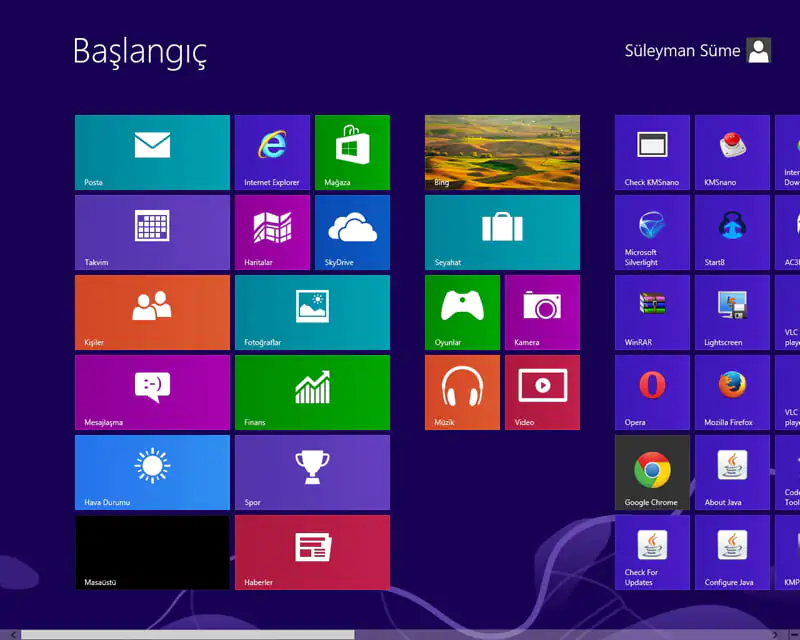
Öncelikle bilgisayarınızı ilk açtığınızda Windows 8 başlangıç ekranı gelmektedir. Eğer sizlerde başlangıç ekranı gelmiyorsa çözümü basittir. Windows 8 başlangıç ekranını kapatma ve açma nasıl yapıldığını anlattığımız makalemizi inceleyebilirsiniz. Böylece başlangıç ekranına ulaştıysanız aşağıdaki adımları izleyiniz.

Windows 8 dışında 8.1, Windows 10 ve Windows 11 de de bu özellikler mevcuttur. Yani bir yazıcı programı yüklenmeden tarama yapabilirsiniz. Ancak yazıcının kurulu olması gerekiyor. Yazıcınızın ilk kurulumunu yapmadan bu işlem olumsuz sonuçlanma ihtimali mevcuttur. Yazıcınızın ilk kurulumu için yazınızın ismiyle sürücüsünü aratarak bulup indirmeniz gereklidir. Şimdi programsız tarama işlemi nasıl yapılır anlatalım.

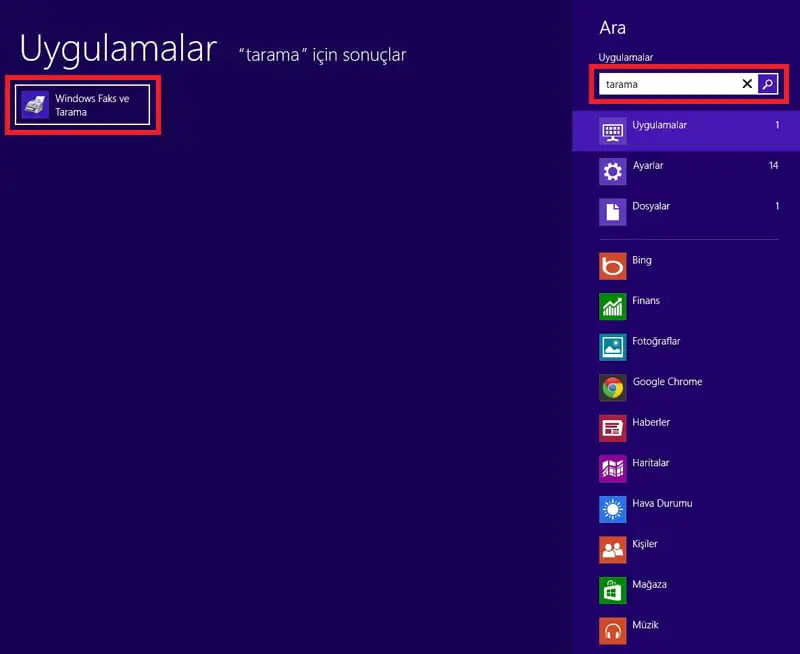
Başlangıç ekranında iken herhangi bir yere tıklamadan doğrudan arama yerine tarama yazınız.

Tarama yazdığınızda Windows 8, tarama kelimesini arayarak sonucu ekrana getirir. Sol kısımda bulunan sonuçlardan Windows Faks ve Tarama sembolüne tıklayınız. Böylece Windows sizler için tarama uygulamasını açacaktır.
Windows 8de belge nasıl tarama yapılır

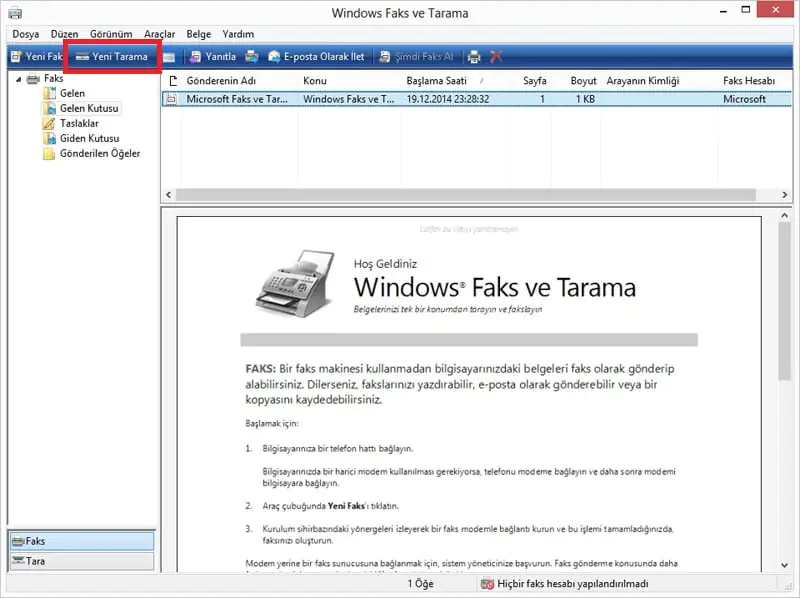
Windows Faks ve Tarama uygulaması açılacaktır. Daha sonra uygulama da Yeni Tarama butonuna tıklayınız. Aşağıdaki gibi bir ekran sizleri karşılayacaktır. Buradan tarama komutu verebilirsiniz.
- 11858 Teknoloji Destek Hattı -
11858 Teknoloji Destek Hattı ile 7/24 telefonla teknik destek ve uzaktan destek alın 11858 Teknoloji Destek Hattı ile 7/24 telefonla teknik destek ve uzaktan destek alma

Windows 8de Program kullanmadan belge tarama

Yeni tarama penceresinde Tara butonuna basılarak tarama yapınız. Böylece yazıcınızda bulunan belgeyi taratabiliyorsunuz. Karşınıza tarattığınız belge çıkıyor. Daha sonra bu belgeyi kaydederek bilgisayarınızda bir dijital veri olarak kullanabiliyorsunuz. Ancak bu işlemi yapabilmeniz için bilgisayarınız ile yazıcı arasında bir kablo bulunmalıdır. Eğer yazıcınızda Wi-Fi özelliği var ise yazınız bilgisayarınızın bulunduğu internet ağına kurulu olması gerekiyor.

Böylece sizlere Windows 8de programsız belge tarama nasıl yapılır tüm detayları anlattık. Umarım makalemiz belge tarama için sorununuza çözüm olmuştur.

ETİKETLER:belge taramanasıl yapılırtarayıcı kullanımıwindows 8
Bu Makaleyi Paylaş
Facebook WhatsApp WhatsApp Threads Bağlantıyı Kopyala Yazdır
Paylaş
Yorum yapılmamış

Bir yanıt yazın Yanıtı iptal et

Yorum yapabilmek için oturum açmalısınız.

Bağlantı Kuralım

21KBeğen
19.6KTakip Et
7.3KAbone Ol
192Takip Et

Popüler Gönderiler

Dikkat Çekici YouTube Küçük Resimleri Nasıl Oluşturulur

Dikkat Çekici YouTube Küçük Resimleri Nasıl Oluşturulur

Adem SOYLU
Adem SOYLU
7 dk. okuma
5 Görüntüleme
WhatsApp Katı Hesap Ayarı

WhatsApp Katı Hesap Ayarı Nasıl Açılır

Senanur FINDIKÇI
Senanur FINDIKÇI
3 dk. okuma
5 Görüntüleme
8000 mAh bataryalı telefonlar, parlak enerji bloğuyla fütüristik kapakta gösteriliyor.

8000 mAh Bataryalı Telefonlar Geliyor: Şarj Sorunu Bitiyor mu

Hatice TATLISU
Hatice TATLISU
6 dk. okuma
6 Görüntüleme
TikTok Sıfır İzlenme Sorunu

TikTok Sıfır İzlenme Sorunu Çözümü

Mustafa DURUR
Mustafa DURUR
7 dk. okuma
4 Görüntüleme
//

We influence 20 million users and is the number one business and technology news network on the planet

You Might Also Like

iPhone’da Uygulamalar Nasıl Silinir veya Ana Ekranda Uygulamalar Nasıl Gizlenir?
iPhone / iOS

iPhone’da Uygulamalar Nasıl Silinir veya Ana Ekranda Uygulamalar Nasıl Gizlenir?

4 dk. okuma
Word belgesine simge ekleme adımları nelerdir
Ofis Uygulamaları

Word Belgesine Simge Ekleme

4 dk. okuma
Cloze
Uygulama Gelişmeleri

Cloze

1 dk. okuma
macbook apple id değiştirme adımlarını gösteren Sistem Tercihleri ve kullanıcı ayarları ekranı
macOS

OSX Yosemite ve El Capitan İşletim Sisteminde Macbook Üzerindeki Apple ID Nasıl Değiştirilir

1 dk. okuma

Size her gün en son haberleri ve sorun çözümlerini getiriyoruz!

TeknoDestek Müşteri Hizmetleri
Facebook-f Instagram Tiktok Twitter Youtube Linkedin Whatsapp Rss

İş Ortaklarımız

TeknoDestek Müşteri Hizmetleri
© 2013 - 2026 TeknoDestek Müşteri Hizmetleri • Tüm hakları saklıdır • Bu sitedeki tüm içerikler (metin, görsel, video, logo, tasarım vb.) 5846 sayılı Fikir ve Sanat Eserleri Kanunu (FSEK) kapsamında korunmaktadır • İzinsiz kopyalanması, çoğaltılması, yayınlanması veya herhangi bir şekilde kullanılması yasaktır • İhlal tespitinde; FSEK Madde 71-73 uyarınca yasal süreç başlatma, maddi/manevi tazminat talep etme ve cezai işlem için başvurma hakkımız saklıdır • TeknoDestek, TeknoS@R'un bir kuruluşudur • Tema Düzenleyen: Fatih ATEŞ
Sorun Hala Çözülmedi mi?
Aradığın çözümü bulamadıysan, 11858 Teknoloji Destek Hattımız sana yardımcı olabilir. 2011’den beri Türkiye’nin en tecrübeli teknoloji destek ekiplerinden biri olarak, bilgisayar, telefon, tablet, modem, akıllı TV ve sosyal medya sorunlarında 7/24 profesyonel destek veriyoruz. Uzman ekibimizle hemen görüşmek ister misin?
📞 11858’i Şimdi Ara
Görüşme öncesi dakika ücreti sesli olarak bilgilendirilir
Welcome Back!

Sign in to your account

Kullanıcı Adı veya E-posta Adresi
Şifre

Şifrenizi mi unuttunuz?