
TeknoDestek Müşteri Hizmetleri
  • Haberler
    HaberlerDaha Fazla Göster
    Sessiz İçerik Nedir Nasıl Yapılır
    Sessiz İçerik Nedir
    6 dk. okuma
    Spotify SongDNA Nedir
    4 dk. okuma
    Apple Creator Studio Nasıl Kullanılır
    6 dk. okuma
    Mikro İçerik Nedir Nasıl Yapılır
    Mikro İçerik Nedir
    6 dk. okuma
    Türkiye’de Araçlarda Multimedya Ekranı Kullanımı Yasakları
    6 dk. okuma
  • Bilgisayar
    BilgisayarDaha Fazla Göster
    WordPress bakım modunda takılı kalması için FTP istemcisinde .maintenance dosyasının kök dizindeki görüntüsü
    WordPress Bakım Modunda Takılı Kalması Sorunu ve Çözümü
    7 dk. okuma
    WordPress Site Teknik Sorunlar Yaşıyor
    WordPress Site Teknik Sorunlar Yaşıyor Hatası Çözümü
    5 dk. okuma
    SSH Bağlantı Reddedildi Hatası Çözümü
    6 dk. okuma
    WordPress Planlı Bakım
    WordPress Planlı Bakım Nedeniyle Kısa Süreliğine Kullanılamayacak Hatası ve Çözümü
    7 dk. okuma
    Windows 11 Başlat Menüsünden Web Aramaları Kapatma
    5 dk. okuma
  • Mobil
    MobilDaha Fazla Göster
    Navigasyon Yönlendirici Değiştirme
    Google Haritalarda Navigasyon Yönlendirici Değiştirme
    3 dk. okuma
    Apple CarPlay'da uygulamaların yerini değiştirme
    Apple CarPlay’da Uygulamaların Yerini Değiştirme
    4 dk. okuma
    Android Auto Nedir, Nasıl Kullanılır
    4 dk. okuma
    Android 5G Ayarı Nasıl Yapılır
    4 dk. okuma
    iPhone 5G Ayarı Nasıl Yapılır
    4 dk. okuma
  • Sosyal Medya
    Sosyal MedyaDaha Fazla Göster
    YouTube Video Başlığı Nasıl Yazılmalı Yolları Neler
    YouTube Video Başlığı Nasıl Yazılmalı
    6 dk. okuma
    Tiktok Sorun Bildirme Ekranı Nerede
    5 dk. okuma
    X uygulamasında gündeme girme için hashtag ve etkileşim ekranı
    X Uygulamasında Gündeme Nasıl Girilir
    5 dk. okuma
    TikTok İçerik Yorgunluğu Nedir
    6 dk. okuma
    Sosyal Medyada Marka Dili Nasıl Oluşturulur Yolları Neler
    Sosyal Medyada Marka Dili Nasıl Oluşturulur
    6 dk. okuma
  • İnceleme
    İncelemeDaha Fazla Göster
    MacBook Neo Piyasayı Sarsmaya Geliyor
    5 dk. okuma
    Instax Mini Evo Cinema
    4 dk. okuma
    Samsung Galaxy Book 6 Ultra
    Samsung Galaxy Book 6 Ultra İnceleme
    8 dk. okuma
    Bütçe Dostu Mac Seçenekleri
    Bütçe Dostu Mac MacBook Neo vs Mac Mini
    7 dk. okuma
    Xiaomi Mi Taşınabilir Şarjlı Kompresör İnceleme
    10 dk. okuma
  • İletişim
YouTube
  • Facebook
26 Nis 2026, Pazar
TeknoDestek Müşteri HizmetleriTeknoDestek Müşteri Hizmetleri
Yazı BoyutuAa
  • Haberler
  • Mobil
  • Sosyal Medya
  • Bilgisayar
  • İnceleme
  • İnternet ve Ağ
  • Ev Elektroniği
  • İletişim
Search
  • Haberler
    • Cihaz Duyuruları
    • Teknoloji
    • Uygulama Gelişmeleri
  • Bilgisayar
    • Linux
    • macOS
    • Windows
  • İnceleme
    • Bilgisayar
    • Ev Elektroniği
    • Tablet
    • Tavsiyeler & Karşılaştırmalar
    • Telefon
  • Mobil
    • Android
    • Giyilebilir Cihazlar
    • HarmonyOS
    • iPhone / iOS
  • Sosyal Medya
    • Facebook
    • Instagram
    • TikTok
    • Snapchat
    • Teams
    • Telegram
    • WhatsApp
    • X
  • İletişim
Bizi Takip Edin
Akıllı TV

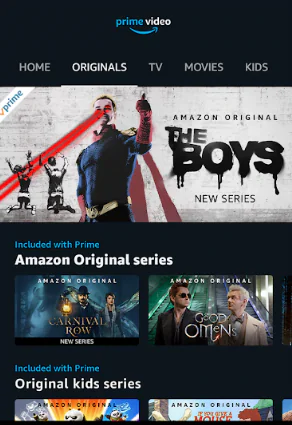
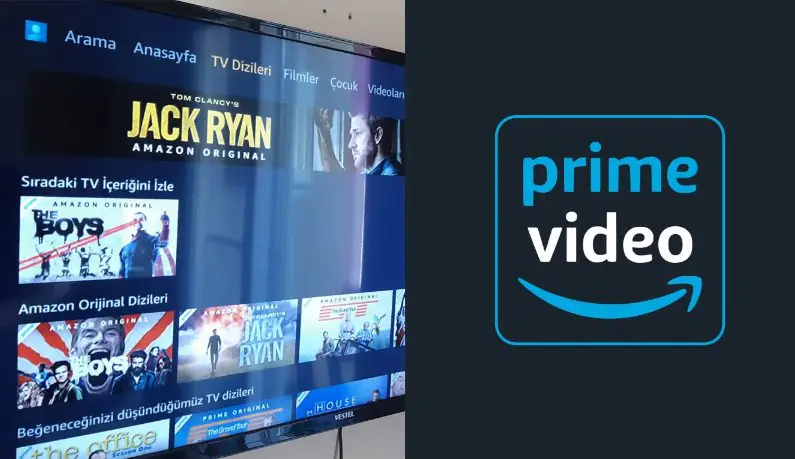
Amazon Prime Video, Televizyonda Nasıl Kullanılır?

Son güncelleme: 28 Eylül 2020 20:22
Tekno Destek
Paylaş
Paylaş

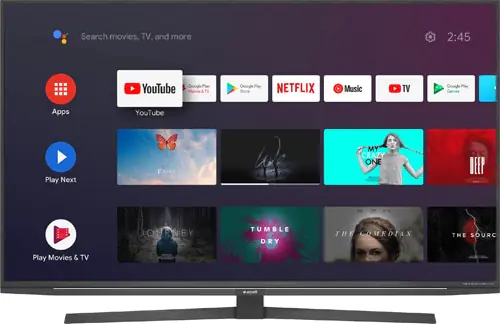
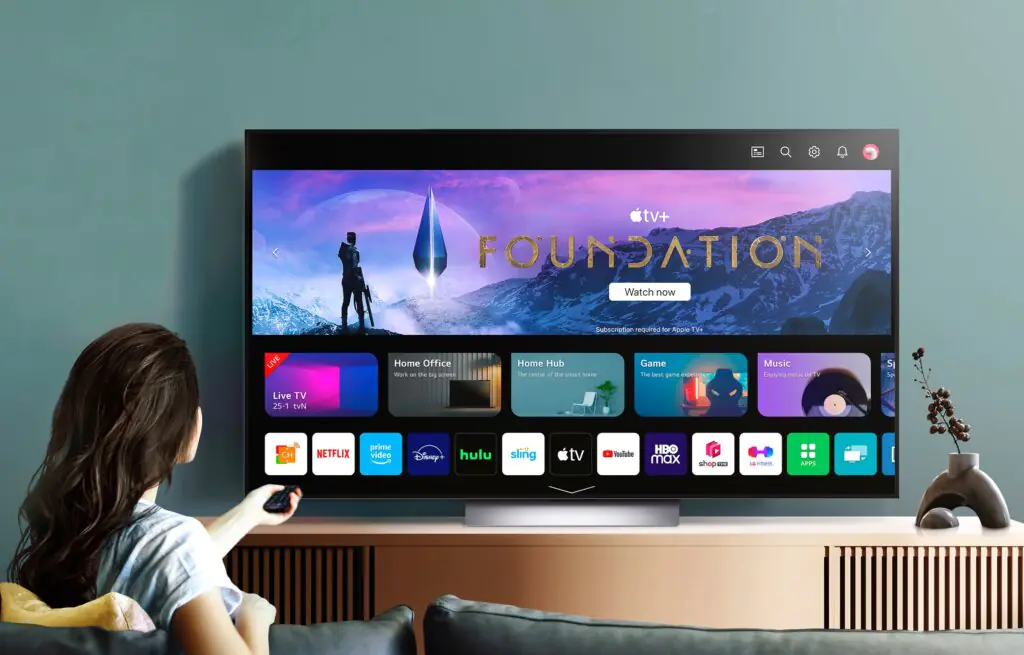
Faydalanmak istediğiniz her hizmetin sunduğu birkaç set üstü kutu (decoder, vs), istediğiniz her hizmeti destekler; ancak Android çalıştıran bir cihazınız olduğunda genellikle farklı bir çözüm de vardır. Android TV uygulaması kataloğunun en sinir bozucu eksikliklerden biri Amazon Prime video oldu. Ancak bunu sadece birkaç basit adımda değiştirebilirsiniz ve bunun için cihazı root‘lamanız gerekmez.

Amazon genellikle uygulamalarını her platforma koyar, ancak Prime Video‘da Amazon şirketi kesinlikle seçici. Eksiksiz bir deneyim yaşamak için Amazon cihazlarından birine sahip olmanız veya sadece bu sorunu çözmeniz gerekir. Şimdi yapacağımız şey sorunu çözmek. Aslında çözüm için birkaç seçeneğiniz var; bu yüzden seçiminizi yapın.

- 11858 Teknoloji Destek Hattı -

Tarayıcısı olan bir bilgisayarınız varsa, Amazon Prime Video açık olan bir sekmeyi doğrudan Android TV‘nize yayınlayabilirsiniz. Bu idealden daha az gelebilir, ancak yakınınızda makul miktarda işlem gücüne sahip bir dizüstü bilgisayarınız varsa, videoyu bir sekmede oynatabilir ve arka planda bırakabilirsiniz. Yayın sırasında videoyu tam ekrana ayarladığınızda Chrome, bilgisayarınızda tam ekran geçişini istemediğinizi bilir. Videoyu tarayıcıda pencerede tutacak, ancak Android TV‘nizde eksiksiz bir deneyim sağlayacaktır.

Peki tüm bunlar nasıl çalışıyor? Şu basit adımları izleyin:

  1. Bilgisayarınızda Google Chrome‘u açın .
  2. Google Cast uzantısını yükleyin ve kurulum talimatlarını izleyin.
  3. Tarayıcı çubuğunuzdaki Google Cast simgesini tıklayın ve yayınlamak istediğiniz Android TV cihazını seçin. (Görünmüyorsa, yeni cihazları arama seçeneği için Seçenekler‘i tıklayın.)
  4. Yayınlamayı seçtiğiniz Amazon Prime videosunu oynatın ve tam ekran düğmesini tıklayın.
  5. Hepsi bu kadar! İyi seyirler!

Görüntü aktarımında küçük bir gecikme olabilir, ancak bilgisayarınızdaki videoyu hemen hemen görmezden geleceğiniz ve sadece TV‘de izleyeceğiniz için fark eden birşey olmayacak. Neyse ki bilgisayardan da ses duymayacaksınız, ancak videoyu yayın sekmesinde görebilir, böylece duraklatabilir, ileri sarabilir, geri sarabilirsiniz. Bu seçenekle, video akışının kalitesini sınırlandırabilirsiniz; ancak deneyimlerimize göre, dikkate alınan her şey oldukça iyi görünüyor ve bu, Android TV‘nizde istediğiniz herhangi bir videoyu almanın en hızlı, en basit yoludur.

Amazon Prime Video Launcher’ı yükleyin

Amazon Prime Video‘yu fazladan bir bilgisayarın yardımı olmadan izlemek istiyorsanız, Fire TV‘ninkiyle karşılaştırılabilir bir deneyim sağlayacak bir uygulamayı yükleyebilirsiniz. İşte bunu nasıl yapabileceğiniz:
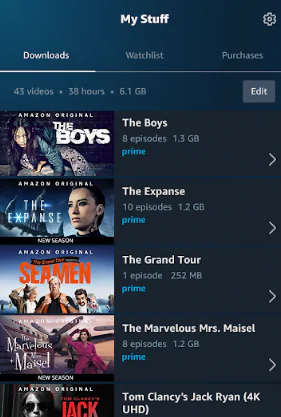
  1. Öncelikle XDA forumlarına gidin ve Prime Video Launcher‘ı indirin. (Ayrıca Amazon Prime Video APK‘sını da indirmeniz gerekebilir, ancak daha sonra bundan bahsedeceğiz.)
  2. Android TV‘nizde Ayarlar‘ı açın ve ‘Güvenlik ve Kısıtlamalar’ bölümünü ziyaret edin. İlk seçenek Bilinmeyen Kaynaklar olmalıdır. Aç seçeneğine tıklayın veya bu seçeneği aktif edin (Amazon Prime Video, bu olmadan çalışmaz.)
  3. İsterseniz APK‘yi başka bir şekilde yükleyebilirsiniz, ancak ES Dosya Gezgini ile hızlı bir şekilde cihazımıza aldık. Bunu Android TV‘nizde yoksa şimdi indirin.
  4. ES Dosya Gezgini‘ni açın ve kullandığınız bir bulut veya ağ hizmetini bulun. Biz Dropbox (bulut hizmeti) kullandık ve APK‘yı Dropbox hesabımızdaki bir klasöre yükledik. Dropbox, Google Drive veya tercih ettiğiniz başka bir bulut depolama olsun, onu ES Dosya Gezgini ile bağlayın. APK‘yi hesabınıza senkronize ederseniz, ES Dosya Gezgini‘ne koyduğunuz klasörü yüklediğinizde onu seçip açabilirsiniz.
  5. Prime Video Launcher‘ı açtığınızda kurulumunu onaylamanız istenecek, ancak birkaç dakika sonra açılacaktır. Aslında herhangi bir şeyi izlemek için ihtiyacınız olan Amazon Prime VOD‘u kurmak isteyip istemediğiniz sorulacak. En son sürümü yüklemek istediğinizi onaylayın ve kurulumun tamamlanmasını bekleyin. Bazı durumlarda indirilemeyebilir ve manuel olarak yüklemeniz gerekebilir. Basitçe bu işlemi tekrarlayın, ancak bu XDA forum başlığında bulunan VOD APK‘larından birini yükleyin.
  6. Amazon Prime VOD‘u başarıyla kurduktan sonra açın ve Amazon hesabınıza giriş yapın.
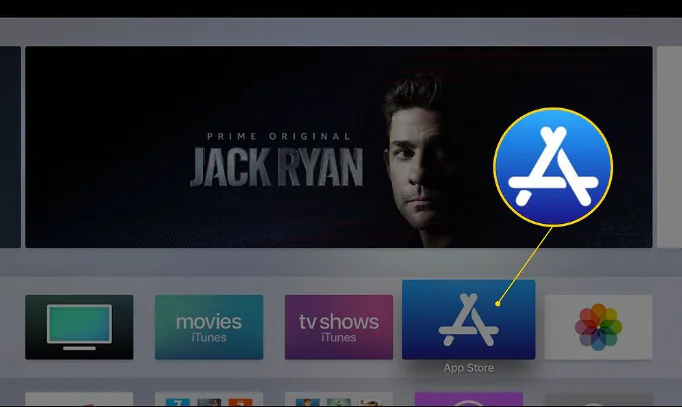
Bu kadar! Artık Amazon Prime Video‘yu Android TV‘nizde sanki orada olması gerektiği gibi izleyebilirsiniz. Umarız bir gün Amazon, uygulamayı istediğimiz yere bu ekstra çaba harcamadan yüklememize izin verir; ancak en azından şimdilik, sorunu hemen halletmek için birkaç basit yönteminiz var.

ETİKETLER:akıllı tvandroid tvprime videouygulama kurulumu
Bu Makaleyi Paylaş
Facebook WhatsApp WhatsApp Threads Bağlantıyı Kopyala Yazdır
Paylaş
Yorum yapılmamış

Bir yanıt yazın Yanıtı iptal et

E-posta adresiniz yayınlanmayacak. Gerekli alanlar * ile işaretlenmişlerdir

Bağlantı Kuralım

21KBeğen
19.6KTakip Et
7.3KAbone Ol
192Takip Et

Popüler Gönderiler

AirTies Air 4960 Modem Kurulum

Uğurcan ÜN
Uğurcan ÜN
3 dk. okuma
13 Görüntüleme
Sessiz İçerik Nedir Nasıl Yapılır

Sessiz İçerik Nedir

İsmail YILDIZ
İsmail YILDIZ
6 dk. okuma
14 Görüntüleme
YouTube Video Başlığı Nasıl Yazılmalı Yolları Neler

YouTube Video Başlığı Nasıl Yazılmalı

İsmail YILDIZ
İsmail YILDIZ
6 dk. okuma
11 Görüntüleme

Lyra 3 Pro ile Şarkı Nasıl Oluşturulur

Uğurcan ÜN
Uğurcan ÜN
4 dk. okuma
25 Görüntüleme

You Might Also Like

TCL görüntü ve ses ayarlarını nasıl yapabilirim?
Akıllı TV

TCL Android TV Ayarları

8 dk. okuma
4 Adımda TV Plus Çalışmıyor Çözüm
Akıllı TV

Samsung TV Plus Çalışmıyor

4 dk. okuma
TV yi Monitör Olarak Kullanma
Akıllı TV

TV yi Monitör Olarak Kullanma

7 dk. okuma
Yazılım ve Uygulamalar

Windows 8, 10 için Ansiklopedi Britannica Uygulaması: Bilgi Verme Geleneği

2 dk. okuma

Size her gün en son haberleri ve sorun çözümlerini getiriyoruz!

TeknoDestek Müşteri Hizmetleri
Facebook-f Instagram Tiktok Twitter Youtube Linkedin Whatsapp Phone-alt Rss

İş Ortaklarımız

TeknoDestek Müşteri Hizmetleri
© 2013 - 2026 TeknoDestek Müşteri Hizmetleri • Tüm hakları saklıdır • Bu sitedeki tüm içerikler (metin, görsel, video, logo, tasarım vb.) 5846 sayılı Fikir ve Sanat Eserleri Kanunu (FSEK) kapsamında korunmaktadır • İzinsiz kopyalanması, çoğaltılması, yayınlanması veya herhangi bir şekilde kullanılması yasaktır • İhlal tespitinde; FSEK Madde 71-73 uyarınca yasal süreç başlatma, maddi/manevi tazminat talep etme ve cezai işlem için başvurma hakkımız saklıdır • TeknoDestek, TeknoS@R'un bir kuruluşudur • Tema Düzenleyen: Fatih ATEŞ
Sorun Hala Çözülmedi mi?
Aradığın çözümü bulamadıysan, 11858 Teknoloji Destek Hattımız sana yardımcı olabilir. 2011’den beri Türkiye’nin en tecrübeli teknoloji destek ekiplerinden biri olarak, bilgisayar, telefon, tablet, modem, akıllı TV ve sosyal medya sorunlarında 7/24 profesyonel destek veriyoruz. Uzman ekibimizle hemen görüşmek ister misin?

    📞 11858’i Şimdi Ara

    Görüşme öncesi dakika ücreti sesli olarak bilgilendirilir
    Welcome Back!

    Sign in to your account

    Kullanıcı Adı veya E-posta Adresi
    Şifre

    Şifrenizi mi unuttunuz?