TeknoDestek Müşteri Hizmetleri
  • Haberler
    HaberlerDaha Fazla Göster
    Sessiz İçerik Nedir Nasıl Yapılır
    Sessiz İçerik Nedir
    6 dk. okuma
    Spotify SongDNA Nedir
    4 dk. okuma
    Apple Creator Studio Nasıl Kullanılır
    6 dk. okuma
    Mikro İçerik Nedir Nasıl Yapılır
    Mikro İçerik Nedir
    6 dk. okuma
    Türkiye’de Araçlarda Multimedya Ekranı Kullanımı Yasakları
    6 dk. okuma
  • Bilgisayar
    BilgisayarDaha Fazla Göster
    WordPress bakım modunda takılı kalması için FTP istemcisinde .maintenance dosyasının kök dizindeki görüntüsü
    WordPress Bakım Modunda Takılı Kalması Sorunu ve Çözümü
    7 dk. okuma
    WordPress Site Teknik Sorunlar Yaşıyor
    WordPress Site Teknik Sorunlar Yaşıyor Hatası Çözümü
    5 dk. okuma
    SSH Bağlantı Reddedildi Hatası Çözümü
    6 dk. okuma
    WordPress Planlı Bakım
    WordPress Planlı Bakım Nedeniyle Kısa Süreliğine Kullanılamayacak Hatası ve Çözümü
    7 dk. okuma
    Windows 11 Başlat Menüsünden Web Aramaları Kapatma
    5 dk. okuma
  • Mobil
    MobilDaha Fazla Göster
    Navigasyon Yönlendirici Değiştirme
    Google Haritalarda Navigasyon Yönlendirici Değiştirme
    3 dk. okuma
    Apple CarPlay'da uygulamaların yerini değiştirme
    Apple CarPlay’da Uygulamaların Yerini Değiştirme
    4 dk. okuma
    Android Auto Nedir, Nasıl Kullanılır
    4 dk. okuma
    Android 5G Ayarı Nasıl Yapılır
    4 dk. okuma
    iPhone 5G Ayarı Nasıl Yapılır
    4 dk. okuma
  • Sosyal Medya
    Sosyal MedyaDaha Fazla Göster
    YouTube Video Başlığı Nasıl Yazılmalı Yolları Neler
    YouTube Video Başlığı Nasıl Yazılmalı
    6 dk. okuma
    Tiktok Sorun Bildirme Ekranı Nerede
    5 dk. okuma
    X uygulamasında gündeme girme için hashtag ve etkileşim ekranı
    X Uygulamasında Gündeme Nasıl Girilir
    5 dk. okuma
    TikTok İçerik Yorgunluğu Nedir
    6 dk. okuma
    Sosyal Medyada Marka Dili Nasıl Oluşturulur Yolları Neler
    Sosyal Medyada Marka Dili Nasıl Oluşturulur
    6 dk. okuma
  • İnceleme
    İncelemeDaha Fazla Göster
    MacBook Neo Piyasayı Sarsmaya Geliyor
    5 dk. okuma
    Instax Mini Evo Cinema
    4 dk. okuma
    Samsung Galaxy Book 6 Ultra
    Samsung Galaxy Book 6 Ultra İnceleme
    8 dk. okuma
    Bütçe Dostu Mac Seçenekleri
    Bütçe Dostu Mac MacBook Neo vs Mac Mini
    7 dk. okuma
    Xiaomi Mi Taşınabilir Şarjlı Kompresör İnceleme
    10 dk. okuma
  • İletişim
YouTube
  • Facebook
26 Nis 2026, Pazar
TeknoDestek Müşteri HizmetleriTeknoDestek Müşteri Hizmetleri
Yazı BoyutuAa
  • Haberler
  • Mobil
  • Sosyal Medya
  • Bilgisayar
  • İnceleme
  • İnternet ve Ağ
  • Ev Elektroniği
  • İletişim
Search
  • Haberler
    • Cihaz Duyuruları
    • Teknoloji
    • Uygulama Gelişmeleri
  • Bilgisayar
    • Linux
    • macOS
    • Windows
  • İnceleme
    • Bilgisayar
    • Ev Elektroniği
    • Tablet
    • Tavsiyeler & Karşılaştırmalar
    • Telefon
  • Mobil
    • Android
    • Giyilebilir Cihazlar
    • HarmonyOS
    • iPhone / iOS
  • Sosyal Medya
    • Facebook
    • Instagram
    • TikTok
    • Snapchat
    • Teams
    • Telegram
    • WhatsApp
    • X
  • İletişim
Bizi Takip Edin
Android Cihazınızı Doğru Şekilde Yedekleme Rehberi
Android

Android Cihazınızı Doğru Şekilde Yedekleme Rehberi

Adem SOYLU
Son güncelleme: 6 Ağustos 2024 17:58
Adem SOYLU
Paylaş
Paylaş

Android cihazınızı doğru şekilde yedekleme rehberiyle ilgili akıllı telefonunuzu değiştirmek üzereyken bir yedeklemeye sahip olmak oldukça kullanışlıdır. Android cihazınızı yedeklemenin birkaç yolu vardır. Verilerinizin yedeklenmesini otomatikleştirmek için bulut hizmetlerini kullanabilirsiniz, bu gerçekten verimlidir.

Android Cihazınızı Doğru Şekilde Yedekleme Rehberi

Ancak bu, gizlilik endişeleri veya başka bir sebepten dolayı herkesin tercih ettiği bir şey değildir. Böyle bir senaryoda, verilerinizi yerel bir bilgisayara manuel olarak yedekleyebilirsiniz. Telefonunuzu yedekleme süreci cihazınıza bağlı olarak farklılık gösterebilir. Az da olsa bir fark vardır. Ancak, düzenli bir yedekleme mekanizması kurduğunuzda her şey yerli yerine oturur. Bir aksilik veya benzeri bir durumda verilerinizi kaybetme konusunda endişelenmenize gerek kalmaz.

İçindekiler
  • Android Cihazınızı Doğru Şekilde Yedekleme Rehberi
    • Ayarlar uygulamasında Google Sync’i kullanın
- 11858 Teknoloji Destek Hattı -

Herkes yedekleme sürecini aynı şekilde yapmayı sevmez, bunu anlıyoruz. Bu nedenle, bu makalede cihazınızı çeşitli şekillerde nasıl yedekleyeceğinizi göstereceğiz. Bu, sizin için uygun ve kolay bir yöntemi izlemenizi sağlar. O halde, daha fazla uzatmadan hemen başlayalım.
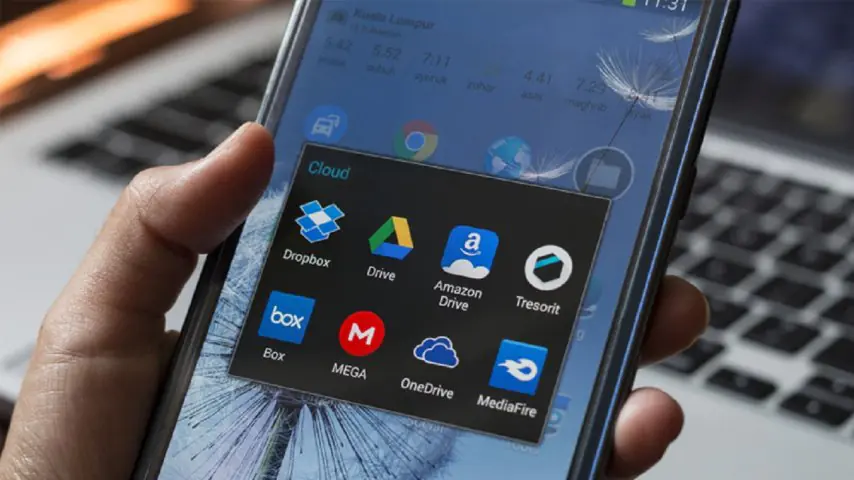
Android Cihazınızı Doğru Şekilde Yedekleme Rehberi

Cihazınızı Google’a yedekleyin

Telefonunuzu yedeklemek için Google’ın hizmetlerini kullanmak kaçınılmazdır. Bu, verilerinizi haftalık veya aylık olarak yedeklemenin en kolay ve en etkili yöntemi olabilir.

Google’ın hizmetlerini telefonunuzu yedeklemek için iki şekilde kullanabilirsiniz . Biri Ayarlar uygulamasında hemen hemen tüm Android cihazlara entegre edilmiştir. Öte yandan, verilerinizi yedeklemek için Google One gibi özel bir hizmet de kullanabilirsiniz. Her ikisini de ele alacağız, böylece her ikisini de takip edebilirsiniz.

Ayarlar uygulamasında Google Sync’i kullanın

Verilerinizi yedeklemenin ilk yöntemi Ayarlar menüsündeki Google Sync seçeneğini kullanmak olacaktır. Belirtildiği gibi, bu hemen hemen tüm Android telefonlarda mevcuttur ve oldukça basittir.

Başlamadan önce, Android işletim sisteminin çok sayıda çeşidi olması nedeniyle talimatların üreticinize ve kullanıcı arayüzüne bağlı olarak değişebileceğini belirtmek önemlidir. Ancak, çoğunlukla kullanacağımız seçeneklerin konumu bir rahatsızlık olacaktır. Konsept ve fikir aynı kalır. Bunu akılda tutarak, verilerinizi yedeklemek için telefonunuzda Google senkronizasyonunu etkinleştirmek için aşağıdaki talimatları izleyin:

- 11858 Teknoloji Destek Hattı -
  • Öncelikle Android cihazınızda Ayarlar uygulamasını açın .
  • Ayarlar uygulamasında Google seçeneğini bulun ve üzerine dokunun.
  • Google ayarları ekranında Yedekleme seçeneğine dokunun.
  • Daha sonra kullandığınız Google hesabınız için  ne kadar Google Drive depolama alanınız kaldığını görebileceksiniz .
  • Cihazınızın yeni bir yedeğini oluşturmak için Şimdi yedekle düğmesine dokunun
  • Bunu yaptığınızda verilerinizin bir yedeği oluşturulacak ve Google sunucularına yüklenecektir.
Android Cihazınızı Google Drive Yedekleme Rehberi

Google One Uygulamasını kullanın

Google, depolamanızı ve yedeklemelerinizi yönetmenize olanak tanıyan özel bir uygulamaya sahiptir. Ayrıca, yeni yedeklemeler de oluşturabilirsiniz. Söz konusu uygulamanın adı Google One’dır. Cihazınızda varsayılan olarak gelmez, bu nedenle Google Play Store’dan indirmeniz gerekir.

Google One, verilerinizi hiçbir çaba sarf etmeden yedeklemek için mükemmel bir deneyim sunar. Google One ile mesajlarınızı, fotoğraflarınızı, yüklü uygulamalarınızı ve daha fazlasını yedekleyebilirsiniz. Varsayılan olarak, Google, telefonunuz 2 saat boyunca şarj olduğunda ve kullanılmadığında verilerinizi otomatik olarak yedekler. Bu, mobil veriye değil, bir WiFi ağına bağlıyken geçerlidir.

  • Verilerinizi Google One ile yedeklemek için aşağıdaki talimatları izleyin:
  • Başlamak için Play Store’u açın. Google One’ı telefonunuza indirin ve yükleyin .
  • Telefonunuza Google One’ı yükledikten sonra açın.
  • Google One ekranında Cihaz yedeklemesini ayarla düğmesine dokunun
  • Daha sonra takip ekranında Aç butonuna dokunun.
  • Fotoğraflara erişim izni istendiğinde Devam düğmesine dokunun . Fotoğraflarınızı yedeklemek istemiyorsanız her zaman iptal edebilirsiniz.
  • Bunu yaptıktan sonra, işlemi başlatmak için Şimdi yedekle düğmesine dokunduktan sonra tamamlanacaktır.

Tüm verilerinizi yedeklemek istemiyorsanız ancak fotoğraflarınız ve videolarınız gibi bir şeyi yedeklemek istiyorsanız, bunun yerine Google Photos uygulamasını kullanabilirsiniz. Google Photos ile yalnızca fotoğraflarınızın yedeğini oluşturabilirsiniz ve verilerinizin geri kalanı yedeklenmeyecektir.
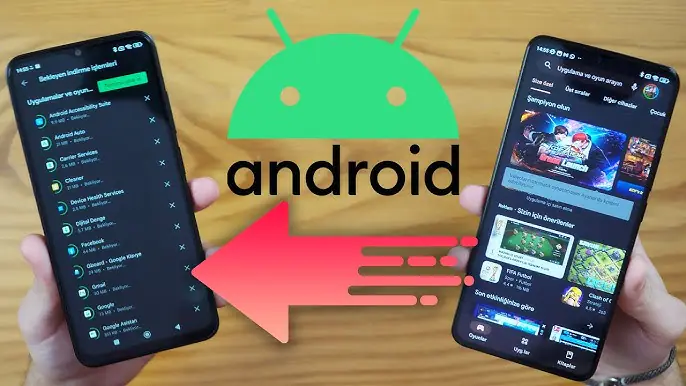
Android Cihazınızı Doğru Şekilde Yedekleme Rehberi Adımlarp

- 11858 Teknoloji Destek Hattı -

Üreticinizin Bulut Hizmetini kullanın

Android cihazlar birçok üretici ve şirket tarafından üretilir. Bu şirketlerin çoğu, cihazınızda kullanabileceğiniz bulut yedekleme hizmeti sunar. Bu, verilerinizi yedeklemek için Google’ın hizmetlerini kullanmak istemiyorsanız faydalı olabilir.

Şimdi, bu özelliğin kullanılabilirliği yalnızca cihazınızın üreticisine bağlıdır. Üreticiniz bu tür özellikler sunmuyorsa, bu yöntemi kullanamazsınız. Böyle bir senaryoda, aşağıdaki yönteme geçin. HUAWEI ve Samsung telefonlar, bu özelliği kullanabileceğiniz bazı cihazlardır.

Bunun için talimatlar yine Android sürümünüze ve üreticiye bağlı olarak değişecektir. Biz bu durumda size bunun nasıl yapıldığını göstermek için bir HUAWEI telefon kullanacağız. Adımları farklı bir üreticinin cihazında takip edebilir ve çoğaltabilirsiniz. Bir Samsung cihazında, Samsung Cloud uygulamasını kullanacaksınız.

Öncelikle telefonunuzda Ayarlar uygulamasını açın.

Ayarlar uygulamasının üst kısmında, ilgili üreticinizin hesabına dokunun

Hesap ayarları ekranında, yedekleme bölümünü arayın. Bizim durumumuzda, bu Bulut seçeneği olurdu . Bu sizin durumunuzda değişebilir ve belki yedekleme gibi bir şey olabilir. Android cihazınızı doğru şekilde yedekleme rehberiyle ilgili makalemizi sizinle paylaştık umarız umarız yararlı olmuştur.

  • Android En İyi Zamanlayıcı Uygulamaları
ETİKETLER:android yedeklemebulut hizmetlerinasıl yapılırveri koruma
Bu Makaleyi Paylaş
Facebook WhatsApp WhatsApp Threads Bağlantıyı Kopyala Yazdır
Paylaş
Yorum yapılmamış

Bir yanıt yazın Yanıtı iptal et

E-posta adresiniz yayınlanmayacak. Gerekli alanlar * ile işaretlenmişlerdir

Bağlantı Kuralım

21KBeğen
19.6KTakip Et
7.3KAbone Ol
192Takip Et

Popüler Gönderiler

AirTies Air 4960 Modem Kurulum

Uğurcan ÜN
Uğurcan ÜN
3 dk. okuma
11 Görüntüleme
Sessiz İçerik Nedir Nasıl Yapılır

Sessiz İçerik Nedir

İsmail YILDIZ
İsmail YILDIZ
6 dk. okuma
13 Görüntüleme
YouTube Video Başlığı Nasıl Yazılmalı Yolları Neler

YouTube Video Başlığı Nasıl Yazılmalı

İsmail YILDIZ
İsmail YILDIZ
6 dk. okuma
10 Görüntüleme

Lyra 3 Pro ile Şarkı Nasıl Oluşturulur

Uğurcan ÜN
Uğurcan ÜN
4 dk. okuma
24 Görüntüleme

You Might Also Like

Zyxel P1302-T10D v3 Modem Kurulumu
Modem Kurulumu

Zyxel P1302-T10D v3 Modem Kurulumu

4 dk. okuma
Akıllı TV

LG TV Plus Uygulaması ile LG webOS Smart Televizyonunuzu Telefonunuzdan Yönetin!

5 dk. okuma
Snapchat Oyun Oynama
Snapchat

Snapchat Oyun Oynama

4 dk. okuma
Yardımcı Araçlar

RusVPN: VPN’nizi Seçerken Göz Önünde Bulundurmanız Gerekenler

4 dk. okuma

Size her gün en son haberleri ve sorun çözümlerini getiriyoruz!

TeknoDestek Müşteri Hizmetleri
Facebook-f Instagram Tiktok Twitter Youtube Linkedin Whatsapp Phone-alt Rss

İş Ortaklarımız

TeknoDestek Müşteri Hizmetleri
© 2013 - 2026 TeknoDestek Müşteri Hizmetleri • Tüm hakları saklıdır • Bu sitedeki tüm içerikler (metin, görsel, video, logo, tasarım vb.) 5846 sayılı Fikir ve Sanat Eserleri Kanunu (FSEK) kapsamında korunmaktadır • İzinsiz kopyalanması, çoğaltılması, yayınlanması veya herhangi bir şekilde kullanılması yasaktır • İhlal tespitinde; FSEK Madde 71-73 uyarınca yasal süreç başlatma, maddi/manevi tazminat talep etme ve cezai işlem için başvurma hakkımız saklıdır • TeknoDestek, TeknoS@R'un bir kuruluşudur • Tema Düzenleyen: Fatih ATEŞ
Sorun Hala Çözülmedi mi?
Aradığın çözümü bulamadıysan, 11858 Teknoloji Destek Hattımız sana yardımcı olabilir. 2011’den beri Türkiye’nin en tecrübeli teknoloji destek ekiplerinden biri olarak, bilgisayar, telefon, tablet, modem, akıllı TV ve sosyal medya sorunlarında 7/24 profesyonel destek veriyoruz. Uzman ekibimizle hemen görüşmek ister misin?

    📞 11858’i Şimdi Ara

    Görüşme öncesi dakika ücreti sesli olarak bilgilendirilir
    Welcome Back!

    Sign in to your account

    Kullanıcı Adı veya E-posta Adresi
    Şifre

    Şifrenizi mi unuttunuz?