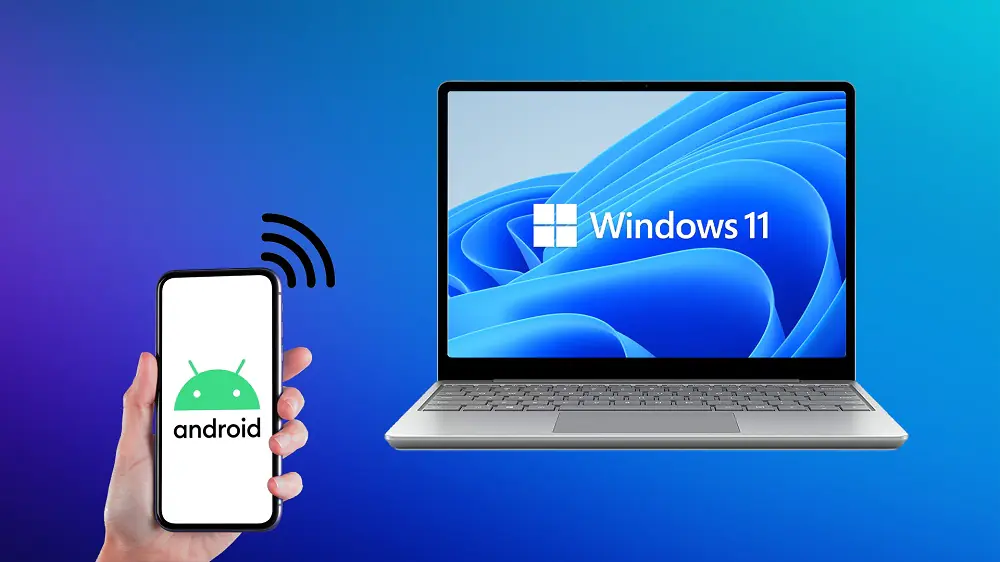

Android Ekranını Bilgisayara Yansıtma işlemiyle telefon görüntünüzü Windows 11 bilgisayarda gösterebilirsiniz. Bu makale, bağlantı sorunlarını nasıl aşacağınızı açıkça anlatıyor.
Android ekranını bilgisayara yansıtmak, özellikle dosya gösterimi, sunum yapma veya oyunları büyük ekranda görüntüleme gibi pek çok durumda büyük kolaylık sağlar. Windows 11’in kablosuz projeksiyon özelliği sayesinde bu işlem artık çok daha pratik ve hızlı yapılabiliyor. Ancak doğru ayarlar yapılmazsa bağlantı görünmeyebilir veya eşleşme başarısız olabilir.


Bu içerikte, hem Windows 11 bilgisayarda hem de Android cihazda hangi adımları uygulamanız gerektiğini tek tek açıklıyoruz. Ayrıca hangi seçeneklerin doğru şekilde işaretlenmesi gerektiğini ve bağlantı sırasında karşılaşılabilecek hataları nasıl düzeltebileceğinizi de öğreneceksiniz. Böylece işlem sürecinin tamamını net bir şekilde kavrayabilirsiniz.
Android Ekranını Bilgisayara Yansıtma
Bu makalemizde, Android cep telefonunuzdan bir Windows 11 bilgisayara ekran yansıtma işlemini nasıl yapabileceğinizi anlatacağız. Fakat ekran yansıtma işleminden önce, her iki cihazda da bazı ayarları yapılandırmanız gerekir. İşte, yapılandırmanız gereken ayarlar!
Kablosuz Ekran Özelliğini Etkinleştirme
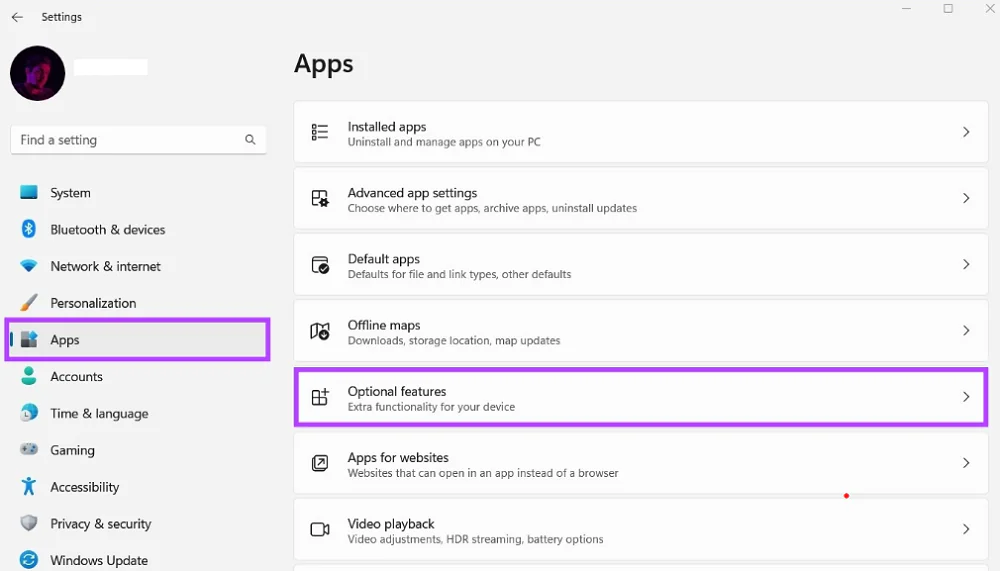
- Öncelikle Windows 11 yüklü dizüstü bilgisayarınızda veya kablosuz ağ özelliği olan Windows 11 yüklü masaüstü bilgisayarınızda sırasıyla Ayarlar (Settings) → Uygulamalar (Apps) menülerine tıklayın. Ekrana gelen pencerede İsteğe bağlı özellikler (Optional features) etiketli menüye tıklayın.
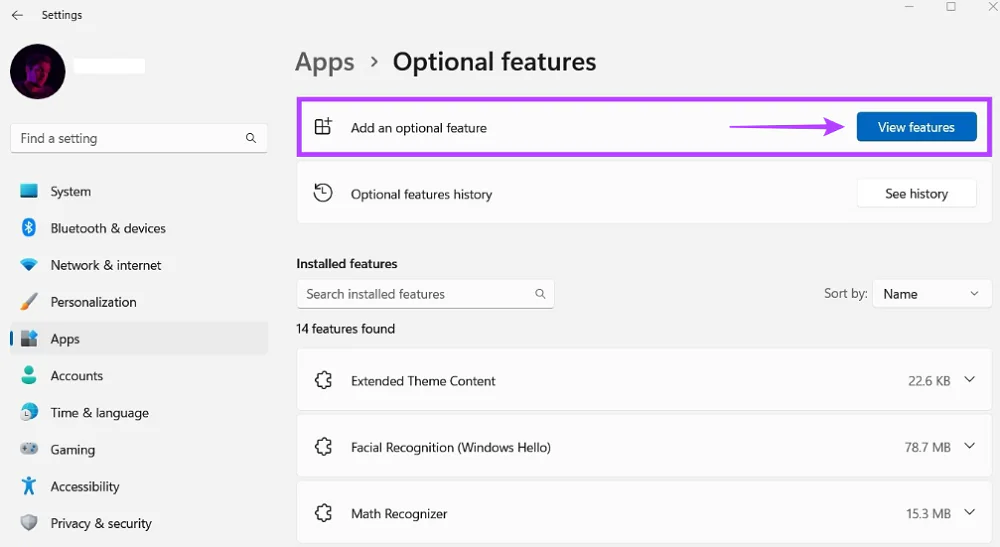
- Daha sonra, açılan sayfada İsteğe bağlı bir özellik ekle (Add an optional feature) bölümünde yer alan Özellikleri Görüntüle (Features) butonuna tıklayın.
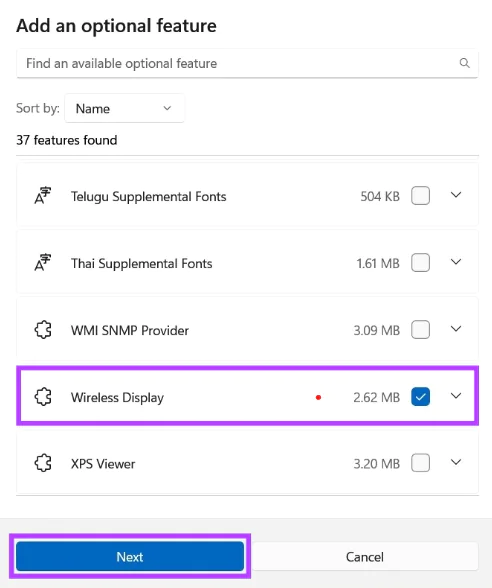
- Bilgisayarınızın ekranına, aşağıdaki ekran görüntüsünde yer alan liste gelecektir. Bu listede Kablosuz Ekran (Wireless Display) seçeneğini bulun ve bu seçeneğin bulunduğu satırın sonunda yer alan kare kutucuğu işaretleyin ve ardından İleri (Next) butonuna tıklayın.
- Açılan sayfada Yükle (Install) butonuna tıklayın.
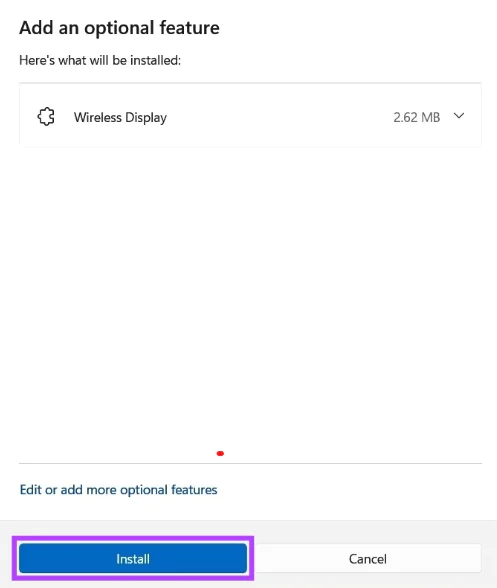
- Bu son işlemden sonra artık Kablosuz Ekran (Wireless Display) özelliği bilgisayarınıza otomatik olarak yüklenecek ve etkinleştirilecek.
Ekran Yansıtma için Windows 11’i Yapılandırma
İlk olarak bilgisayarınızda sırasıyla Ayarlar (Settings) → Sistem (System) menülerine tıklayın. Açılan pencerede Bu bilgisayarda göster (Projecting to this PC) etiketli menüye tıklayın.
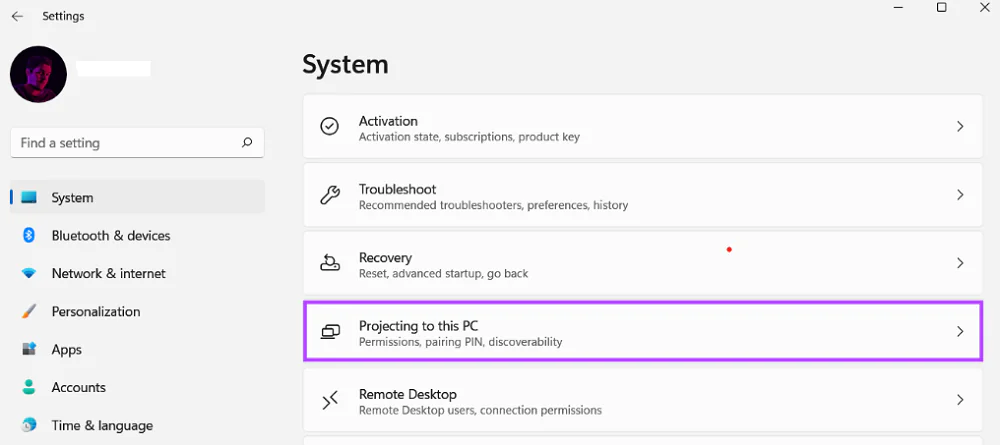
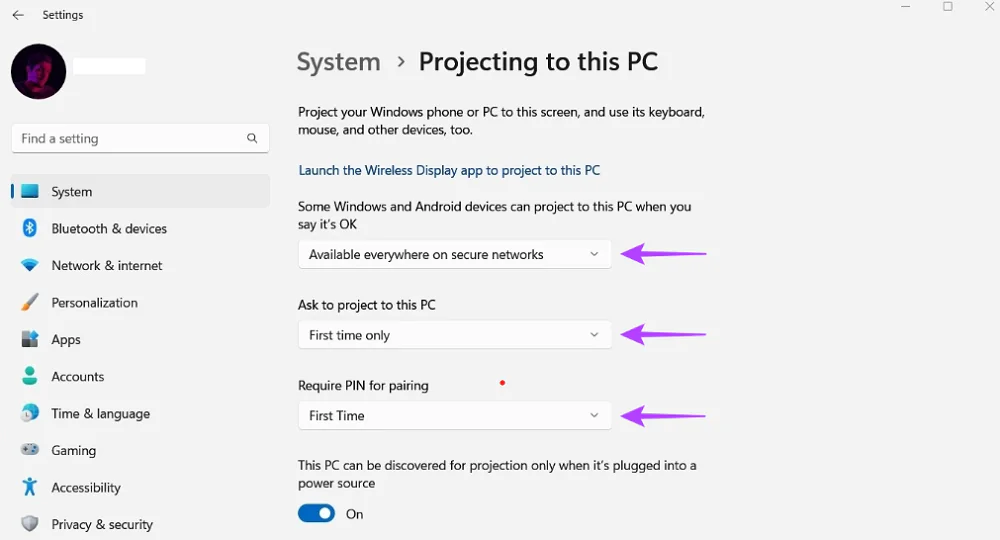
Aşağıdaki ekran görüntüsünde görülen sayfa gelecek ekrana. Bu sayfada Üç adet açılır menü göreceksiniz. Bu menülerdeki seçenekleri yapılandırmak için aşağıdaki adımları uygulayın!
- İlk açılır menüde yer alan seçeneklerden Güvenli ağlarda her yerde kullanılabilir (Available Everywhere on secure networks) seçeneğini seçin.
- İkinci açılır menüde yer alan seçeneklerden Yalnızca ilk kez (First time only) seçeneğini seçin.
- Üçüncü açılır menüde yer alan seçeneklerden ise İlk Kez (First Time) seçeneğini seçin.
Ekran Yansıtma için Android Telefonu Yapılandırma
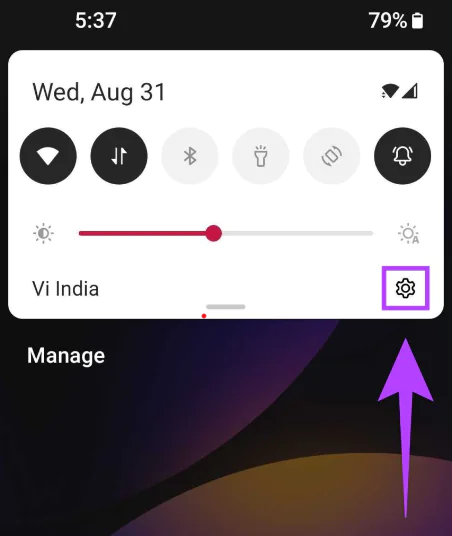
- Öncelikle Android telefonunuzda Ayarlar (Settings) menüsüne dokunun.
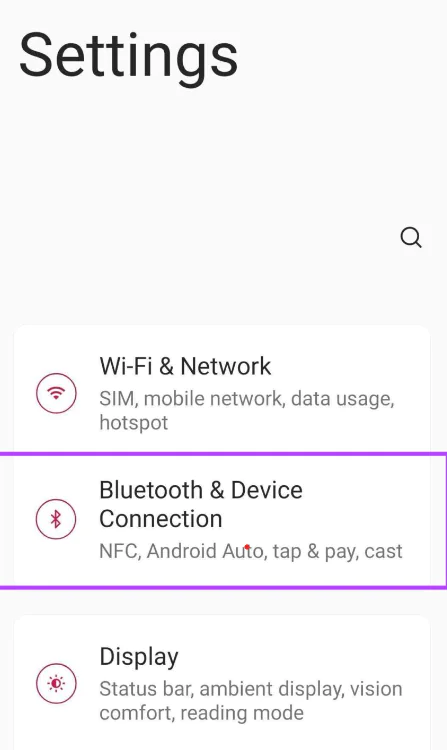
- Açılan Ayarlar (Settings) uygulaması sayfasında Bluetooth ve Aygıt Bağlantısı (Bluetooth & Device Connection) menüsüne dokunun.
- Daha sonra, açılan sayfada Yayınla (Cast) menüsüne dokunun.
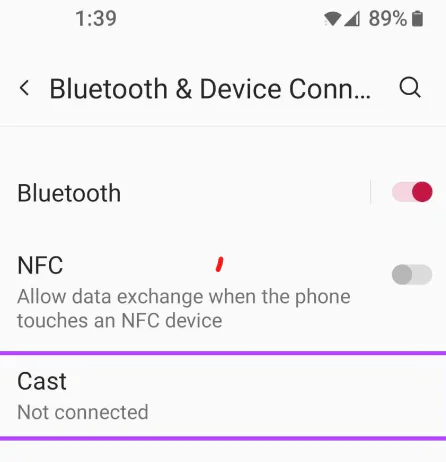
- Ardından, ekrana gelen sayfada Kablosuz ekranı etkinleştir (Enable wireless display) seçeneğinin yanında yer alan anahtar (switch) butonu açık (on) konuma açın.
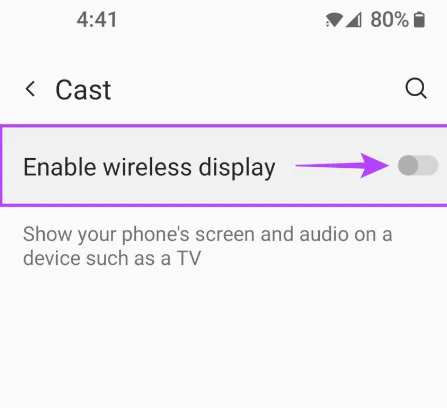
Windows 11 Bilgisayarı Android Telefona Bağlama
Android telefonunuzda, Yakındaki Cihazlar (Nearby Devices) listesine eklenen yeni bir cihaz olduğunu fark edeceksiniz. Bu cihaz aslında Windows 11 işletim sistemi yüklü olan dizüstü veya kablosuz ağ özelliği olan masaüstü bilgisayarınızdır. İşleme devam etmek bu cihaz ismine dokunun.
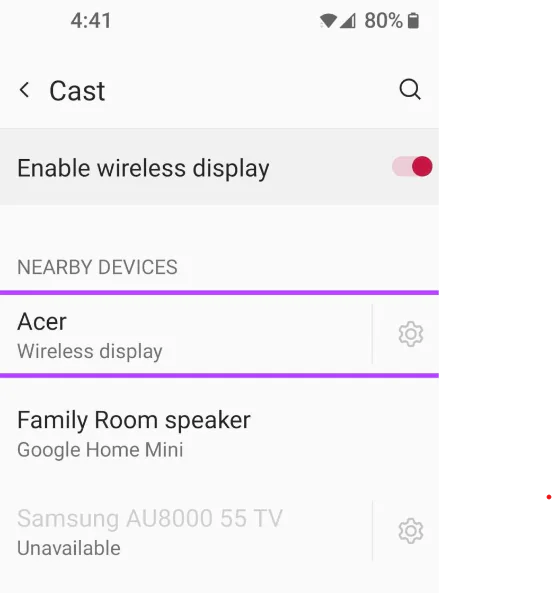
- Android telefonunuzda bilgisayarınızın ismine tıkladığınızda, Windows 11 yüklü bilgisayarınızda Kablosuz Ekran (Wireless Display) uygulaması açılacak. Uygulama ekranında size bir PIN kodu sunulacak.
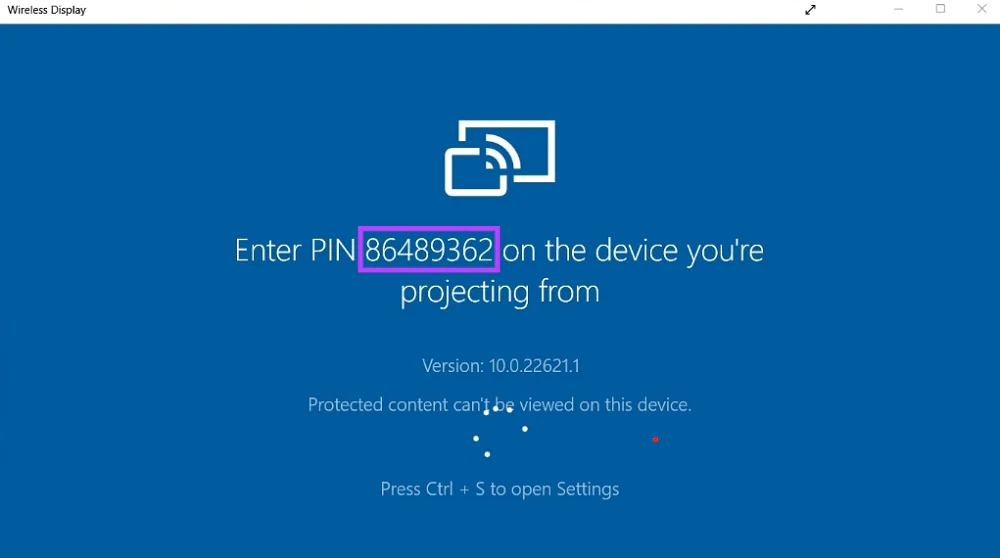
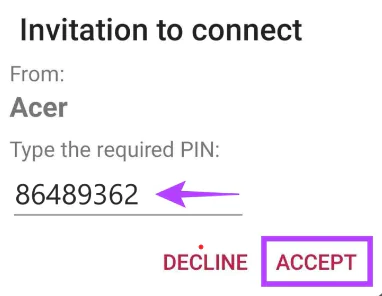
- Eş zamanlı olarak, Android telefonunuzda bir pencere açılacak. Bu pencerede, Windows 11 yülü bilgisayarınızdaki Kablosuz Ekran (Wireless Display) uygulamasında verilen PIN kodunu, Gerekli PIN’i yazın (Type the required PIN) yazan metin kutucuğuna girin ve ardından, KABUL ET (ACCEPT) menüsüne dokunun.
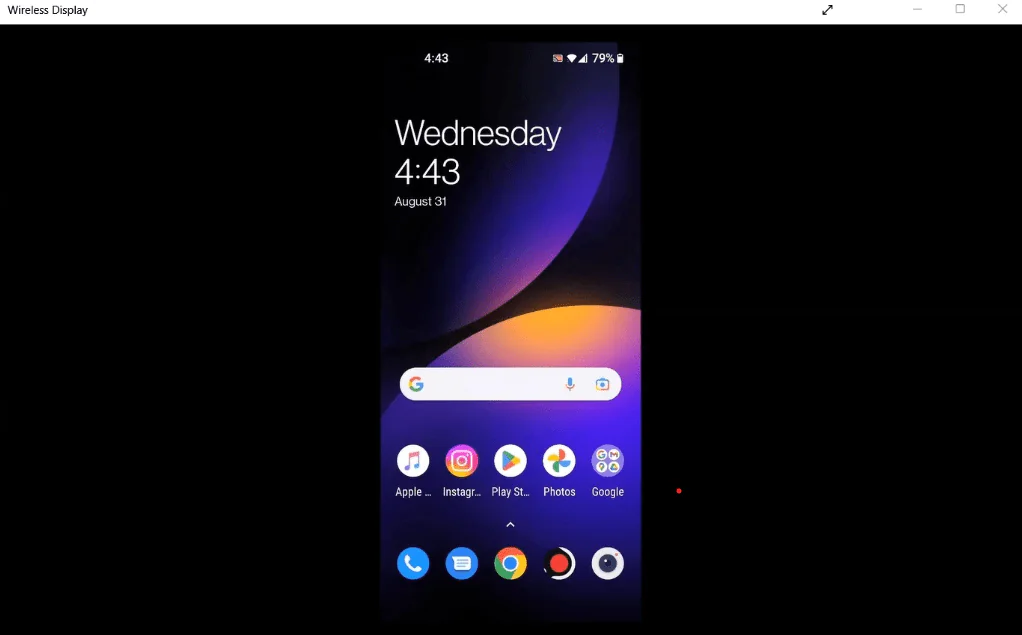
- Bu son işlemden sonra, bu iki cihaz başarılı bir şekilde ekran paylaşımı yapmaya başlayacak ve Android telefonunuzun ekranını Windows 11 bilgisayarınızda görebileceksiniz. Artık Android telefonunuzda yaptığınız her işlem Windows 11 bilgisayarınızın ekranında görüntülenecek.
Bağlantı adımlarını uygularken görüntü açılmıyor, cihaz listesi görünmüyor veya PIN doğrulaması başarısız oluyorsa profesyonel desteğe ihtiyaç duyabilirsiniz. Böyle durumlarda alanında uzman ekibin hizmet verdiği 11858 Teknoloji Destek Hattı, Android ve Windows cihazlarda ekran yansıtma sorunlarını güvenli uzaktan bağlantı altyapısıyla hızlı şekilde çözer. Kurulum, ayar denetimi ve sorun giderme aşamalarının tamamı lisanslı yazılımlar üzerinden gerçekleştirildiği için hem gizlilik hem de güvenlik her zaman korunur.
Android’den bilgisayara ekran yansıtma işlemi sırasında bağlantı bir türlü başlamıyorsa, bilgisayar cihazı görmüyorsa veya görüntü birkaç saniye sonra kesiliyorsa sorun büyük olasılıkla ağ yapılandırmasından, kablosuz ekran bileşenlerinden veya cihaz uyumsuzluğundan kaynaklanır. Bu durumlarda, benzer problemlerin neden ortaya çıktığını ve nasıl çözüleceğini açıklayan PC Ekran Yansıtma Sorunu içeriğine göz atmanız oldukça faydalı olacaktır. Buradaki adımlar, yaşadığınız bağlantı problemlerini çok daha hızlı anlamanıza yardımcı olur.
Android ekranını Windows 11 bilgisayara yansıtma işlemi doğru adımlar izlendiğinde oldukça hızlı şekilde sonuçlanır. Ancak her cihazın arayüzü farklı olduğundan bazı menüler değişiklik gösterebilir. Siz de adımları uygularken yaşadığınız deneyimleri veya karşılaştığınız sorunları yorumlar kısmında paylaşabilirsiniz. Böylece hem diğer kullanıcılara yardımcı olabilir hem de ek sorularınız varsa yanıtlayabilmemiz için bize iletmiş olursunuz.