TeknoDestek Müşteri Hizmetleri
  • Haberler
    HaberlerDaha Fazla Göster
    Google Asistan kapanıyor sürecini ve akıllı telefon ekranında klasik logodan yeni nesil yapay zeka Gemini'ye geçişi temsil eden görsel.
    Google Asistan Kapanıyor: 4 Eylül’de Gemini Dönemi Başlıyor
    7 dk. okuma
    Motorola akıllı telefonlar tarihine damga vuran efsanevi modellerin bir arada sergilendiği bir koleksiyon görseli.
    Geçmişten Günümüze Efsanevi Motorola Akıllı Telefonlar
    8 dk. okuma
    Alternatif arama motorları logolarının yer aldığı, gizlilik odaklı arama sonuçlarını gösteren bilgisayar ekranı.
    Google’a Alternatif Arama Motorları: Brave, Startpage ve Mojeek
    7 dk. okuma
    KolibriOS: 1.4 MB’lık Dünyanın En Küçük İşletim Sistemi
    KolibriOS: 1.4 MB’lık Dünyanın En Küçük İşletim Sistemi
    8 dk. okuma
    Windows 11 Copilot PC insights özelliği ile bilgisayar donanım bilgilerinin sorgulandığı bir ekran görünümü.
    Windows 11 Copilot PC Insights Özelliği: Bilgisayar Arıza Tespiti
    7 dk. okuma
  • Bilgisayar
    BilgisayarDaha Fazla Göster
    Yeni Alınan Bilgisayar İnternetsiz Nasıl Kurulur
    Yeni Alınan Bilgisayar İnternetsiz Nasıl Kurulur
    5 dk. okuma
    Geçiş anahtarı hack saldırısına karşı Windows bilgisayarında donanım anahtarı kullanan bir kişi.
    Geçiş Anahtarı Hack Riski: Pass-ta-key Saldırısı
    8 dk. okuma
    Windows 11 ekran parlaklığı değişmiyor sorununa çözümü simgeleyen, aydınlık bir ortamda ekranı parlak ve net görünen modern bir dizüstü bilgisayar.
    Windows 11 Ekran Parlaklığı Değişmiyor: 5 Adımda Çözüm
    5 dk. okuma
    Chrome ve Edge’de HDR Video Sorunu
    Chrome ve Edge’de HDR Video Sorunu
    4 dk. okuma
    Yoğun CPU Kullanımında Fare Yoklama Hızı Düşüyor
    Yoğun CPU Kullanımında Fare Yoklama Hızı Düşüyor
    5 dk. okuma
  • Mobil
    MobilDaha Fazla Göster
    iPhone Pil Sağlığını Koruyan Yeni Ayarlar Neler
    iPhone Pil Sağlığını Koruyan Yeni Ayarlar
    6 dk. okuma
    Xiaomi Bağlantı Hız Durumunu Öğrenme
    Xiaomi Bağlantı Hız Durumunu Öğrenme
    3 dk. okuma
    iPhone 17 İngilizce Klavye Ekleme
    iPhone 17 İngilizce Klavye Ekleme
    4 dk. okuma
    Xiaomi Telefonda 5G Fatura Ayarı
    Xiaomi Telefonda 5G Fatura Ayarı Nasıl Yapılır
    3 dk. okuma
    Android Auto araba dışında kullanımını gösteren, atölye tezgahına sabitlenmiş eski bir telefon ekranı.
    Android Auto Araba Dışında Kullanmanın 4 Yolu
    7 dk. okuma
  • Sosyal Medya
    Sosyal MedyaDaha Fazla Göster
    WhatsApp Meta AI Gizli Sohbet Nasıl Kullanılır Yolları Neler
    WhatsApp Meta AI Gizli Sohbet Nasıl Kullanılır
    6 dk. okuma
    Snapchat Anlık İçerik Tüketimi Nedir Nasıl Kontrol Edilir
    Snapchat Anlık İçerik Tüketimi Nedir
    6 dk. okuma
    Tiktok Ve Instagram Aynı Video Yükleyememe Sorunu Nasıl Çözülür
    Tiktok Ve Instagram Aynı Video Yükleyememe Sorunu
    6 dk. okuma
    Vefat Eden Kişinin LinkedIn Hesabı Nasıl Kapatılır Yolları Neler
    Vefat Eden Kişinin LinkedIn Hesabı Nasıl Kapatılır
    5 dk. okuma
    Instagram Gece Kullanımı Nasıl Sınırlandırılır Yolları Neler
    Instagram Gece Kullanımı Nasıl Sınırlandırılır
    6 dk. okuma
  • İnceleme
    İncelemeDaha Fazla Göster
    Elektrik Kesintisinde İnternete Bağlı Kalmak
    Elektrik Kesintisinde İnternete Bağlı Kalmak
    11 dk. okuma
    Uçak kabinindeki yolcu masasında duran modern bir powerbank ve arka planda görünen bulanık gökyüzü manzaralı uçak penceresi.
    Uçakta Powerbank: 2026 Uçuş Kuralları ve mAh Sınırları
    7 dk. okuma
    Huawei FreeClip 2 S açık kulak kablosuz kulaklık ve şarj kutusu
    Huawei FreeClip 2 S: Açık Kulaklık Deneyiminde Yeni Nesil Tasarım
    15 dk. okuma
    Lenovo Lecoo Bellatoor GM103 oyuncu mouse modeli, ultra hafif tasarımı ve yüksek performanslı oyun özellikleriyle siyah arka plan üzerinde tanıtılıyor.
    Lenovo Oyuncu Mouse’u Lecoo Bellatoor GM103 Tanıtıldı
    7 dk. okuma
    2026 yılının en iyi akıllı saat modelleri arasında öne çıkan premium ve bütçe seçenekleri
    2026 Yılının En İyi Akıllı Saat Modelleri ve Karşılaştırması
    11 dk. okuma
  • İletişim
YouTube
Takip Et
  • Müşteri Hizmetleri
  • Modem Kurulumu
  • Windows 11
  • Yapay Zeka
  • Akıllı Telefon
  • Robot Süpürge
  • Uzak Bağlantı
10 Eyl 2026, Perşembe
TeknoDestek Müşteri HizmetleriTeknoDestek Müşteri Hizmetleri
Yazı BoyutuAa
  • Haberler
  • Mobil
  • Sosyal Medya
  • Bilgisayar
  • İnceleme
  • İnternet ve Ağ
  • Ev Elektroniği
  • Uzak Bağlantı Programları
  • İletişim
Site içi Arama
  • Haberler
    • Cihaz Duyuruları
    • Teknoloji
    • Uygulama Gelişmeleri
  • Bilgisayar
    • Linux
    • macOS
    • Windows
  • İnceleme
    • Bilgisayar
    • Ev Elektroniği
    • Tablet
    • Tavsiyeler & Karşılaştırmalar
    • Telefon
  • Mobil
    • Android
    • Giyilebilir Cihazlar
    • HarmonyOS
    • iPhone / iOS
  • Sosyal Medya
    • Facebook
    • Instagram
    • TikTok
    • Snapchat
    • Teams
    • Telegram
    • WhatsApp
    • X
  • Uzak Bağlantı Programları
  • İletişim
Bizi Takip Edin
Windows Dosya Kurtarma Aracı Nasıl Kullanılır
Windows

Windows Dosya Kurtarma Aracı Nasıl Kullanılır

Uğurcan ÜN
Son güncelleme: 27 Temmuz 2022 14:35
Uğurcan ÜN
1.1K Görüntüleme
Paylaş
7 dk. okuma
Paylaş

Windows Dosya Kurtarma aracı, birkaç kolay komutla kaybolan verilerin geri yüklenmesine yardımcı olacaktır. Nasıl olduğunu öğrenmek için okumaya devam edin.

Aynı zamanda yanlışlıkla bir dosyayı sildiğiniz de, bu berbat duygu üzerinizde dolaşır. Çünkü kaybettiğiniz bir veriye yeniden erişememek sizi üzer.

Özellikle her şeyin hemen kaybolmadığını duyduğunuza sevineceksiniz. Hızlı hareket ederseniz, silinen dosyayı kurtarma şansınız vardır. Windows Dosya Kurtarma’yı kullanarak, dosyayı orijinal konumuna geri yüklemeyi deneyebilirsiniz.

Kayıp verileri kurtarmak için Windows Dosya Kurtarma’yı nasıl kullanacağınız aşağıda açıklanmıştır.

Windows Dosya Kurtarma Nedir?

Windows File Recovery, bilgisayarınızdan silinen dosyaları kurtarmayı denemek için kullanabileceğiniz bir komut satırı uygulamasıdır. Microsoft, dosya kurtarma aracını 2020’de piyasaya sürdü ve bunu sabit sürücünüzdeki, harici sürücülerinizdeki ve USB flash sürücülerinizdeki verileri denemek ve geri yüklemek için kullanabilirsiniz. Bulut depolama cihazları ve ağ dosya paylaşımları ile çalışmayacaktır.
Windows Dosya Kurtarma Aracı Nasıl Kullanılır

Hangi Windows 10 Sürümüne Sahip Olduğunuzu Kontrol Etme

Hangi Windows sürümüne sahipsiniz? Windows 10 sürümünüzü nasıl kontrol edeceğiniz, en son Windows 10 sürümünü nasıl bulacağınız ve daha fazlasını burada bulabilirsiniz.
iBeesoft ile veri kurtarma

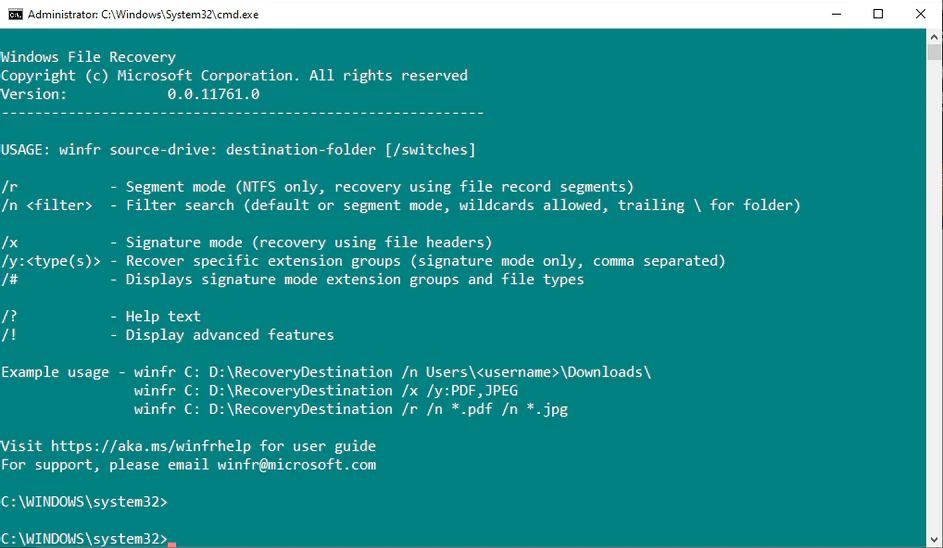
Windows Dosya Kurtarma aracının bir komut satırı aracı olduğunu unutmamalısınız. Tıklamak için düğmeler içeren bir grafik kullanıcı arayüzü (GUI) yoktur. Verilerinizi kurtarmak için komutlar girmelisiniz. Bu biraz karmaşık görünse de, komutların öğrenilmesi oldukça kolay.

Windows Dosya Kurtarma aracını ve komutlarını kullanarak verilerinizi nasıl geri yükleyeceğiniz hakkında bir eğitim için okumaya devam edin.

Dosya Kurtarma Modları

Windows Dosya Kurtarma aracının üç çalışma modu vardır:

  • Varsayılan: Kayıp dosyaları bulmak için Ana Dosya Tablosunu kullanır.
  • Segment: Kayıp dosyaları aramak için dosya özetleri kullanır.
  • İmza: Belirli dosya türlerini arar.

Ana Dosya Tablosu, sabit sürücünüz için her dosyanın konumunu ayrıntılandıran büyük bir içindekiler tablosu gibidir. Bir dosyayı sildiğinizde, MFT, yeni veriler için kullanılabilir disk alanını işaretleyerek güncellenir.

Bununla birlikte, veriler hemen yeni alana fışkırmaz. Alan kullanılabilir olarak işaretlenmiş olsa da, bilgisayarınız özellikle bu alana veri yazana kadar mevcut verilerin üzerine yazılmaz. Veri kurtarmanın mümkün olmasının nedeni budur.

Bununla birlikte, katı hal sürücüleri (SSD’ler), verilerin silinmesiyle ilgili farklı bir kurallar dizisi ile oynar.

SSD’lerin veri silme işlemini nasıl yönettiği nedeniyle, sürücüdeki verileri kurtarmakta zorlanabilir veya tüm dosyalar yerine yalnızca veri parçacıkları bulabilirsiniz.

okumaya devam edin:Silinen Dosyalarınızı Kurtarmak İçin Ücretsiz Yazılımlar

Windows Dosya Kurtarma Aracı Ile Kayıp Veriler Nasıl Kurtarılır

Windows Dosya Kurtarma aracı harika bir ücretsiz dosya kurtarma seçeneğidir, ancak biraz öğrenme gerektirir. Aşağıdaki eğitim, girdiğiniz komutlarla ilgili bazı açıklamalarla birlikte aracı kullanarak temel dosya kurtarma işleminde size rehberlik eder.

1. Windows Dosya Kurtarma’yı İndirin Ve Yükleyin

Yapılacak ilk şey, Windows Dosya Kurtarma aracını indirip yüklemektir. Uygulama otomatik olarak indirilecek ve yüklenecektir.

Windows 10 için Windows Dosya Kurtarma (Ücretsiz) indirin.

Öncelikle kurulum tamamlandıktan sonra, aracı başlatın. Alternatif olarak, Başlat Menüsü arama çubuğunuza Windows dosya kurtarma yazın ve en İyi eşleşmeyi seçin.

2. Windows Dosya Kurtarma Ile Tek Bir Dosyayı Kurtarın

Temel dosya kurtarmaya bakalım. Windows Dosya Kurtarma, verileri ayrı bir sürücüye kurtarmanızı gerektirir. Aynı sürücüden ve aynı sürücüden aynı anda veri kurtaramaz.

Aşağıdaki komut, belirli bir dosyayı kurtarmak için C: sürücümden D: sürücüm deki bir klasöre geri yüklemeyi denememe izin veriyor:

winfr C: D: /n UsersGavinDocumentsReportsimportantreport.docx

Windows Dosya Kurtarma aracı dosyayı tarayacaktır. Bulunduğunda (ve varsa), dosyayı diğer sürücüdeki bir klasöre geri yükleyecektir. Microsoft, Recovery_ [tarih ve saat] adıyla otomatik olarak bir kurtarma klasörü oluşturur.

3. Belirli Dosya Türlerini Tek Bir Klasörden Kurtarın

Belirli dosya türleri için verileri geri yüklemek için Windows Dosya Kurtarma’yı kullanabilirsiniz. Bir klasörden belirli bir dosya türünü veya birden çok dosya türünü kurtarmak istiyorsanız, aşağıdaki komutu kullanın:

winfr C: D: /n UsersGavinPictures*.JPEG UsersGavinPictures*.PNG

Yukarıdaki komut, klasörü JPEG’ler ve PNG’ler için tarayacak ve tüm verileri kurtarma klasörüne kurtaracaktır.

4. Windows Dosya Kurtarma Ile Bir Klasörü Kurtarın

Bir klasörün tamamını kurtarmak istiyorsanız, aşağıdaki komutu kullanın:

winfr C: D: /n UsersGavinDocumentsReports

Çıktı klasörünün kurtarılan veriler için yeterince büyük olduğundan emin olun.

5. Belirli Bir Terim İçeren Herhangi Bir Dosyayı Kurtarın

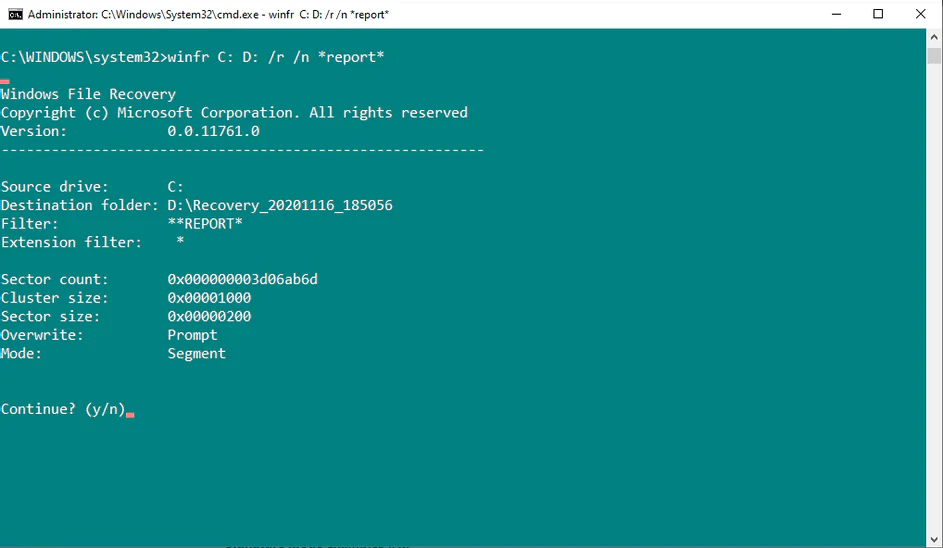
Windows Dosya Kurtarma aracı, bir dosya türü yerine dosya adı terimlerini tarar. Dosya adı aramasını, sadece küçük parçacıkları kalan eski dosyaları bulmak için segment moduyla birlikte kullanın.
Windows Dosya Kurtarma Aracı Nasıl Kullanılır

Örneğin, aşağıdaki komut, joker karakterleri kullanarak “rapor” dizesine sahip tüm dosyaları kurtarmayı deneyecektir:

winfr C: D: /r /n *report*

Lütfen taramanın ve bir sürücünün tamamından kurtarma girişiminin uzun sürebileceğini unutmayın.

6. Belirli Dosya İmzalarını Kurtarın

Windows Dosya Kurtarma, belirli dosya imzalarını kullanarak kayıp verileri kurtarmayı dener. Bu, örneğin, “JPEG” ve yalnızca bu dosya türünü aramak yerine, Windows Dosya Kurtarma’nın JPG, JPE, JIF vb. Gibi benzer dosya türlerini kurtarmayı deneyebileceği anlamına gelir.Windows Dosya Kurtarma Aracı Nasıl Kullanılır
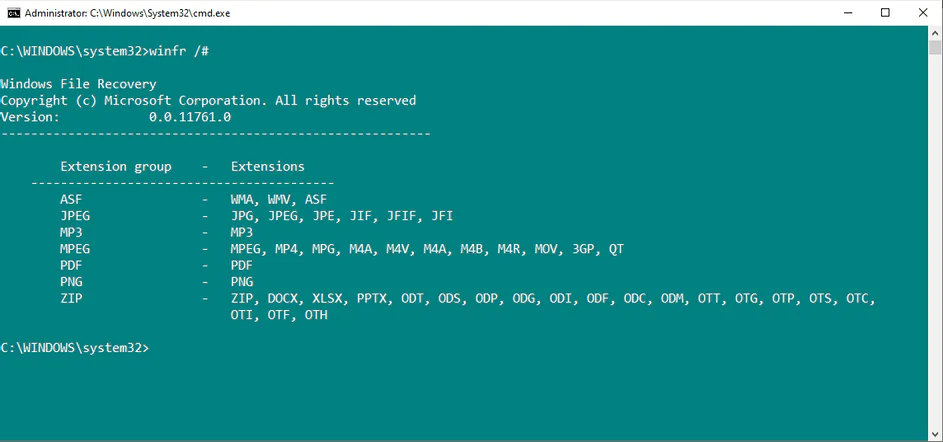
İmza tarama modu, yukarıdaki görüntüdeki dosya imza türleriyle sınırlıdır. Yine de, birçok yaygın dosya türü için, özellikle ZIP uzantı grubundaki yaygın belge türleri için iyi bir kapsam sağlar.

İmza dosya uzantıları grup listesini kendiniz kontrol etmek istiyorsanız, aşağıdaki komutu kullanın:

winfr /#

JPEG dosya uzantılarını ve PNG dosya uzantılarını kurtarmayı denemek için aşağıdaki komutu kullanabilirsiniz:

winfr C: D: /x /y:JPEG,PNG

Komut için doğru sözdizimi olduğundan “/ y: JPEG, PNG” arasında boşluk olmadığını lütfen unutmayın.

7. Windows Dosya Kurtarma Gelişmiş Komutları Ve Sözdizimi

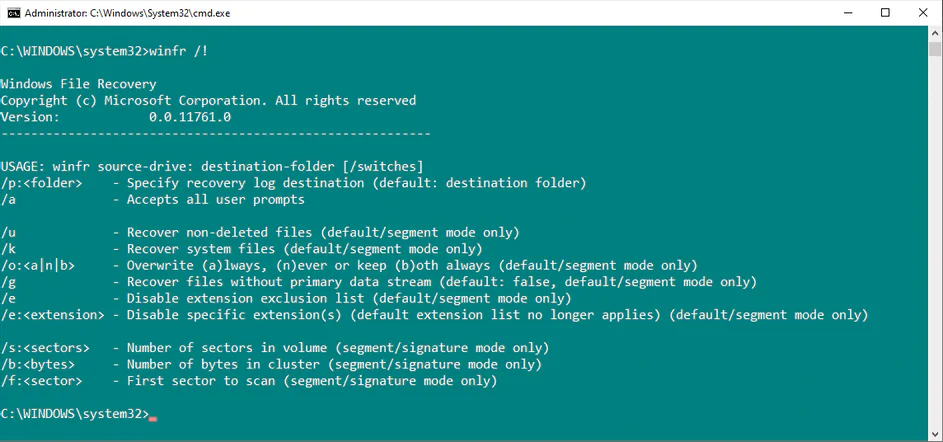
Windows Dosya Kurtarma aracı, gelişmiş komutların ve sözdiziminin bir listesini içerir. Aşağıdaki komutu kullanarak gelişmiş komut satırı sözdizimine erişebilirsiniz:

winfr /!

Gelişmiş komutlar, dosya kurtarma işlemi üzerinde ekstra kontrol sağlar veya komut dosyası oluşturmak için ek seçenekler sağlar.
Windows Dosya Kurtarma Aracı Nasıl Kullanılır

En ilginç gelişmiş komut satırı seçeneklerinden biri, dosya filtresi geçişi olan “/ e” dir. Windows Dosya Kurtarma aracı, dosya türlerinin yığınlarını otomatik olarak filtreler. Bu, istediğiniz dosya türleri için kurtarma süresini azaltmaya yardımcı olur ve üstelik dosya kurtarma sonuçlarınızın anlaşılmasını kolaylaştırır.

Windows Dosya Kurtarma Aracı Çalışıyor Mu?

Son olarak, Windows Dosya Kurtarma aracı gayet iyi çalışıyor. Aracın (ve herhangi bir tüketici dosyası kurtarma aracının) başarısı, dosya kurtarma işleminin silinmesi ile çalıştırılması arasındaki sürenin uzunluğuna bağlıdır. Hatta boşluk ne kadar büyük olursa, iyileşme şansı o kadar düşük olur.

ETİKETLER:dosya kurtarmanasıl yapılırveri kurtarmawindows
Bu Makaleyi Paylaş
Facebook WhatsApp WhatsApp Threads Bağlantıyı Kopyala Yazdır
Paylaş
Yorum yapılmamış

Bir yanıt yazın Yanıtı iptal et

E-posta adresiniz yayınlanmayacak. Gerekli alanlar * ile işaretlenmişlerdir


Bağlantı Kuralım

21KBeğen
19.6KTakip Et
7.3KAbone Ol
192Takip Et

Popüler Gönderiler

HTTP/2 web sitelerinde eşzamanlı veri aktarımıyla daha hızlı bağlantı ve yükleme sağlar.

HTTP/2 Nedir Nasıl Kullanılır

Hatice TATLISU
Hatice TATLISU
6 dk. okuma
1 Görüntüleme
Outlook şifre unuttum sorunu yaşayanlar için e-posta güvenliğini ve hesap kurtarmayı simgeleyen, üzerinde parlak bir kilit bulunan mavi dijital zarf.

Outlook Şifre Unuttum: 5 Adımda Hesap Kurtarma

Fatih ATEŞ
Fatih ATEŞ
4 dk. okuma
1 Görüntüleme
XAMPP HTTP 404 Hatası yanlış dosya yolu veya localhost ayarlarından kaynaklanabilir.

XAMPP HTTP 404 Hatası Çözümü

Hatice TATLISU
Hatice TATLISU
7 dk. okuma
1 Görüntüleme
WhatsApp Meta AI Gizli Sohbet Nasıl Kullanılır Yolları Neler

WhatsApp Meta AI Gizli Sohbet Nasıl Kullanılır

İsmail YILDIZ
İsmail YILDIZ
6 dk. okuma
1 Görüntüleme
//

We influence 20 million users and is the number one business and technology news network on the planet

You Might Also Like

Windows 10 Fotoğraf Görüntüleyicisi Nasıl Etkinleştirilir
Windows

Windows 10 Fotoğraf Görüntüleyicisi Nasıl Etkinleştirilir

5 dk. okuma
En İyi WordPress Site Taşıma Eklentileri nelerdir?
Yazılım ve Uygulamalar

En İyi WordPress Site Taşıma Eklentileri nelerdir?

3 dk. okuma
Windows 8 Ağ Bağlantısı, Bluetooth ve Ses Sorunu
Windows

Windows 8 Ağ Bağlantısı Bluetooth ve Ses Sorunu

5 dk. okuma
iPhone 6 apn ayarları
iPhone / iOS

iPhone 6 İnternet Ayarları

2 dk. okuma

Size her gün en son haberleri ve sorun çözümlerini getiriyoruz!

TeknoDestek Müşteri Hizmetleri
Facebook-f Instagram Tiktok Twitter Youtube Linkedin Whatsapp Rss

İş Ortaklarımız

TeknoDestek Müşteri Hizmetleri
© 2013 - 2026 TeknoDestek Müşteri Hizmetleri • Tüm hakları saklıdır • Bu sitedeki tüm içerikler (metin, görsel, video, logo, tasarım vb.) 5846 sayılı Fikir ve Sanat Eserleri Kanunu (FSEK) kapsamında korunmaktadır • İzinsiz kopyalanması, çoğaltılması, yayınlanması veya herhangi bir şekilde kullanılması yasaktır • İhlal tespitinde; FSEK Madde 71-73 uyarınca yasal süreç başlatma, maddi/manevi tazminat talep etme ve cezai işlem için başvurma hakkımız saklıdır • TeknoDestek, TeknoS@R'un bir kuruluşudur • Tema Düzenleyen: Fatih ATEŞ
Sorun Hala Çözülmedi mi?
Aradığın çözümü bulamadıysan, 11858 Teknoloji Destek Hattımız sana yardımcı olabilir. 2011’den beri Türkiye’nin en tecrübeli teknoloji destek ekiplerinden biri olarak, bilgisayar, telefon, tablet, modem, akıllı TV ve sosyal medya sorunlarında 7/24 profesyonel destek veriyoruz. Uzman ekibimizle hemen görüşmek ister misin?
📞 11858’i Şimdi Ara
Görüşme öncesi dakika ücreti sesli olarak bilgilendirilir
Welcome Back!

Sign in to your account

Kullanıcı Adı veya E-posta Adresi
Şifre

Şifrenizi mi unuttunuz?