TeknoDestek Müşteri Hizmetleri
  • Haberler
    HaberlerDaha Fazla Göster
    Sessiz İçerik Nedir Nasıl Yapılır
    Sessiz İçerik Nedir
    6 dk. okuma
    Spotify SongDNA Nedir
    4 dk. okuma
    Apple Creator Studio Nasıl Kullanılır
    6 dk. okuma
    Mikro İçerik Nedir Nasıl Yapılır
    Mikro İçerik Nedir
    6 dk. okuma
    Türkiye’de Araçlarda Multimedya Ekranı Kullanımı Yasakları
    6 dk. okuma
  • Bilgisayar
    BilgisayarDaha Fazla Göster
    WordPress bakım modunda takılı kalması için FTP istemcisinde .maintenance dosyasının kök dizindeki görüntüsü
    WordPress Bakım Modunda Takılı Kalması Sorunu ve Çözümü
    7 dk. okuma
    WordPress Site Teknik Sorunlar Yaşıyor
    WordPress Site Teknik Sorunlar Yaşıyor Hatası Çözümü
    5 dk. okuma
    SSH Bağlantı Reddedildi Hatası Çözümü
    6 dk. okuma
    WordPress Planlı Bakım
    WordPress Planlı Bakım Nedeniyle Kısa Süreliğine Kullanılamayacak Hatası ve Çözümü
    7 dk. okuma
    Windows 11 Başlat Menüsünden Web Aramaları Kapatma
    5 dk. okuma
  • Mobil
    MobilDaha Fazla Göster
    Navigasyon Yönlendirici Değiştirme
    Google Haritalarda Navigasyon Yönlendirici Değiştirme
    3 dk. okuma
    Apple CarPlay'da uygulamaların yerini değiştirme
    Apple CarPlay’da Uygulamaların Yerini Değiştirme
    4 dk. okuma
    Android Auto Nedir, Nasıl Kullanılır
    4 dk. okuma
    Android 5G Ayarı Nasıl Yapılır
    4 dk. okuma
    iPhone 5G Ayarı Nasıl Yapılır
    4 dk. okuma
  • Sosyal Medya
    Sosyal MedyaDaha Fazla Göster
    YouTube Video Başlığı Nasıl Yazılmalı Yolları Neler
    YouTube Video Başlığı Nasıl Yazılmalı
    6 dk. okuma
    Tiktok Sorun Bildirme Ekranı Nerede
    5 dk. okuma
    X uygulamasında gündeme girme için hashtag ve etkileşim ekranı
    X Uygulamasında Gündeme Nasıl Girilir
    5 dk. okuma
    TikTok İçerik Yorgunluğu Nedir
    6 dk. okuma
    Sosyal Medyada Marka Dili Nasıl Oluşturulur Yolları Neler
    Sosyal Medyada Marka Dili Nasıl Oluşturulur
    6 dk. okuma
  • İnceleme
    İncelemeDaha Fazla Göster
    MacBook Neo Piyasayı Sarsmaya Geliyor
    5 dk. okuma
    Instax Mini Evo Cinema
    4 dk. okuma
    Samsung Galaxy Book 6 Ultra
    Samsung Galaxy Book 6 Ultra İnceleme
    8 dk. okuma
    Bütçe Dostu Mac Seçenekleri
    Bütçe Dostu Mac MacBook Neo vs Mac Mini
    7 dk. okuma
    Xiaomi Mi Taşınabilir Şarjlı Kompresör İnceleme
    10 dk. okuma
  • İletişim
YouTube
  • Facebook
27 Nis 2026, Pazartesi
TeknoDestek Müşteri HizmetleriTeknoDestek Müşteri Hizmetleri
Yazı BoyutuAa
  • Haberler
  • Mobil
  • Sosyal Medya
  • Bilgisayar
  • İnceleme
  • İnternet ve Ağ
  • Ev Elektroniği
  • İletişim
Search
  • Haberler
    • Cihaz Duyuruları
    • Teknoloji
    • Uygulama Gelişmeleri
  • Bilgisayar
    • Linux
    • macOS
    • Windows
  • İnceleme
    • Bilgisayar
    • Ev Elektroniği
    • Tablet
    • Tavsiyeler & Karşılaştırmalar
    • Telefon
  • Mobil
    • Android
    • Giyilebilir Cihazlar
    • HarmonyOS
    • iPhone / iOS
  • Sosyal Medya
    • Facebook
    • Instagram
    • TikTok
    • Snapchat
    • Teams
    • Telegram
    • WhatsApp
    • X
  • İletişim
Bizi Takip Edin
Android Ekranını Bilgisayara Yansıtma
Android

Android Ekranını Bilgisayara Yansıtma

Mustafa AKDEMİR
Son güncelleme: 22 Nisan 2026 10:21
Mustafa AKDEMİR
Paylaş
Paylaş

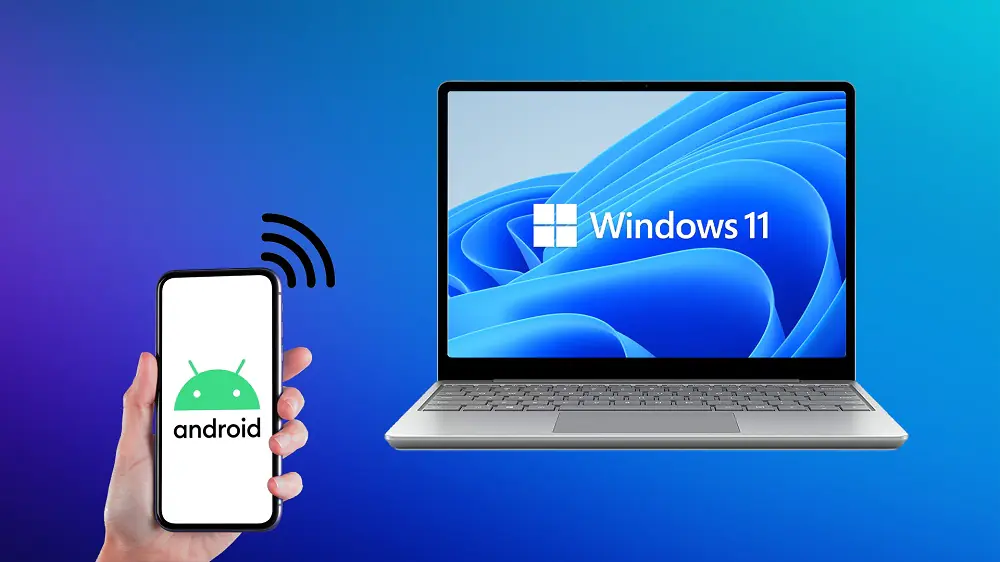
Android Ekranını Bilgisayara Yansıtma işlemiyle telefon görüntünüzü Windows 11 bilgisayarda gösterebilirsiniz. Bu makale, bağlantı sorunlarını nasıl aşacağınızı açıkça anlatıyor.

Android ekranını bilgisayara yansıtmak, özellikle dosya gösterimi, sunum yapma veya oyunları büyük ekranda görüntüleme gibi pek çok durumda büyük kolaylık sağlar. Windows 11’in kablosuz projeksiyon özelliği sayesinde bu işlem artık çok daha pratik ve hızlı yapılabiliyor. Ancak doğru ayarlar yapılmazsa bağlantı görünmeyebilir veya eşleşme başarısız olabilir.

İçindekiler
  • Android Ekranını Bilgisayara Yansıtma
    • Kablosuz Ekran Özelliğini Etkinleştirme
    • Ekran Yansıtma için Windows 11’i Yapılandırma
    • Ekran Yansıtma için Android Telefonu Yapılandırma
    • Windows 11 Bilgisayarı Android Telefona Bağlama
- 11858 Teknoloji Destek Hattı -

Bu içerikte, hem Windows 11 bilgisayarda hem de Android cihazda hangi adımları uygulamanız gerektiğini tek tek açıklıyoruz. Ayrıca hangi seçeneklerin doğru şekilde işaretlenmesi gerektiğini ve bağlantı sırasında karşılaşılabilecek hataları nasıl düzeltebileceğinizi de öğreneceksiniz. Böylece işlem sürecinin tamamını net bir şekilde kavrayabilirsiniz.

Android Ekranını Bilgisayara Yansıtma

Bu makalemizde, Android cep telefonunuzdan bir Windows 11 bilgisayara ekran yansıtma işlemini nasıl yapabileceğinizi anlatacağız. Fakat ekran yansıtma işleminden önce, her iki cihazda da bazı ayarları yapılandırmanız gerekir. İşte, yapılandırmanız gereken ayarlar!

Kablosuz Ekran Özelliğini Etkinleştirme

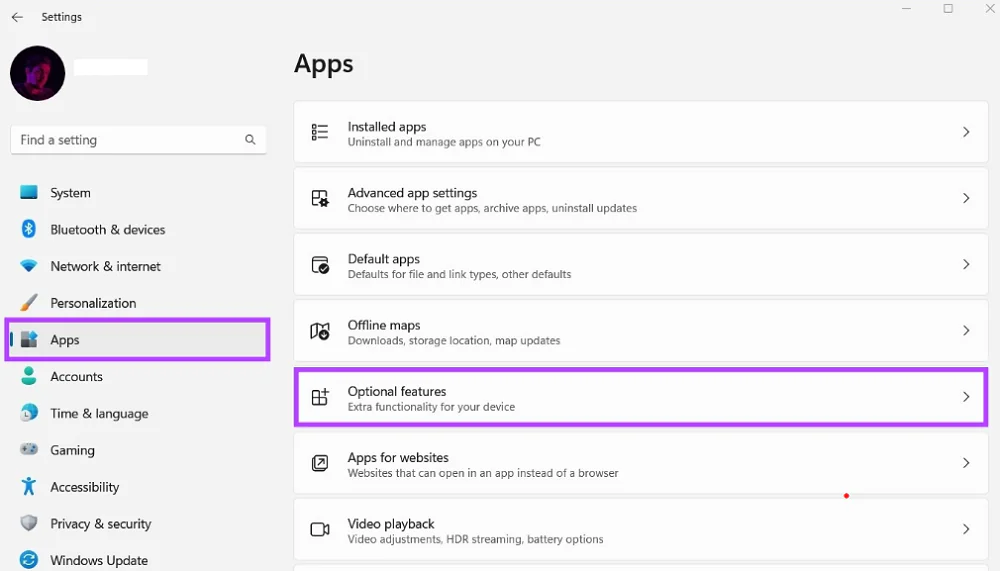
  • Öncelikle Windows 11 yüklü dizüstü bilgisayarınızda veya kablosuz ağ özelliği olan Windows 11 yüklü masaüstü bilgisayarınızda sırasıyla Ayarlar (Settings) → Uygulamalar (Apps) menülerine tıklayın. Ekrana gelen pencerede İsteğe bağlı özellikler (Optional features) etiketli menüye tıklayın.
Android Ekranını Bilgisayara Yansıtma
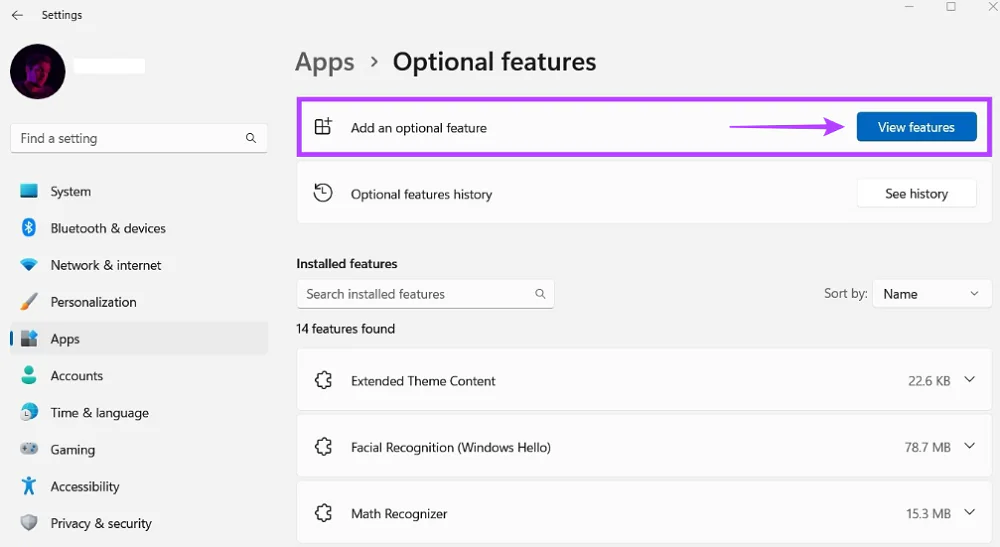
  • Daha sonra, açılan sayfada İsteğe bağlı bir özellik ekle (Add an optional feature) bölümünde yer alan Özellikleri Görüntüle (Features) butonuna tıklayın.
Android Ekranını Bilgisayara Yansıtma
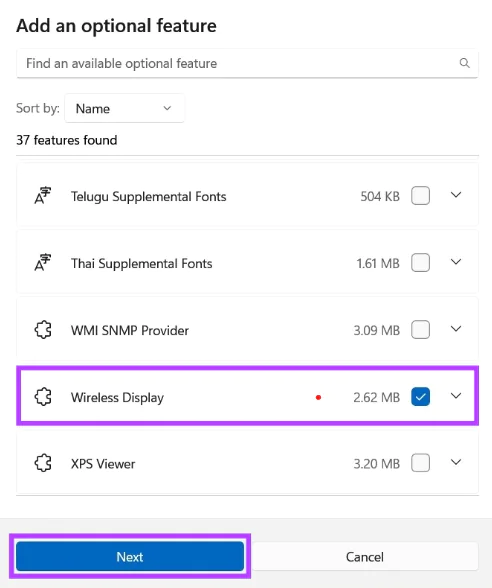
  • Bilgisayarınızın ekranına, aşağıdaki ekran görüntüsünde yer alan liste gelecektir. Bu listede Kablosuz Ekran (Wireless Display) seçeneğini bulun ve bu seçeneğin bulunduğu satırın sonunda yer alan kare kutucuğu işaretleyin ve ardından İleri (Next) butonuna tıklayın.
Android Ekranını Bilgisayara Yansıtma
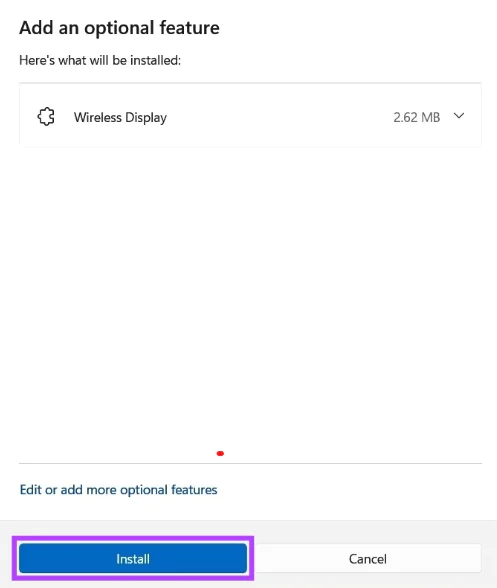
  • Açılan sayfada Yükle (Install) butonuna tıklayın.
Android Ekranını Bilgisayara Yansıtma
  • Bu son işlemden sonra artık Kablosuz Ekran (Wireless Display) özelliği bilgisayarınıza otomatik olarak yüklenecek ve etkinleştirilecek.

Ekran Yansıtma için Windows 11’i Yapılandırma

İlk olarak bilgisayarınızda sırasıyla Ayarlar (Settings) → Sistem (System) menülerine tıklayın. Açılan pencerede Bu bilgisayarda göster (Projecting to this PC) etiketli menüye tıklayın.
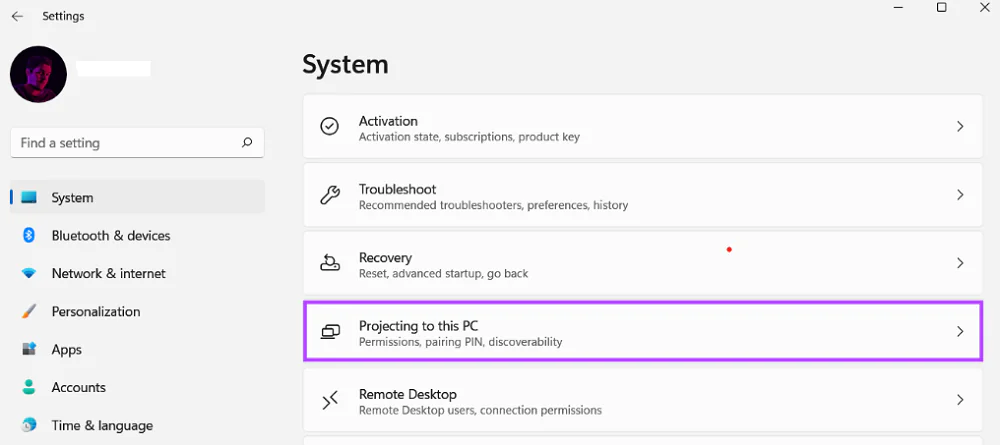
Android Ekranını Bilgisayara Yansıtma

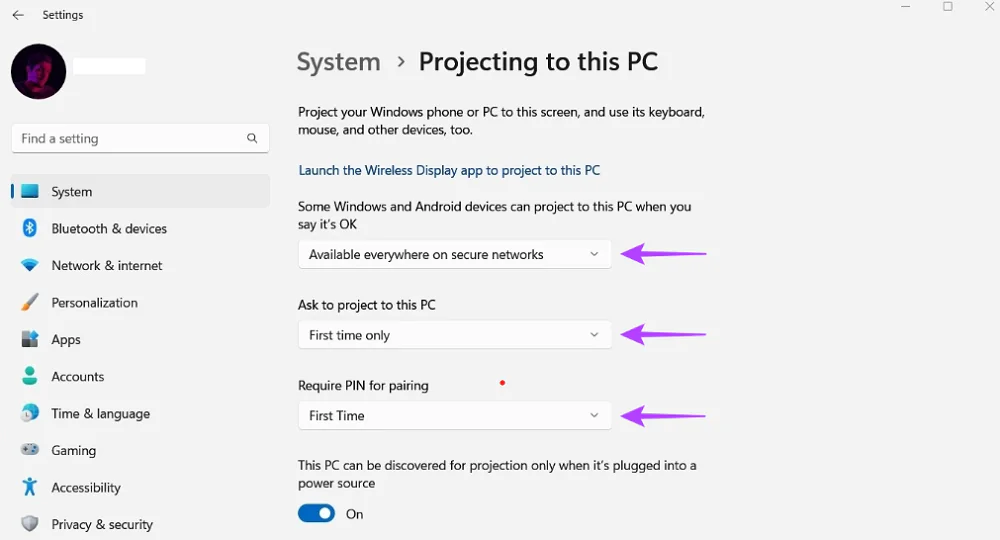
Aşağıdaki ekran görüntüsünde görülen sayfa gelecek ekrana. Bu sayfada Üç adet açılır menü göreceksiniz. Bu menülerdeki seçenekleri yapılandırmak için aşağıdaki adımları uygulayın!

  • İlk açılır menüde yer alan seçeneklerden Güvenli ağlarda her yerde kullanılabilir (Available Everywhere on secure networks) seçeneğini seçin.
  • İkinci açılır menüde yer alan seçeneklerden Yalnızca ilk kez (First time only) seçeneğini seçin.
  • Üçüncü açılır menüde yer alan seçeneklerden ise İlk Kez (First Time) seçeneğini seçin.
Android Ekranını Bilgisayara Yansıtma

Ekran Yansıtma için Android Telefonu Yapılandırma

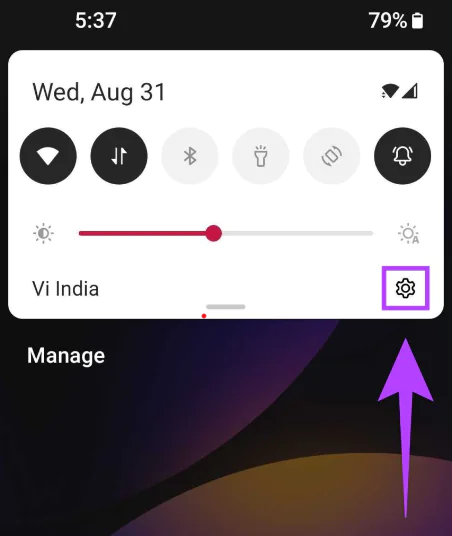
  • Öncelikle Android telefonunuzda Ayarlar (Settings) menüsüne dokunun.
Android Ekranını Bilgisayara Yansıtma
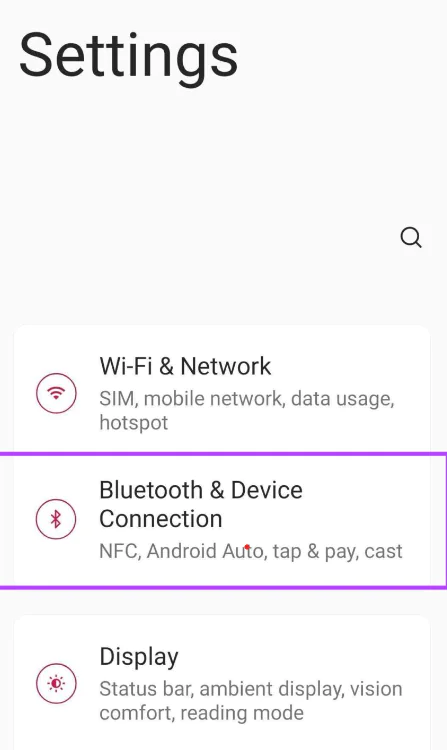
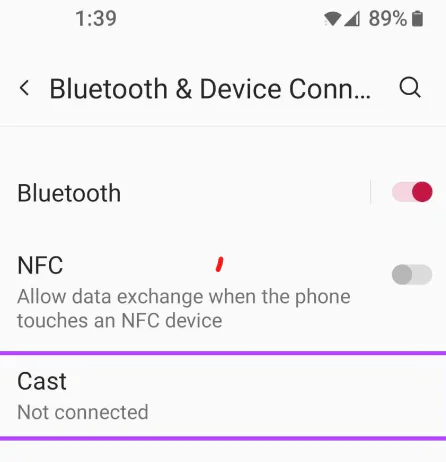
  • Açılan Ayarlar (Settings) uygulaması sayfasında Bluetooth ve Aygıt Bağlantısı (Bluetooth & Device Connection) menüsüne dokunun.
Android Ekranını Bilgisayara Yansıtma
  • Daha sonra, açılan sayfada Yayınla (Cast) menüsüne dokunun.
Android Ekranını Bilgisayara Yansıtma
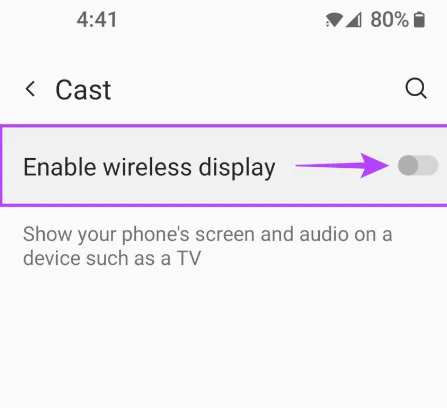
  • Ardından, ekrana gelen sayfada Kablosuz ekranı etkinleştir (Enable wireless display) seçeneğinin yanında yer alan anahtar (switch) butonu açık (on) konuma açın.
Android Ekranını Bilgisayara Yansıtma

Windows 11 Bilgisayarı Android Telefona Bağlama

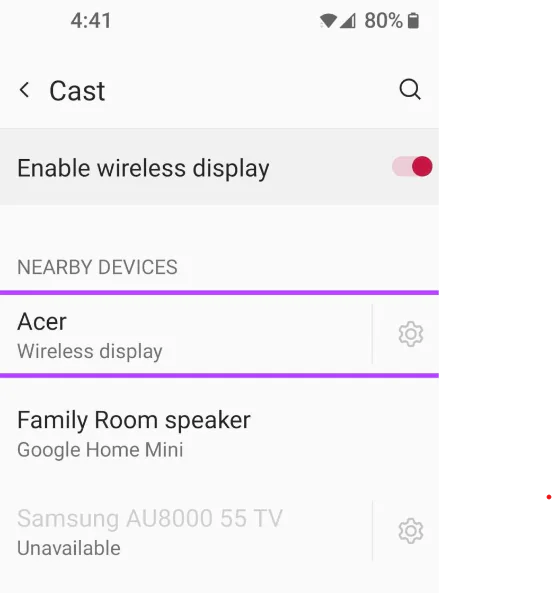
Android telefonunuzda, Yakındaki Cihazlar (Nearby Devices) listesine eklenen yeni bir cihaz olduğunu fark edeceksiniz. Bu cihaz aslında Windows 11 işletim sistemi yüklü olan dizüstü veya kablosuz ağ özelliği olan masaüstü bilgisayarınızdır. İşleme devam etmek bu cihaz ismine dokunun.
Android Ekranını Bilgisayara Yansıtma
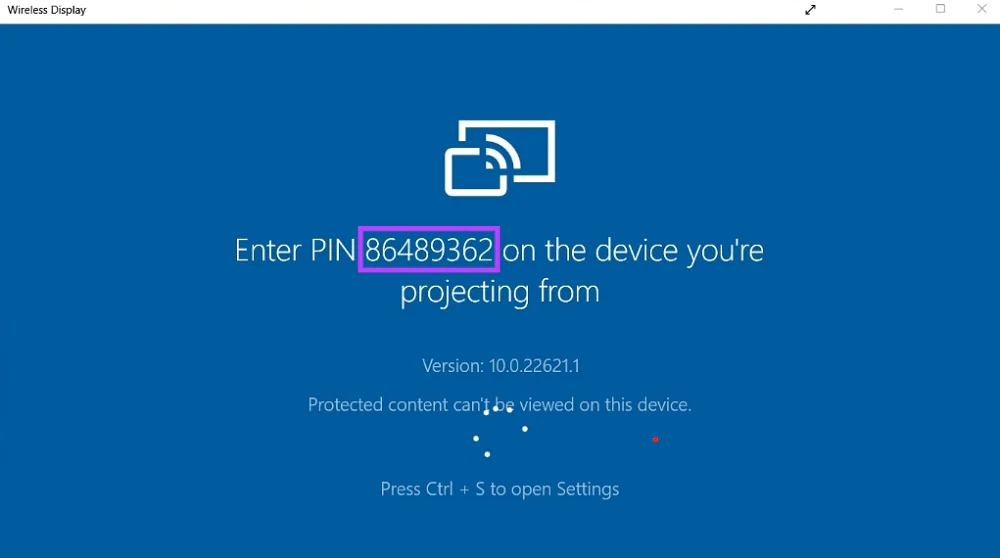
  • Android telefonunuzda bilgisayarınızın ismine tıkladığınızda, Windows 11 yüklü bilgisayarınızda Kablosuz Ekran (Wireless Display) uygulaması açılacak. Uygulama ekranında size bir PIN kodu sunulacak.
Android Ekranını Bilgisayara Yansıtma
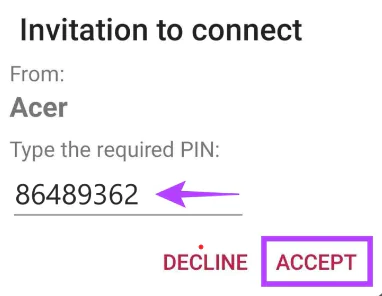
  • Eş zamanlı olarak, Android telefonunuzda bir pencere açılacak. Bu pencerede, Windows 11 yülü bilgisayarınızdaki Kablosuz Ekran (Wireless Display) uygulamasında verilen PIN kodunu, Gerekli PIN’i yazın (Type the required PIN) yazan metin kutucuğuna girin ve ardından, KABUL ET (ACCEPT) menüsüne dokunun.
Android Ekranını Bilgisayara Yansıtma
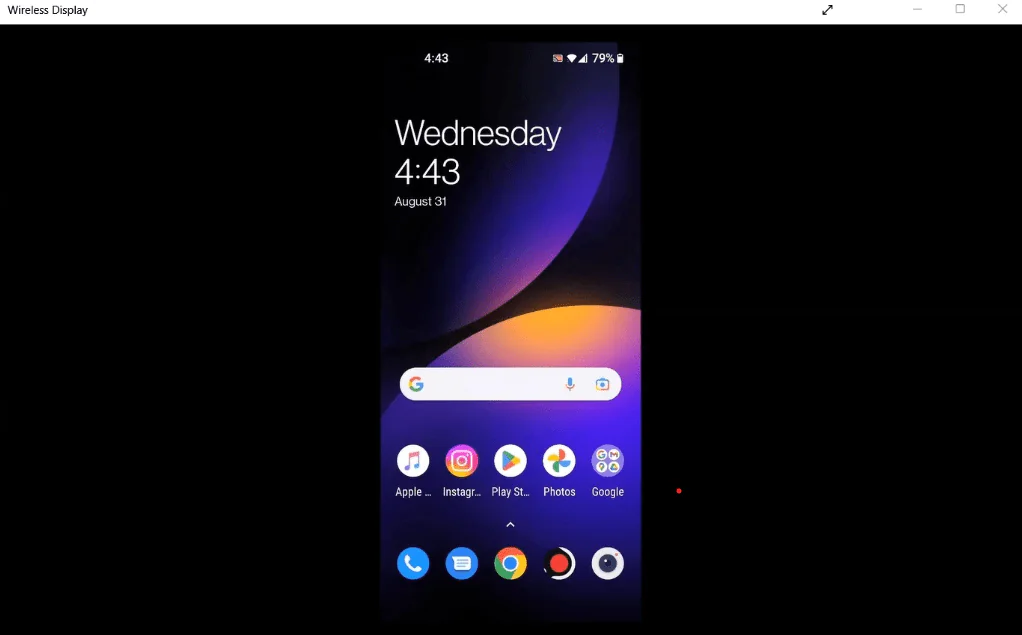
  • Bu son işlemden sonra, bu iki cihaz başarılı bir şekilde ekran paylaşımı yapmaya başlayacak ve Android telefonunuzun ekranını Windows 11 bilgisayarınızda görebileceksiniz. Artık Android telefonunuzda yaptığınız her işlem Windows 11 bilgisayarınızın ekranında görüntülenecek.
Android Ekranını Bilgisayara Yansıtma

Bağlantı adımlarını uygularken görüntü açılmıyor, cihaz listesi görünmüyor veya PIN doğrulaması başarısız oluyorsa profesyonel desteğe ihtiyaç duyabilirsiniz. Böyle durumlarda alanında uzman ekibin hizmet verdiği 11858 Teknoloji Destek Hattı, Android ve Windows cihazlarda ekran yansıtma sorunlarını güvenli uzaktan bağlantı altyapısıyla hızlı şekilde çözer. Kurulum, ayar denetimi ve sorun giderme aşamalarının tamamı lisanslı yazılımlar üzerinden gerçekleştirildiği için hem gizlilik hem de güvenlik her zaman korunur.

Android’den bilgisayara ekran yansıtma işlemi sırasında bağlantı bir türlü başlamıyorsa, bilgisayar cihazı görmüyorsa veya görüntü birkaç saniye sonra kesiliyorsa sorun büyük olasılıkla ağ yapılandırmasından, kablosuz ekran bileşenlerinden veya cihaz uyumsuzluğundan kaynaklanır. Bu durumlarda, benzer problemlerin neden ortaya çıktığını ve nasıl çözüleceğini açıklayan PC Ekran Yansıtma Sorunu içeriğine göz atmanız oldukça faydalı olacaktır. Buradaki adımlar, yaşadığınız bağlantı problemlerini çok daha hızlı anlamanıza yardımcı olur.

- 11858 Teknoloji Destek Hattı -

Android ekranını Windows 11 bilgisayara yansıtma işlemi doğru adımlar izlendiğinde oldukça hızlı şekilde sonuçlanır. Ancak her cihazın arayüzü farklı olduğundan bazı menüler değişiklik gösterebilir. Siz de adımları uygularken yaşadığınız deneyimleri veya karşılaştığınız sorunları yorumlar kısmında paylaşabilirsiniz. Böylece hem diğer kullanıcılara yardımcı olabilir hem de ek sorularınız varsa yanıtlayabilmemiz için bize iletmiş olursunuz.

ETİKETLER:android bağlantıekran yansıtmanasıl yapılırwindows 11yansıtma
Bu Makaleyi Paylaş
Facebook WhatsApp WhatsApp Threads Bağlantıyı Kopyala Yazdır
Paylaş
Yorum yapılmamış

Bir yanıt yazın Yanıtı iptal et

E-posta adresiniz yayınlanmayacak. Gerekli alanlar * ile işaretlenmişlerdir

Bağlantı Kuralım

21KBeğen
19.6KTakip Et
7.3KAbone Ol
192Takip Et

Popüler Gönderiler

AirTies Air 4960 Modem Kurulum

Uğurcan ÜN
Uğurcan ÜN
3 dk. okuma
15 Görüntüleme
Sessiz İçerik Nedir Nasıl Yapılır

Sessiz İçerik Nedir

İsmail YILDIZ
İsmail YILDIZ
6 dk. okuma
16 Görüntüleme
YouTube Video Başlığı Nasıl Yazılmalı Yolları Neler

YouTube Video Başlığı Nasıl Yazılmalı

İsmail YILDIZ
İsmail YILDIZ
6 dk. okuma
14 Görüntüleme

Lyra 3 Pro ile Şarkı Nasıl Oluşturulur

Uğurcan ÜN
Uğurcan ÜN
4 dk. okuma
27 Görüntüleme

You Might Also Like

USB 2.0 çoğaltıcının çalışmaması sorununu açıklayan bir görsel.
İnternet ve Ağ

USB 2.0 Çoğaltıcı Çalışmıyor Sorunu

7 dk. okuma
Dreame Z10 Pro Robot Süpürge Kurulumu
Robot Süpürge

Dreame Z10 Pro Robot Süpürge Kurulumu

3 dk. okuma
Windows

Windows 10’da Yeni Bir Hard Disk Nasıl Formatlanır?

6 dk. okuma
Android

Android’de Facebook Hesabı Nasıl Silinir?

3 dk. okuma

Size her gün en son haberleri ve sorun çözümlerini getiriyoruz!

TeknoDestek Müşteri Hizmetleri
Facebook-f Instagram Tiktok Twitter Youtube Linkedin Whatsapp Phone-alt Rss

İş Ortaklarımız

TeknoDestek Müşteri Hizmetleri
© 2013 - 2026 TeknoDestek Müşteri Hizmetleri • Tüm hakları saklıdır • Bu sitedeki tüm içerikler (metin, görsel, video, logo, tasarım vb.) 5846 sayılı Fikir ve Sanat Eserleri Kanunu (FSEK) kapsamında korunmaktadır • İzinsiz kopyalanması, çoğaltılması, yayınlanması veya herhangi bir şekilde kullanılması yasaktır • İhlal tespitinde; FSEK Madde 71-73 uyarınca yasal süreç başlatma, maddi/manevi tazminat talep etme ve cezai işlem için başvurma hakkımız saklıdır • TeknoDestek, TeknoS@R'un bir kuruluşudur • Tema Düzenleyen: Fatih ATEŞ
Sorun Hala Çözülmedi mi?
Aradığın çözümü bulamadıysan, 11858 Teknoloji Destek Hattımız sana yardımcı olabilir. 2011’den beri Türkiye’nin en tecrübeli teknoloji destek ekiplerinden biri olarak, bilgisayar, telefon, tablet, modem, akıllı TV ve sosyal medya sorunlarında 7/24 profesyonel destek veriyoruz. Uzman ekibimizle hemen görüşmek ister misin?

    📞 11858’i Şimdi Ara

    Görüşme öncesi dakika ücreti sesli olarak bilgilendirilir
    Welcome Back!

    Sign in to your account

    Kullanıcı Adı veya E-posta Adresi
    Şifre

    Şifrenizi mi unuttunuz?