TeknoDestek Müşteri Hizmetleri
  • Haberler
    HaberlerDaha Fazla Göster
    Sessiz İçerik Nedir Nasıl Yapılır
    Sessiz İçerik Nedir
    6 dk. okuma
    Spotify SongDNA Nedir
    4 dk. okuma
    Apple Creator Studio Nasıl Kullanılır
    6 dk. okuma
    Mikro İçerik Nedir Nasıl Yapılır
    Mikro İçerik Nedir
    6 dk. okuma
    Türkiye’de Araçlarda Multimedya Ekranı Kullanımı Yasakları
    6 dk. okuma
  • Bilgisayar
    BilgisayarDaha Fazla Göster
    WordPress bakım modunda takılı kalması için FTP istemcisinde .maintenance dosyasının kök dizindeki görüntüsü
    WordPress Bakım Modunda Takılı Kalması Sorunu ve Çözümü
    7 dk. okuma
    WordPress Site Teknik Sorunlar Yaşıyor
    WordPress Site Teknik Sorunlar Yaşıyor Hatası Çözümü
    5 dk. okuma
    SSH Bağlantı Reddedildi Hatası Çözümü
    6 dk. okuma
    WordPress Planlı Bakım
    WordPress Planlı Bakım Nedeniyle Kısa Süreliğine Kullanılamayacak Hatası ve Çözümü
    7 dk. okuma
    Windows 11 Başlat Menüsünden Web Aramaları Kapatma
    5 dk. okuma
  • Mobil
    MobilDaha Fazla Göster
    Navigasyon Yönlendirici Değiştirme
    Google Haritalarda Navigasyon Yönlendirici Değiştirme
    3 dk. okuma
    Apple CarPlay'da uygulamaların yerini değiştirme
    Apple CarPlay’da Uygulamaların Yerini Değiştirme
    4 dk. okuma
    Android Auto Nedir, Nasıl Kullanılır
    4 dk. okuma
    Android 5G Ayarı Nasıl Yapılır
    4 dk. okuma
    iPhone 5G Ayarı Nasıl Yapılır
    4 dk. okuma
  • Sosyal Medya
    Sosyal MedyaDaha Fazla Göster
    YouTube Video Başlığı Nasıl Yazılmalı Yolları Neler
    YouTube Video Başlığı Nasıl Yazılmalı
    6 dk. okuma
    Tiktok Sorun Bildirme Ekranı Nerede
    5 dk. okuma
    X uygulamasında gündeme girme için hashtag ve etkileşim ekranı
    X Uygulamasında Gündeme Nasıl Girilir
    5 dk. okuma
    TikTok İçerik Yorgunluğu Nedir
    6 dk. okuma
    Sosyal Medyada Marka Dili Nasıl Oluşturulur Yolları Neler
    Sosyal Medyada Marka Dili Nasıl Oluşturulur
    6 dk. okuma
  • İnceleme
    İncelemeDaha Fazla Göster
    MacBook Neo Piyasayı Sarsmaya Geliyor
    5 dk. okuma
    Instax Mini Evo Cinema
    4 dk. okuma
    Samsung Galaxy Book 6 Ultra
    Samsung Galaxy Book 6 Ultra İnceleme
    8 dk. okuma
    Bütçe Dostu Mac Seçenekleri
    Bütçe Dostu Mac MacBook Neo vs Mac Mini
    7 dk. okuma
    Xiaomi Mi Taşınabilir Şarjlı Kompresör İnceleme
    10 dk. okuma
  • İletişim
YouTube
  • Facebook
26 Nis 2026, Pazar
TeknoDestek Müşteri HizmetleriTeknoDestek Müşteri Hizmetleri
Yazı BoyutuAa
  • Haberler
  • Mobil
  • Sosyal Medya
  • Bilgisayar
  • İnceleme
  • İnternet ve Ağ
  • Ev Elektroniği
  • İletişim
Search
  • Haberler
    • Cihaz Duyuruları
    • Teknoloji
    • Uygulama Gelişmeleri
  • Bilgisayar
    • Linux
    • macOS
    • Windows
  • İnceleme
    • Bilgisayar
    • Ev Elektroniği
    • Tablet
    • Tavsiyeler & Karşılaştırmalar
    • Telefon
  • Mobil
    • Android
    • Giyilebilir Cihazlar
    • HarmonyOS
    • iPhone / iOS
  • Sosyal Medya
    • Facebook
    • Instagram
    • TikTok
    • Snapchat
    • Teams
    • Telegram
    • WhatsApp
    • X
  • İletişim
Bizi Takip Edin
Android telefonun bilgisayar tarafından algılanmadığını gösteren bir ekran.
Android

Android Telefon Bilgisayar Algılamıyor Sorunu

Elanur OKTAY
Son güncelleme: 14 Mart 2025 14:02
Elanur OKTAY
Paylaş
Paylaş

Android telefon bilgisayar algılamıyor sorunu birçok kullanıcı için yaygın bir problem haline gelmiştir. Bilgisayarlar ve telefonlar arasındaki bağlantının önemi giderek artıyor. Ancak, bazen bu bağlantının sağlanamaması can sıkıcı bir durum yaratabiliyor. Özellikle önemli dosyaları aktarırken veya telefonunuzu yedeklemek istediğinizde, böyle bir sorunla karşılaşmak oldukça hoş değil.

Ayrıca okuyun: Scrcpy ile Android Ekranını Bilgisayara Yansıtma

Android Telefon Bilgisayar Algılamıyor Sorunu Nedenleri
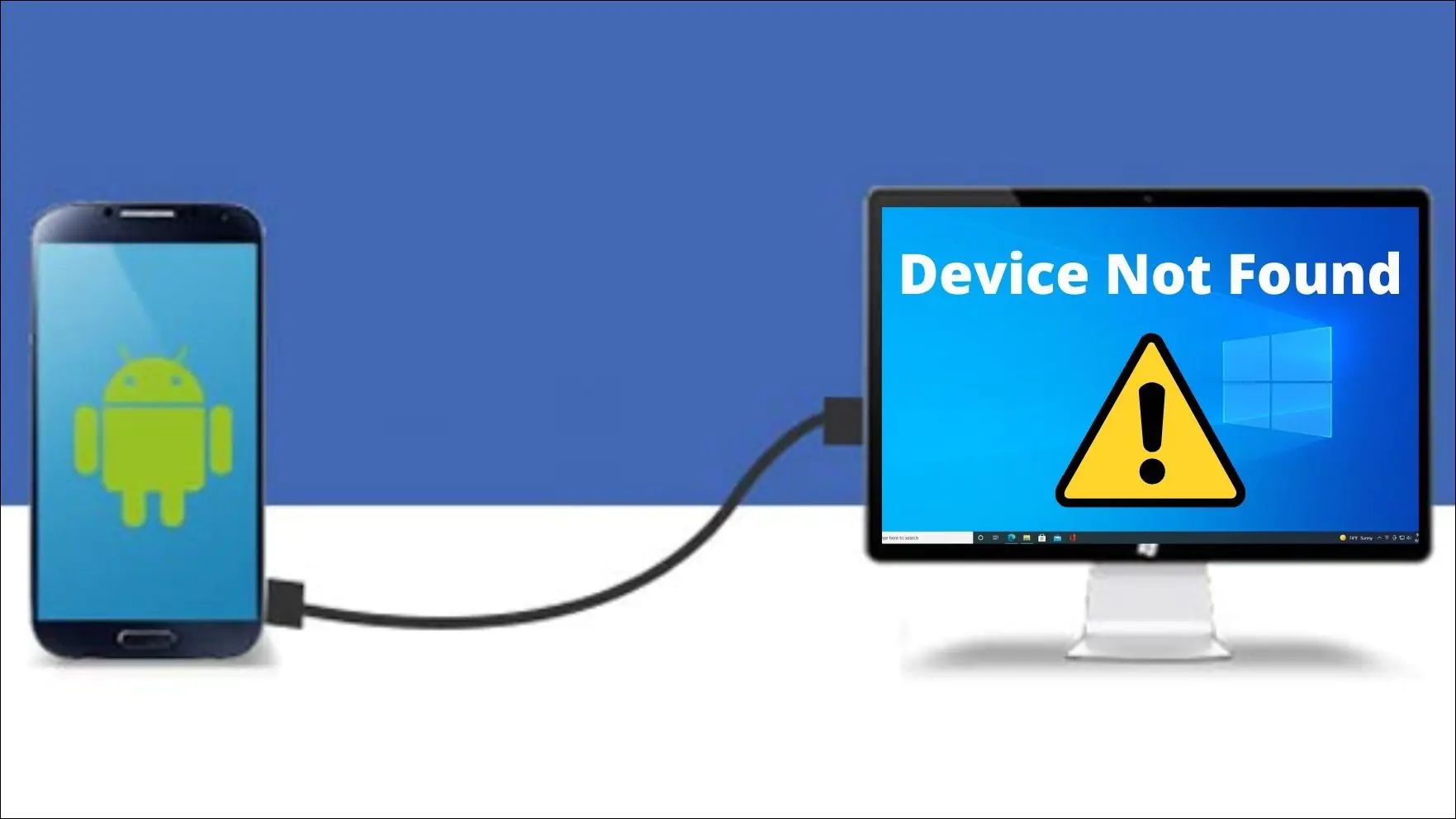
Android Telefon Bilgisayar Algılamıyor Sorunu

Android telefonların bilgisayar tarafından algılanmaması birkaç farklı durumdan kaynaklanabilir. Öncelikle, gerekli yazılımların eksikliği bu tür sorunlara yol açabilir. Bilgisayarınızda Android cihazı tanıyan sürücülerin yüklü olmaması, bağlantı problemlerine neden olabilir. Ayrıca, telefonun USB ayarları da önemli bir faktördür. Kullanıcılar sıklıkla USB bağlantı modunu ‘Şarj’ olarak bırakıyor, bu durum verilerin transfer edilmesini engelliyor.

Android Telefon Bilgisayar Algılamıyor Sorunu Çözüm Yolları

Android telefonunuzun bilgisayar tarafından algılanmasını sağlamak için basit birkaç adım uygulamak yeterli olabilir. Öncelikle, bilgisayarınızdaki Windows Güncellemelerini kontrol edin. Bazen güncel sürücülerin eksikliği, bağlantıda sorun yaratabilir. Bunu yapmak için, Başlat menüsünden ‘Ayarlar’ bölümüne giderek ‘Güncelleme ve Güvenlik’ sekmesini seçebilirsiniz. Buradan güncellemeleri kontrol edebilirsiniz.
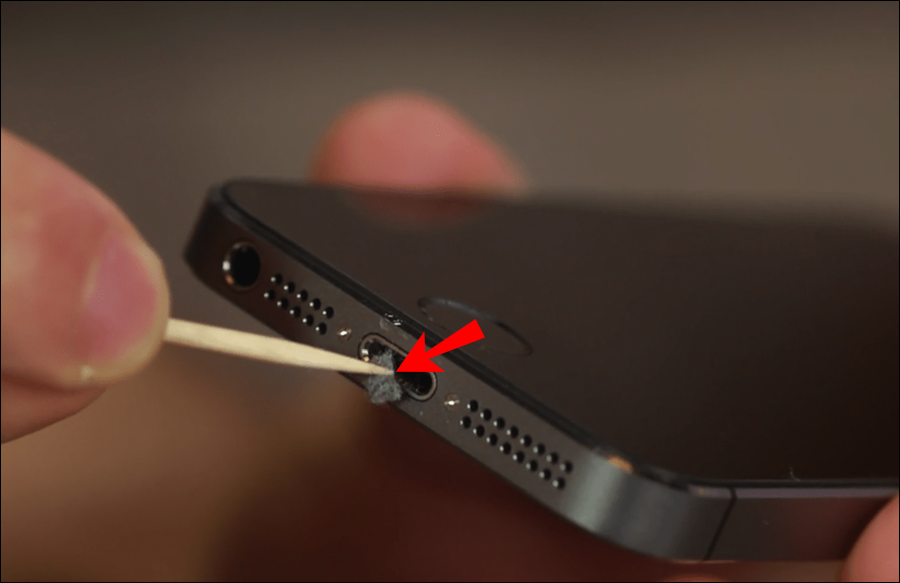
Android Telefon Bilgisayar Algılamıyor Sorunu

Daha sonra, cihazınızı doğrudan bilgisayarınıza bağlayın. Bağlantı yaptıktan sonra telefonunuzu açın ve ekranda çıkan bildirimleri dikkatlice izleyin. “USB için bu cihazı kullan” veya benzeri bir seçenekle karşılaşırsanız, buradan ‘Dosya Aktarımı’ seçeneğini seçmelisiniz. Bu küçük ama önemli detay, veri akışınızı hızlandırabilir.

Veri Transferi İçin Alternatif Yöntemler

Eğer Android telefonunuz hâlâ bilgisayar tarafından algılanmıyorsa endişelenmenize gerek yok. Veri transferi için birçok alternatif yöntem mevcut. Örneğin, bulut depolama hizmetlerini kullanarak dosyalarınızı kolayca aktarabilirsiniz. Google Drive veya Dropbox gibi platformlar, dosyalarınızı bulutta saklar ve farklı cihazlar arasında senkronize eder. Bu yöntem, fiziksel bağlantı gerektirmediği için kullanıcılar tarafından sıklıkla tercih edilmektedir.

Ayrıca, Wi-Fi ile dosya transferi yapan uygulamalar da oldukça pratik. Örneğin, ‘AirDroid’ veya ‘SHAREit’ gibi uygulamalar, kablosuz olarak veri aktarmanızı sağlar. Ben şahsen, bir zamanlar SHAREit uygulamasını kullanarak büyük dosyalarımı hızlıca aktarabilmiştim. Klasik USB bağlantısının zorlayıcı olduğu zamanlarda bu tip uygulamalar hayat kurtarıcı olabiliyor.

Yardımcı Araçlar ve Yazılımlar

Android telefonunuzun bilgisayar tarafından algılanmasını sağlamanın çeşitli yolları arasında, yardımcı yazılımlar ve araçlar kullanmak da bulunmaktadır. Bilgisayarınıza yükleyebileceğiniz bazı yazılımlar, telefonunuzla olan bağlantınızı geliştirir veya daha fazla seçenek sunar. Özellikle, Android cihazlardan veri yedeklemek veya dosya transferi gerçekleştirmek için geliştirilen uygulamalar, kullanım kolaylığı sağlar. Örneğin, ‘Samsung Smart Switch’ gibi uygulamalar, yalnızca Samsung cihazları değil, benzeri Android cihazlarda da veri transferi yapmak için etkili bir seçenektir.
Android telefonun bilgisayar tarafından algılanmaması sorununu çözmek için kullanılan araçlar ve yazılımlar.

Ayrıca, ‘Dr.Fone’ veya ‘MobileTrans’ gibi yazılımlar da mevcuttur. Bu yazılımlar, yalnızca veri transferi değil, aynı zamanda veri onarma ve yedekleme konusunda da yardımcı olabilir. Ancak bu tür yazılımların genellikle ücretli olduğunu unutmamak gerekir. Yine de, bazı durumlarda böyle bir yatırımı yapmak, verilerinizi korumanız için faydalı olabilir. Kullanıcıların, ihtiyaçlarına göre bu yazılımları dikkate alması gerekebilir.

Cihaz Ayarlarını Kontrol Etmek

Bir başka önemli nokta, Android telefonunuzun ayarlarını gözden geçirmektir. Bunun için, telefonunuzun ‘Ayarlar’ menüsüne giderek ‘Geliştirici Seçenekleri’ni aktif hale getirebilirsiniz. Ancak, geliştirici seçeneklerini açmak biraz dikkat gerektirir. Sistem hakkında bilgi alanına gidip ‘Yapı numarası’ üzerine birkaç kez tıklamanız gerekir. Bu işlem, geliştirici seçeneklerini aktifleştirir.

Geliştirici seçenekleri aktif olduğunda, ‘USB Hata Ayıklama’ seçeneğini etkinleştirmenizde fayda var. Bu işlem, bilgisayarın telefonunuzu daha iyi tanımasını sağlar. Ancak, bu ayarları açarken dikkatli olmalısınız. Çünkü yanlış yapıldığında, telefonunuzun performansında istenmeyen durumlar ortaya çıkabilir.

Telefon ve Bilgisayar Arasında Uyum Problemleri

Bazen ise sorun, kullanılan bilgisayar ile telefon arasında uyumsuzluktan kaynaklanıyor olabilir. Özellikle eski bilgisayar sistemleri, yeni nesil Android cihazlarla bağlantı kurma konusunda sorun yaşayabilir. Bu durumda, işletim sisteminizi güncelleyip güncellemeyeceğinize karar vermeniz gerekecektir. Windows 10 ve üzeri bir sürüm, çoğu Android cihazı sorunsuz bir şekilde algılayabilmektedir. Ancak içerdiği güncellemeler de önemli bir rol oynar.
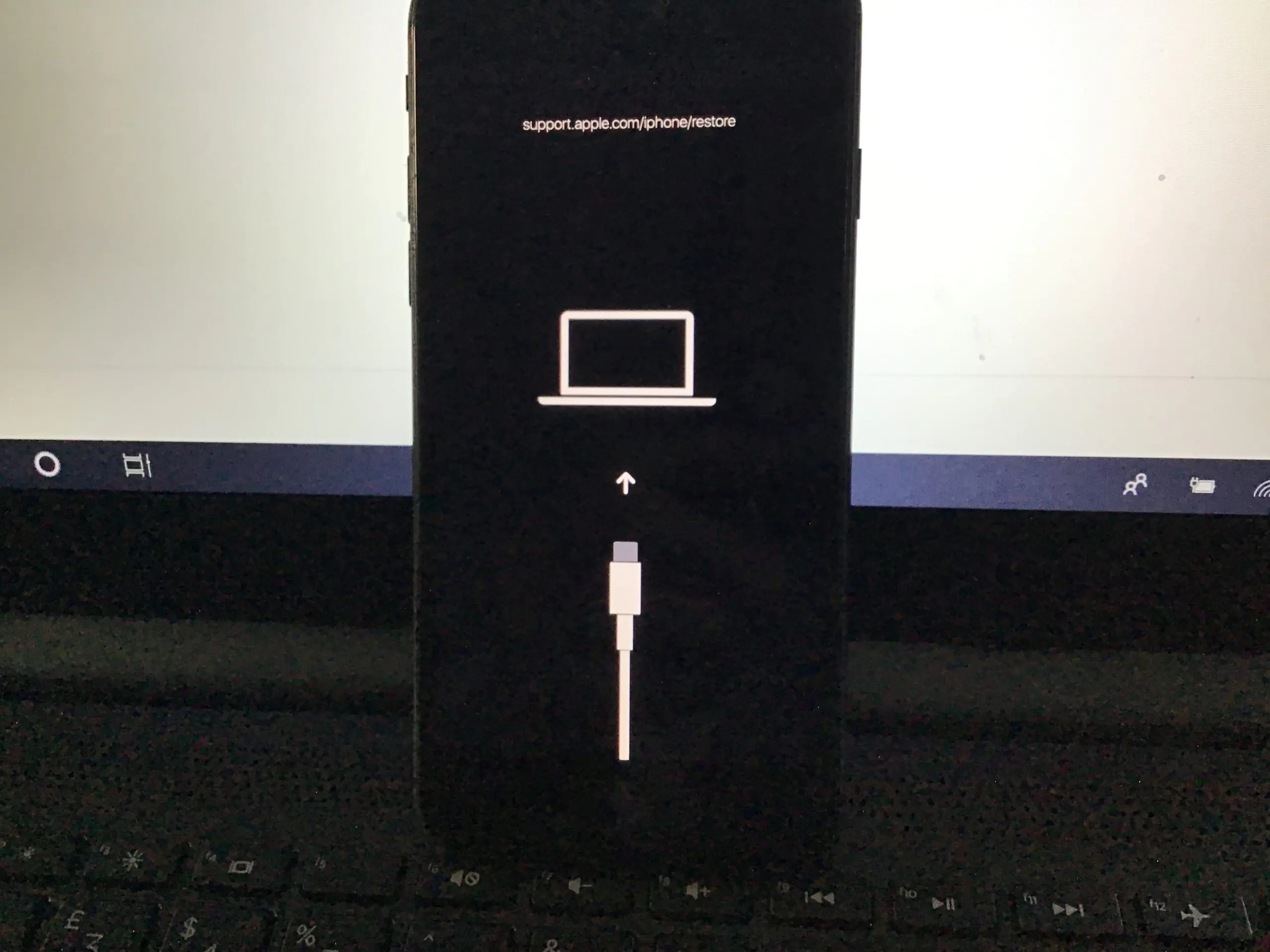
Android telefon ve bilgisayar arasındaki uyum problemlerini gösteren bir grafik.

Farklı USB Türlerini Denemek

Android cihazınızın bilgisayar tarafından algılanmamasının bir diğer nedeni de, USB portunun türüdür. Cihazınızın yanı sıra kullanmış olduğunuz bilgisayarda da farklı USB türleri mevcut olabilir. USB Type-C, USB 2.0 veya USB 3.0 gibi farklı bağlantılar, veri transfer hızını etkileyebilir.

Özellikle daha eski bilgisayarlarda USB 2.0 desteği bulunurken, yeni nesil telefonlarda USB Type-C vardır. Bu durumda, bir USB adaptörü kullanarak bağlantıyı kurmaya çalışmalısınız.

Aynı zamanda, cihazların USB ayarlarını doğru yapılandırmak da kritik bir öneme sahiptir. Bu nedenle, bazı denemeler yaparak en uygun USB modunu bulmalısınız. Hızlı veri transferi için ‘Media Transfer Protocol (MTP)’ modunu kullanmayı deneyebilirsiniz.

Son Çare Olarak Fabrika Ayarlarına Dönme

Eğer yukarıdaki tüm yöntemler başarısız olduysa, en son çare olarak telefonunuzu fabrika ayarlarına döndürmeyi düşünebilirsiniz. Ancak, bu adımı atmadan önce her şeyin yedeğini almayı unutmayın. Fabrika ayarlarına geri döndüğünüzde, tüm veriler silinecektir. Aldığınız yedeklemeler sayesinde, eski dosyalarınıza tekrar ulaşabilirsiniz.

Android Cihazınızı Yenileyin

Android telefonunuzu bilgisayar algılamıyorsa, bir diğer çözüm yolu da cihazınızı yenilemektir. Bazen sinyal sıkıntıları, yazılım hataları veya donanımsal sorunlar oluşabilir. Bu tür durumlarda, telefonunuzu yeniden başlatmak, çoğunlukla işe yarar. Basit bir yeniden başlatma işlemi, bazı geçici sorunların çözümüne yardımcı olabilir. Gözlemlerime göre, çoğu insan bu basit adımı sık sık atlıyor. Ama unutmayın, bir kesintinin ardından yenilenmek her zaman faydalıdır.

Telefonun Güvenlik Ayarlarını gözden geçirin

Anahtar kelimelerden uzak durarak, güvenlik ayarlarına dikkat etmek de hayati önem taşır. Android cihazlarda bulunan güvenlik ayarları, genelde bağlantı sorunlarına yol açabilir. Eğer telefonunuzda güvenlik yazılımları veya veri koruma uygulamaları varsa, bu yazılımların USB bağlantılarını veya dosya paylaşımını kısıtlayabileceğini unutmayın.

Ayrıca okuyun: Android Ekranını Bilgisayara Yansıtma

ETİKETLER:androidbağlantı sorunubilgisayar algılamıyornasıl çözülür
Bu Makaleyi Paylaş
Facebook WhatsApp WhatsApp Threads Bağlantıyı Kopyala Yazdır
Paylaş
Yorum yapılmamış

Bir yanıt yazın Yanıtı iptal et

E-posta adresiniz yayınlanmayacak. Gerekli alanlar * ile işaretlenmişlerdir

Bağlantı Kuralım

21KBeğen
19.6KTakip Et
7.3KAbone Ol
192Takip Et

Popüler Gönderiler

AirTies Air 4960 Modem Kurulum

Uğurcan ÜN
Uğurcan ÜN
3 dk. okuma
14 Görüntüleme
Sessiz İçerik Nedir Nasıl Yapılır

Sessiz İçerik Nedir

İsmail YILDIZ
İsmail YILDIZ
6 dk. okuma
15 Görüntüleme
YouTube Video Başlığı Nasıl Yazılmalı Yolları Neler

YouTube Video Başlığı Nasıl Yazılmalı

İsmail YILDIZ
İsmail YILDIZ
6 dk. okuma
13 Görüntüleme

Lyra 3 Pro ile Şarkı Nasıl Oluşturulur

Uğurcan ÜN
Uğurcan ÜN
4 dk. okuma
26 Görüntüleme

You Might Also Like

Windows 10 etkinleştirme ekranında lisans süresi yakında dolacak uyarısı ve çözüm adımları
Windows

Windows 10 Lisansınızın Süresi Yakında Dolacak Sorunu ve Çözümü

2 dk. okuma
Android

Samsung Game Launcher , birçok uygulamayı destekliyor

3 dk. okuma
TeamSpeak 3 tepkisizlik sorunu görseli
Sosyal Medya

TeamSpeak 3 Tepkisizlik Sorunu

6 dk. okuma
casper via m1 mobil internet ayarlarında hücresel veri seçeneğinin açılması
Android

Casper Via M1 Mobil İnternet Nasıl Aktif Edilir?

1 dk. okuma

Size her gün en son haberleri ve sorun çözümlerini getiriyoruz!

TeknoDestek Müşteri Hizmetleri
Facebook-f Instagram Tiktok Twitter Youtube Linkedin Whatsapp Phone-alt Rss

İş Ortaklarımız

TeknoDestek Müşteri Hizmetleri
© 2013 - 2026 TeknoDestek Müşteri Hizmetleri • Tüm hakları saklıdır • Bu sitedeki tüm içerikler (metin, görsel, video, logo, tasarım vb.) 5846 sayılı Fikir ve Sanat Eserleri Kanunu (FSEK) kapsamında korunmaktadır • İzinsiz kopyalanması, çoğaltılması, yayınlanması veya herhangi bir şekilde kullanılması yasaktır • İhlal tespitinde; FSEK Madde 71-73 uyarınca yasal süreç başlatma, maddi/manevi tazminat talep etme ve cezai işlem için başvurma hakkımız saklıdır • TeknoDestek, TeknoS@R'un bir kuruluşudur • Tema Düzenleyen: Fatih ATEŞ
Sorun Hala Çözülmedi mi?
Aradığın çözümü bulamadıysan, 11858 Teknoloji Destek Hattımız sana yardımcı olabilir. 2011’den beri Türkiye’nin en tecrübeli teknoloji destek ekiplerinden biri olarak, bilgisayar, telefon, tablet, modem, akıllı TV ve sosyal medya sorunlarında 7/24 profesyonel destek veriyoruz. Uzman ekibimizle hemen görüşmek ister misin?

    📞 11858’i Şimdi Ara

    Görüşme öncesi dakika ücreti sesli olarak bilgilendirilir
    Welcome Back!

    Sign in to your account

    Kullanıcı Adı veya E-posta Adresi
    Şifre

    Şifrenizi mi unuttunuz?