TeknoDestek Müşteri Hizmetleri
  • Haberler
    HaberlerDaha Fazla Göster
    Sessiz İçerik Nedir Nasıl Yapılır
    Sessiz İçerik Nedir
    6 dk. okuma
    Spotify SongDNA Nedir
    4 dk. okuma
    Apple Creator Studio Nasıl Kullanılır
    6 dk. okuma
    Mikro İçerik Nedir Nasıl Yapılır
    Mikro İçerik Nedir
    6 dk. okuma
    Türkiye’de Araçlarda Multimedya Ekranı Kullanımı Yasakları
    6 dk. okuma
  • Bilgisayar
    BilgisayarDaha Fazla Göster
    WordPress bakım modunda takılı kalması için FTP istemcisinde .maintenance dosyasının kök dizindeki görüntüsü
    WordPress Bakım Modunda Takılı Kalması Sorunu ve Çözümü
    7 dk. okuma
    WordPress Site Teknik Sorunlar Yaşıyor
    WordPress Site Teknik Sorunlar Yaşıyor Hatası Çözümü
    5 dk. okuma
    SSH Bağlantı Reddedildi Hatası Çözümü
    6 dk. okuma
    WordPress Planlı Bakım
    WordPress Planlı Bakım Nedeniyle Kısa Süreliğine Kullanılamayacak Hatası ve Çözümü
    7 dk. okuma
    Windows 11 Başlat Menüsünden Web Aramaları Kapatma
    5 dk. okuma
  • Mobil
    MobilDaha Fazla Göster
    Navigasyon Yönlendirici Değiştirme
    Google Haritalarda Navigasyon Yönlendirici Değiştirme
    3 dk. okuma
    Apple CarPlay'da uygulamaların yerini değiştirme
    Apple CarPlay’da Uygulamaların Yerini Değiştirme
    4 dk. okuma
    Android Auto Nedir, Nasıl Kullanılır
    4 dk. okuma
    Android 5G Ayarı Nasıl Yapılır
    4 dk. okuma
    iPhone 5G Ayarı Nasıl Yapılır
    4 dk. okuma
  • Sosyal Medya
    Sosyal MedyaDaha Fazla Göster
    YouTube Video Başlığı Nasıl Yazılmalı Yolları Neler
    YouTube Video Başlığı Nasıl Yazılmalı
    6 dk. okuma
    Tiktok Sorun Bildirme Ekranı Nerede
    5 dk. okuma
    X uygulamasında gündeme girme için hashtag ve etkileşim ekranı
    X Uygulamasında Gündeme Nasıl Girilir
    5 dk. okuma
    TikTok İçerik Yorgunluğu Nedir
    6 dk. okuma
    Sosyal Medyada Marka Dili Nasıl Oluşturulur Yolları Neler
    Sosyal Medyada Marka Dili Nasıl Oluşturulur
    6 dk. okuma
  • İnceleme
    İncelemeDaha Fazla Göster
    MacBook Neo Piyasayı Sarsmaya Geliyor
    5 dk. okuma
    Instax Mini Evo Cinema
    4 dk. okuma
    Samsung Galaxy Book 6 Ultra
    Samsung Galaxy Book 6 Ultra İnceleme
    8 dk. okuma
    Bütçe Dostu Mac Seçenekleri
    Bütçe Dostu Mac MacBook Neo vs Mac Mini
    7 dk. okuma
    Xiaomi Mi Taşınabilir Şarjlı Kompresör İnceleme
    10 dk. okuma
  • İletişim
YouTube
  • Facebook
26 Nis 2026, Pazar
TeknoDestek Müşteri HizmetleriTeknoDestek Müşteri Hizmetleri
Yazı BoyutuAa
  • Haberler
  • Mobil
  • Sosyal Medya
  • Bilgisayar
  • İnceleme
  • İnternet ve Ağ
  • Ev Elektroniği
  • İletişim
Search
  • Haberler
    • Cihaz Duyuruları
    • Teknoloji
    • Uygulama Gelişmeleri
  • Bilgisayar
    • Linux
    • macOS
    • Windows
  • İnceleme
    • Bilgisayar
    • Ev Elektroniği
    • Tablet
    • Tavsiyeler & Karşılaştırmalar
    • Telefon
  • Mobil
    • Android
    • Giyilebilir Cihazlar
    • HarmonyOS
    • iPhone / iOS
  • Sosyal Medya
    • Facebook
    • Instagram
    • TikTok
    • Snapchat
    • Teams
    • Telegram
    • WhatsApp
    • X
  • İletişim
Bizi Takip Edin
Android Telefonda Gizli Dosyalar Nasıl Görüntülenir ve Silinir Yolları Neler
Android

Android Telefonda Gizli Dosyalar Nasıl Görüntülenir ve Silinir

İsmail YILDIZ
Son güncelleme: 3 Eylül 2025 19:38
İsmail YILDIZ
Paylaş
Paylaş

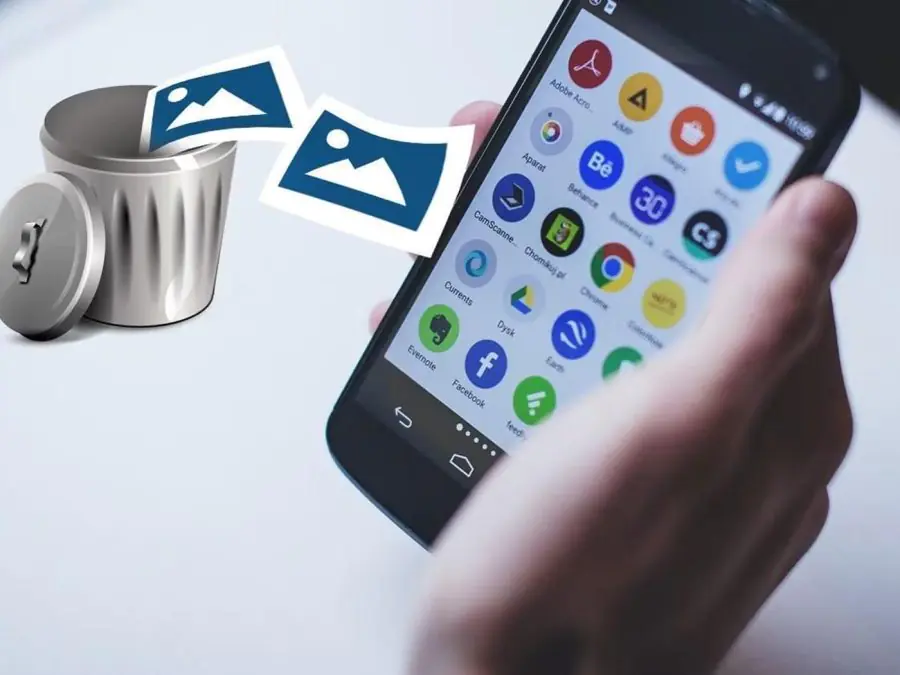
İçeriğimizde, Android telefonda gizli dosyalar nasıl görüntülenir ve silinir konusunu ele alıp sizler için derleyeceğiz. Android telefonlar, kullanıcıya dosyaları yönetme konusunda oldukça esnek imkanlar sunar. Ancak cihazda depolama alanını etkileyen ve göz önünde olmayan birçok gizli dosya da bulunur. Bu dosyalar arasında uygulamaların oluşturduğu önbellekler, geçici kayıtlar, .nomedia uzantılı klasörler ve sistem tarafından gizlenen veriler yer alır.

Zamanla biriken bu veriler, telefonun depolama kapasitesini azaltabilir ve performans düşüşüne yol açabilir. Dolayısıyla gizli dosyaları görüntülemek ve gerektiğinde silmek, hem depolama alanını boşaltmak hem de cihazı daha verimli hale getirmek için önemlidir. Android işletim sistemi ve çeşitli dosya yöneticisi uygulamaları sayesinde gizli dosyalara erişmek mümkündür. İçeriğimizde, Android telefonda gizli dosyaları nasıl görüntüleyebileceğinizi ve güvenli şekilde silebileceğiniz konusunu ele alacağız.

İçindekiler
  • Android Telefonda Gizli Dosyalar Nasıl Görüntülenir ve Silinir
    • Gizli Dosyaların Önemi
    • Dosya Yöneticisi ile Gizli Dosyalara Erişim
    • Üçüncü Parti Uygulamalar Kullanma
    • Gizli Dosyaları Silme İşlemi
    • Gizli Dosyaların Silinmesinin Faydaları
    • Gizli Dosyaları Silmeden Önce Alınacak Önlemler
- 11858 Teknoloji Destek Hattı -

Android Telefonda Gizli Dosyalar Nasıl Görüntülenir ve Silinir

Android telefonda, işletim sistemi kullanıcıya geniş bir kişiselleştirme ve dosya yönetimi özgürlüğü sunar. Ancak cihazlarda bazı dosyalar güvenlik ve sistem kararlılığı için varsayılan olarak gizlenir. Bu gizli dosyalar arasında uygulama önbellekleri, geçici veriler, sistem kayıtları ve kullanıcı tarafından fark edilmeyen klasörler bulunur. Zamanla bu dosyalar cihazın depolama alanını doldurabilir, performansı düşürebilir veya gereksiz yer kaplayabilir. Dolayısıyla gizli dosyaları görüntülemek ve gerektiğinde silmek, Android telefonların daha verimli kullanılmasını sağlar.

Android Telefonda Gizli Dosyalar Nasıl Görüntülenir ve Silinir Yolları Neler

Gizli Dosyaların Önemi

Gizli dosyalar genellikle sistemin düzgün çalışması için oluşturulur. Örneğin, bir uygulama daha hızlı açılabilmek için önbellek dosyaları kaydeder. Ancak bu dosyalar zamanla gereksiz birikerek hafıza doluluğuna yol açabilir. Bu nedenle, gizli dosyalara erişmek ve gerektiğinde temizlik yapmak, telefonun hem depolama kapasitesini hem de performansını artırır.

Dosya Yöneticisi ile Gizli Dosyalara Erişim

Android telefonlarda gizli dosyalara erişmek için en kolay yöntem, yerleşik veya üçüncü parti dosya yöneticisi uygulamaları kullanmaktır. Çoğu dosya yöneticisinde gizli dosyaları görüntüleme seçeneği bulunur. Bunun için:

  • Dosya yöneticisi uygulamasını açın.

  • Ayarlar veya menü bölümüne gidin.

  • Gizli dosyaları göster seçeneğini aktif hale getirin.

  • Artık .nomedia uzantılı veya sistem tarafından gizlenen klasörleri görebilirsiniz.

Bu yöntem sayesinde kullanıcı, hangi dosyaların gereksiz olduğunu kolayca ayırt edebilir.

Üçüncü Parti Uygulamalar Kullanma

Google Play Store üzerinde birçok dosya yöneticisi uygulaması mevcuttur. Özellikle gelişmiş özelliklere sahip olanlar, gizli klasörleri ve dosyaları hızlı şekilde bulup yönetmenize yardımcı olur. Örneğin, depolama analiz araçları hangi dosyaların büyük yer kapladığını görmenizi sağlar. Bu uygulamalar sayesinde silinmesi güvenli olan dosyalar kolayca temizlenebilir.

Gizli Dosyaları Silme İşlemi

Gizli dosyaları silerken dikkatli olmak gerekir. Sistem dosyalarının yanlışlıkla silinmesi cihazın çalışmasını olumsuz etkileyebilir. Bu nedenle yalnızca önbellek dosyaları, eski indirme klasörleri veya kullanılmayan medya dosyaları silinmelidir. Temizlik yapmak için şu adımları izleyebilirsiniz:

- 11858 Teknoloji Destek Hattı -
  • Dosya yöneticisinde gizli klasörleri açın.

  • Gereksiz olduğunu düşündüğünüz dosyaları seçin.

  • Sil seçeneğine tıklayarak işlem tamamlayın.

Ayrıca, bazı telefonlarda ayarlar, depolama ve önbellek bölümünden temizleme seçeneği de gizli dosyaları güvenli şekilde silmeye yardımcı olur.

Gizli Dosyaların Silinmesinin Faydaları

  • Depolama alanında boş yer açılır.

  • Telefon daha hızlı çalışır.

  • Uygulamaların performansı artar.

  • Gereksiz veri birikimi önlenir.

Android Telefonda Gizli Dosyalar Nasıl Görüntülenir ve Silinir

Gizli Dosyaları Silmeden Önce Alınacak Önlemler

Gizli dosyaları silmeden önce mutlaka yedekleme yapılmalıdır. Çünkü yanlış bir dosyanın silinmesi uygulamaların bozulmasına veya sistem hatalarına yol açabilir. Google Drive veya benzeri bulut servislerini kullanarak önemli verilerinizi yedeklemek en güvenli yöntemdir.

Android telefonda gizli dosyaları görüntülemek ve silmek depolama alanını boşaltmak için faydalıdır, ancak bu işlemler sırasında güvenliği de göz önünde bulundurmak gerekir. Yanlış dosyaların silinmesi sistem hatalarına yol açabileceği gibi kötü amaçlı yazılımlar da gizli klasörlerde saklanabilir. Bu nedenle Android Telefon Güvenliği İçin 11 İpucu makalesine göz atarak, cihazınızı zararlı yazılımlardan koruma, güvenlik ayarlarını güçlendirme ve veri güvenliğini sağlama konusunda önemli bilgiler edinebilirsiniz. Böylece hem gizli dosyaları güvenle yönetebilir hem de telefonunuzu daha korunaklı hale getirebilirsiniz.

Android telefonlarda gizli dosyalar, sistemin sorunsuz çalışmasını sağlasa da zamanla depolama alanını gereksiz yere doldurabilir. Dosya yöneticisi veya üçüncü parti uygulamalar kullanarak bu dosyalara erişmek ve güvenli bir şekilde silmek mümkündür. Ancak sistem için kritik öneme sahip dosyalara dokunmamak gerekir. Düzenli temizlik yaparak telefonun hızını ve depolama kapasitesini artırabilir, daha verimli bir kullanım sağlayabilirsiniz.

ETİKETLER:android telefondosya yönetimigizli dosyalarnasıl yapılır
Bu Makaleyi Paylaş
Facebook WhatsApp WhatsApp Threads Bağlantıyı Kopyala Yazdır
Paylaş
Yorum yapılmamış

Bir yanıt yazın Yanıtı iptal et

E-posta adresiniz yayınlanmayacak. Gerekli alanlar * ile işaretlenmişlerdir

Bağlantı Kuralım

21KBeğen
19.6KTakip Et
7.3KAbone Ol
192Takip Et

Popüler Gönderiler

AirTies Air 4960 Modem Kurulum

Uğurcan ÜN
Uğurcan ÜN
3 dk. okuma
11 Görüntüleme
Sessiz İçerik Nedir Nasıl Yapılır

Sessiz İçerik Nedir

İsmail YILDIZ
İsmail YILDIZ
6 dk. okuma
13 Görüntüleme
YouTube Video Başlığı Nasıl Yazılmalı Yolları Neler

YouTube Video Başlığı Nasıl Yazılmalı

İsmail YILDIZ
İsmail YILDIZ
6 dk. okuma
10 Görüntüleme

Lyra 3 Pro ile Şarkı Nasıl Oluşturulur

Uğurcan ÜN
Uğurcan ÜN
4 dk. okuma
24 Görüntüleme

You Might Also Like

WeChat Güvenlik Ayarları Nasıl Yapılır Yolları Neler
Sosyal Medya

WeChat Güvenlik Ayarları Nasıl Yapılır

5 dk. okuma
Uzak Masaüstü Bağlantısını Kapatma
Windows

Uzak Masaüstü Bağlantısını Kapatma

Spotify Xbox'ta çalışmıyor
Konsol Oyunları

Spotify Xbox’ta Çalışmıyor: Nedenler ve Çözümler

3 dk. okuma
Eşleme sürücüleri için ağ bulmayı nasıl etkinleştiririm?
Windows

Windows 11’de Bir Ağ Sürücüsü Nasıl Eşlenir

6 dk. okuma

Size her gün en son haberleri ve sorun çözümlerini getiriyoruz!

TeknoDestek Müşteri Hizmetleri
Facebook-f Instagram Tiktok Twitter Youtube Linkedin Whatsapp Phone-alt Rss

İş Ortaklarımız

TeknoDestek Müşteri Hizmetleri
© 2013 - 2026 TeknoDestek Müşteri Hizmetleri • Tüm hakları saklıdır • Bu sitedeki tüm içerikler (metin, görsel, video, logo, tasarım vb.) 5846 sayılı Fikir ve Sanat Eserleri Kanunu (FSEK) kapsamında korunmaktadır • İzinsiz kopyalanması, çoğaltılması, yayınlanması veya herhangi bir şekilde kullanılması yasaktır • İhlal tespitinde; FSEK Madde 71-73 uyarınca yasal süreç başlatma, maddi/manevi tazminat talep etme ve cezai işlem için başvurma hakkımız saklıdır • TeknoDestek, TeknoS@R'un bir kuruluşudur • Tema Düzenleyen: Fatih ATEŞ
Sorun Hala Çözülmedi mi?
Aradığın çözümü bulamadıysan, 11858 Teknoloji Destek Hattımız sana yardımcı olabilir. 2011’den beri Türkiye’nin en tecrübeli teknoloji destek ekiplerinden biri olarak, bilgisayar, telefon, tablet, modem, akıllı TV ve sosyal medya sorunlarında 7/24 profesyonel destek veriyoruz. Uzman ekibimizle hemen görüşmek ister misin?

    📞 11858’i Şimdi Ara

    Görüşme öncesi dakika ücreti sesli olarak bilgilendirilir
    Welcome Back!

    Sign in to your account

    Kullanıcı Adı veya E-posta Adresi
    Şifre

    Şifrenizi mi unuttunuz?