TeknoDestek Müşteri Hizmetleri
  • Haberler
    HaberlerDaha Fazla Göster
    Sessiz İçerik Nedir Nasıl Yapılır
    Sessiz İçerik Nedir
    6 dk. okuma
    Spotify SongDNA Nedir
    4 dk. okuma
    Apple Creator Studio Nasıl Kullanılır
    6 dk. okuma
    Mikro İçerik Nedir Nasıl Yapılır
    Mikro İçerik Nedir
    6 dk. okuma
    Türkiye’de Araçlarda Multimedya Ekranı Kullanımı Yasakları
    6 dk. okuma
  • Bilgisayar
    BilgisayarDaha Fazla Göster
    WordPress bakım modunda takılı kalması için FTP istemcisinde .maintenance dosyasının kök dizindeki görüntüsü
    WordPress Bakım Modunda Takılı Kalması Sorunu ve Çözümü
    7 dk. okuma
    WordPress Site Teknik Sorunlar Yaşıyor
    WordPress Site Teknik Sorunlar Yaşıyor Hatası Çözümü
    5 dk. okuma
    SSH Bağlantı Reddedildi Hatası Çözümü
    6 dk. okuma
    WordPress Planlı Bakım
    WordPress Planlı Bakım Nedeniyle Kısa Süreliğine Kullanılamayacak Hatası ve Çözümü
    7 dk. okuma
    Windows 11 Başlat Menüsünden Web Aramaları Kapatma
    5 dk. okuma
  • Mobil
    MobilDaha Fazla Göster
    Navigasyon Yönlendirici Değiştirme
    Google Haritalarda Navigasyon Yönlendirici Değiştirme
    3 dk. okuma
    Apple CarPlay'da uygulamaların yerini değiştirme
    Apple CarPlay’da Uygulamaların Yerini Değiştirme
    4 dk. okuma
    Android Auto Nedir, Nasıl Kullanılır
    4 dk. okuma
    Android 5G Ayarı Nasıl Yapılır
    4 dk. okuma
    iPhone 5G Ayarı Nasıl Yapılır
    4 dk. okuma
  • Sosyal Medya
    Sosyal MedyaDaha Fazla Göster
    YouTube Video Başlığı Nasıl Yazılmalı Yolları Neler
    YouTube Video Başlığı Nasıl Yazılmalı
    6 dk. okuma
    Tiktok Sorun Bildirme Ekranı Nerede
    5 dk. okuma
    X uygulamasında gündeme girme için hashtag ve etkileşim ekranı
    X Uygulamasında Gündeme Nasıl Girilir
    5 dk. okuma
    TikTok İçerik Yorgunluğu Nedir
    6 dk. okuma
    Sosyal Medyada Marka Dili Nasıl Oluşturulur Yolları Neler
    Sosyal Medyada Marka Dili Nasıl Oluşturulur
    6 dk. okuma
  • İnceleme
    İncelemeDaha Fazla Göster
    MacBook Neo Piyasayı Sarsmaya Geliyor
    5 dk. okuma
    Instax Mini Evo Cinema
    4 dk. okuma
    Samsung Galaxy Book 6 Ultra
    Samsung Galaxy Book 6 Ultra İnceleme
    8 dk. okuma
    Bütçe Dostu Mac Seçenekleri
    Bütçe Dostu Mac MacBook Neo vs Mac Mini
    7 dk. okuma
    Xiaomi Mi Taşınabilir Şarjlı Kompresör İnceleme
    10 dk. okuma
  • İletişim
YouTube
  • Facebook
26 Nis 2026, Pazar
TeknoDestek Müşteri HizmetleriTeknoDestek Müşteri Hizmetleri
Yazı BoyutuAa
  • Haberler
  • Mobil
  • Sosyal Medya
  • Bilgisayar
  • İnceleme
  • İnternet ve Ağ
  • Ev Elektroniği
  • İletişim
Search
  • Haberler
    • Cihaz Duyuruları
    • Teknoloji
    • Uygulama Gelişmeleri
  • Bilgisayar
    • Linux
    • macOS
    • Windows
  • İnceleme
    • Bilgisayar
    • Ev Elektroniği
    • Tablet
    • Tavsiyeler & Karşılaştırmalar
    • Telefon
  • Mobil
    • Android
    • Giyilebilir Cihazlar
    • HarmonyOS
    • iPhone / iOS
  • Sosyal Medya
    • Facebook
    • Instagram
    • TikTok
    • Snapchat
    • Teams
    • Telegram
    • WhatsApp
    • X
  • İletişim
Bizi Takip Edin
Android

Android Telefonlarda Ekran Kaydı Nasıl Alınır ve Düzenlenir?

Mustafa AKDEMİR
Son güncelleme: 10 Temmuz 2021 12:30
Mustafa AKDEMİR
Paylaş
Paylaş

Geçmişte, Android cihazınızda bir ekran kaydı almak istediğinizde, üçüncü taraf (parti) bir uygulama indirmeniz veya telefonunuzun üreticisinin, telefonunuzla birlikte bir ekran kaydı uygulaması sunuyor olmasını ummanız gerekirdi.

Artık şimdi tüm yeni Android telefonlarda yerleşik bir ekran kaydedici uygulama var. Bu uygulama ile hemen hemen tüm uygulamaların ekran kaydını almak oldukça kolay. Fakat Netflix gibi bazı uygulamalar için size yalnızca siyah bir ekran kaydı verdiği bazı istisnai durumlar da vardır.

İçindekiler
  • Android Telefonda Ekran Kaydı Nasıl Yapılır?
  • Android’de Ekran Kaydını Bulma ve Düzenleme
  • Üçüncü Taraf (Parti) Bir Uygulama Kullanarak Android’de Ekran Kaydı Alma
- 11858 Teknoloji Destek Hattı -

Not: Ekran kaydedici özelliğini kullanabilmek için Android 11 veya üstü bir Android sürümü kullanıyor olmanız gerekiyor. Telefonunuzda Android 11 kullanamıyorsanız veya kullanmak istemiyorsanız, üçüncü taraf (parti) uygulamalarla kayıt yapma işlemini anlattığımız bölüme geçebilirsiniz.

Android Telefonda Ekran Kaydı Nasıl Yapılır?

  • Ekran Kaydedici (Screen Recorder) özelliği, bildirim panelinde bulunur. Bildirim panelini açmak için, parmağınızı ekranın üst kısmından aşağı doğru hızlıca kaydırın ve ardından, Hızlı Ayarlar’ı (Quick Settings) görebilmek için tekrar kaydırın.
  • Ekran Kaydedici (Screen Recorder) özelliğini İlk kez kullanacaksanız, Ekran Kaydedici (Screen Recorder) simgesi muhtemelen Hızlı Ayarlar (Quick Settings) bölümünde olmayacak. Bu ekranda bulunan kalem şeklindeki Özelleştir (Customize) simgesine dokunun ve ardından Ekran Kaydedici (Screen Recorder) simgesini ekranın alt kısmından yukarı doğru sürükleyin; böylece Ekran Kaydedici (Screen Recorder) özelliği Hızlı Ayarlar (Quick Settings) bölümüne eklenmiş olacak ve bu bölümde görünecek. Ardından çıkmak için ok simgesine dokunun.
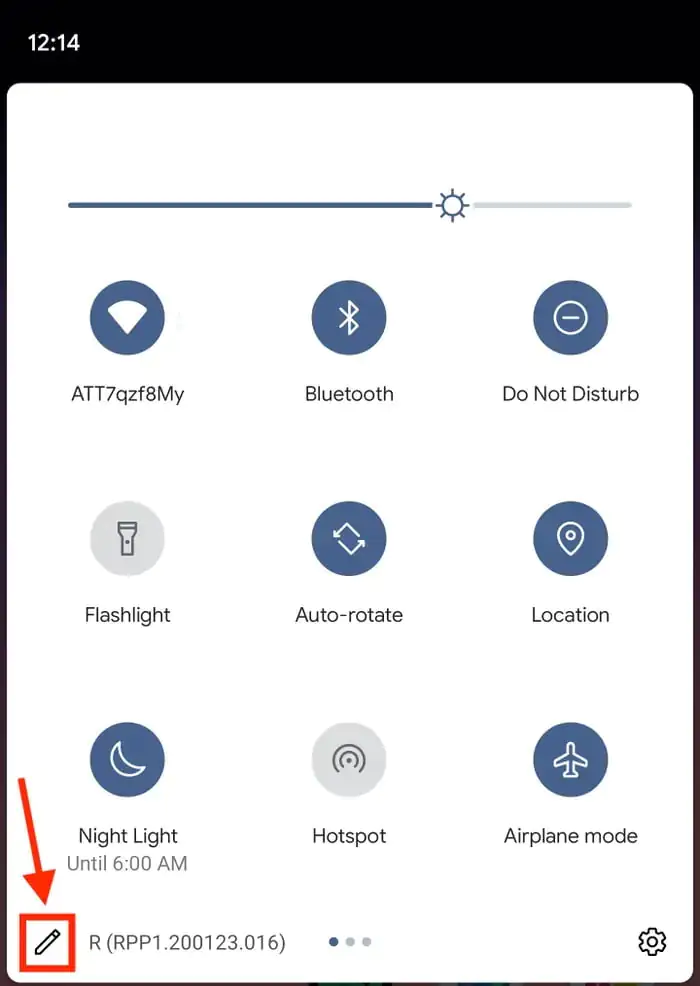
  • Yukarıdaki işlemi tamamladıktan sonra tekrar Hızlı Ayarlar (Quick Settings) paneline gelmek için, parmağınızı ekranın üst kısmından 2-kez aşağı kaydırın ve biraz önce eklediğiniz Ekran Kaydı (Screen Record) simgesine dokunun.
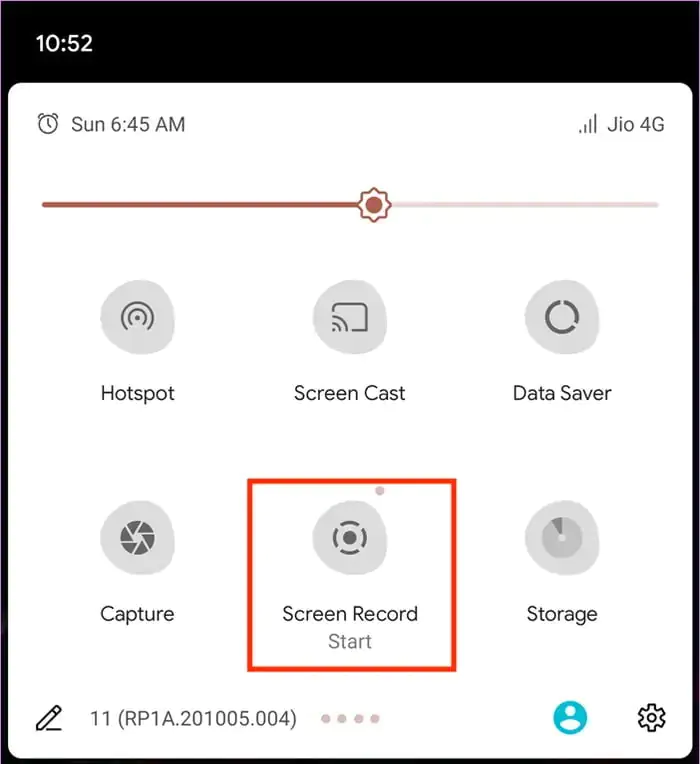
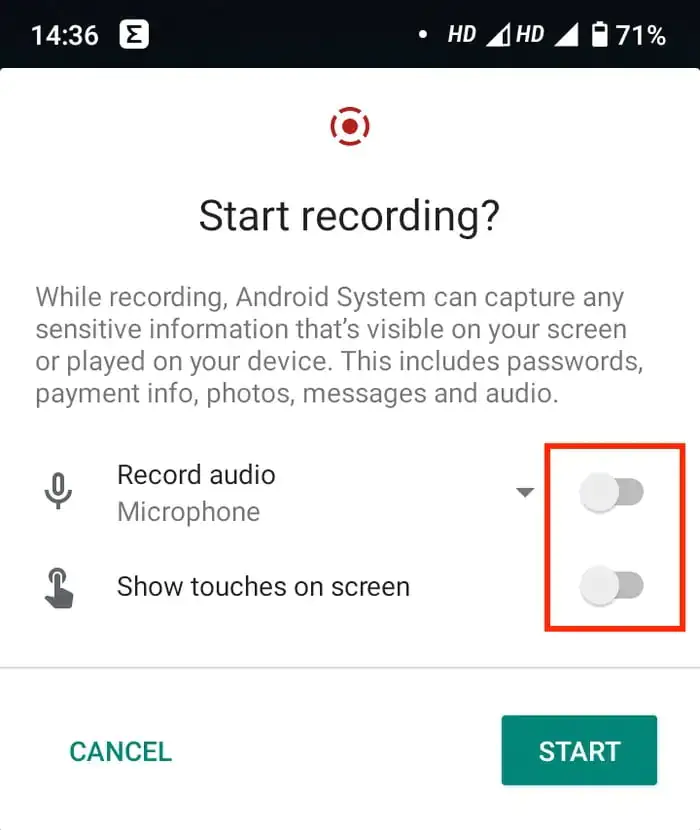
  • Ekran kaydınızla ses kaydetmek isteyip istemediğinizi ve ekrana dokunduğunuz yeri göstermek isteyip istemediğinizi seçin. Bu ayarlardan herhangi birini açmak için, butonları (tuşları) sağa kaydırın.
  • BAŞLAT (START) butonuna dokunun.

  • Yukarıdaki adımdan sonra artık ekran kaydı işlemi başladı. Kayıt işlemini tamamladığınızda, parmağınızı ekranın yukarısından aşağıya doğru kaydırın ve ardından, Durdurmak için dokunun (Tap to stop) yazan kırmızı Ekran Kaydedici (Screen Recorder) bildirimine dokunun.

Android’de Ekran Kaydını Bulma ve Düzenleme

Kaydınız tamamlandıktan sonra, telefonunuzun varsayılan video ve resim kaydetme konumunda (çoğu telefonda bu, Google Fotoğraflar  – Google Photos – konumudur), ekran kaydı videonuzu bulabilirsiniz.

  • Telefonunuzda Google Fotoğraflar (Google Photos) uygulamasını açın.
  • Ekranın altındaki araç çubuğunda Fotoğraflar (Photos) seçeneğine dokunun.
  • Ekran kaydını, gün içerisinde çektiğinizden dolayı, Bugün (Today) bölümünde bulabilirsiniz.

Google Fotoğraflar (Google Photos) uygulamasını, ekran kaydınızı düzenlemek için de kullanabilirsiniz; videonun başındaki ve sonundaki istenmeyen kareleri (görüntüleri) kaldırmak için, videonun başlangıcını ve sonunu kırpabilirsiniz.

  • Google Fotoğraflar (Google Photos) uygulamasını başlatın ve ekran kaydı videosunu açın.
  • Ekranın altında, Paylaş (Share) ve Çöp Kutusu (Trash) simgelerinin arasındaki düzenle (edit) simgesine dokunun.
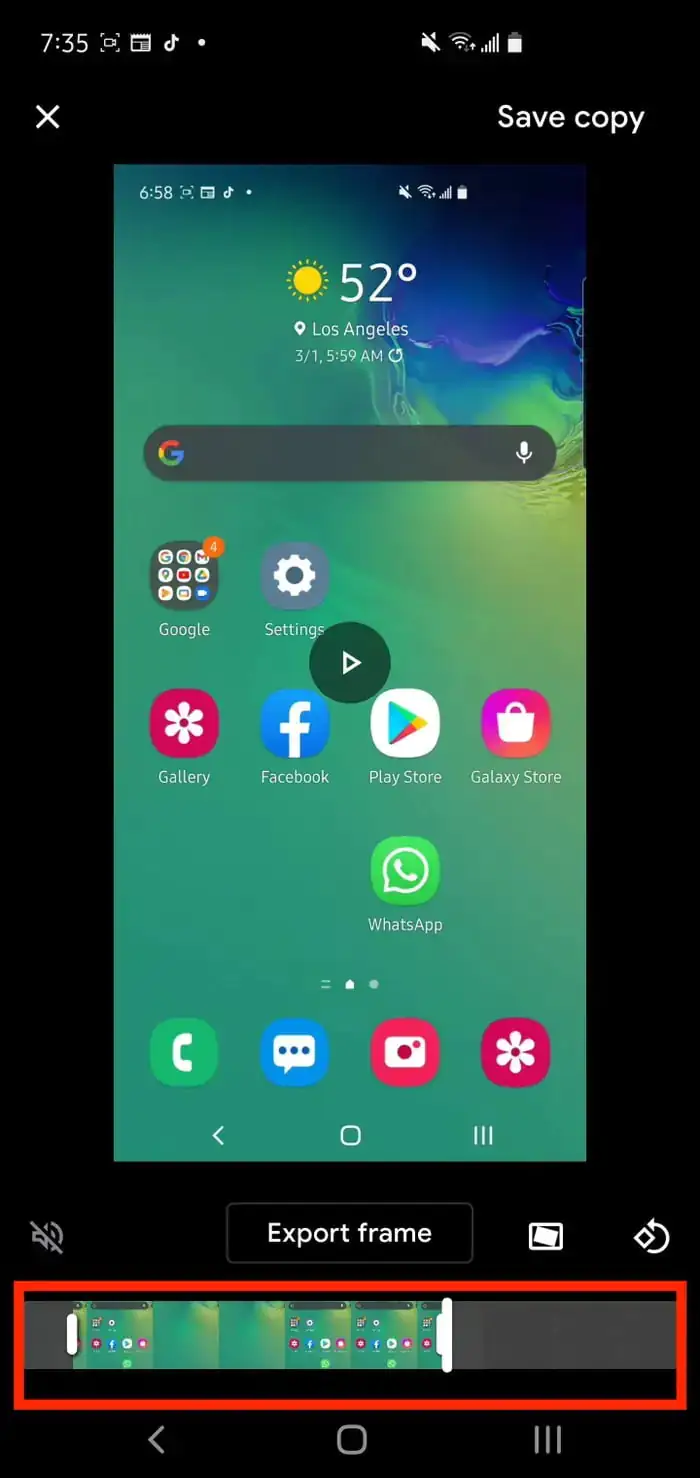
  • Ekranın alt kısmında, video zaman çizelgesinin solundaki çubuğu sağa doğru sürükleyin. Bu, videonun başlangıcını (kırpar) kısaltır. Videonun başlamasını istediğiniz noktayı bulun ve ardından videonun sonunu kısaltmak için, sağ taraftaki çubuk için bu işlemi tekrarlayın.
- 11858 Teknoloji Destek Hattı -
  • Kırpma (kesme) işlemi tam istediğiniz gibi olduğundan, ekranın üst kısmındaki Bir kopyasını kaydet (Save a copy) seçeneğine dokunun. Artık, orijinal ekran kaydının düzenlenmiş bir versiyonuna sahipsiniz.

Üçüncü Taraf (Parti) Bir Uygulama Kullanarak Android’de Ekran Kaydı Alma

Android 11 veya daha güncel bir Android sürümüne sahip değilseniz, AZ Screen Recorder uygulamasını kullanarak Android’de ekran kaydı almak için aşağıdaki adımları izleyin!

  • Daha önce yüklemediyseniz, Android 5.0 veya daha güncel bir Android sürümüne sahip cihazınıza Google Play Store‘dan AZ Screen Recorder uygulamasını indirip yükleyin.
  • AZ Screen Recorder uygulamasını açın. Uygulamayı ilk kez kullanıyorsanız, AZ Screen Recorder uygulamasının diğer uygulamalar üzerinde görüntülenmesini sağlamak için ekrandaki talimatları izleyin.
  • Ekranınızda, üzerinde beyaz bir kamera bulunan küçük kırmızı bir simge ve çevresinde beş küçük beyaz simge belirecektir. Hem video hem de ses kaydetmeye başlamak için kırmızı kameralı beyaz simgeye ve ardından Şimdi başla (Start now) seçeneğine dokunun.
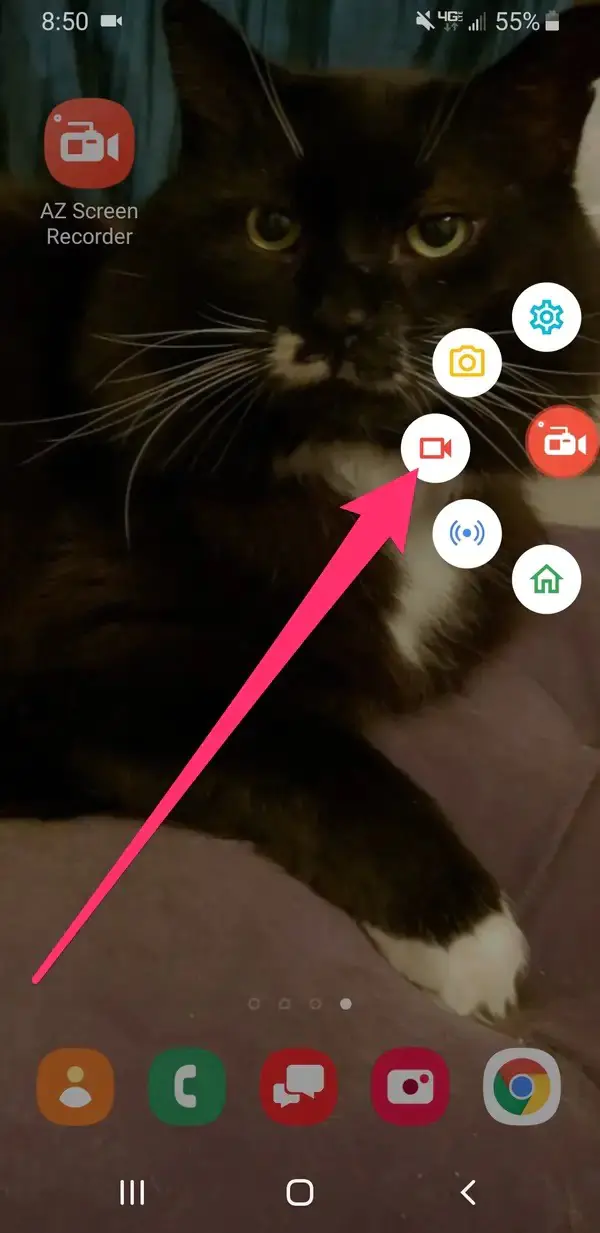
  • Ekran kaydı videonuzu, süre ve içerik bakımından istediğiniz gibi kaydedin.
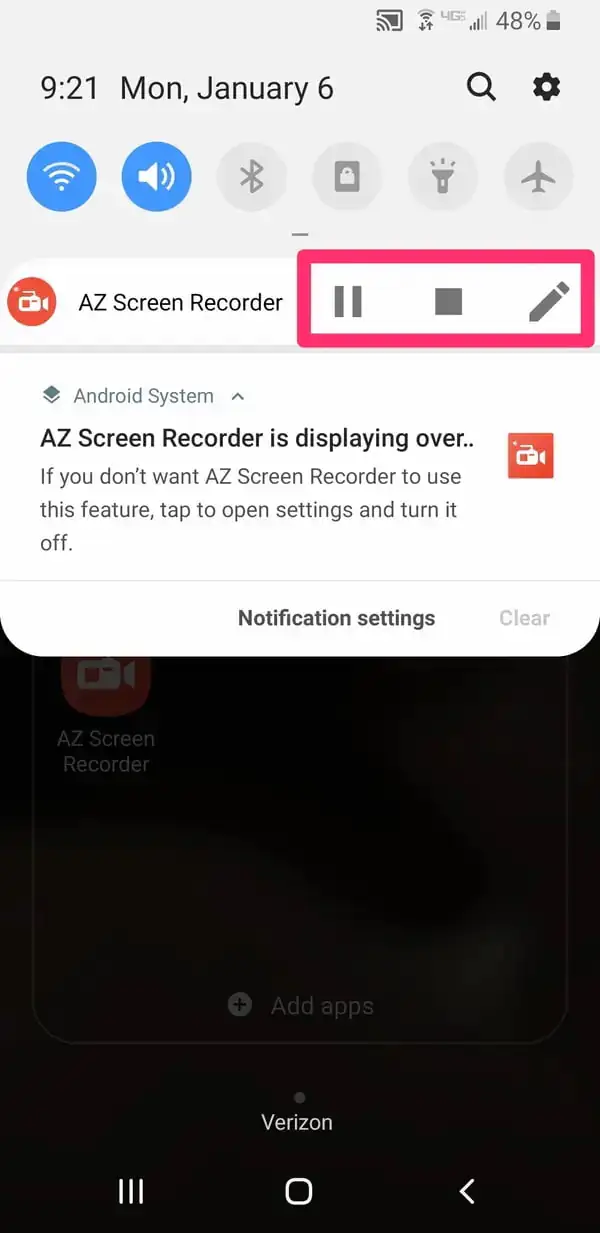
  • Kaydı durdurmak istediğinizde, bildirimler menüsünü açmak için, parmağınızı ekranın üst kenarından aşağı doğru kaydırın. Bu panelden kaydı duraklatabilir veya durdurabilir veya videonun üzerine çizim yapmak için kurşun kalem simgesine dokunabilirsiniz.
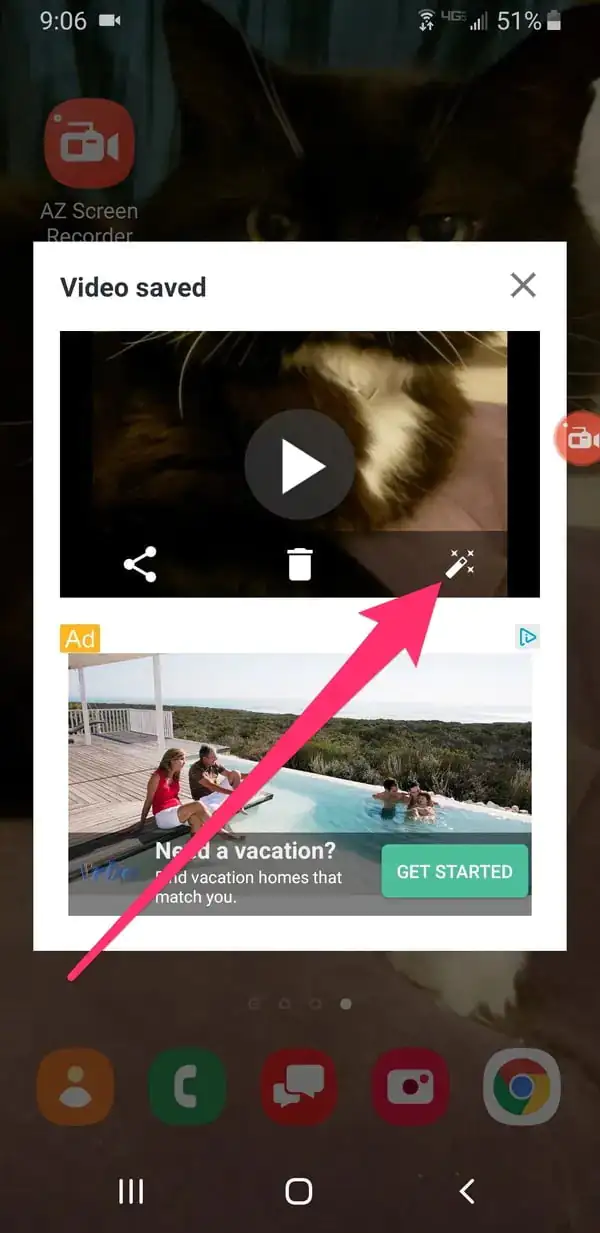
  • Ekran kaydı videonuz tamamlandığında, otomatik olarak Android cihazınızın (fotoğraf ve video) galerisine kaydedilir. Videoyu düzenlemek istiyorsanız, videodaki sihirli değnek simgesine (en sağda) dokunun.

ETİKETLER:android rehberiekran kaydınasıl yapılırvideo düzenleme
Bu Makaleyi Paylaş
Facebook WhatsApp WhatsApp Threads Bağlantıyı Kopyala Yazdır
Paylaş
Yorum yapılmamış

Bir yanıt yazın Yanıtı iptal et

E-posta adresiniz yayınlanmayacak. Gerekli alanlar * ile işaretlenmişlerdir

Bağlantı Kuralım

21KBeğen
19.6KTakip Et
7.3KAbone Ol
192Takip Et

Popüler Gönderiler

AirTies Air 4960 Modem Kurulum

Uğurcan ÜN
Uğurcan ÜN
3 dk. okuma
11 Görüntüleme
Sessiz İçerik Nedir Nasıl Yapılır

Sessiz İçerik Nedir

İsmail YILDIZ
İsmail YILDIZ
6 dk. okuma
13 Görüntüleme
YouTube Video Başlığı Nasıl Yazılmalı Yolları Neler

YouTube Video Başlığı Nasıl Yazılmalı

İsmail YILDIZ
İsmail YILDIZ
6 dk. okuma
10 Görüntüleme

Lyra 3 Pro ile Şarkı Nasıl Oluşturulur

Uğurcan ÜN
Uğurcan ÜN
4 dk. okuma
24 Görüntüleme

You Might Also Like

asus zenfone geliştirici seçenekleri ekranında usb hata ayıklama ve uyanık kal ayarları
Android

ASUS ZENFONE GELİŞTİRİCİ SEÇENEKLERİ

1 dk. okuma
iPhone / iOS

iOS İşletim Sisteminde Gizli Wireless Yayınına Nasıl Bağlanılır? (Resimli Anlatım)

1 dk. okuma
Alt Çizgi Nasıl Kaldırılır Adım Adım İşlemler
Ofis Uygulamaları

Outlook Köprü Bağlantısındaki Alt Çizgi Kaldırılır?

4 dk. okuma
Android

Android’de Facebook Hesabı Nasıl Silinir?

3 dk. okuma

Size her gün en son haberleri ve sorun çözümlerini getiriyoruz!

TeknoDestek Müşteri Hizmetleri
Facebook-f Instagram Tiktok Twitter Youtube Linkedin Whatsapp Phone-alt Rss

İş Ortaklarımız

TeknoDestek Müşteri Hizmetleri
© 2013 - 2026 TeknoDestek Müşteri Hizmetleri • Tüm hakları saklıdır • Bu sitedeki tüm içerikler (metin, görsel, video, logo, tasarım vb.) 5846 sayılı Fikir ve Sanat Eserleri Kanunu (FSEK) kapsamında korunmaktadır • İzinsiz kopyalanması, çoğaltılması, yayınlanması veya herhangi bir şekilde kullanılması yasaktır • İhlal tespitinde; FSEK Madde 71-73 uyarınca yasal süreç başlatma, maddi/manevi tazminat talep etme ve cezai işlem için başvurma hakkımız saklıdır • TeknoDestek, TeknoS@R'un bir kuruluşudur • Tema Düzenleyen: Fatih ATEŞ
Sorun Hala Çözülmedi mi?
Aradığın çözümü bulamadıysan, 11858 Teknoloji Destek Hattımız sana yardımcı olabilir. 2011’den beri Türkiye’nin en tecrübeli teknoloji destek ekiplerinden biri olarak, bilgisayar, telefon, tablet, modem, akıllı TV ve sosyal medya sorunlarında 7/24 profesyonel destek veriyoruz. Uzman ekibimizle hemen görüşmek ister misin?

    📞 11858’i Şimdi Ara

    Görüşme öncesi dakika ücreti sesli olarak bilgilendirilir
    Welcome Back!

    Sign in to your account

    Kullanıcı Adı veya E-posta Adresi
    Şifre

    Şifrenizi mi unuttunuz?