
Google Chrome Nasıl Yüklenir sorusunun cevabını arıyorsanız bu içerik tam size göre. Bilgisayarınıza hızlıca kurulum yapmak için gerekli adımları hemen inceleyin.
Eski yıllarda bilgisayarımızı ilk açtığımızda bizleri Google Chrome uygulaması karşılamıyordu. Maalesef ki şuanda da durum farklı değil. Daha öncesinde varsayılan internet tarayıcısı internet explorer di. Ancak şuanda yeni bir bilgisayar alıyorsak içerisinden Microsoft Edge tarayıcısı çıkmaktadır. Bu tarayıcı internet explorer yerini almış durumdadır.


Bu yazımızda ise sizlere Google Chrome nasıl yüklenir bunu anlatacağız. Bilgisayarınızda ister Microsoft Edge olsun, ister internet explorer veya Mozilla Firefox hiç fark etmiyor. Her türlü tarayıcı üzerinden Google Chrome yüklemesi yapabilirsiniz.
Günümüzde internet dünyasının kapılarını araladığımızda bizleri karşılayan en popüler araçlardan biri şüphesiz Google Chrome tarayıcısıdır. Hız, güvenlik ve geniş eklenti desteği sayesinde milyonlarca kullanıcının ilk tercihi olan bu tarayıcı, ne yazık ki yeni satın alınan bilgisayarlarda varsayılan olarak yüklü gelmemektedir. Kullanıcılar genellikle işletim sisteminin kendi tarayıcısını kullanarak Chrome’a geçiş yapma ihtiyacı duyarlar.
Bu yazımızda, bilgisayarınızda hangi işletim sistemi veya eski tarayıcı bulunursa bulunsun, Google Chrome kurulumunu nasıl sorunsuz bir şekilde gerçekleştirebileceğinizi adım adım ele alıyoruz. İster Windows ister macOS kullanıcısı olun, internet deneyiminizi bir üst seviyeye taşıyacak bu kurulum rehberi sayesinde işlemlerinizi dakikalar içinde tamamlayabileceksiniz.
Google Chrome İşletim Sistemleri ile Uyumlulukları
Bilgisayarınız eğer Windows ise Windows 11/9/8.1/8/7/Vista/XP 32-64bit ile uyumludur. Ayrıca MacOs işletim sistemi ile uyumludur.
Bilgisayarınızda hangi tarayıcı yüklü olduğu farketmeksizin yükleme yapabilirsiniz. Dilerseniz MacOs işletim sistemi üzerinde Safari üzerinden veya Windows işletim sistemine sahip bilgisayarınızdan Microsoft Edge üzerinden yükleme yapabilirsiniz.
Google Chrome Nasıl Yüklenir?
Herhangi bir internet tarayıcısı açınız. Eğer bilgisayarınızı ilk kez kurduysanız mevcut tarayıcısınız bazı kişisel ayarları sizler için yapmanızı isteyebilir. Bu adımları tamamladıktan sonra adres satırı gelecektir. Adres satırına https://www.google.com.tr/chrome/browser/desktop/ yazarak Enter tuşuna basınız. Ayrıca tarayıcıdan arama motoruna Google Chrome yazdığımızda da karşımıza çıkacaktır.
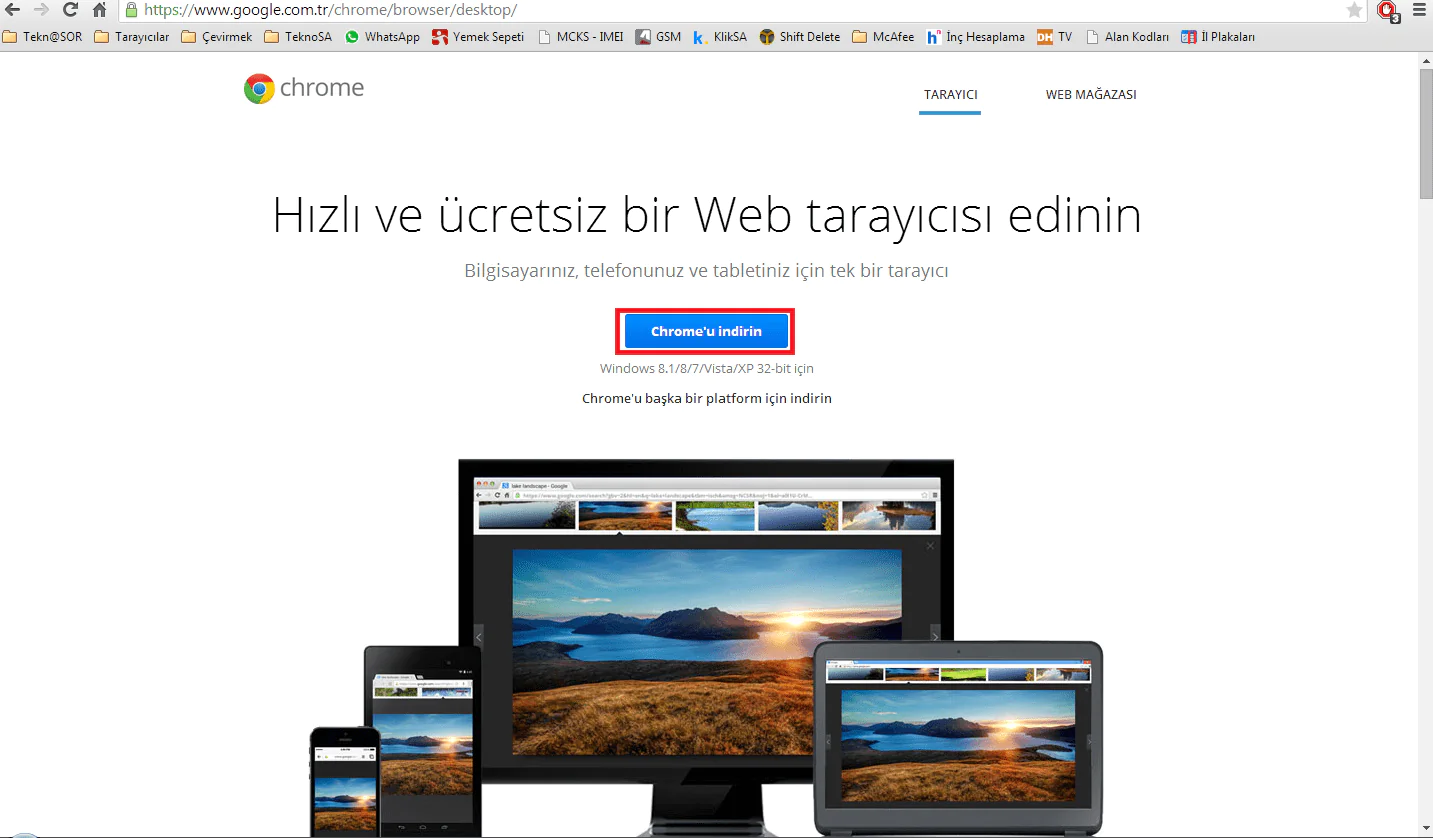
Chrome’u indirin menüsüne tıklıyoruz.
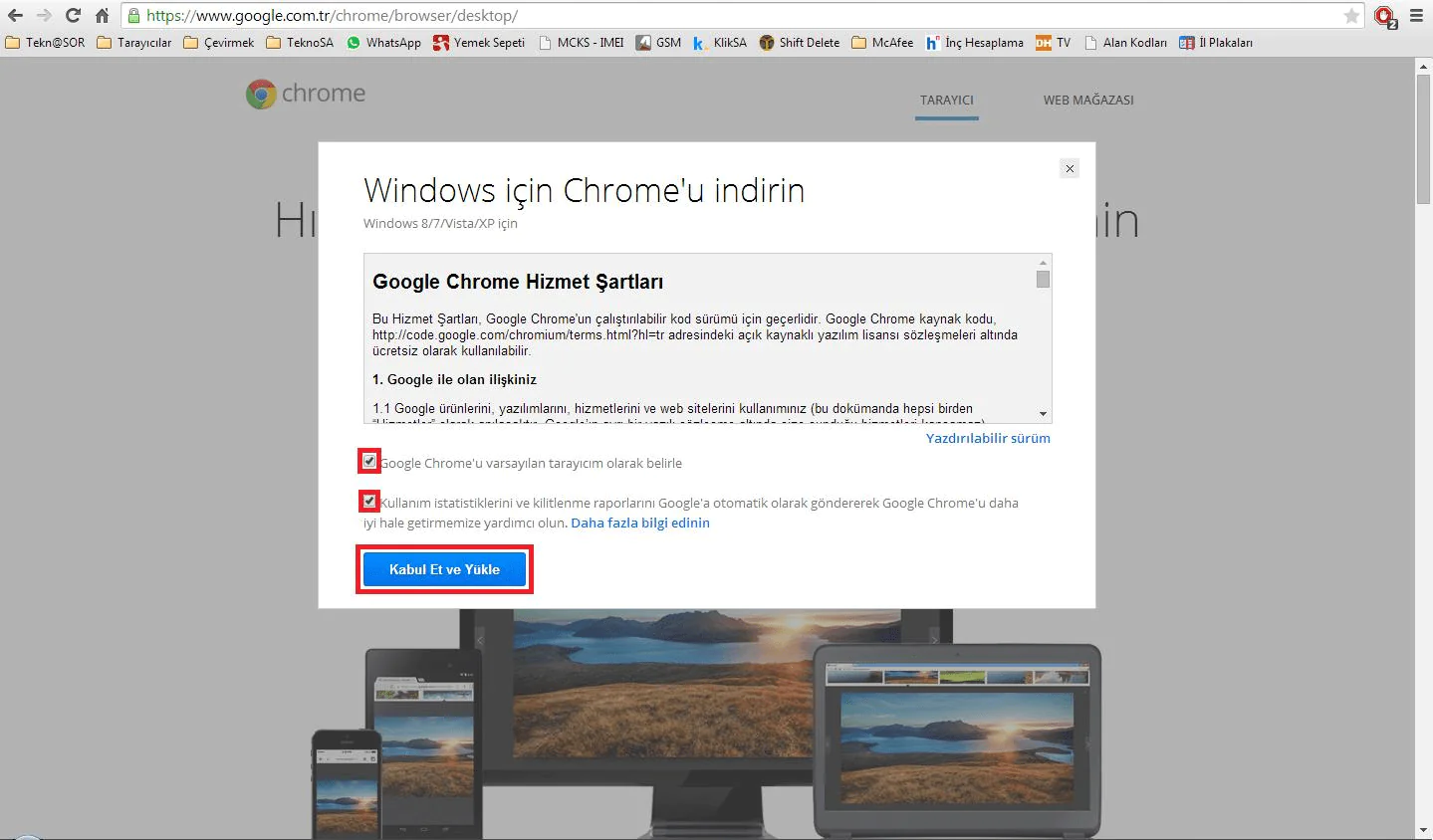
Kabul Et ve Yükle butonuna tıklıyoruz.
Chrome indirin menüsünden tıklayınca Windows için Chrome’u indirin menüsü gelecektir. Bu menü de Google Chrome Hizmet Şartları sözleşmesi karşımıza çıkıyor. Menü ilk geldiğinde Google Chrome’u varsayılan tarayıcım olarak belirle işaretli olarak gelecektir. İsterseniz 2. Seçenekte ki Google Chrome hatalara karşı çıkacak olan sorunlar için raporlamayı da seçebilirsiniz. Ben her iki seçeneği de işaretledim.
Karşımıza çıkan menüden Çalıştır butonuna tıklıyoruz.
Chrome yükleniyor… yazısı ekrana gelecektir. Daha sonra işlem tamamlanacak ve masaüstünde Chrome simgesi gelecektir.
Masaüstüne Google Chrome geldi ve üstüne çift tıklayıp tarayıcınızda istediğiniz aramayı yapabilirsiniz.
Tarayıcı indirme süreçlerinde beklenmedik hatalar alıyorsanız veya kurulum dosyasını çalıştırırken güvenlik uyarılarıyla karşılaşıyorsanız profesyonel bir destek almanız gerekebilir. 11858 Teknoloji Destek Hattı, kurulum aşamasında yaşadığınız sistemsel çakışmaları, internet bağlantı sorunlarını veya yazılımsal engelleri gidermek için 7/24 yanınızdadır. Uzman ekip, lisanslı güvenli bağlantı araçlarıyla cihazınıza uzaktan erişerek sorunu dakikalar içinde çözüme kavuşturur ve sizi teknik detaylarla yormadan kesintisiz internet deneyiminize geri dönmenizi sağlar.
Yeni tarayıcınız üzerinden sesli ve yazılı iletişim platformlarına giriş yaparken zaman zaman bağlantı sorunları yaşayabilirsiniz. Özellikle oyuncu topluluklarının ve çalışma gruplarının sıkça kullandığı platformlarda karşılaşılan erişim problemleri için hazırladığımız Discord geçersiz davet sorunu çözüm yöntemlerini inceleyerek, sunuculara katılım aşamasında karşınıza çıkan engelleri kolayca aşabilir ve iletişiminize kaldığınız yerden devam edebilirsiniz.
Google Chrome kurulumunu tamamladıktan sonra tarayıcı deneyiminizle ilgili düşüncelerinizi veya takıldığınız noktaları bizlerle paylaşmaktan çekinmeyin. Aşağıdaki yorum alanını kullanarak hem sorularınızı iletebilir hem de diğer okuyucularımıza tecrübelerinizle ışık tutabilirsiniz.