
Android ve iPhone Wi-Fi paylaşımı yani Mobil veri paylaşımı, hotspot kurulumu ve telefon interneti bilgisayara bağlama işlemlerini adım adım öğrenin. 2025’in güncel yöntemleriyle cihazınızı hotspot’a dönüştürün.
Günümüzde internet bağlantısına olan ihtiyacımız sürekli artıyor. İster evde internet arızası yaşayın, ister dışarıdayken Wi-Fi bulamayın – akıllı telefonunuz bu durumda en büyük yardımcınız olabilir. Wi-Fi paylaşımı özelliği sayesinde telefonunuzu bir internet kaynağına dönüştürebilir, diğer cihazlarınızın internete erişmesini sağlayabilirsiniz.
- Wi-Fi Paylaşımı Nedir ve Neden Önemlidir?
- iPhone Wi-Fi Paylaşımı
- Android Wi-Fi Paylaşımı
- USB ile İnternet Paylaşma
- Bluetooth ile İnternet Paylaşma
- Telefon İnterneti Bilgisayara Bağlama Yöntemleri
- Hotspot Şifresi Değiştirme ve Güvenlik Ayarları
- Mobil Veri Paylaşımı ve Veri Tüketimi Yönetimi
- Pil Tüketimi ve Performans Optimizasyonu
- Bağlantı Sorunları ve Çözüm Yöntemleri
- Operatör Destekleri ve Paket Seçenekleri
- Güvenlik ve Gizlilik Önlemleri
- Çoklu Cihaz Bağlantısı ve Yönetimi
- 5G ve Hız Optimizasyonu
- Gelecek Teknolojiler ve Wi-Fi 6E
- Sorun Giderme ve İpuçları


Modern yaşamda mobil veri paylaşımı artık vazgeçilmez bir ihtiyaç haline geldi. Özellikle uzaktan çalışma kültürünün yaygınlaşmasıyla birlikte, kahvehaneler ve ortak çalışma alanları bile Wi-Fi hizmetlerini kısıtlamaya başladı. Bu noktada telefonunuzun hotspot özelliği devreye giriyor ve size özgürlük sunuyor.
Wi-Fi Paylaşımı Nedir ve Neden Önemlidir?
Wi-Fi paylaşımı, telefonunuzun mobil veri bağlantısını diğer cihazlara aktarma işlemidir. Bu teknoloji sayesinde telefonunuz bir kablosuz modem gibi çalışır ve çevresindeki cihazların internete erişmesine olanak sağlar. Tethering olarak da bilinen bu yöntem, üç farklı şekilde (Wi-Fi, Bluetooth ve USB bağlantısı) gerçekleştirilebilir.
Bu özelliğin hayatımızdaki önemi gün geçtikçe artıyor. Acil durumlarda internet erişimi sağlamanın yanı sıra, seyahat ederken veya farklı lokasyonlarda çalışırken de büyük kolaylık sunuyor. Wi-Fi paylaşımı sayesinde laptopunuz, tabletiniz ve diğer cihazlarınız her zaman internete bağlı kalabilir.
Modern akıllı telefonlarda bu özellik standart olarak geliyor. Ancak kullanım detayları marka ve model bazında farklılık gösterebiliyor. Bu makalede size, hem Android hem de iPhone cihazlar için detaylı açıklamalar suncağım.
iPhone Wi-Fi Paylaşımı
iPhone Wi-Fi paylaşımı işlemi oldukça basit ve kullanıcı dostu bir yapıya sahip. Apple’ın sezgisel arayüzü sayesinde bu özelliği kolayca aktif edebilirsiniz. İlk olarak telefonunuzun operatör planınızın mobil cihazın internet bağlantısının diğer cihazlarla paylaşılma hizmetini desteklediğinden emin olmanız gerekiyor.
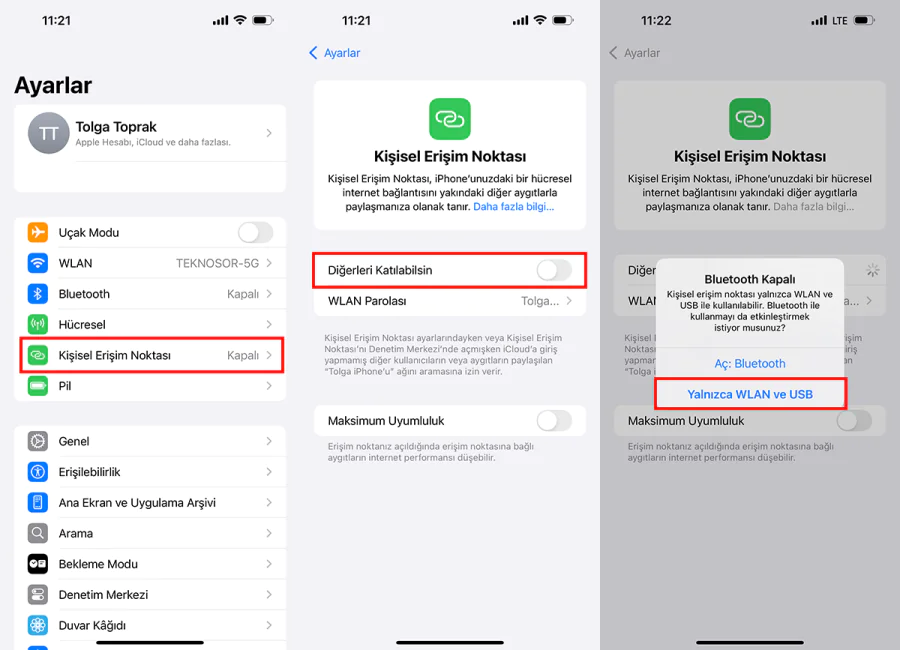
iPhone’da Wi-Fi paylaşımı için Ayarlar menüsünü açın ve Kişisel Erişim Noktası seçeneğini bulun ve dokunun. Kişisel erişim noktasında son iOS güncellemesinde Diğerleri Katılabilsin olarak değiştirtilen seçeneği açmanız gerekir. Kişisel Erişim Noktası seçeneğini göremiyorsanız, operatörünüzle iletişime geçerek bu hizmeti paketinize eklemeniz gerekebilir.
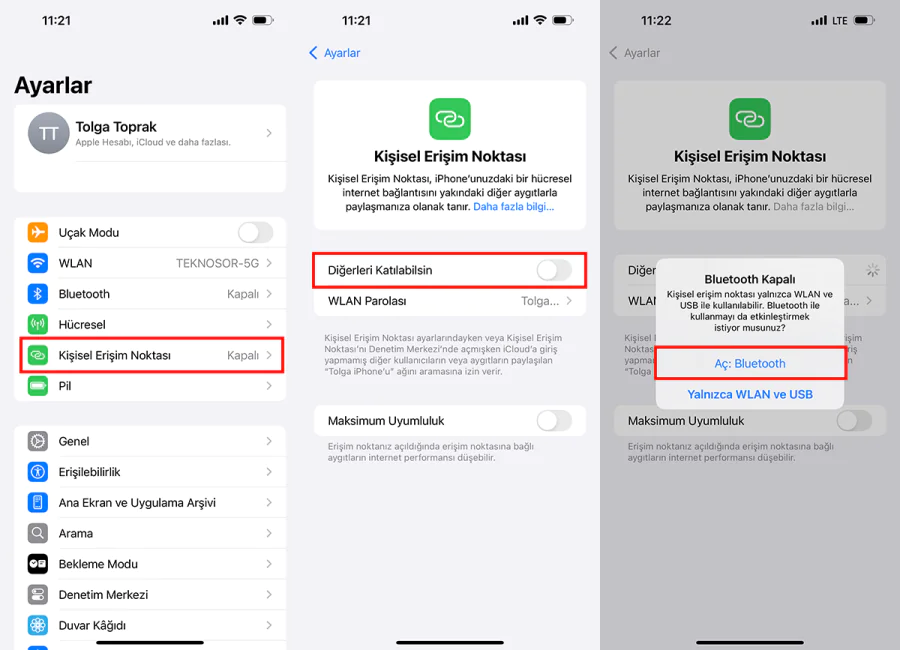
Diğerleri Katılabilsin seçeneğini açmanız iPhone internet paylaşımı için yeterli olacaktır. Sistem otomatik olarak bir ağ adı ve şifre oluşturacak. Bu bilgileri not alın çünkü diğer cihazları bağlarken ihtiyacınız olacak. iPhone Wi-Fi paylaşımı aktifken telefonunuzun üst kısmında mavi bir bant görünür ve bağlı cihaz sayısını gösterir.
Android Wi-Fi Paylaşımı
Android Wi-Fi paylaşımı sürecinde marka ve model bazında farklılıklar bulunuyor. Ancak genel mantık aynı kalıyor. Android cihazlarda hotspot özelliği genellikle hızlı ayarlar panelinden veya Ayarlar menüsünden erişilebilir durumda.
Android cihazlarda internet paylaşımı için Ayarlar menüsünü açın. Bağlantılar bölümünün altındaki Kişisel Bağlantı Noktası seçeneğine dokunun. Taşınabilir Bağlantı Noktası seçeneğini açmanız gerekir. Samsung’un One UI ve Xiaomi’ni MIUI arayüzü bu işlemi oldukça kolaylaştırıyor.
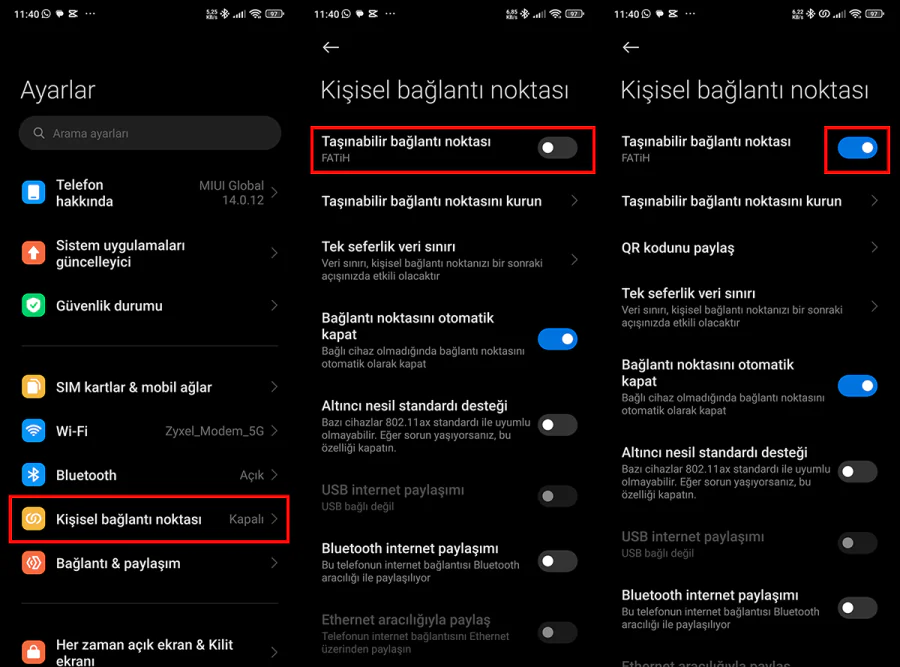
Google Pixel cihazlarda süreç biraz farklı. Ayarlar bölümünden Ağ ve İnternet. Ardından Mobil ve Mobil Erişim Noktası yolu takip ediliyor. Bu menüden Wi-Fi erişim noktasını aktif edebilir, ağ ayarlarını yapılandırabilirsiniz. Motorola ve diğer Android cihazlarda da benzer yollar kullanılıyor ancak menü isimleri değişiklik gösterebiliyor.
USB ile İnternet Paylaşma
USB ile internet paylaşma yöntemi, en kararlı ve güvenilir bağlantı deneyimi sunar. Bu yöntem özellikle uzun süreli kullanımlarda tercih edilir çünkü telefon şarj olurken aynı zamanda internet bağlantısı da korunur. Pil tüketimi konusunda büyük avantaj sağlar.
iPhone kullanıcıları için USB ile internet paylaşma oldukça basit. Ayarlar menüsünü açın ve Kişisel Erişim Noktası seçeneğini bulun ve dokunun. Kişisel erişim noktasında Diğerleri Katılabilsin seçeneğini açarken WLAN ve USB seçeneğine dokunmanız gerekir. Lightning kablosu ile telefonu bilgisayara bağladıktan sonra, bilgisayar otomatik olarak bağlantıyı tanır. Mac kullanıcıları Finder’da, Windows kullanıcıları ise iTunes’da cihazı görüntüleyebilir. Güven iletişim kutusunu onayladıktan sonra internet bağlantısı aktif hale gelir.
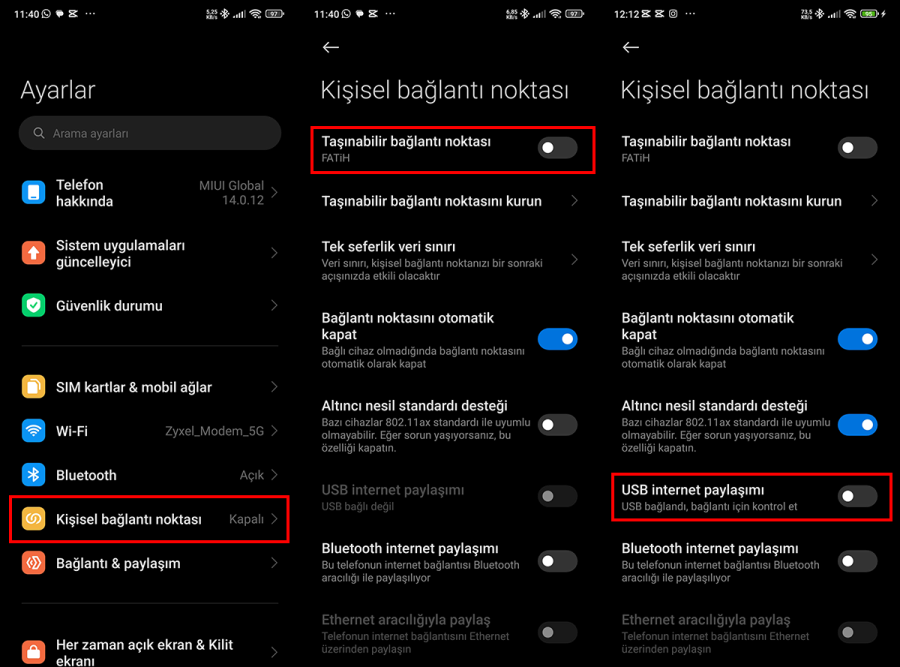
Android cihazlarda süreç biraz daha fazla adım içerir. USB kablosu ile bağlantıyı kurduktan sonra, telefonda USB Internet seçeneğini aktif etmeniz gerekir. Bu işlem genellikle bildirim panelinden veya hotspot ayarları menüsünden yapılır. Bazı Android cihazlarda ek sürücü kurulumu gerekebilir. USB kablosu bağlı olmadan USB Internet seçeneği aktif edilemez.
Bluetooth ile İnternet Paylaşma
Wi-Fi paylaşımı dışında Bluetooth ile internet paylaşımı da kullanışlı bir alternatif sunuyor. Bu yöntem daha az pil tüketirken, hız konusunda sınırlı kalıyor. Özellikle temel internet işlemleri için yeterli performans sağlar.
Bluetooth İnterneti kurmak için önce cihazları eşleştirmeniz gerekir. iPhone’da Ayarlar > Bluetooth menüsünden cihazı eşleştirdikten sonra, bağlanmak istediğiniz cihazda Bluetooth ağ seçeneğini bulun. Mobil veri paylaşımı bu yöntemle daha uzun süre devam ettirilebilir.
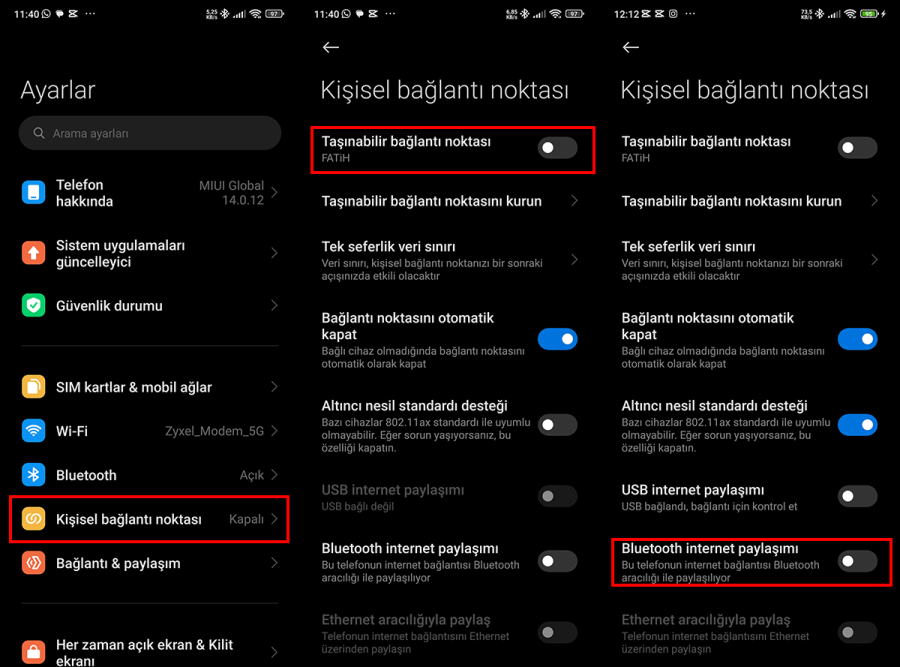
Android cihazlarda Bluetooth ile internet Ayarlar > Hotspot ve İnternet menüsünden aktif edilir. Bu özellik özellikle laptop kullanıcıları için pratik çünkü çoğu laptop Bluetooth desteğine sahip. Hız beklentiniz yüksek değilse Bluetooth İnternet ideal bir seçenek.
Telefon İnterneti Bilgisayara Bağlama Yöntemleri
Telefon interneti bilgisayara bağlama işlemi üç farklı yöntemle gerçekleştirilebilir. Her yöntemin kendine özgü avantajları ve kullanım senaryoları bulunuyor. En yaygın kullanılan yöntem Wi-Fi hotspot özelliği olsa da, duruma göre diğer seçenekler daha pratik olabilir.
Wi-Fi üzerinden bağlantı kurmak en hızlı ve çok cihaza aynı anda erişim sağlayan yöntem. Bluetooth bağlantısı daha az pil tüketimi sağlarken, hız konusunda sınırlı kalıyor. USB ile internet paylaşma ise en kararlı bağlantıyı sunarken telefonu şarj etme imkanı da veriyor.
Her yöntem için cihazınızın uyumluluğunu kontrol etmeniz önemli. Özellikle eski bilgisayarlar veya cihazlarda uyumluluk sorunları yaşanabilir. Bu durumda farklı yöntemleri denemeniz faydalı olacaktır.
Hotspot Şifresi Değiştirme ve Güvenlik Ayarları
Hotspot şifresi değiştirme işlemi güvenlik açısından kritik öneme sahip. Varsayılan şifreler genellikle tahmin edilmesi kolay karakterlerden oluşur. Güçlü bir şifre belirlemeniz, yetkisiz erişimleri engelleyecektir.
iPhone’da hotspot şifresi değiştirme için Kişisel Erişim Noktası ayarlarından WLAN Parolası bölümüne girmeniz yeterli. Şifreniz en az 8 karakter olmalı ve büyük-küçük harf, rakam kombinasyonu içermelidir. Kolay tahmin edilebilecek doğum tarihi, isim gibi bilgilerden kaçının.
Android cihazlarda işlem biraz farklı gerçekleşir. Taşınabilir Bağlantı Noktasını Kurun bölümünden Şifre ve bir çok ayarı özelleştirebilirsiniz. Hotspot şifresi değiştirme işlemini düzenli aralıklarla yapmanız güvenliğinizi artıracaktır. Özellikle halka açık alanlarda hotspot kullandıktan sonra şifre değiştirmeyi unutmayın.
Mobil Veri Paylaşımı ve Veri Tüketimi Yönetimi
Mobil veri paylaşımı yaparken veri tüketimini kontrol altında tutmak büyük önem taşır. Hotspot modu aktifken veri kullanımı normal telefon kullanımından çok daha hızlı gerçekleşir. Özellikle video izleme, büyük dosya indirme gibi işlemler kotanızı hızla tüketebilir.
iPhone kullanıcıları Ayarlar > Hücresel Veri menüsünden veri kullanımını takip edebilir. Kişisel Erişim Noktası bölümünde hotspot üzerinden ne kadar veri tüketildiğini görebilirsiniz. Bu bilgi bütçe planlaması açısından çok değerli. Mobil veri paylaşımı sırasında günlük ve aylık limitler belirlemeniz akıllıca olacaktır.
Android cihazlarda veri kullanımı Ayarlar > Veri Kullanımı menüsünden izlenebilir. Burada hotspot için ayrı bir kategori bulunur ve tüketim detaylarını görebilirsiniz. Veri tasarrufu modunu aktif ederek gereksiz veri tüketimini engelleyebilirsiniz.
Pil Tüketimi ve Performans Optimizasyonu
Wi-Fi paylaşımı özelliği telefonunuzun pilini hızla tüketir. Hotspot modu aktifken telefon sürekli sinyal yayını yapar ve işlemci daha yoğun çalışır. Bu nedenle uzun süreli kullanım için pil yönetimi stratejileri geliştirmeniz gerekir.
Öncelikle hotspot kullanımı sırasında telefonunuzu şarj cihazına bağlamanız tavsiye edilir. Özellikle powerbank gibi taşınabilir şarj cihazları bu durumda hayat kurtarıcı olur. Wi-Fi paylaşımı yaparken telefonu kapalı uygulamalardan temizlemeniz de pil ömrünü uzatır.
Ekran parlaklığını düşürmek, gereksiz bildirimleri kapatmak ve arka plan uygulamalarını sınırlamak pil tasarrufu sağlayacaktır. iPhone’da Düşük Güç Modu’nu aktif ederken hotspot özelliğini koruyabilirsiniz. Android cihazlarda ise pil tasarrufu modları benzer işlev görür.
Bağlantı Sorunları ve Çözüm Yöntemleri
Wi-Fi paylaşımı sırasında karşılaşabileceğiniz sorunlar genellikle basit çözümlerle giderilebilir. En yaygın problemler arasında bağlantı kurulamaması, yavaş internet hızı ve sürekli bağlantı kopmaları yer alır.
Bağlantı kurulamadığı durumlarda ilk yapmanız gereken hotspot özelliğini kapatıp tekrar açmak. Bu işlem çoğu zaman sorunu çözer. Eğer sorun devam ederse telefonu yeniden başlatmanız faydalı olacaktır. Wi-Fi paylaşımı sorunu yaşayan cihazların Wi-Fi ayarlarını sıfırlaması da etkili bir çözüm.
Yavaş internet hızı problemi genellikle sinyal gücü veya operatör ağı yoğunluğundan kaynaklanır. Farklı bir konuma geçmek, telefonu pencere kenarına yaklaştırmak sinyal kalitesini artırabilir. Mümkünse 5GHz frekansını kullanmanız da hız artışı sağlayacaktır.
Operatör Destekleri ve Paket Seçenekleri
Wi-Fi paylaşımı özelliğinin kullanılabilmesi için operatörünüzün bu hizmeti desteklemesi gerekir. Türkiye’de Turkcell, Vodafone ve Türk Telekom gibi büyük operatörler mobil cihazın internet bağlantısının diğer cihazlarla paylaşılma hizmetini paketlerine dahil ediyor. Ancak bazı durumlarda ek ücret talep edilebilir.
Faturalı hatlarda mobil veri paylaşımı genellikle standart olarak geliyor. Hazır kart kullanıcıları ise bu özellik için ek paket satın alması gerekebilir. Operatörünüzün web sitesinden veya müşteri hizmetlerinden detaylı bilgi alabilirsiniz.
Sınırsız internet paketlerinde bile hotspot kullanımı için ayrı kotalar uygulanabilir. Bu kotalara ulaştığınızda hız kısıtlaması yaşayabilirsiniz. Wi-Fi paylaşımı yapmadan önce paket detaylarınızı kontrol etmeniz önemli.
Güvenlik ve Gizlilik Önlemleri
Wi-Fi paylaşımı yaparken güvenlik konularını göz ardı etmemelisiniz. Hotspot ağınız şifresiz bırakılırsa, çevredeki herkes internet bağlantınızı kullanabilir. Bu durum hem veri kotanızı tüketir hem de güvenlik riski oluşturur.
Güçlü şifre belirlemenin yanı sıra, hotspot ağına bağlanan cihazları düzenli olarak kontrol etmelisiniz. iPhone’da bağlı cihaz sayısını ekranın üst kısmından görebilirsiniz. Wi-Fi paylaşımı sırasında tanımadığınız cihazlar varsa hemen şifre değiştirin.
Halka açık alanlarda hotspot kullanırken daha dikkatli olmanız gerekir. Ağ adınızı kişisel bilgiler içermeyecek şekilde değiştirin. Hotspot özelliğini kullanmadığınız zamanlarda mutlaka kapatın. Bu hem güvenlik hem de pil tasarrufu açısından önemli.
Çoklu Cihaz Bağlantısı ve Yönetimi
Modern akıllı telefonlar aynı anda birden fazla cihazın Wi-Fi paylaşımı ağına bağlanmasına izin verir. iPhone’lar genellikle 5-8 cihaza kadar bağlantı desteklerken, Android cihazlarda bu sayı model bazında değişiklik gösterir.
Çoklu cihaz bağlantısında veri paylaşımı ve hız yönetimi önem kazanır. Her eklenen cihaz toplam internet hızınızı böler. Mobil veri paylaşımı yaparken öncelikli cihazları belirlemek ve gereksiz bağlantıları kesmek performansı artırır.
iPhone’da Aile Paylaşımı özelliği aktifse, aile üyeleri otomatik olarak hotspot ağınıza bağlanabilir. Bu özelliği Ayarlar > Kişisel Erişim Noktası > Aile Paylaşımı menüsünden yönetebilirsiniz. Her aile üyesi için onay gerektir veya otomatik bağlantı seçeneklerini ayarlayabilirsiniz.
5G ve Hız Optimizasyonu
5G teknologisinin yaygınlaşmasıyla Wi-Fi paylaşımı hızları önemli ölçüde arttı. 5G destekli cihazlarda hotspot hızları fiber internet bağlantılarına yakın değerlere ulaşabiliyor. Bu durum özellikle yoğun internet kullanımı gereken işlerde büyük avantaj sağlıyor.
5G bağlantısından maksimum verim almak için telefonunuzun 5G ağ kapsamında olması gerekir. Şehir merkezlerinde ve gelişmiş bölgelerde 5G kapsama alanı daha geniş. Wi-Fi paylaşımı yaparken sinyal gücünü kontrol ederek en iyi bağlantı noktasını bulabilirsiniz.
Hız optimizasyonu için telefonu sıcak ortamlardan uzak tutmanız önemli. Aşırı ısınma durumunda cihaz performansı düşürür ve bu da internet hızını etkiler. Telefon kılıfını çıkarmak ve havalandırmalı bir yerde tutmak performansı korur.
Gelecek Teknolojiler ve Wi-Fi 6E
Wi-Fi paylaşımı teknolojisi sürekli gelişiyor. Wi-Fi 6E standardı ile birlikte hotspot hızları ve kapasiteleri artmaya devam ediyor. Yeni nesil akıllı telefonlar bu teknolojileri destekleyerek daha iyi performans sunuyor.
6 GHz frekans bandının kullanıma girmesiyle birlikte ağ yoğunluğu sorunu büyük ölçüde çözülüyor. Bu durum özellikle kalabalık ortamlarda Wi-Fi paylaşımı yaparken avantaj sağlıyor. Daha az girişim ve daha yüksek hız elde ediliyor.
Gelecekte telefon interneti bilgisayara bağlama işlemleri daha da basitleşecek. Otomatik bağlantı kurma, akıllı güç yönetimi ve gelişmiş güvenlik özellikleri kullanıcı deneyimini iyileştirecek.
Sorun Giderme ve İpuçları
Wi-Fi paylaşımı kullanırken karşılaşabileceğiniz sorunlar için pratik çözümler mevcuttur. İlk adım olarak cihazınızın yazılımının güncel olduğundan emin olun. Eski yazılım sürümleri uyumluluk problemlerine neden olabilir.
Ağ ayarlarını sıfırlamak çoğu bağlantı sorununu çözer. iPhone’da Ayarlar > Genel > Sıfırla > Ağ Ayarlarını Sıfırla seçeneğini kullanabilirsiniz. Android cihazlarda benzer seçenekler farklı menülerde bulunur. Hotspot şifresi değiştirme işlemini de bu süreçte yapmanız faydalı olur.
Operatör ağında yaşanan geçici sorunlar da bağlantı problemlerine yol açabilir. Bu durumda uçak modunu açıp kapatmak veya farklı bir lokasyonda deneme yapmak çözüm olabilir. Wi-Fi paylaşımı sorunu devam ederse operatör müşteri hizmetlerinden destek almanız önerilir.
Wi-Fi paylaşımı yaparken en sık karşılaşılan sorunlardan biri, zayıf sinyal nedeniyle bağlantı hızının düşmesi veya kesintiler yaşanmasıdır. Özellikle kalın duvarlı ortamlarda veya yoğun elektromanyetik alanlarda Android telefonunuzun yaydığı hotspot sinyali yetersiz kalabilir. Bu durumda, mobil veri paylaşımı deneyiminizi iyileştirmek için sinyal kalitesini artırmanız gerekir. Neyse ki Android cihazlarda anten optimizasyonundan yazılımsal ayarlara kadar uygulayabileceğiniz pratik çözümler mevcut. Eğer Android telefonunuzda hotspot kullanırken sinyal güçlendirme ihtiyacı hissediyorsanız, Android telefonlarda Wi-Fi çekim gücünü artırmanın etkili yolları başlıklı kapsamlı makalemizde teknik ipuçlarını hemen inceleyebilirsiniz.
Wi-Fi paylaşımı modern yaşamın vazgeçilmez bir parçası haline geldi. Bu makale boyunca anlattığımız yöntemlerle hem Android hem de iPhone cihazlarınızda kolayca hotspot kurabilirsiniz. Mobil veri paylaşımı yaparken güvenlik, pil yönetimi ve veri tüketimi konularına dikkat etmeniz başarılı bir deneyim için kritik.
Telefon interneti bilgisayara bağlama işlemi artık birkaç dokunuşla gerçekleştiriliyor. Wi-Fi, Bluetooth ve USB ile internet paylaşma seçenekleri farklı ihtiyaçları karşılıyor. Her yöntemin kendine özgü avantajları bulunuyor.
Teknolojinin hızla gelişmesiyle birlikte Wi-Fi paylaşımı özellikleri de ilerliyor. 5G ve Wi-Fi 6E gibi yeni teknolojiler sayesinde hotspot deneyimi sürekli iyileşiyor. Bu makale rehberliğinde cihazınızı en verimli şekilde kullanabilir, internet bağlantısı olmayan ortamlarda bile bağlantıda kalabilirsiniz.