
Google Mesajlar uygulaması, kısa mesajlar göndermenize ve bu mesajlara tepki vermenize yardımcı olabilir. Cihazınızda birden fazla mesajlaşma uygulaması bulunuyorsa, Google Mesajlar’ı varsayılan mesajlaşma uygulamanız olarak ayarlayabilirsiniz.
Google Mesajlar’ı varsayılan olarak belirlediğinizde, tüm kısa mesaj geçmişinizi bu uygulamada görebilir ve yalnızca Google Mesajlar üzerinden yeni mesajlar gönderebilir ve alabilirsiniz. Çoğu Android telefonda, özellikle de Stock Android UI kullanan cihazlarda varsayılan mesajlaşma uygulaması olarak karşımıza çıkar ve diğer mesajlaşma uygulamaları gibi kişilerinizle bağlantı kurmanızı sağlar.
- Android’de Kişi Adlarını Göstermeyen Google Mesajlar Uygulaması İçin En İyi 8 Düzeltme
- 1. Kişi Erişim İznini Kontrol Edin
- 2. Google Hesap Senkronizasyon Ayarlarını Kontrol Edin
- 3. Mobil Veriden Wi-Fi’ye Geçiş Yapın
- 4. Mesajlar Uygulamasını Zorla Kapatın ve Yeniden Başlatın
- 5. Engellenen Kişileri Kontrol Edin
- 6. Google Mesajlar Uygulamasını Varsayılan Olarak Ayarlayın
- 7. Uygulama Önbelleğini Temizle
- 8. Google Mesajlar Uygulamasını Güncelleyin


Android’de Kişi Adlarını Göstermeyen Google Mesajlar Uygulaması İçin En İyi 8 Düzeltme
Mesajlar uygulaması kişi adları yerine sadece telefon numaralarını gösteriyorsa, geri mesaj göndermek zorlayıcı olabilir. Aynı sorunla karşılaşıyorsanız, Android’de kişi adlarını göstermeyen Google Mesajlar uygulaması için en iyi 8 düzeltme yollarını gelin birlikte inceleyelim.
1. Kişi Erişim İznini Kontrol Edin
Google Mesajlar uygulamasının, mesajları doğru bir şekilde görüntüleyebilmesi için telefonunuzdaki kişilere erişim izni olmalıdır. Uygulamanın kişi erişimine izin verilip verilmediğini kontrol etmek için aşağıdaki adımları izleyin:
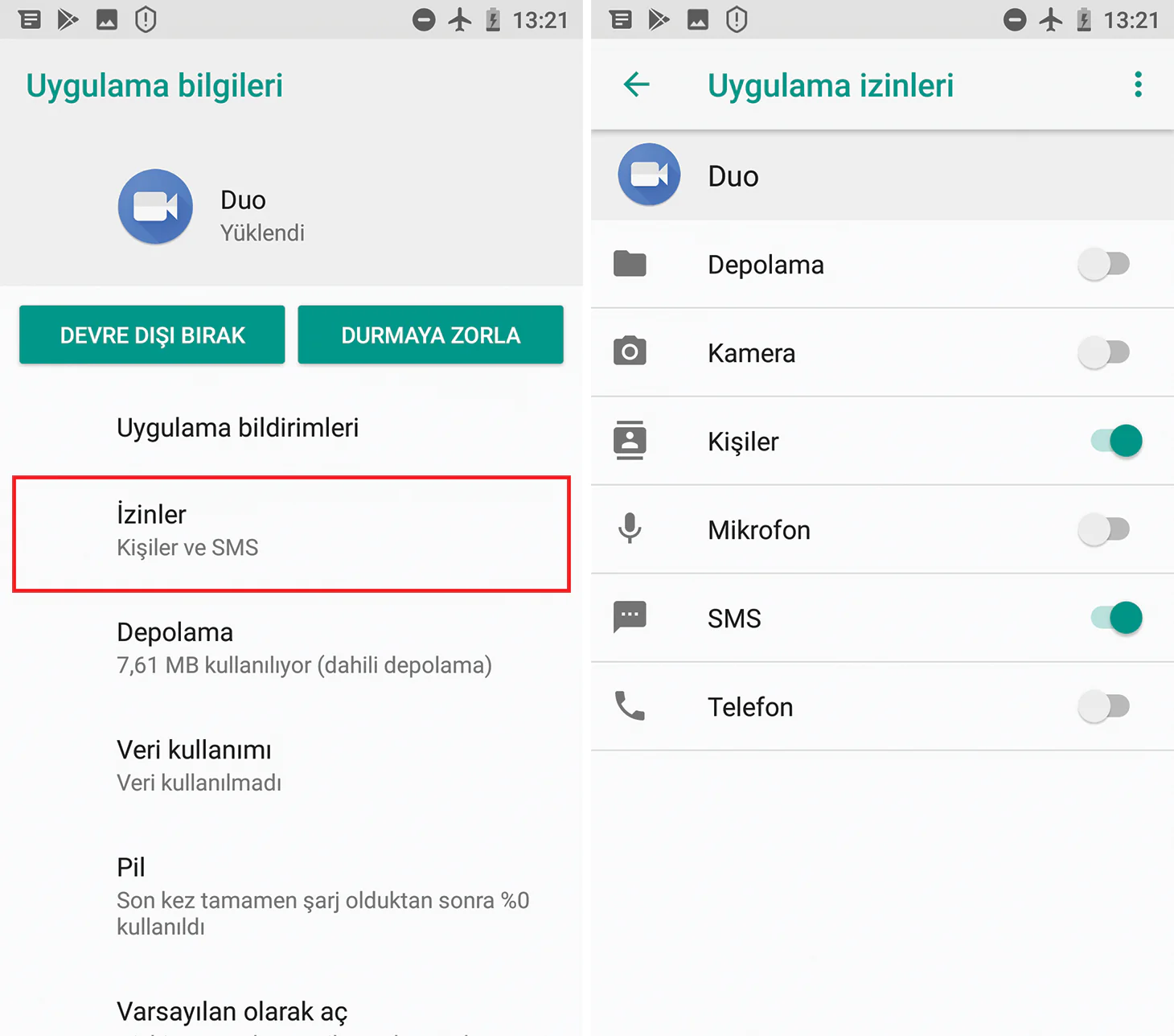
Adım 1: Mesajlar uygulamasının simgesine uzun basın ve ardından Uygulama Bilgisi‘ni seçin.
Adım 2: İzinler bölümüne gidin ve Kişiler seçeneğine dokunun.
Adım 3: Kişilere erişim izninin etkin olup olmadığını kontrol edin. Eğer izin verilmemişse, kişilere erişimi aktif hale getirin.
Adım 4: Uygulama Bilgilerini kapatın ve sorunun çözülüp çözülmediğini görmek için Mesajlar uygulamasını yeniden açın.
2. Google Hesap Senkronizasyon Ayarlarını Kontrol Edin
Android cihazınızda Google Mesajlar uygulamasında kişi adları görünmüyorsa, Google hesabınızla senkronizasyon sorunları olabilir. Bunu düzeltmek için aşağıdaki adımları izleyin:
Adım 1: Android cihazınızda Ayarlar‘ı açın ve Parolalar ve Hesaplar‘ı seçin.
Adım 2: Google hesabınıza dokunun ve ardından Hesap Senkronizasyonu‘nu seçin.
Adım 3: Kişiler seçeneğinin yanındaki geçiş düğmesine dokunarak senkronizasyonu etkinleştirin.
Adım 4: Bir süre bekleyin, Ayarlar‘ı kapatın ve sorunun çözülüp çözülmediğini görmek için Mesajlar uygulamasını yeniden açın.
3. Mobil Veriden Wi-Fi’ye Geçiş Yapın
Android telefonunuzda kişi adlarının daha hızlı senkronize edilmesini sağlamak için mobil veriden Wi-Fi’ye geçiş yapmayı deneyin. Mobil verilerde internet hızlarınız yetersiz olabilir. Ayrıca, eğer çift bantlı bir yönlendiriciniz varsa, 5GHz frekans bandına bağlanarak daha hızlı bir bağlantı elde edebilirsiniz. İnternet hızınızı kontrol ederek bağlantınızın yeterli olduğundan emin olun.
4. Mesajlar Uygulamasını Zorla Kapatın ve Yeniden Başlatın
Adım 1: Mesajlar uygulamasının simgesine uzun basın ve Uygulama Bilgisi‘ni seçin.
Adım 2: Durdurmaya Zorla‘ya dokunun ve onaylamak için Tamam‘ı seçin.
Adım 3: Uygulama Bilgilerini kapatın ve sorun devam ediyorsa Mesajlar uygulamasını tekrar açarak kontrol edin.
5. Engellenen Kişileri Kontrol Edin
Kişilerinizin adları hâlâ Google Mesajlar uygulamasında görünmüyorsa, engellenenler listenizi kontrol etmeniz gerekebilir.
Adım 1: Android telefonunuzda Mesajlar uygulamasını açın.
Adım 2: Sol üst köşedeki hamburger menü simgesine dokunun ve Spam ve Engellenenler‘i seçin.
Adım 3: Üç dikey noktaya dokunun ve Engellenen Numaralar‘ı seçin.
Adım 4: Engellemesini kaldırmak istediğiniz kişinin numarasının yanındaki X simgesine dokunun.
Adım 5: Geri dönün ve sorunun çözülüp çözülmediğini kontrol edin.
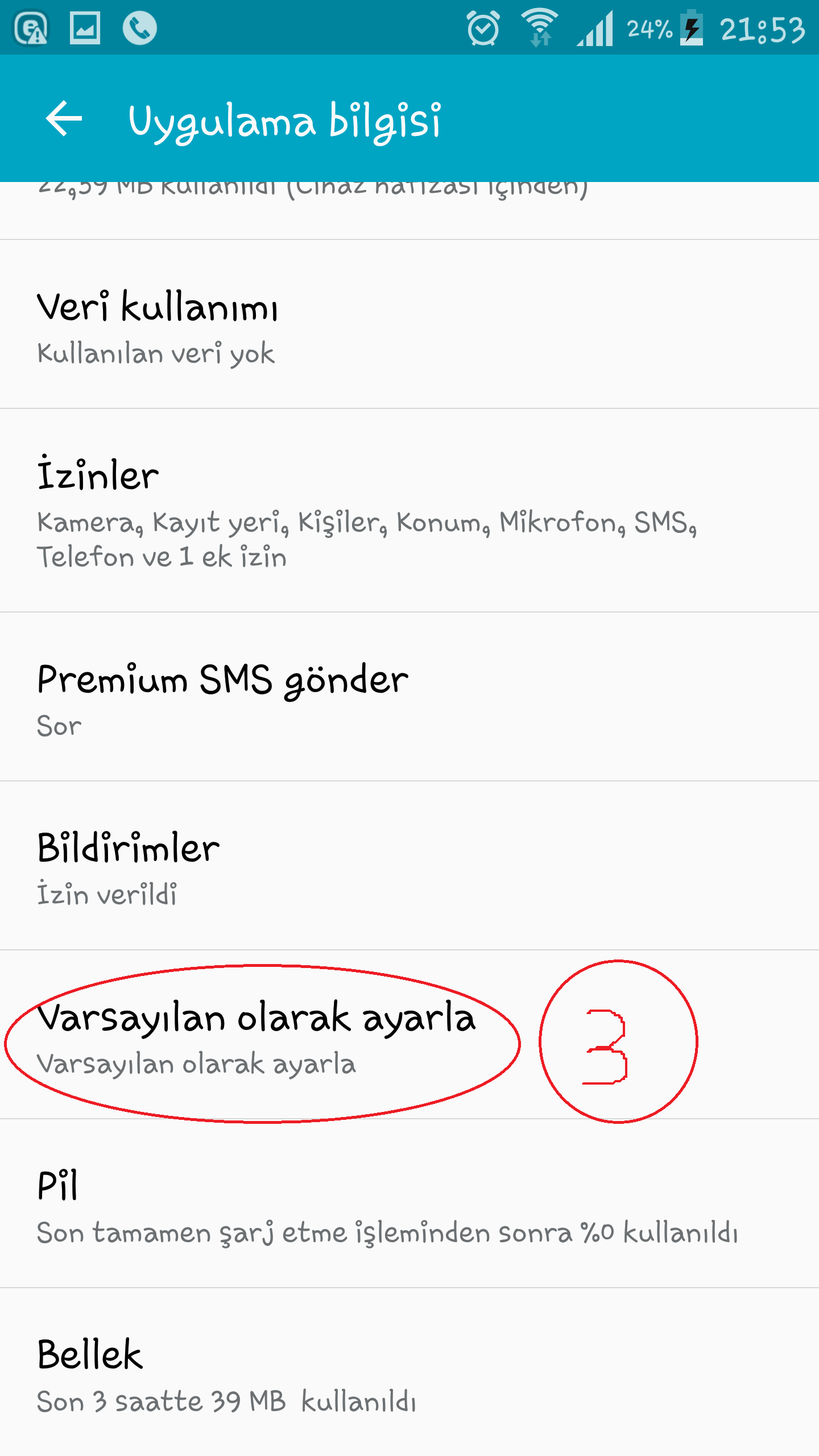
6. Google Mesajlar Uygulamasını Varsayılan Olarak Ayarlayın
Bazı kullanıcılar, Google Mesajlar uygulamasını varsayılan SMS uygulaması olarak ayarlamanın sorunu çözdüğünü bildirmiştir. Bu yöntemi deneyebilirsiniz.
Adım 1: Mesajlar uygulamasının simgesine uzun basın ve Uygulama Bilgisi‘ni seçin.
Adım 2: Aşağı kaydırın ve SMS Uygulaması‘na dokunun.
Adım 3: Google Mesajlar’ın varsayılan SMS uygulaması olarak ayarlandığından emin olun.
Adım 4: Uygulama Bilgilerini kapatın ve sorunun çözülüp çözülmediğini kontrol etmek için Mesajlar uygulamasını tekrar açın.
7. Uygulama Önbelleğini Temizle
Uygulama önbelleği, uygulama tercihlerini ve oturum açma verilerini içerir ve bazen bozulmuş olabilir. Mesajlar uygulamasındaki sorunları çözmek için önbelleği temizlemeyi deneyebilirsiniz.
Adım 1: Mesajlar uygulamasının simgesine uzun basın ve Uygulama Bilgisi‘ni seçin.
Adım 2: Depolama ve Önbellek‘e dokunun ve ardından Önbelleği Temizle‘yi seçin.
Adım 3: İşlem tamamlandıktan sonra Uygulama Bilgilerini kapatın ve sorunun çözülüp çözülmediğini kontrol etmek için Mesajlar uygulamasını tekrar açın.
8. Google Mesajlar Uygulamasını Güncelleyin
Eğer Google Mesajlar uygulamasında kişi adları hala görünmüyorsa, uygulamanın en son sürümünü yüklemeniz gerekebilir. Güncellemeler genellikle hataları düzeltir ve yeni özellikler ekler.
Google Mesajlar Uygulamasını Güncelleme
Android telefonunuzda kişi adlarını göstermeyen Google Mesajlar uygulaması için bu çözümleri uygulayabilirsiniz. Birden fazla görüşmeniz varsa, kişi adını kullanarak belirli bir görüşmeyi arayabilirsiniz. Eğer bu yöntemler sorununuzu çözmezse, Google Mesajlar uygulamasını güncelleyerek en son özellikleri ve düzeltmeleri elde edebilirsiniz.
Google Mesajlar’ı Varsayılan Mesajlaşma Uygulamanız Olarak Ayarlama
Önemli: Bu adımlar yalnızca Android 6.0 ve sonraki sürümler için geçerlidir. Android sürümünüzü nasıl kontrol edeceğinizi öğrenmek için cihazınızın ayarlarına bakabilirsiniz.
Not: Mesajlarınız cihazınızdaki SMS veritabanın da saklanır ve diğer uygulamalar bu verilere erişebilir. Uygulama izinlerinizi yönetme hakkında daha fazla bilgi için cihaz üreticinizin destek belgelerine başvurun.
Eğer cihazınızda birden fazla mesajlaşma uygulaması varsa, Google Mesajlar’ı varsayılan mesajlaşma uygulamanız olarak ayarlayabilirsiniz. Google Mesajlar’ı varsayılan yaparak, kısa mesaj geçmişinizi bu uygulamada görüntüleyebilir ve yalnızca Google Mesajlar aracılığıyla yeni mesajlar gönderebilir ve alabilirsiniz.
Alternatif Olarak:
-
- Ayarlar’ı Açın: Cihazınızdaki Ayarlar uygulamasını başlatın.
- Uygulamalar’ı Seçin: “Uygulamalar” veya “Uygulama Yönetimi” sekmesine gidin.
- Google Mesajlar’ı Bulun: Uygulama listesinde “Google Mesajlar”ı seçin.
- Varsayılan SMS Uygulaması Olarak Ayarlayın: “SMS” veya “Varsayılan SMS Uygulaması” seçeneğine dokunun ve Google Mesajlar’ı seçin.
Google Mesajlar’ı varsayılan uygulama olarak ayarladıktan sonra, eski mesajlaşma uygulamanızı kaldırabilir veya varsayılan mesajlaşma uygulamanızı cihazınızın ayarlarından değiştirebilirsiniz.
Android’de Kişi Adlarını Göstermeyen Google Mesajlar Uygulaması İçin En İyi 8 Düzeltme adlı makalemiz buraya kadar.
- Google Mesajlarına Gelecek Özellikler
- Google Mesajlarda GIF Gönderilememesi İçin En İyi 6 Çözüm
- İmessage artık Google Mesajlar da gösteriliyor.