TeknoDestek Müşteri Hizmetleri
  • Haberler
    HaberlerDaha Fazla Göster
    Sessiz İçerik Nedir Nasıl Yapılır
    Sessiz İçerik Nedir
    6 dk. okuma
    Spotify SongDNA Nedir
    4 dk. okuma
    Apple Creator Studio Nasıl Kullanılır
    6 dk. okuma
    Mikro İçerik Nedir Nasıl Yapılır
    Mikro İçerik Nedir
    6 dk. okuma
    Türkiye’de Araçlarda Multimedya Ekranı Kullanımı Yasakları
    6 dk. okuma
  • Bilgisayar
    BilgisayarDaha Fazla Göster
    WordPress bakım modunda takılı kalması için FTP istemcisinde .maintenance dosyasının kök dizindeki görüntüsü
    WordPress Bakım Modunda Takılı Kalması Sorunu ve Çözümü
    7 dk. okuma
    WordPress Site Teknik Sorunlar Yaşıyor
    WordPress Site Teknik Sorunlar Yaşıyor Hatası Çözümü
    5 dk. okuma
    SSH Bağlantı Reddedildi Hatası Çözümü
    6 dk. okuma
    WordPress Planlı Bakım
    WordPress Planlı Bakım Nedeniyle Kısa Süreliğine Kullanılamayacak Hatası ve Çözümü
    7 dk. okuma
    Windows 11 Başlat Menüsünden Web Aramaları Kapatma
    5 dk. okuma
  • Mobil
    MobilDaha Fazla Göster
    Navigasyon Yönlendirici Değiştirme
    Google Haritalarda Navigasyon Yönlendirici Değiştirme
    3 dk. okuma
    Apple CarPlay'da uygulamaların yerini değiştirme
    Apple CarPlay’da Uygulamaların Yerini Değiştirme
    4 dk. okuma
    Android Auto Nedir, Nasıl Kullanılır
    4 dk. okuma
    Android 5G Ayarı Nasıl Yapılır
    4 dk. okuma
    iPhone 5G Ayarı Nasıl Yapılır
    4 dk. okuma
  • Sosyal Medya
    Sosyal MedyaDaha Fazla Göster
    YouTube Video Başlığı Nasıl Yazılmalı Yolları Neler
    YouTube Video Başlığı Nasıl Yazılmalı
    6 dk. okuma
    Tiktok Sorun Bildirme Ekranı Nerede
    5 dk. okuma
    X uygulamasında gündeme girme için hashtag ve etkileşim ekranı
    X Uygulamasında Gündeme Nasıl Girilir
    5 dk. okuma
    TikTok İçerik Yorgunluğu Nedir
    6 dk. okuma
    Sosyal Medyada Marka Dili Nasıl Oluşturulur Yolları Neler
    Sosyal Medyada Marka Dili Nasıl Oluşturulur
    6 dk. okuma
  • İnceleme
    İncelemeDaha Fazla Göster
    MacBook Neo Piyasayı Sarsmaya Geliyor
    5 dk. okuma
    Instax Mini Evo Cinema
    4 dk. okuma
    Samsung Galaxy Book 6 Ultra
    Samsung Galaxy Book 6 Ultra İnceleme
    8 dk. okuma
    Bütçe Dostu Mac Seçenekleri
    Bütçe Dostu Mac MacBook Neo vs Mac Mini
    7 dk. okuma
    Xiaomi Mi Taşınabilir Şarjlı Kompresör İnceleme
    10 dk. okuma
  • İletişim
YouTube
  • Facebook
26 Nis 2026, Pazar
TeknoDestek Müşteri HizmetleriTeknoDestek Müşteri Hizmetleri
Yazı BoyutuAa
  • Haberler
  • Mobil
  • Sosyal Medya
  • Bilgisayar
  • İnceleme
  • İnternet ve Ağ
  • Ev Elektroniği
  • İletişim
Search
  • Haberler
    • Cihaz Duyuruları
    • Teknoloji
    • Uygulama Gelişmeleri
  • Bilgisayar
    • Linux
    • macOS
    • Windows
  • İnceleme
    • Bilgisayar
    • Ev Elektroniği
    • Tablet
    • Tavsiyeler & Karşılaştırmalar
    • Telefon
  • Mobil
    • Android
    • Giyilebilir Cihazlar
    • HarmonyOS
    • iPhone / iOS
  • Sosyal Medya
    • Facebook
    • Instagram
    • TikTok
    • Snapchat
    • Teams
    • Telegram
    • WhatsApp
    • X
  • İletişim
Bizi Takip Edin
Google Mesajlarda GIF Gönderilememesi
Android

Google Mesajlarda GIF Gönderilememesi İçin En İyi 6 Çözüm

Banu ULUPINAR
Son güncelleme: 8 Nisan 2024 02:50
Banu ULUPINAR
Paylaş
Paylaş

Eğer Google Mesajlarda GIF gönderme sorunu yaşıyorsanız ve diğer yöntemler sorunu çözmediyse, GIF’leri alıcıya göndermekte sıkıntı yaşadığınızı belirten orijinal gönderenle iletişime geçebilirsiniz.

Sorun yaşadığınız GIF’in kaynağını hatırlayın. Bu GIF’i size hangi platform, uygulama veya web sitesi üzerinden gönderdilerse o platformda veya uygulamada sorunu çözmek için destek alın.

İçindekiler
  • Google Mesajlarda GIF Gönderilememesi İçin En İyi 7 Çözüm
    • 1. GIF Dosya Formatını Kontrol Edin
    • 2. Kısa Mesaj Olarak Otomatik Yeniden Göndermeyi Etkinleştirin
    • 3. Otomatik İndirme Ayarlarını Kontrol Edin
    • 4. 5G’ye Veya Wİ-Fİ’ye Geçin
    • 5. Google Mesajları Kapatın Ve Yeniden Başlatın
    • 6. Google Mesajları Güncelleyin
- 11858 Teknoloji Destek Hattı -

Orijinal göndereni, GIF’in alıcıya ulaşmadığını ve bu konuda yaşadığınız sorunu açıklayan bir mesaj gönderin.

Orijinal gönderenden, GIF’i tekrar göndermelerini veya farklı bir yöntemle size iletmelerini isteyin.

Bu yöntem dışında, diğer çözüm yollarını inceleyelim.

Google Mesajlarda GIF Gönderilememesi İçin En İyi 7 Çözüm

1. GIF Dosya Formatını Kontrol Edin

GIF dosya formatını kontrol etmek, GIF’in düzgün bir şekilde indirilip indirilmediğini belirlemek için önemlidir, özellikle de çeşitli web sitelerinden veya uygulamalardan GIF indirirken. Bazı durumlarda, indirilen GIF dosyası bozulmuş olabilir ve bu nedenle Google Mesajlarda GIF paylaşılamaz hale gelebilir.
Google Mesajlarda GIF Gönderilememesi

Bu sorunu çözmek için aşağıdaki adımları izleyebilirsiniz:

Adım 1: İndirdiğiniz GIF dosyasını kontrol edin ve dosyanın tam olarak inip inmediğinden emin olun. İndirme sırasında bir kesinti yaşanmış olabilir.

- 11858 Teknoloji Destek Hattı -

Adım 2: Eğer GIF dosyası eksik veya bozulmuşsa, farklı bir kaynaktan veya farklı bir cihazdan tekrar indirmeyi deneyin.

Adım 3: GIF dosyasını başka bir cihaza veya bilgisayara gönderip, orada sorunsuz bir şekilde açılıp açılmadığını kontrol edin.

Bu adımların ardından sorun devam ediyorsa, başka çözüm yollarını denemek gerekebilir.

2. Kısa Mesaj Olarak Otomatik Yeniden Göndermeyi Etkinleştirin

Google Mesajlar uygulaması hâlâ GIF göndermiyorsa, bunları kısa mesaj olarak göndermeyi deneyebilirsiniz. Mesajlar uygulaması, RCS sohbetlerinizdeki mesajların kişilerinize ulaşmaması durumunda otomatik olarak kısa mesaj olarak yeniden göndermenize olanak tanır. Bu özelliği etkinleştirmek için aşağıdaki adımları izleyebilirsiniz:

Adım 1: Android telefonunuzda Google Mesajlar uygulamasını açın.

Adım 2: Sağ üst köşedeki profil simgesine dokunun ve “Mesaj Ayarları”nı seçin.

- 11858 Teknoloji Destek Hattı -

Adım 3: “RCS Sohbetleri”ni seçin ve “Otomatik Olarak Metin Olarak Yeniden Gönder (SMS/MMS)” seçeneğinin yanındaki düğmeye dokunun.

Sohbetlerinize geri dönün ve sorunun çözülüp çözülmediğini kontrol edin. Bu adımları izledikten sonra hâlâ sorun devam ediyorsa, başka çözüm yollarını denemek gerekebilir.

3. Otomatik İndirme Ayarlarını Kontrol Edin

Gönderdiğiniz GIF’in alıcı tarafından görünmediğini fark ederseniz, Google Mesajlar uygulamasında MMS mesajları için otomatik indirmeyi etkinleştirebilirsiniz. Bu ayarları kontrol etmek için adımlar:

Adım 1: Google Mesajlar uygulamasını açın ve profil simgesine dokunun.

Adım 2: “Mesaj Ayarları”nı seçin ve ardından “Gelişmiş”e dokunun.

Adım 3: “MMS’i Otomatik İndir” seçeneğinin yanındaki düğmeye dokunun. Ayrıca, “Dolaşımdayken MMS’i Otomatik İndir” seçeneğini etkinleştirin.

Adım 4: Geri dönün ve “RCS Sohbetleri”ne dokunun.

Adım 5: Aşağı kaydırın ve “Mobil Veri üzerinden aldığınız dosyaların Otomatik İndirildiğinden” emin olun.

Ayrıca, Google Mesajlar uygulamasının Android telefonunuzda dosya indirme ve depolama iznine sahip olup olmadığını kontrol etmeniz önemlidir.

Adım 6: Mesajlar uygulamasını kapatın, uygulama simgesine uzun basın ve “Uygulama Bilgisi”ni seçin.

Adım 7: “Depolama ve Önbellek”e dokunun ve “Dosyalar ve Medya”yı seçin. Dosya erişiminin etkinleştirildiğinden emin olun.

Uygulama Bilgilerini kapatın ve sorunun çözülüp çözülmediğini kontrol etmek için Mesajlar uygulamasını açın. Eğer Google Mesajlar hala MMS indirmiyorsa, ek çözümler için yazımıza başvurabilirsiniz.

4. 5G’ye Veya Wİ-Fİ’ye Geçin

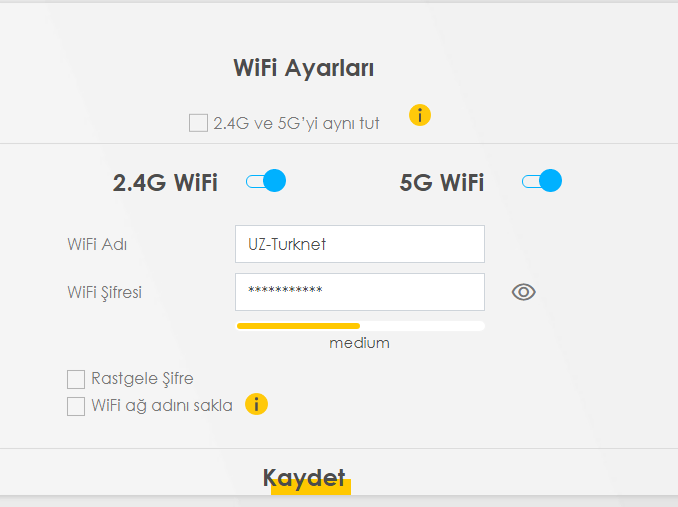
GIF’leri toplamak, göndermek ve indirmek için işleri hızlandırmak için Android telefonunuzda 5G ağına geçmeyi veya bir Wi-Fi ağına bağlanmayı öneririz. Her iki bağlantı seçeneği de Google Mesajlar uygulaması için daha yüksek internet hızları sağlayacaktır. Bu sayede GIF’ler daha hızlı yüklenecek ve iletilere eklenerek gönderilebilecektir.
5G'ye Veya Wİ-Fİ'ye Geçin

5. Google Mesajları Kapatın Ve Yeniden Başlatın

Eğer hala GIF’leri metin olarak gönderemiyorsanız, Google Mesajlar uygulamasını kapatıp yeniden başlatmayı deneyebilirsiniz. Bu, uygulamaya yeni bir başlangıç sağlayarak birçok iç sorunu çözebilir.

Adım 1: Telefonunuzdaki Google Mesajlar uygulamasını açın ve ana ekran düğmesine uzun basın.

Adım 2: Açılan menüde “Uygulamayı Kapat” veya “Kapat” seçeneğine dokunun ve uygulamayı kapatın.

Adım 3: Uygulamayı tekrar açmak için telefonunuzun ana ekranından Google Mesajlar simgesine dokunun.

Adım 4: Şimdi, uygulamayı kullanarak GIF’leri göndermeyi deneyin ve sorunun çözülüp çözülmediğini kontrol edin.

6. Google Mesajları Güncelleyin

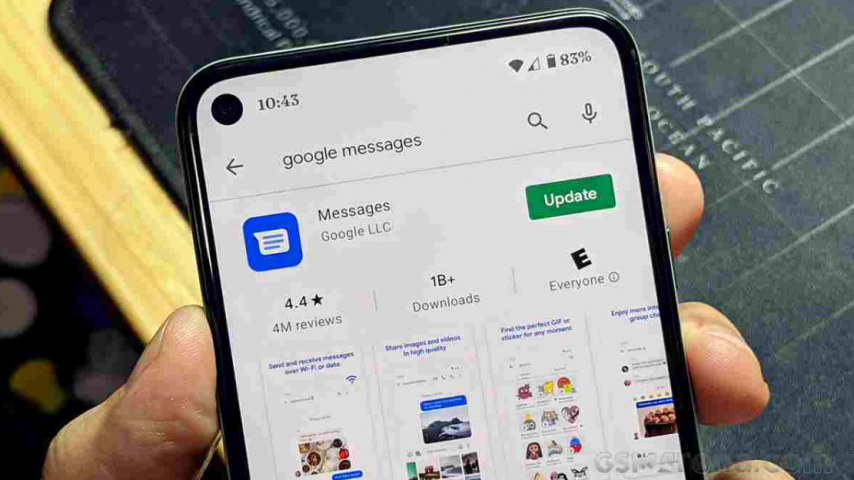
Son çare olarak, Google Mesajlar uygulamasının güncel sürümünü yüklemek önemlidir. Bu adım, mevcut sürümdeki potansiyel hataları düzeltir ve sorunun çözülmesine yardımcı olabilir. Google Mesajlar uygulamasını güncellemek için aşağıdaki adımları izleyebilirsiniz:

Adım 1: Google Play Store’u açın.

Adım 2: Üstteki arama çubuğuna “Google Mesajlar” yazın ve arayın.

Adım 3: Google Mesajlar uygulamasını bulduğunuzda, “Güncelle” düğmesine dokunun.

Adım 4: Güncelleme tamamlandığında, uygulamayı açın ve GIF’leri göndermeyi deneyin.
Google Mesajlarda GIF İçin Güncelleme

Bu işlem genellikle mevcut sorunların çözülmesine yardımcı olur. Sorun hala devam ediyorsa, Google Mesajlar uygulaması için kullanılabilir en son güncellemeyi kontrol etmek için cihazınızın ayarlarında güncelleme kontrolünü de yapabilirsiniz.

Google Mesajlarda GIF Gönderilememesi İçin En İyi 7 Çözüm adlı makalemiz buraya kadar.

  • Google Mesajlarına Gelecek Özellikler
  • Google Haritalarda Mesajları Yönetme
  • Google Chat mesaj silme özelliği

ETİKETLER:gif göndermegoogle mesajlarhata çözümümesajlaşma uygulamasınasıl yapılır
Bu Makaleyi Paylaş
Facebook WhatsApp WhatsApp Threads Bağlantıyı Kopyala Yazdır
Paylaş
Yorum yapılmamış

Bir yanıt yazın Yanıtı iptal et

E-posta adresiniz yayınlanmayacak. Gerekli alanlar * ile işaretlenmişlerdir

Bağlantı Kuralım

21KBeğen
19.6KTakip Et
7.3KAbone Ol
192Takip Et

Popüler Gönderiler

AirTies Air 4960 Modem Kurulum

Uğurcan ÜN
Uğurcan ÜN
3 dk. okuma
11 Görüntüleme
Sessiz İçerik Nedir Nasıl Yapılır

Sessiz İçerik Nedir

İsmail YILDIZ
İsmail YILDIZ
6 dk. okuma
13 Görüntüleme
YouTube Video Başlığı Nasıl Yazılmalı Yolları Neler

YouTube Video Başlığı Nasıl Yazılmalı

İsmail YILDIZ
İsmail YILDIZ
6 dk. okuma
10 Görüntüleme

Lyra 3 Pro ile Şarkı Nasıl Oluşturulur

Uğurcan ÜN
Uğurcan ÜN
4 dk. okuma
24 Görüntüleme

You Might Also Like

Bu Hesap Artık WhatsApp Kullanamaz Hatası Nedir Nasıl Çözülür
WhatsApp

Bu Hesap Artık WhatsApp Kullanamaz Hatası Nedir

5 dk. okuma
Windows

Windows 10 Görev Çubugundaki Hava Durumu Simgesini Kaldırma

2 dk. okuma
Mobil Oyunları

Pubg Mobile 1.Şahıs Fps Modu ve Hatasının Çözümü

3 dk. okuma
Android

Android’de Spotify Ekolayzer Aracı Nasıl Kullanılır?

2 dk. okuma

Size her gün en son haberleri ve sorun çözümlerini getiriyoruz!

TeknoDestek Müşteri Hizmetleri
Facebook-f Instagram Tiktok Twitter Youtube Linkedin Whatsapp Phone-alt Rss

İş Ortaklarımız

TeknoDestek Müşteri Hizmetleri
© 2013 - 2026 TeknoDestek Müşteri Hizmetleri • Tüm hakları saklıdır • Bu sitedeki tüm içerikler (metin, görsel, video, logo, tasarım vb.) 5846 sayılı Fikir ve Sanat Eserleri Kanunu (FSEK) kapsamında korunmaktadır • İzinsiz kopyalanması, çoğaltılması, yayınlanması veya herhangi bir şekilde kullanılması yasaktır • İhlal tespitinde; FSEK Madde 71-73 uyarınca yasal süreç başlatma, maddi/manevi tazminat talep etme ve cezai işlem için başvurma hakkımız saklıdır • TeknoDestek, TeknoS@R'un bir kuruluşudur • Tema Düzenleyen: Fatih ATEŞ
Sorun Hala Çözülmedi mi?
Aradığın çözümü bulamadıysan, 11858 Teknoloji Destek Hattımız sana yardımcı olabilir. 2011’den beri Türkiye’nin en tecrübeli teknoloji destek ekiplerinden biri olarak, bilgisayar, telefon, tablet, modem, akıllı TV ve sosyal medya sorunlarında 7/24 profesyonel destek veriyoruz. Uzman ekibimizle hemen görüşmek ister misin?

    📞 11858’i Şimdi Ara

    Görüşme öncesi dakika ücreti sesli olarak bilgilendirilir
    Welcome Back!

    Sign in to your account

    Kullanıcı Adı veya E-posta Adresi
    Şifre

    Şifrenizi mi unuttunuz?