TeknoDestek Müşteri Hizmetleri
  • Haberler
    HaberlerDaha Fazla Göster
    Sessiz İçerik Nedir Nasıl Yapılır
    Sessiz İçerik Nedir
    6 dk. okuma
    Spotify SongDNA Nedir
    4 dk. okuma
    Apple Creator Studio Nasıl Kullanılır
    6 dk. okuma
    Mikro İçerik Nedir Nasıl Yapılır
    Mikro İçerik Nedir
    6 dk. okuma
    Türkiye’de Araçlarda Multimedya Ekranı Kullanımı Yasakları
    6 dk. okuma
  • Bilgisayar
    BilgisayarDaha Fazla Göster
    WordPress bakım modunda takılı kalması için FTP istemcisinde .maintenance dosyasının kök dizindeki görüntüsü
    WordPress Bakım Modunda Takılı Kalması Sorunu ve Çözümü
    7 dk. okuma
    WordPress Site Teknik Sorunlar Yaşıyor
    WordPress Site Teknik Sorunlar Yaşıyor Hatası Çözümü
    5 dk. okuma
    SSH Bağlantı Reddedildi Hatası Çözümü
    6 dk. okuma
    WordPress Planlı Bakım
    WordPress Planlı Bakım Nedeniyle Kısa Süreliğine Kullanılamayacak Hatası ve Çözümü
    7 dk. okuma
    Windows 11 Başlat Menüsünden Web Aramaları Kapatma
    5 dk. okuma
  • Mobil
    MobilDaha Fazla Göster
    Navigasyon Yönlendirici Değiştirme
    Google Haritalarda Navigasyon Yönlendirici Değiştirme
    3 dk. okuma
    Apple CarPlay'da uygulamaların yerini değiştirme
    Apple CarPlay’da Uygulamaların Yerini Değiştirme
    4 dk. okuma
    Android Auto Nedir, Nasıl Kullanılır
    4 dk. okuma
    Android 5G Ayarı Nasıl Yapılır
    4 dk. okuma
    iPhone 5G Ayarı Nasıl Yapılır
    4 dk. okuma
  • Sosyal Medya
    Sosyal MedyaDaha Fazla Göster
    YouTube Video Başlığı Nasıl Yazılmalı Yolları Neler
    YouTube Video Başlığı Nasıl Yazılmalı
    6 dk. okuma
    Tiktok Sorun Bildirme Ekranı Nerede
    5 dk. okuma
    X uygulamasında gündeme girme için hashtag ve etkileşim ekranı
    X Uygulamasında Gündeme Nasıl Girilir
    5 dk. okuma
    TikTok İçerik Yorgunluğu Nedir
    6 dk. okuma
    Sosyal Medyada Marka Dili Nasıl Oluşturulur Yolları Neler
    Sosyal Medyada Marka Dili Nasıl Oluşturulur
    6 dk. okuma
  • İnceleme
    İncelemeDaha Fazla Göster
    MacBook Neo Piyasayı Sarsmaya Geliyor
    5 dk. okuma
    Instax Mini Evo Cinema
    4 dk. okuma
    Samsung Galaxy Book 6 Ultra
    Samsung Galaxy Book 6 Ultra İnceleme
    8 dk. okuma
    Bütçe Dostu Mac Seçenekleri
    Bütçe Dostu Mac MacBook Neo vs Mac Mini
    7 dk. okuma
    Xiaomi Mi Taşınabilir Şarjlı Kompresör İnceleme
    10 dk. okuma
  • İletişim
YouTube
  • Facebook
26 Nis 2026, Pazar
TeknoDestek Müşteri HizmetleriTeknoDestek Müşteri Hizmetleri
Yazı BoyutuAa
  • Haberler
  • Mobil
  • Sosyal Medya
  • Bilgisayar
  • İnceleme
  • İnternet ve Ağ
  • Ev Elektroniği
  • İletişim
Search
  • Haberler
    • Cihaz Duyuruları
    • Teknoloji
    • Uygulama Gelişmeleri
  • Bilgisayar
    • Linux
    • macOS
    • Windows
  • İnceleme
    • Bilgisayar
    • Ev Elektroniği
    • Tablet
    • Tavsiyeler & Karşılaştırmalar
    • Telefon
  • Mobil
    • Android
    • Giyilebilir Cihazlar
    • HarmonyOS
    • iPhone / iOS
  • Sosyal Medya
    • Facebook
    • Instagram
    • TikTok
    • Snapchat
    • Teams
    • Telegram
    • WhatsApp
    • X
  • İletişim
Bizi Takip Edin
Android telefonunuzdaki Uygulama Simgelerinin Boyutunu Nasıl Değiştirilir? İşte hem standart Android hem de Samsung cihazlar için adım adım rehberimiz.
Android

Android de Uygulama Simgelerinin Boyutunu Nasıl Değiştirilir

Yasin ER
Son güncelleme: 31 Ağustos 2025 08:10
Yasin ER
Paylaş
Paylaş

Ekrandaki uygulama simgelerinin boyutunu nasıl değiştirilir konusunda çok büyük veya çok küçük olması ise bu deneyimi olumsuz etkileyebilir. Neyse ki, bu sorunu çözmek oldukça basit. Android işletim sisteminin en sevdiğimiz yanlarından biri, kişiselleştirme konusunda sunduğu geniş imkanlardır. Ana ekranınızın görünümü ve hissi sizi tam olarak yansıtmalı, kullanım deneyiminizi kolaylaştırmalıdır.

Bu makalede, hem standart Android arayüzüne sahip telefonlarda hem de Samsung cihazlarda uygulama simgelerinin boyutunu nasıl ayarlayacağınızı adım adım anlatacağız. Görme sorunu yaşıyorsanız ve simgeleri büyütmek istiyorsanız ya da daha fazla uygulamayı bir ekrana sığdırmak için simgeleri küçültmek istiyorsanız, doğru içeriktesiniz. Siz de ana ekranınızı ihtiyaçlarınıza göre şekillendirmeye hazır mısınız?


İçindekiler
  • Android’de Uygulama Simgelerinin Boyutunu Nasıl Değiştirilir
    • Samsung Telefonumdaki Simgelerin Boyutunu Nasıl Küçültebilirim?
  • Sıkça Sorulan Sorular
    • Tüm Android telefonlarda simge boyutunu ayarlama yöntemi aynı mı?
    • Telefonumun ayarlarında bu seçenek yoksa ne yapmalıyım?
    • Simgeleri istediğim her boyuta getirebilir miyim?
    • Simgeleri büyütmek pil ömrünü etkiler mi?
    • Bu işlem uygulama içeriğini veya performansını etkiler mi?
- 11858 Teknoloji Destek Hattı -

uygulama simgelerinin boyutunu nasıl değiştirilir

Android’de Uygulama Simgelerinin Boyutunu Nasıl Değiştirilir

Android telefonlar varsayılan simge boyutlarıyla gelir, ancak simgelerin boyutunu kolayca değiştirebilirsiniz. Daha yeni bir Android telefonunuz varsa, simgeleri yeniden boyutlandırmak hızlı bir Ayarlar ayarıdır.

  1. Ana ekranı aşağı kaydırın ve Android’inizin Ayarlar menüsüne girmek için sağ üstteki dişli simgesine dokunun.
  2. Ekran Ayarları menüsünü açmak için aşağı kaydırın ve Ekran’ı seçin.
  3. Bu bölümü genişletmek için Gelişmiş’i seçin.
  4. Gelişmiş Görüntü ayarları menüsünde Görüntü boyutu’nu seçin.
  5. Ekran Boyutu penceresinde, ekran öğelerinin boyutunu ayarlamak için alttaki kaydırıcıyı hareket ettirin. Pencerenin üst kısmında metin ve simgelerin nasıl görüneceğine dair bir örnek göreceksiniz.
  6. Şimdi, Ana ekrana döndüğünüzde, boyut ayarını yaptığınız yere bağlı olarak ekrandaki simgelerin daha büyük olduğunu fark edeceksiniz.

Simgeleri yeniden boyutlandırmak veya uygulama simgelerinizi küçültmek istiyorsanız, yukarıdaki prosedürün aynısını uygulayın ancak ekran öğesi boyutunu büyütmek yerine küçültmek (sola) olarak ayarlayın.

Adımları uygulamanıza rağmen sorun yaşamaya devam ediyor veya cihazınızla ilgili daha farklı bir teknik problemle karşılaşıyorsanız, profesyonel destek almak her zaman en güvenilir çözümdür. 11858 Teknoloji Destek Hattı, Android’den iOS’a, modem kurulumundan sosyal medya hesap problemlerine kadar teknolojiyle ilgili her türlü sorunuzda size 7/24 uzman desteği sunar. Güvenilir yazılımlarla uzaktan bağlanarak sorununuzu anında çözmek için tek yapmanız gereken aramak.

Samsung Telefonumdaki Simgelerin Boyutunu Nasıl Küçültebilirim?

  1. Bir Samsung telefonunuz varsa, ekrandaki simgeleri yeniden boyutlandırmak daha da kolaydır.
  2. Ana ekrana gidin ve boş alanda herhangi bir yere uzun basın. Ekranın alt kısmında menü simgelerinin göründüğünü göreceksiniz. Sağ alttaki Ayarlar simgesini seçin.
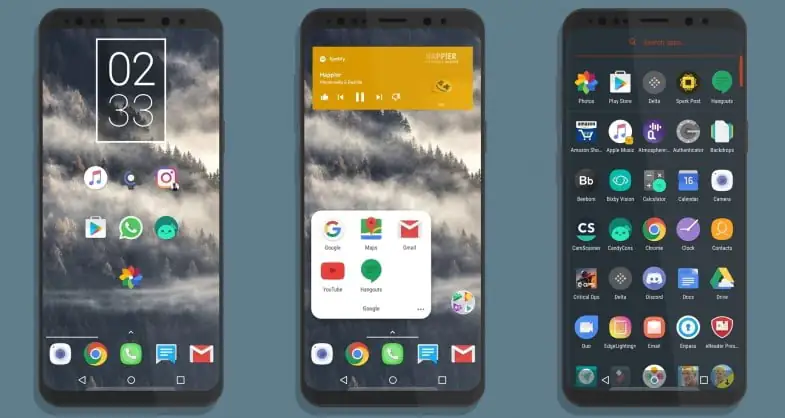
  3. Ana ekran ayarları penceresinde, simge boyutlarını ayarlamak için iki seçenek vardır. İlk önce, Ana ekran ızgarasını seçin.
  4. Ana ekran ızgara sayfasında, her Ana sayfa ekranında kaç simgenin görünmesini istediğinizi ayarlamak için alttaki simgeleri kullanın. Ne kadar çok simgeye izin verirseniz, bu simgeler o kadar küçük olur. İşiniz bittiğinde Kaydet’i seçin.
  5. Ana ekran ayarları penceresine geri dönün, Uygulama ekranı pencerelerindeki simgelerin boyutunu ayarlamak için Uygulamalar ekranı ızgarasını seçin. Pencerenin alt kısmındaki ızgara seçimini kullanarak simge boyutlarını aynı şekilde ayarlayın. İşiniz bittiğinde Kaydet’i seçin.

Android cihazınızı kişiselleştirmek sadece simge boyutlarıyla sınırlı değil. Klavye ayarları da kullanım deneyiminizi önemli ölçüde iyileştirebilir. Örneğin, yazı yazarken rahatsız edici bulduğunuz klavye titreşimini devre dışı bırakmak isterseniz, Klavye Titreşimi Nasıl Kapatılır başlıklı kapsamlı makalemiz size tüm detaylarıyla yol gösterecektir.

İşiniz bittiğinde, Ana ekrandaki simgeler ve Uygulamalar ekranı, ızgara ayarlarını kullanarak seçtiğiniz boyutta görünecektir.

Sıkça Sorulan Sorular

Tüm Android telefonlarda simge boyutunu ayarlama yöntemi aynı mı?

Hayır, aynı değildir. Android işletim sistemi, cihaz üreticileri (Samsung, Xiaomi, Oppo vb.) tarafından özelleştirilir. Bu makalede anlatıldığı gibi, standart Android ve Samsung arayüzlerinde yerleşik bir seçenek bulunur. Ancak bazı markalar bu ayarı farklı bir menüye koymuş olabilir veya hiç desteklemeyebilir. Bu durumda, bir sonraki sorunun cevabındaki yöntemi denemeniz gerekir.

- 11858 Teknoloji Destek Hattı -

Telefonumun ayarlarında bu seçenek yoksa ne yapmalıyım?

Eğer cihazınızın ayarlarında simge boyutunu değiştirme seçeneği bulamıyorsanız, bu işlemi gerçekleştirmenin en garantili yolu bir üçüncü taraf launcher (başlatıcı) uygulaması kullanmaktır. Nova Launcher, Apex Launcher veya Microsoft Launcher gibi uygulamalar, simge boyutunun yanı sıra birçok kişiselleştirme seçeneği sunar.

Simgeleri istediğim her boyuta getirebilir miyim?

Ayarlar menüsü veya yerleşik seçeneklerle yapabileceğiniz boyut değişiklikleri, üretici tarafından belirlenmiş bir aralıkla sınırlıdır. Yani simgeleri sonsuz derecede büyütemez veya küçültemezsiniz. Bu aralık, kullanıcı deneyiminin bozulmaması için tasarlanmıştır. Üçüncü taraf başlatıcı uygulamaları ise genellikle çok daha geniş bir boyutlandırma aralığı sunar.

Simgeleri büyütmek pil ömrünü etkiler mi?

Hayır, simgelerin boyutunu değiştirmenin pil ömrü üzerinde doğrudan ve gözlemlenebilir bir etkisi yoktur. Simgeler sadece görsel birer öğedir ve boyutlarını değiştirmek, arka planda çalışan uygulamaların enerji tüketimini etkilemez. Pil tüketimi, daha çok ekran parlaklığı, arka planda çalışan uygulamalar ve kullanım alışkanlıklarınızla ilgilidir.

Bu işlem uygulama içeriğini veya performansını etkiler mi?

Kesinlikle hayır. Bu ayar yalnızca ana ekrandaki ve uygulama çekmecesindeki simgenin görsel boyutunu değiştirir. İlgili uygulamanın içindeki herhangi bir şeyi (yazı tipi boyutu, butonlar, içerik) veya uygulamanın performansını etkilemez. Sadece görsel bir kişiselleştirme ayarıdır.

Android cihazınızı kişiselleştirerek onu sizin için daha verimli ve keyifli bir hale getirmenin birçok yolu var. Simge boyutlarını ayarlamak, bu yolculuktaki ilk ve en kolay adımlardan biridir. Umarız bu rehber, ana ekranınızı istediğiniz gibi düzenlemenize yardımcı olmuştur. Kendi kişiselleştirme ipuçlarınız veya deneyimleriniz varsa, aşağıdaki yorum bölümünde diğer okuyucularımızla paylaşmaktan çekinmeyin.


ETİKETLER:androidandroid özelleştirmesimge
Bu Makaleyi Paylaş
Facebook WhatsApp WhatsApp Threads Bağlantıyı Kopyala Yazdır
Paylaş
Yorum yapılmamış

Bir yanıt yazın Yanıtı iptal et

E-posta adresiniz yayınlanmayacak. Gerekli alanlar * ile işaretlenmişlerdir

Bağlantı Kuralım

21KBeğen
19.6KTakip Et
7.3KAbone Ol
192Takip Et

Popüler Gönderiler

AirTies Air 4960 Modem Kurulum

Uğurcan ÜN
Uğurcan ÜN
3 dk. okuma
14 Görüntüleme
Sessiz İçerik Nedir Nasıl Yapılır

Sessiz İçerik Nedir

İsmail YILDIZ
İsmail YILDIZ
6 dk. okuma
15 Görüntüleme
YouTube Video Başlığı Nasıl Yazılmalı Yolları Neler

YouTube Video Başlığı Nasıl Yazılmalı

İsmail YILDIZ
İsmail YILDIZ
6 dk. okuma
14 Görüntüleme

Lyra 3 Pro ile Şarkı Nasıl Oluşturulur

Uğurcan ÜN
Uğurcan ÜN
4 dk. okuma
26 Görüntüleme

You Might Also Like

Vivo Y19s Özellikleri ve Fiyatı
Android

Vivo Y19s Özellikleri ve Fiyatı

7 dk. okuma
Telefonda Bluetooth Kulaklık Bağlama Sorunu: Telefonda Bluetooth Kulaklık Bağlama Sorunu
Android

Telefonda Bluetooth Kulaklık Bağlama Sorunu

5 dk. okuma
Android Emülatör Kullanma
Android

Android Emülatör Bluestacks Yazılımı

5 dk. okuma
Başka Bir Telefon Olmadan Telefondaki QR Kodu Tarama
Android

Başka Bir Telefon Olmadan Telefondaki QR Kodu Tarama

5 dk. okuma

Size her gün en son haberleri ve sorun çözümlerini getiriyoruz!

TeknoDestek Müşteri Hizmetleri
Facebook-f Instagram Tiktok Twitter Youtube Linkedin Whatsapp Phone-alt Rss

İş Ortaklarımız

TeknoDestek Müşteri Hizmetleri
© 2013 - 2026 TeknoDestek Müşteri Hizmetleri • Tüm hakları saklıdır • Bu sitedeki tüm içerikler (metin, görsel, video, logo, tasarım vb.) 5846 sayılı Fikir ve Sanat Eserleri Kanunu (FSEK) kapsamında korunmaktadır • İzinsiz kopyalanması, çoğaltılması, yayınlanması veya herhangi bir şekilde kullanılması yasaktır • İhlal tespitinde; FSEK Madde 71-73 uyarınca yasal süreç başlatma, maddi/manevi tazminat talep etme ve cezai işlem için başvurma hakkımız saklıdır • TeknoDestek, TeknoS@R'un bir kuruluşudur • Tema Düzenleyen: Fatih ATEŞ
Sorun Hala Çözülmedi mi?
Aradığın çözümü bulamadıysan, 11858 Teknoloji Destek Hattımız sana yardımcı olabilir. 2011’den beri Türkiye’nin en tecrübeli teknoloji destek ekiplerinden biri olarak, bilgisayar, telefon, tablet, modem, akıllı TV ve sosyal medya sorunlarında 7/24 profesyonel destek veriyoruz. Uzman ekibimizle hemen görüşmek ister misin?

    📞 11858’i Şimdi Ara

    Görüşme öncesi dakika ücreti sesli olarak bilgilendirilir
    Welcome Back!

    Sign in to your account

    Kullanıcı Adı veya E-posta Adresi
    Şifre

    Şifrenizi mi unuttunuz?