TeknoDestek Müşteri Hizmetleri
  • Haberler
    HaberlerDaha Fazla Göster
    Sessiz İçerik Nedir Nasıl Yapılır
    Sessiz İçerik Nedir
    6 dk. okuma
    Spotify SongDNA Nedir
    4 dk. okuma
    Apple Creator Studio Nasıl Kullanılır
    6 dk. okuma
    Mikro İçerik Nedir Nasıl Yapılır
    Mikro İçerik Nedir
    6 dk. okuma
    Türkiye’de Araçlarda Multimedya Ekranı Kullanımı Yasakları
    6 dk. okuma
  • Bilgisayar
    BilgisayarDaha Fazla Göster
    WordPress bakım modunda takılı kalması için FTP istemcisinde .maintenance dosyasının kök dizindeki görüntüsü
    WordPress Bakım Modunda Takılı Kalması Sorunu ve Çözümü
    7 dk. okuma
    WordPress Site Teknik Sorunlar Yaşıyor
    WordPress Site Teknik Sorunlar Yaşıyor Hatası Çözümü
    5 dk. okuma
    SSH Bağlantı Reddedildi Hatası Çözümü
    6 dk. okuma
    WordPress Planlı Bakım
    WordPress Planlı Bakım Nedeniyle Kısa Süreliğine Kullanılamayacak Hatası ve Çözümü
    7 dk. okuma
    Windows 11 Başlat Menüsünden Web Aramaları Kapatma
    5 dk. okuma
  • Mobil
    MobilDaha Fazla Göster
    Navigasyon Yönlendirici Değiştirme
    Google Haritalarda Navigasyon Yönlendirici Değiştirme
    3 dk. okuma
    Apple CarPlay'da uygulamaların yerini değiştirme
    Apple CarPlay’da Uygulamaların Yerini Değiştirme
    4 dk. okuma
    Android Auto Nedir, Nasıl Kullanılır
    4 dk. okuma
    Android 5G Ayarı Nasıl Yapılır
    4 dk. okuma
    iPhone 5G Ayarı Nasıl Yapılır
    4 dk. okuma
  • Sosyal Medya
    Sosyal MedyaDaha Fazla Göster
    YouTube Video Başlığı Nasıl Yazılmalı Yolları Neler
    YouTube Video Başlığı Nasıl Yazılmalı
    6 dk. okuma
    Tiktok Sorun Bildirme Ekranı Nerede
    5 dk. okuma
    X uygulamasında gündeme girme için hashtag ve etkileşim ekranı
    X Uygulamasında Gündeme Nasıl Girilir
    5 dk. okuma
    TikTok İçerik Yorgunluğu Nedir
    6 dk. okuma
    Sosyal Medyada Marka Dili Nasıl Oluşturulur Yolları Neler
    Sosyal Medyada Marka Dili Nasıl Oluşturulur
    6 dk. okuma
  • İnceleme
    İncelemeDaha Fazla Göster
    MacBook Neo Piyasayı Sarsmaya Geliyor
    5 dk. okuma
    Instax Mini Evo Cinema
    4 dk. okuma
    Samsung Galaxy Book 6 Ultra
    Samsung Galaxy Book 6 Ultra İnceleme
    8 dk. okuma
    Bütçe Dostu Mac Seçenekleri
    Bütçe Dostu Mac MacBook Neo vs Mac Mini
    7 dk. okuma
    Xiaomi Mi Taşınabilir Şarjlı Kompresör İnceleme
    10 dk. okuma
  • İletişim
YouTube
  • Facebook
26 Nis 2026, Pazar
TeknoDestek Müşteri HizmetleriTeknoDestek Müşteri Hizmetleri
Yazı BoyutuAa
  • Haberler
  • Mobil
  • Sosyal Medya
  • Bilgisayar
  • İnceleme
  • İnternet ve Ağ
  • Ev Elektroniği
  • İletişim
Search
  • Haberler
    • Cihaz Duyuruları
    • Teknoloji
    • Uygulama Gelişmeleri
  • Bilgisayar
    • Linux
    • macOS
    • Windows
  • İnceleme
    • Bilgisayar
    • Ev Elektroniği
    • Tablet
    • Tavsiyeler & Karşılaştırmalar
    • Telefon
  • Mobil
    • Android
    • Giyilebilir Cihazlar
    • HarmonyOS
    • iPhone / iOS
  • Sosyal Medya
    • Facebook
    • Instagram
    • TikTok
    • Snapchat
    • Teams
    • Telegram
    • WhatsApp
    • X
  • İletişim
Bizi Takip Edin
Ev Otomasyonu

Anker Eufy Indoor Cam 2K Pan and Tilt Güvenlik Kamerası Kurulumu ve İncelemesi

Senanur FINDIKÇI
Son güncelleme: 3 Ocak 2021 16:45
Senanur FINDIKÇI
Paylaş
Paylaş

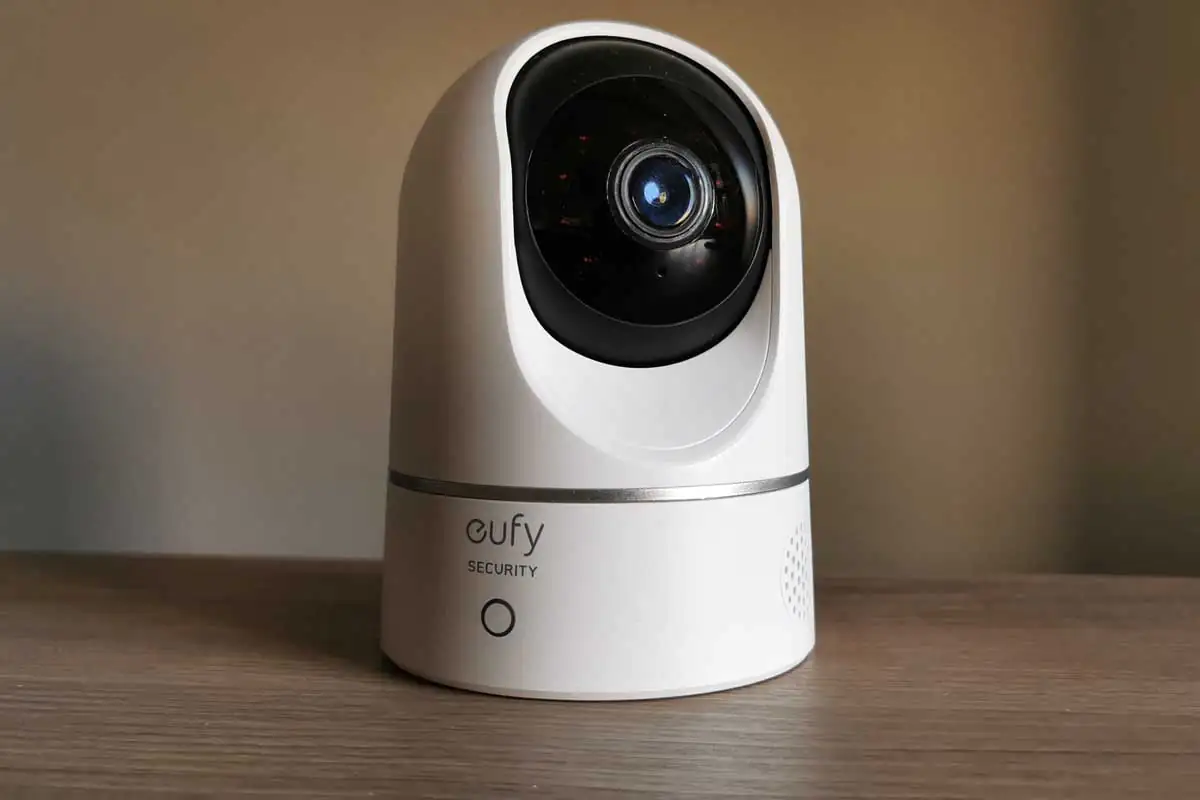
Indoor Cam 2K Pan and tilt kamerasını kısa bir inceleyelim ve ardından kurulum kontrollerini sağlayalım. Indoor   kelimesi ‘iç mekan’ anlamına gelmekte.  Adındande belli olacağı üzere kamer sadece iç mekanlar için kullanılmaya müsait. Kameranın  toz ve su geçirmezlik özelliğinin olmaması bir olumsuz özellik diyebiliriz.

Indoor cam 2K Pan and Tilt, kameramız pan ve tilt yapabiliyor ve böylece aşağı, yukarı, sağa, sola hareket ederek  360 derece çevresini görebilme özelliğine sahip. Kameramızı istersek tavana istersek te masa ve ya farklı bir noktaya monte ederek te kullanabiliyoruz.

- 11858 Teknoloji Destek Hattı -

Kurulumu:

Kamera kutusundan bir adaptör ve 2 metrelik bir USB güç kablosu çıkıyor. Bu kablonun micro USB ucunu kameraya takıyoruz ve telefonumuza Eufy Security uygulamasını yükleyelim.

Uygulamanın Türkçe dil desteği bulunmuyor.  Ancak arayüzde ki adımlar oldukça basit.

Uygulamayı ilk açtığımızda bir kullanıcı hesabı oluşturmamızı ve giriş yapmamızı istiyor.

Diğer adımda kamera altındaki QR kodunu uygulamaya okutup devam ediyoruz.

Uygulama kurulum için kameranın güç girişinin hemen yanında yer alan Setup tuşuna 2 saniye basmamızı istiyor.

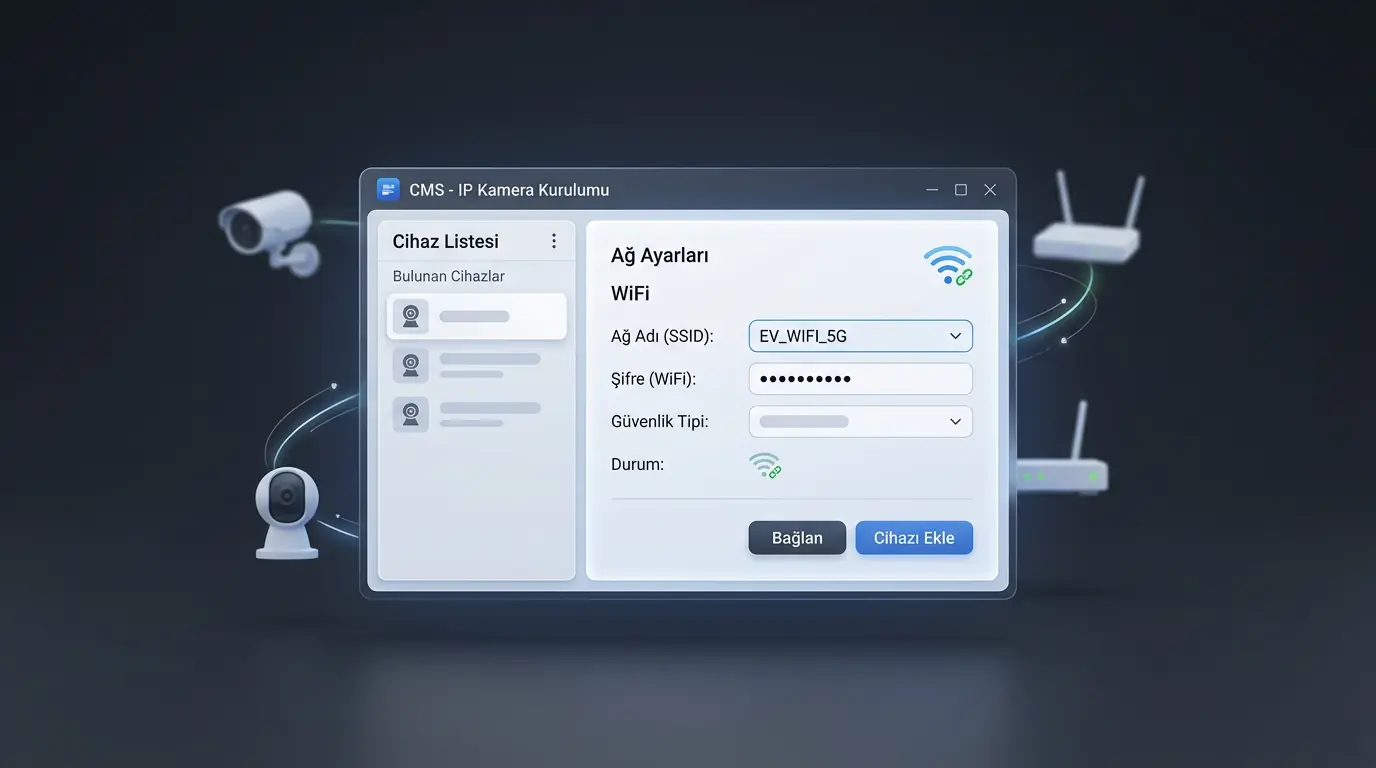
Bu tuşa bip sesini duyana kadar basıyoruz ve bu adımdan sonra uygulama kamerayı görüp wi-fi ağımıza dahil etmemiz için ağ şifresini girmemizi istiyor.

- 11858 Teknoloji Destek Hattı -

Sonrasında ise kamerayı hengi pozisyonda kullandığımızı ve kameranın bulunduğu ortam bilgilerini girerek kurulumu tamamlıyoruz.
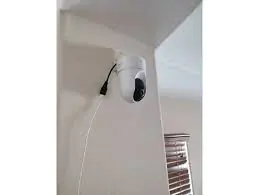
Kamera üzerindeki balıkgözü özelliği de kameranın görüş açısını oldukça artırıyor. Eufy Security uygulaması altından gerçek zamanlı izleme modonu açabilir ve kameranın motorlarını oynatarak pan/tilt yapabiliriz. Kamera özelliği pan ve tilt özelliginide değiştirmemiz imkan sağlıyor.

Kamera kutusu içerisinden çıkan vida ve montaj aparatlarıyla kamerayı duvara sabitlemek oldukça kolay oluyor.

Görüntü:

2K çözünürlüğe sahip olduğu görünüyor ve mabil uygulamalarda kamera ayarlarından 2K olarak seçim yapabiliyoruz.  Kameramıza ki ham görüntülere erişebilmek için  SD kartını çıkararak bilgisayara taktığımızda kartı biçimlendir uyarısı ile karşılaşıldı. Buda demek oluyor ki hafıza kartımızı şifreleyerek verilere kamera dışından erişilmesine izin vermiyor.

- 11858 Teknoloji Destek Hattı -

Bir diğer özelliği ise oldukça düşük ışıklarda kızılötesi ledlerin otomatik olarak devreye girmesi. LED’ler sayesinde kamera 10 metreye kadar koyu karanlıkta görebilme özelliğine sahip.

Hareket algılama:

Kamera ayarları bölümüne giriş yaptığımız zaman hareket algılama panelinden insanları, ev hayvanlarını ve benzeri tüm hareketlerin algılanıp algılanmamasını seçebiliyoruz. Buda kameranın oldukça kullanışlı olduğunu ileri sürüyor. Kameranın gördüğü tek bir bölgeyi seçerek sadece o bölgedeki hareket algısı ayarını da yapabiliriz.

Ses  algılama:

Ses özelligide oldukça iyi düzeyde.  Ses ayarları bölümünden istersek tüm sesleri istersekte sadece bebek seslerini algılaması için ayar yapabiliriz. Ek olarak hassasiyet ayarlarıda mevcut.

Ev hayvanlarına özel özellikleri:

Kamera ev hayvanlarına uyarı verebiliyor. Görüntünün belirli bir bölgesini seçip o olabda ev hayvanı algıladığında otomatik olarak kaydettiğimiz sesli komutları çıkarıyor.

Bildirimler:

Uygulamanın bildirim ayarları bölümünden bildirimleri açıp kapatma işlemi sağlayabiliriz. Örneğin kişi, ev hayvanı veya diğer hareket algılama sesi için bildirimleri açıp kapatabilir ve bildirim süresini ayarlayabiliriz.

Görüntü depolama:

Kamera bir micro SD girişi mevcut  128 GB’a kadar kartlar takabiliriz. Kayıt konusunda 3 seçenek sunuyor. Görüntülerimizi ister yerel olarak hafıza kartında saklayabiliyor, ister ücretli bulut depolama alanında kullanabiliyoruz. Ek olarak NAS yani ağ üzerinden harici depolama bağlantısı kurulup saklanabilinir.

Kamera üzerinde 12 güne kadar kayıt imkanı mevcut.kamerayı wi-fi ağınabağlayarak telefon üzerinden istenilen yerde kameraya bağlanabilir, görüntü izleyebilir ve hafıza kartına kayıtlı olan görüntüyü telefonumuza indirebiliriz.

Sesli iletişim:

Kamera üzerinde mikrofon ve hoparlör yer alıyor.  Telefonumuz ile kamera yanındakilerle iletişim kuarabilir ve kullanabiliriz.

ETİKETLER:anker eufyev otomasyonugüvenlik kamerasıkurulum rehberi
Bu Makaleyi Paylaş
Facebook WhatsApp WhatsApp Threads Bağlantıyı Kopyala Yazdır
Paylaş
Yorum yapılmamış

Bir yanıt yazın Yanıtı iptal et

E-posta adresiniz yayınlanmayacak. Gerekli alanlar * ile işaretlenmişlerdir

Bağlantı Kuralım

21KBeğen
19.6KTakip Et
7.3KAbone Ol
192Takip Et

Popüler Gönderiler

AirTies Air 4960 Modem Kurulum

Uğurcan ÜN
Uğurcan ÜN
3 dk. okuma
11 Görüntüleme
Sessiz İçerik Nedir Nasıl Yapılır

Sessiz İçerik Nedir

İsmail YILDIZ
İsmail YILDIZ
6 dk. okuma
13 Görüntüleme
YouTube Video Başlığı Nasıl Yazılmalı Yolları Neler

YouTube Video Başlığı Nasıl Yazılmalı

İsmail YILDIZ
İsmail YILDIZ
6 dk. okuma
10 Görüntüleme

Lyra 3 Pro ile Şarkı Nasıl Oluşturulur

Uğurcan ÜN
Uğurcan ÜN
4 dk. okuma
24 Görüntüleme

You Might Also Like

Roborock Q Revo Robot Süpürge Kurulumu
Robot Süpürge

Roborock Q Revo Robot Süpürge Kurulumu

4 dk. okuma
Wiami FX7 robot supurge özellikleri
Robot Süpürge

Wiami FX7 Robot Süpürge Kurulumu

3 dk. okuma
Siemens EQ900 TQ905R03
Ev Elektroniği

Siemens EQ900 TQ905R03 Kullanım Kılavuzu

5 dk. okuma
Ev Otomasyonu

Amazon Alexa Google Home ve Apple HomeKit Karşılaştırması

5 dk. okuma

Size her gün en son haberleri ve sorun çözümlerini getiriyoruz!

TeknoDestek Müşteri Hizmetleri
Facebook-f Instagram Tiktok Twitter Youtube Linkedin Whatsapp Phone-alt Rss

İş Ortaklarımız

TeknoDestek Müşteri Hizmetleri
© 2013 - 2026 TeknoDestek Müşteri Hizmetleri • Tüm hakları saklıdır • Bu sitedeki tüm içerikler (metin, görsel, video, logo, tasarım vb.) 5846 sayılı Fikir ve Sanat Eserleri Kanunu (FSEK) kapsamında korunmaktadır • İzinsiz kopyalanması, çoğaltılması, yayınlanması veya herhangi bir şekilde kullanılması yasaktır • İhlal tespitinde; FSEK Madde 71-73 uyarınca yasal süreç başlatma, maddi/manevi tazminat talep etme ve cezai işlem için başvurma hakkımız saklıdır • TeknoDestek, TeknoS@R'un bir kuruluşudur • Tema Düzenleyen: Fatih ATEŞ
Sorun Hala Çözülmedi mi?
Aradığın çözümü bulamadıysan, 11858 Teknoloji Destek Hattımız sana yardımcı olabilir. 2011’den beri Türkiye’nin en tecrübeli teknoloji destek ekiplerinden biri olarak, bilgisayar, telefon, tablet, modem, akıllı TV ve sosyal medya sorunlarında 7/24 profesyonel destek veriyoruz. Uzman ekibimizle hemen görüşmek ister misin?

    📞 11858’i Şimdi Ara

    Görüşme öncesi dakika ücreti sesli olarak bilgilendirilir
    Welcome Back!

    Sign in to your account

    Kullanıcı Adı veya E-posta Adresi
    Şifre

    Şifrenizi mi unuttunuz?