TeknoDestek Müşteri Hizmetleri
  • Haberler
    HaberlerDaha Fazla Göster
    Sessiz İçerik Nedir Nasıl Yapılır
    Sessiz İçerik Nedir
    6 dk. okuma
    Spotify SongDNA Nedir
    4 dk. okuma
    Apple Creator Studio Nasıl Kullanılır
    6 dk. okuma
    Mikro İçerik Nedir Nasıl Yapılır
    Mikro İçerik Nedir
    6 dk. okuma
    Türkiye’de Araçlarda Multimedya Ekranı Kullanımı Yasakları
    6 dk. okuma
  • Bilgisayar
    BilgisayarDaha Fazla Göster
    WordPress bakım modunda takılı kalması için FTP istemcisinde .maintenance dosyasının kök dizindeki görüntüsü
    WordPress Bakım Modunda Takılı Kalması Sorunu ve Çözümü
    7 dk. okuma
    WordPress Site Teknik Sorunlar Yaşıyor
    WordPress Site Teknik Sorunlar Yaşıyor Hatası Çözümü
    5 dk. okuma
    SSH Bağlantı Reddedildi Hatası Çözümü
    6 dk. okuma
    WordPress Planlı Bakım
    WordPress Planlı Bakım Nedeniyle Kısa Süreliğine Kullanılamayacak Hatası ve Çözümü
    7 dk. okuma
    Windows 11 Başlat Menüsünden Web Aramaları Kapatma
    5 dk. okuma
  • Mobil
    MobilDaha Fazla Göster
    Navigasyon Yönlendirici Değiştirme
    Google Haritalarda Navigasyon Yönlendirici Değiştirme
    3 dk. okuma
    Apple CarPlay'da uygulamaların yerini değiştirme
    Apple CarPlay’da Uygulamaların Yerini Değiştirme
    4 dk. okuma
    Android Auto Nedir, Nasıl Kullanılır
    4 dk. okuma
    Android 5G Ayarı Nasıl Yapılır
    4 dk. okuma
    iPhone 5G Ayarı Nasıl Yapılır
    4 dk. okuma
  • Sosyal Medya
    Sosyal MedyaDaha Fazla Göster
    YouTube Video Başlığı Nasıl Yazılmalı Yolları Neler
    YouTube Video Başlığı Nasıl Yazılmalı
    6 dk. okuma
    Tiktok Sorun Bildirme Ekranı Nerede
    5 dk. okuma
    X uygulamasında gündeme girme için hashtag ve etkileşim ekranı
    X Uygulamasında Gündeme Nasıl Girilir
    5 dk. okuma
    TikTok İçerik Yorgunluğu Nedir
    6 dk. okuma
    Sosyal Medyada Marka Dili Nasıl Oluşturulur Yolları Neler
    Sosyal Medyada Marka Dili Nasıl Oluşturulur
    6 dk. okuma
  • İnceleme
    İncelemeDaha Fazla Göster
    MacBook Neo Piyasayı Sarsmaya Geliyor
    5 dk. okuma
    Instax Mini Evo Cinema
    4 dk. okuma
    Samsung Galaxy Book 6 Ultra
    Samsung Galaxy Book 6 Ultra İnceleme
    8 dk. okuma
    Bütçe Dostu Mac Seçenekleri
    Bütçe Dostu Mac MacBook Neo vs Mac Mini
    7 dk. okuma
    Xiaomi Mi Taşınabilir Şarjlı Kompresör İnceleme
    10 dk. okuma
  • İletişim
YouTube
  • Facebook
26 Nis 2026, Pazar
TeknoDestek Müşteri HizmetleriTeknoDestek Müşteri Hizmetleri
Yazı BoyutuAa
  • Haberler
  • Mobil
  • Sosyal Medya
  • Bilgisayar
  • İnceleme
  • İnternet ve Ağ
  • Ev Elektroniği
  • İletişim
Search
  • Haberler
    • Cihaz Duyuruları
    • Teknoloji
    • Uygulama Gelişmeleri
  • Bilgisayar
    • Linux
    • macOS
    • Windows
  • İnceleme
    • Bilgisayar
    • Ev Elektroniği
    • Tablet
    • Tavsiyeler & Karşılaştırmalar
    • Telefon
  • Mobil
    • Android
    • Giyilebilir Cihazlar
    • HarmonyOS
    • iPhone / iOS
  • Sosyal Medya
    • Facebook
    • Instagram
    • TikTok
    • Snapchat
    • Teams
    • Telegram
    • WhatsApp
    • X
  • İletişim
Bizi Takip Edin
iPhone / iOS

Apple Kimliği Hesabı Nasıl Silinir ve Değiştirilir

Hatice TATLISU
Son güncelleme: 17 Ocak 2022 10:27
Hatice TATLISU
Paylaş
Paylaş

iOS cihazı kullanmak için bir Apple kimliği gereklidir. Fakat Apple cihazınızı artık kullanmayacaksanız, dijital izlerinizi temizlemek için hesabınızı silmeniz gerekir. Hesabınızı devre dışı bırakmak istemenizin nedeni ne olursa olsun, Apple bunu Veri ve Gizlilik web sitesinde yapmanızı sağlar.

Apple Kimliği Hesabı Silme

Apple kimliğinize bir daha ihtiyaç duymayacağınızı düşünüyorsanız ve kalıcı olarak devre dışı bırakmak istiyorsanız, Apple’ın Veri ve Gizlilik web sitesini kullanabilirsiniz. Hesabınızı sildikten sonra aşağıdaki durumları yaşarsınız.

İçindekiler
  • Apple Kimliği Hesabı Silme
  • Apple Kimliği Hesabı Devre Dışı Bırakma
- 11858 Teknoloji Destek Hattı -
  • Apple kimliğinizi kullanan herhangi bir Apple hizmetinde oturum açamazsınız. Buna App Store, iCloud, iTunes, Apple Pay, FaceTime ve diğerleri dahildir.
  • iCloud hesabınızda depolanan tüm içerikler kalıcı olarak silinir. Buna fotoğraflar, videolar, müzikler ve belgeler dahildir. Bu nedenle saklamak istediğiniz her şeyi indirin ve iCloud hesabınızdan ayrı olarak saklayın.
  • iMessage, FaceTime veya iCloud Mail yoluyla mesaj alamazsınız.
  • Ücretli bir iCloud depolama planınız varsa, otomatik olarak iptal edilir. Ancak Apple kimliğiniz tarafından yönetilen Apple Music veya Apple TV+ gibi başka abonelikleriniz varsa, hesabı silmeden önce bunları manuel olarak iptal etmeniz gerekir.
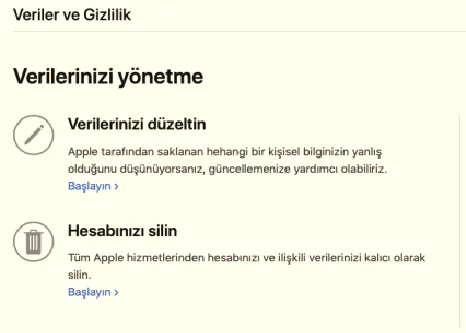
Tüm bu durumları kontrol ettikten sonra hesabınızı silmek için aşağıdaki adımları izleyin.

  • Apple’ın Veri ve Gizlilik web sitesini bir tarayıcıda açın. Oturum açın.
  • Aşağı kaydırın ve silme işlemini başlatmak için Hesabınızı silme İsteği‘ni tıklatın.
  • Hesabınızı sildiğinizde neler olacağını ile ilgili gelen bölümü gözden geçirin. Hesabınızı silmeden önce bölümündeki her şeyi yaptığınızdan emin olun. Ardından, açılır menüden hesabı silmek için bir neden seçip Devam‘ı tıklayın.
  • Bir sonraki sayfada gelen uyarıları da gözden geçirin ve Devam‘ı tıklayın.
  • Ardından Silme Hüküm ve Koşullarını kabul etmek için onay kutusunu işaretleyip ve sonra Devam‘ı tıklayın.
  • Hesabın silinmesi için durum güncellemeleriyle Apple’ın sizinle nasıl iletişim kurması gerektiğini belirtip Devam‘ı tıklayın.
  • Apple’ın sağladığı erişim kodunu kaydedip ve Devam’ı tıklayarak ilerleyin.
  • Hesabınızı silme işlemini onaylamak için son adımları tamamlayın ve ardından onay ekranında Oturumu kapat’ı tıklayın.

Apple daha sonra bunun geçerli bir istek olduğunu manuel olarak doğrulayacaktır. Silme işleminizin tamamlandığına dair genellikle yaklaşık bir hafta içinde onay alırsınız.

Apple Kimliği Hesabı Devre Dışı Bırakma

Apple kimliğinizi kapatıp kullanılmasını engellemek istiyorsanız, fakat verilerinizi tamamen silmeye ve Apple hizmetlerini bırakmak istemeyebilirsiniz. Bunun için hesabı silmek yerine hesabınızı devre dışı bırakın. Bu geçici bir önlemdir; verileriniz silinmez ve hesabınızı kolayca yeniden etkinleştirilir. Hesabınızı devre dışı bıraktığınızda karşılaşacağınız durumlara göz atalım.

  • Apple verilerinizi dondurur ve işlemez.
  • iCloud, Apple Store, Apple Pay, iMessages ve daha fazlası dahil olmak üzere Apple kimliğinizi gerektiren Apple hizmetlerine erişemezsiniz.
  • iMessage, FaceTime veya iCloud Mail yoluyla mesaj gönderilemez veya alınmaz.

Hesabınızı devre dışı bırakmak istediğinizde aşağıdaki adımları izleyin.

  • Apple’ın Veri ve Gizlilik web sitesini bir tarayıcıda açın. Silmek istediğiniz Apple Kimliği hesabında oturum açın.
  • Aşağı kaydırın ve Hesabınızı geçici olarak devre dışı bırak bölümünde Hesabınızı devre dışı bırakmak için İste’yi tıklayın.
  • Hesabınızı devre dışı bırakmak istediğinizi onaylamak ve devre dışı bırakma işlemine devam etmek için her sayfadaki talimatları izleyin.
  • Devre dışı bırakma işlemini onaylamak için son adımları tamamlayın. Ardından onay ekranında Oturumu kapat’ı tıklayın.
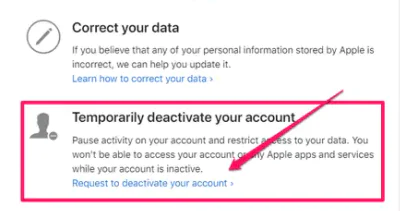
Devre dışı bırakmanın Apple tarafından işlenmesi ve onaylanması yaklaşık bir hafta sürer. Tamamlandığında bir bildirim gelir. Apple ayrıca, isterseniz hesabınızı nasıl yeniden etkinleştireceğinize dair talimatlar da gönderir.

ETİKETLER:apple kimliğigizlilik ayarlarıhesap silmenasıl yapılır
Bu Makaleyi Paylaş
Facebook WhatsApp WhatsApp Threads Bağlantıyı Kopyala Yazdır
Paylaş
Yorum yapılmamış

Bir yanıt yazın Yanıtı iptal et

E-posta adresiniz yayınlanmayacak. Gerekli alanlar * ile işaretlenmişlerdir

Bağlantı Kuralım

21KBeğen
19.6KTakip Et
7.3KAbone Ol
192Takip Et

Popüler Gönderiler

AirTies Air 4960 Modem Kurulum

Uğurcan ÜN
Uğurcan ÜN
3 dk. okuma
14 Görüntüleme
Sessiz İçerik Nedir Nasıl Yapılır

Sessiz İçerik Nedir

İsmail YILDIZ
İsmail YILDIZ
6 dk. okuma
15 Görüntüleme
YouTube Video Başlığı Nasıl Yazılmalı Yolları Neler

YouTube Video Başlığı Nasıl Yazılmalı

İsmail YILDIZ
İsmail YILDIZ
6 dk. okuma
13 Görüntüleme

Lyra 3 Pro ile Şarkı Nasıl Oluşturulur

Uğurcan ÜN
Uğurcan ÜN
4 dk. okuma
26 Görüntüleme

You Might Also Like

Windows

Windows 10, 8.1’de bir FTP Sunucusu Nasıl Etkinleştirilir

4 dk. okuma
Yardımcı Araçlar

PDF Dosyasına Nasıl Yazdırılır?

2 dk. okuma
Android

Samsung telefonunuzu nasıl bulabilirsiniz?

4 dk. okuma
windows 10 ağ protokolü eksik hatası nedeniyle bağlantı sorunu yaşayan bilgisayarda komut istemi çözüm adımları
Windows

Windows 10’da “Bir Veya Daha Fazla Ağ Protokolü Eksik” Hatası ve Çözümü

1 dk. okuma

Size her gün en son haberleri ve sorun çözümlerini getiriyoruz!

TeknoDestek Müşteri Hizmetleri
Facebook-f Instagram Tiktok Twitter Youtube Linkedin Whatsapp Phone-alt Rss

İş Ortaklarımız

TeknoDestek Müşteri Hizmetleri
© 2013 - 2026 TeknoDestek Müşteri Hizmetleri • Tüm hakları saklıdır • Bu sitedeki tüm içerikler (metin, görsel, video, logo, tasarım vb.) 5846 sayılı Fikir ve Sanat Eserleri Kanunu (FSEK) kapsamında korunmaktadır • İzinsiz kopyalanması, çoğaltılması, yayınlanması veya herhangi bir şekilde kullanılması yasaktır • İhlal tespitinde; FSEK Madde 71-73 uyarınca yasal süreç başlatma, maddi/manevi tazminat talep etme ve cezai işlem için başvurma hakkımız saklıdır • TeknoDestek, TeknoS@R'un bir kuruluşudur • Tema Düzenleyen: Fatih ATEŞ
Sorun Hala Çözülmedi mi?
Aradığın çözümü bulamadıysan, 11858 Teknoloji Destek Hattımız sana yardımcı olabilir. 2011’den beri Türkiye’nin en tecrübeli teknoloji destek ekiplerinden biri olarak, bilgisayar, telefon, tablet, modem, akıllı TV ve sosyal medya sorunlarında 7/24 profesyonel destek veriyoruz. Uzman ekibimizle hemen görüşmek ister misin?

    📞 11858’i Şimdi Ara

    Görüşme öncesi dakika ücreti sesli olarak bilgilendirilir
    Welcome Back!

    Sign in to your account

    Kullanıcı Adı veya E-posta Adresi
    Şifre

    Şifrenizi mi unuttunuz?