TeknoDestek Müşteri Hizmetleri
  • Haberler
    HaberlerDaha Fazla Göster
    PlayStation Plus Haziran ayı ücretsiz oyunlarında Grounded ve Darktide karakterleri birlikte görünüyor
    PlayStation Plus Haziran Ayı Ücretsiz Oyunlar
    5 dk. okuma
    WhatsApp Kullanamayacak Android Modelleri listesinde eski Samsung ve LG telefonlar görüntüleniyor
    Eylül Ayı İtibariyle WhatsApp Kullanamayacak Android Modelleri
    4 dk. okuma
    Apple CarPlay ChatGPT Desteği Geldi
    Apple CarPlay ChatGPT Desteği Geldi
    5 dk. okuma
    Yenilenmiş Akıllı Telefonlara İade Hakkı kapsamında mağazada telefon inceleyen kullanıcı görüntüsü
    Yenilenmiş Akıllı Telefonlara İade Hakkı Getirildi
    7 dk. okuma
    Zerger App nedir? Nasıl kullanılır?
    Zerger App Nedir? Nasıl Kullanılır?
    7 dk. okuma
  • Bilgisayar
    BilgisayarDaha Fazla Göster
    Macbook neo performans
    MacBook Neo Performans Yükseltme
    5 dk. okuma
    Bilgisayar Kapalıyken Işıkları Neden Yanar ve Nasıl Kapatılır
    Bilgisayar Kapalıyken Işıkları Neden Yanar ve Nasıl Kapatılır
    7 dk. okuma
    OneDrive Çift Görünme Sorunu Nasıl Çözülür?
    OneDrive Çift Görünme Sorunu Nasıl Çözülür
    4 dk. okuma
    Bilgisayar güç düğmesi ayarları ekranında uyku ve kapatma seçenekleri görüntüleniyor
    Bilgisayar Güç Düğmesi Ayarları Nasıl Değiştirilir
    7 dk. okuma
    OneDrive Yükleme Hızı Neden Yavaş?
    OneDrive Yükleme Hızı Neden Yavaş
    5 dk. okuma
  • Mobil
    MobilDaha Fazla Göster
    8000 mAh bataryalı telefonlar, parlak enerji bloğuyla fütüristik kapakta gösteriliyor.
    8000 mAh Bataryalı Telefonlar Geliyor: Şarj Sorunu Bitiyor mu
    6 dk. okuma
    HyperOS 3 Bildirim Sesi Sorunu Çözümü
    HyperOS 3 Bildirim Sesi Sorunu Çözümü
    5 dk. okuma
    HyperOS 3 Özellikleri ve Öne Çıkan Yenilikler
    HyperOS 3 Özellikleri ve Öne Çıkan Yenilikler
    8 dk. okuma
    HyperOS 3 performans sorunları yaşayan bir telefonda bellek uzatma ve pil ayarları menüsü.
    HyperOS 3 Performans Sorunları ve Çözüm Yolları
    7 dk. okuma
    HyperOS 3 kamera sorunu yaşayan bir telefonda açık olan kamera ayarları ve depolama ekranı.
    HyperOS 3 Kamera Sorunu ve Çözüm Yolları
    8 dk. okuma
  • Sosyal Medya
    Sosyal MedyaDaha Fazla Göster
    Dikkat Çekici YouTube Küçük Resimleri Nasıl Oluşturulur
    Dikkat Çekici YouTube Küçük Resimleri Nasıl Oluşturulur
    7 dk. okuma
    WhatsApp Katı Hesap Ayarı
    WhatsApp Katı Hesap Ayarı Nasıl Açılır
    3 dk. okuma
    TikTok Sıfır İzlenme Sorunu
    TikTok Sıfır İzlenme Sorunu Çözümü
    7 dk. okuma
    LinkedIn Post Saatleri Neye Göre Belirlenir Yolları Neler
    LinkedIn Post Saatleri Neye Göre Belirlenir
    7 dk. okuma
    istatislikler üzerinden Reels paylaşma
    Instagram İstatistikler Üzerinden Reels Paylaşma Nasıl Yapılır
    4 dk. okuma
  • İnceleme
    İncelemeDaha Fazla Göster
    Yapay zekalı bilgisayar ekranında NPU ve AI özellikleri görüntüleniyor
    Yapay Zekalı Bilgisayar (AI PC) Nedir
    9 dk. okuma
    Çift Monitör Kurulumu Nasıl Yapılır
    Çift Monitör Kurulumu Nasıl Yapılır
    5 dk. okuma
    Tcl S55h Soundbar Telefon Bağlantısı Nasıl Yapılır Yolları Neler
    Tcl S55h Soundbar Telefon Bağlantısı Nasıl Yapılır
    6 dk. okuma
    Tcl S55h Soundbar Televizyon Bağlantısı Nasıl Yapılır Yolları Neler
    Tcl S55h Soundbar Televizyon Bağlantısı Nasıl Yapılır
    6 dk. okuma
    Radar ve Kontrol Noktalarını Görme
    Otoyollarda Radar ve Kontrol Noktalarını Görme
    4 dk. okuma
  • İletişim
YouTube
Takip Et
  • Müşteri Hizmetleri
  • Modem Kurulumu
  • Windows 11
  • Yapay Zeka
  • Akıllı Telefon
  • Robot Süpürge
11 Haz 2026, Perşembe
TeknoDestek Müşteri HizmetleriTeknoDestek Müşteri Hizmetleri
Yazı BoyutuAa
  • Haberler
  • Mobil
  • Sosyal Medya
  • Bilgisayar
  • İnceleme
  • İnternet ve Ağ
  • Ev Elektroniği
  • İletişim
Site içi Arama
  • Haberler
    • Cihaz Duyuruları
    • Teknoloji
    • Uygulama Gelişmeleri
  • Bilgisayar
    • Linux
    • macOS
    • Windows
  • İnceleme
    • Bilgisayar
    • Ev Elektroniği
    • Tablet
    • Tavsiyeler & Karşılaştırmalar
    • Telefon
  • Mobil
    • Android
    • Giyilebilir Cihazlar
    • HarmonyOS
    • iPhone / iOS
  • Sosyal Medya
    • Facebook
    • Instagram
    • TikTok
    • Snapchat
    • Teams
    • Telegram
    • WhatsApp
    • X
  • İletişim
Bizi Takip Edin
Apple TV+ Aboneliğini Ailenizle Nasıl Paylaşabilirsiniz?
iPhone / iOS

Apple TV+ Aboneliğini Ailenizle Nasıl Paylaşabilirsiniz?

Mustafa DURUR
Son güncelleme: 9 Haziran 2024 17:22
Mustafa DURUR
1.9K Görüntüleme
Paylaş
7 dk. okuma
Paylaş

Apple TV+  2019’da başlatıldığından beri, eğlence dünyasında önemli bir yere sahip oldu ve birçok ödüllü içeriği bünyesinde barındırıyor. Aile Paylaşımı özelliği sayesinde, Apple TV+ aboneliğinizi ve diğer Apple hizmetlerini ailenizle paylaşabilirsiniz.

Apple’ın Aile Paylaşımı özelliklerini kullanarak, Apple TV+ aboneliğinizi en fazla beş aile üyesiyle  paylaşabilirsiniz. Aile üyelerini eklemek oldukça basit bir süreç ve bizler de her şeyi size adım adım anlatacak bu makaleyi hazırladık.

İçindekiler
  • Apple TV+’a abone olun
  • Apple hesabınızda Aile Paylaşımı’nı ayarlayın
  • Aile üyelerini Aile Paylaşımı’na ekleme
  • Apple TV+’ın Aile Paylaşımı için etkinleştirildiğinden emin olun
  • Aile üyelerinin Apple TV+’ta oturum açmasını sağlayın
  • Apple’ın Aile Paylaşımı’nın herhangi bir maliyeti var mı?
  • Apple TV’yi aile dışındaki başka bir Apple Kimliğiyle paylaşabilir misiniz?
  • Kendimi Aile Paylaşımından çıkarabilir miyim?
  • Neden birini Aile Paylaşımı’na ekleyemiyorum?
- 11858 Teknoloji Destek Hattı -
11858 Teknoloji Destek Hattı ile 7/24 telefonla teknik destek ve uzaktan destek alın 11858 Teknoloji Destek Hattı ile 7/24 telefonla teknik destek ve uzaktan destek alma

Apple TV+’a abone olun

Aile Paylaşımı’nı yapabilmeniz için en az bir kişinin Apple TV+’ a abone olması gerekir . Eğer zaten abone olduysanız bu adım için endişelenmenize gerek yok. Başka biriyse sonraki adımlar için kişinin Apple hesabıyla oturum açmanız gerekir.

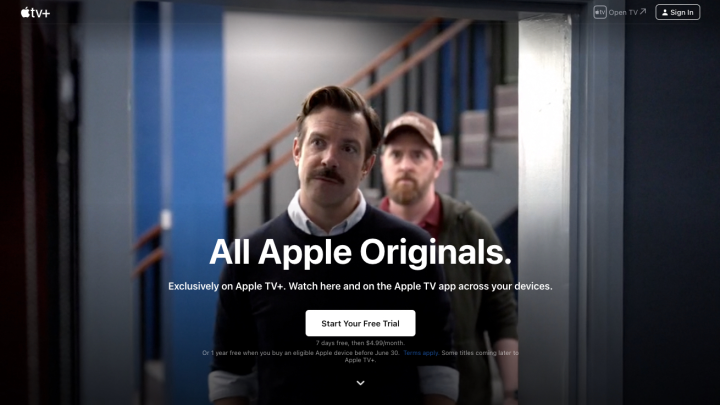
Adım 1: Eğer ailenizde  Apple TV+’a abonesi bulunmuyorsa, öncelikle kaydolmanız gerekecektir. Başlamak için bu web sayfasını ziyaret edin .

Apple Tv

Adım 2: Apple, yedi günlük ücretsiz bir deneme süresinden sonra aylık 10 ABD doları civarında bir ücret alır.

3. Adım: Apple, yeni bir Apple cihazı satın aldığınızda genellikle ücretsiz TV+ fırsatları da sunabiliyor. Şu anda Apple’dan veya Apple yetkili satıcısından yeni bir cihaz satın aldığınızda üç ay ücretsiz Apple TV+ aboneliğine sahip olabilirsiniz.

Apple hesabınızda Aile Paylaşımı’nı ayarlayın

Apple TV+ hesabınızı açıp kullanıma hazır hale geldikten sonra sıra , Apple TV’yi ailenizle nasıl paylaşacağınız ve Aile Paylaşımı’nı nasıl kuracağınız ile ilgili adımlara geldi.

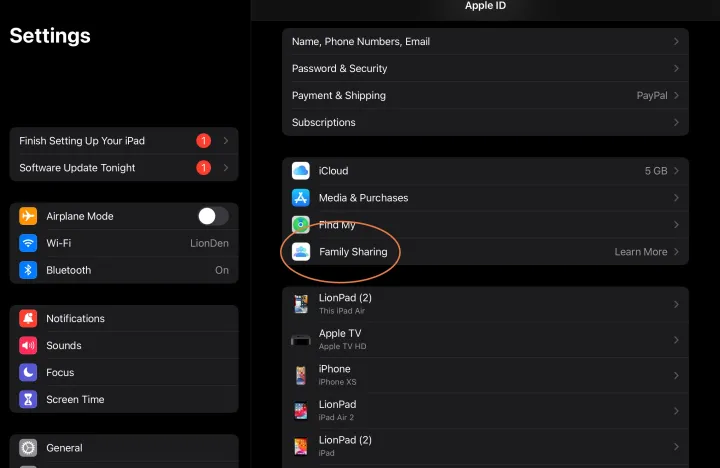
Adım 1: Bir Apple cihazında Ayarlar’a gidin ve başlamak için Adınızı/simgenizi seçin .

- 11858 Teknoloji Destek Hattı -
11858 Teknoloji Destek Hattı ile 7/24 telefonla teknik destek ve uzaktan destek alın 11858 Teknoloji Destek Hattı ile 7/24 telefonla teknik destek ve uzaktan destek alma

Bu adımlar MacOS’ta da benzerdir ancak başlamak için önce Sistem tercihlerine gitmeniz gerekir. Bunu Apple TV aracılığıyla yapamazsınız.

Apple Tv + nedir

Adım 2: Apple hesap bilgilerinizde, Aile paylaşımı > Daha fazla bilgi edinin seçeneğini belirleme seçeneği olur; bu, size Ailenizi ekleme seçeneğini sunar. Devam etmek için bunu seçin.

Aile üyelerini Aile Paylaşımı’na ekleme

Apple TV aboneliğinize bir kişiyi daha ekleme adımlarına geçiyoruz. Aile Paylaşımı etkinleştirildiğinde hesabınıza kişi eklemeye başlayabilirsiniz.

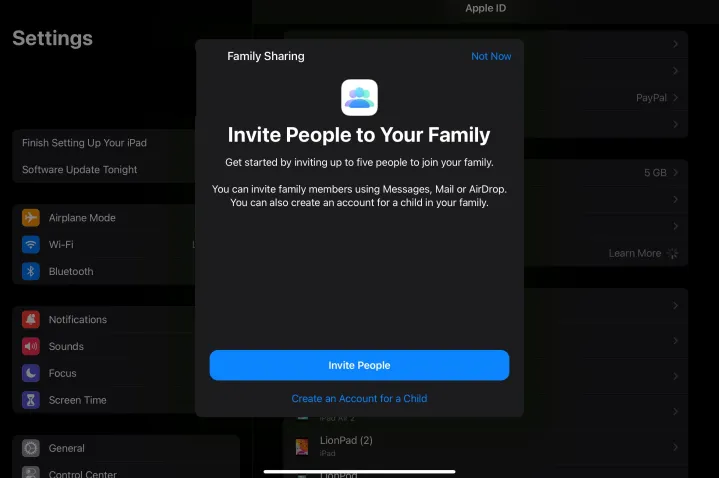
Adım 1:  Apple hesabı olanlar için İnsanları davet et veya Başlamak için bir çocuk için hesap oluştur’u seçin (13 yaşın altındakiler izinsiz bir şekilde hesap oluşturamazlar).

Apple tv plus

- 11858 Teknoloji Destek Hattı -
11858 Teknoloji Destek Hattı ile 7/24 telefonla teknik destek ve uzaktan destek alın 11858 Teknoloji Destek Hattı ile 7/24 telefonla teknik destek ve uzaktan destek alma

Adım 2: Yeni bir üye eklemek için, davet göndereceğiniz kişinin adına ve e-posta adresine ihtiyacınız olacak. Daha sonra grubunuza katılma davetini kabul etmeleri gerekir. Bu aşamada kurulum sırasında ek istemleri izleyin.

Adım 3: Endişelenmeyin; istediğiniz zaman geri dönebilir ve ihtiyaç duyduğunuzda Üye ekle düğmesini kullanarak diğer üyeleri ekleyebilirsiniz. Aile Paylaşımı’nı kurduğunuzda adınız ve hesabınız “Düzenleyici” olarak adlandırılacaktır.

Apple TV+’ın Aile Paylaşımı için etkinleştirildiğinden emin olun

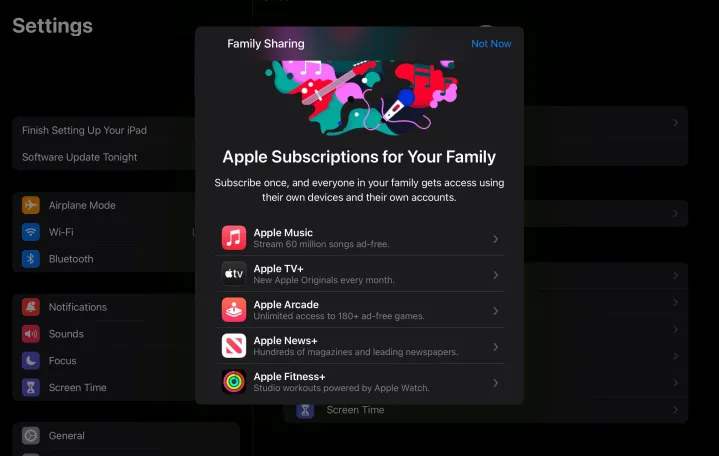
Adım 1: Kurulumda ilerledikçe aboneliklerinizi yönetirken Apple TV+’ı seçtiğinizden emin olun. TV kanallarının etkinleştirildiğinden emin olmak için istediğiniz zaman Paylaşılan özellikler altında kontrol edebilirsiniz .

appletv

2. Adım: Paylaşılan özellikler bölümünde , eğer insanlar sonunda unutursa Apple TV+’ın orijinal abonesinin kim olduğunu da kontrol edebilirsiniz.

Diğer Paylaşılan Özellikler bu özel kılavuz için o kadar önemli değil, ancak çocukların Apple Cihazlarında ne kadar zaman harcadığını izleyebileceğiniz ve yardımcı olmak için Apple TV+ gibi belirli uygulamalara sınırlar koyabileceğiniz Ekran süresine geçmek isteyebilirsiniz. sorunlardan kaçının.

3. Adım: Ayrıca diğer aile üyelerinin de ek satın alma işlemleri yapmasına olanak tanıyabileceğinizi ancak bunun Apple TV+ için pek iyi bir fikir olmadığını unutmayın. TV+’ta yapabileceğiniz tek ek satın alma işlemi Showtime veya Starz gibi kanalları eklemektir. Herhangi biri bunlara kaydolursa, bunun bedeli kendi hesabınızdan tahsil edilecektir.

4. Adım: Aile Paylaşımı’nı ayarladıktan sonra hâlâ aboneliği paylaşamıyorsanız, Apple TV aboneliğinizin bireysel veya öğrenci planı olmadığını ve aynı zamanda bu aboneliğe uymayabilecek bir üçüncü taraf aboneliği olup olmadığını bir kez daha kontrol etmeniz gerekir. paylaşılmaya hak kazanır.

Aile üyelerinin Apple TV+’ta oturum açmasını sağlayın

Apple TV+ aboneliğinizi Aile Paylaşımı ile ayarladıktan sonra, aile üyelerinizin kendi Apple Kimlikleri ile Apple TV+’ta oturum açmaları ve izlemeye başlamaları gerekecek.
1. Apple Kimliği: Aile üyelerinizin kendi Apple Kimliği bilgileriyle oturum açmaları gerekmektedir.
2. Apple TV+ Uygulaması: Apple TV+ uygulamasını açın veya uyumlu bir cihazda Apple TV+ web sitesine gidin.
3. Giriş Yapın: ‘Giriş Yap’ seçeneğini bulun ve Apple Kimliği bilgileriyle oturum açın.
4. İzlemeye Başlayın: Oturum açıldıktan sonra, aile üyeleri Apple TV+ kütüphanesinden diledikleri içeriği seçip izlemeye başlayabilirler.
Bu adımlarla, aile üyeleriniz Apple TV+ içeriklerinin keyfini çıkarabilir ve sizin aboneliğiniz üzerinden erişebilirler.

Apple’ın Aile Paylaşımı’nın herhangi bir maliyeti var mı?

Apple Aile Paylaşımı özelliği, aile üyelerinizle Apple hizmetlerini paylaşmanızı sağlayan ücretsiz bir hizmettir. Ancak, aile üyeleri tarafından yapılan alışverişlerin maliyeti, Aile Paylaşımı grubunu oluşturan kişinin Apple Kimliği ile ilişkilendirilir.
•  Grup Oluşturma: Aile Paylaşımı grubu oluşturmak için herhangi bir ücret ödemeniz gerekmez.
•  Alışverişler: Aile üyeleri, grubunuz aracılığıyla alışveriş yapabilirler ve bu alışverişlerin maliyetleri, grubu oluşturan kişinin Apple Kimliğine fatura edilir.
•  Kontrol: Aile Paylaşımı ayarlarınızda, aile üyelerinin alışveriş yapmasına izin verip vermeyeceğinizi kontrol edebilirsiniz.

Apple TV’yi aile dışındaki başka bir Apple Kimliğiyle paylaşabilir misiniz?

Apple Aile Paylaşımı, aile üyeleriyle sınırlı olmayan ve arkadaşlarınızı veya diğer tanıdıklarınızı da dahil edebileceğiniz esnek bir sistemdir. Bu süreç ile ilgili olarak :
•  Aile Tanımı: ‘Aile Paylaşımı’ terimi geniş bir anlam taşır ve biyolojik akrabalık gerektirmez.
•  Davet Süreci: Aile Paylaşımı planınıza kişileri eklemek için, onların adlarına ve e-posta adreslerine ihtiyacınız olacak.
•  Katılımcı Sınırı: Aile Paylaşımı planına en fazla altı kişi (organizatör dahil) katılabilir.
•  Yaş Sınırı: Planınıza ekleyeceğiniz kişilerin 13 yaş ve üzeri olması gerekmektedir.
•  Esneklik: İstediğiniz zaman aile üyelerini planınızdan çıkarabilirsiniz, ancak aynı anda altıdan fazla kişi ekleyemezsiniz.

Kendimi Aile Paylaşımından çıkarabilir miyim?

Bu sorumuzun cevabı : Evet. Bunu yapmak için iPhone, iPad veya iPod touch’ınızda Ayarlar kısmına girin. Daha sonra Aile’ye dokunun (veya adınıza dokunun ve Aile Paylaşımı’nı seçin ). Bir sonraki ekranda adınıza dokunun ve Aile Paylaşımını Kullanmayı Durdur’u seçin .

MacOS Ventura veya sonraki sürümleri için Sistem Ayarları > Aile öğesine tıklayın . Adınızı tıkladıktan sonra Aile Paylaşımını Kullanmayı Durdur’a tıklayın.

Neden birini Aile Paylaşımı’na ekleyemiyorum?

Aile Paylaşımı’na yeni bir üye ekleyememenizin birkaç olası nedeni olabilir:
• Aile Paylaşımı, bir organizatör dahil olmak üzere toplam altı kişiyle sınırlıdır. Eğer grubunuzda zaten beş kişi varsa, bu sınırı doldurmuşsunuz demektir ve yeni bir üye ekleyemezsiniz.
• Kullanmakta olduğunuz cihazın işletim sistemi Aile Paylaşımı’nı desteklemiyor olabilir. Aile Paylaşımı 2014 yılında tanıtıldığı için, çok eski bir cihaz kullanmıyorsanız bu durum nadiren karşılaşılan bir sorundur.
• Mevcut aile üyelerinizi kontrol edin ve eğer altı kişilik sınırı doldurulmuşsa, birini çıkararak yeni bir üye ekleyebilirsiniz.
• Cihazınızın işletim sistemini en son sürüme güncelleyerek Aile Paylaşımı özelliğini kullanıp kullanamayacağınızı kontrol edin.
ETİKETLER:abonelik paylaşımaile paylaşımıapple tvnasıl yapılır
Bu Makaleyi Paylaş
Facebook WhatsApp WhatsApp Threads Bağlantıyı Kopyala Yazdır
Paylaş
Yorum yapılmamış

Bir yanıt yazın Yanıtı iptal et

Yorum yapabilmek için oturum açmalısınız.

Bağlantı Kuralım

21KBeğen
19.6KTakip Et
7.3KAbone Ol
192Takip Et

Popüler Gönderiler

Dikkat Çekici YouTube Küçük Resimleri Nasıl Oluşturulur

Dikkat Çekici YouTube Küçük Resimleri Nasıl Oluşturulur

Adem SOYLU
Adem SOYLU
7 dk. okuma
5 Görüntüleme
WhatsApp Katı Hesap Ayarı

WhatsApp Katı Hesap Ayarı Nasıl Açılır

Senanur FINDIKÇI
Senanur FINDIKÇI
3 dk. okuma
5 Görüntüleme
8000 mAh bataryalı telefonlar, parlak enerji bloğuyla fütüristik kapakta gösteriliyor.

8000 mAh Bataryalı Telefonlar Geliyor: Şarj Sorunu Bitiyor mu

Hatice TATLISU
Hatice TATLISU
6 dk. okuma
6 Görüntüleme
TikTok Sıfır İzlenme Sorunu

TikTok Sıfır İzlenme Sorunu Çözümü

Mustafa DURUR
Mustafa DURUR
7 dk. okuma
4 Görüntüleme
//

We influence 20 million users and is the number one business and technology news network on the planet

You Might Also Like

iPhone ve iPad’de Dosyalar (Files) Uygulaması ile Dosyaları Sıkıştırma ve Açma
iPhone / iOS

iPhone ve iPad’de Dosyalar (Files) Uygulaması ile Dosyaları Sıkıştırma ve Açma

3 dk. okuma
Twitter’da Rehberinizdeki Kişilere Erişin
X

Twitter’da Rehberinizdeki Kişilere Erişin

1 dk. okuma
iPhone'da uygulamaların olduğu sayfayı gizleme
iPhone / iOS

iPhone’da Uygulamaların Olduğu Sayfayı Gizleme

4 dk. okuma
Google Haritalar ile Trafik Durumu Nasıl Kontrol Edilir
Yardımcı Araçlar

Google Haritalar ile Trafik Durumu Nasıl Kontrol Edilir

4 dk. okuma

Size her gün en son haberleri ve sorun çözümlerini getiriyoruz!

TeknoDestek Müşteri Hizmetleri
Facebook-f Instagram Tiktok Twitter Youtube Linkedin Whatsapp Rss

İş Ortaklarımız

TeknoDestek Müşteri Hizmetleri
© 2013 - 2026 TeknoDestek Müşteri Hizmetleri • Tüm hakları saklıdır • Bu sitedeki tüm içerikler (metin, görsel, video, logo, tasarım vb.) 5846 sayılı Fikir ve Sanat Eserleri Kanunu (FSEK) kapsamında korunmaktadır • İzinsiz kopyalanması, çoğaltılması, yayınlanması veya herhangi bir şekilde kullanılması yasaktır • İhlal tespitinde; FSEK Madde 71-73 uyarınca yasal süreç başlatma, maddi/manevi tazminat talep etme ve cezai işlem için başvurma hakkımız saklıdır • TeknoDestek, TeknoS@R'un bir kuruluşudur • Tema Düzenleyen: Fatih ATEŞ
Sorun Hala Çözülmedi mi?
Aradığın çözümü bulamadıysan, 11858 Teknoloji Destek Hattımız sana yardımcı olabilir. 2011’den beri Türkiye’nin en tecrübeli teknoloji destek ekiplerinden biri olarak, bilgisayar, telefon, tablet, modem, akıllı TV ve sosyal medya sorunlarında 7/24 profesyonel destek veriyoruz. Uzman ekibimizle hemen görüşmek ister misin?
📞 11858’i Şimdi Ara
Görüşme öncesi dakika ücreti sesli olarak bilgilendirilir
Welcome Back!

Sign in to your account

Kullanıcı Adı veya E-posta Adresi
Şifre

Şifrenizi mi unuttunuz?