
TeknoDestek Müşteri Hizmetleri
  • Haberler
    HaberlerDaha Fazla Göster
    PlayStation Plus Haziran ayı ücretsiz oyunlarında Grounded ve Darktide karakterleri birlikte görünüyor
    PlayStation Plus Haziran Ayı Ücretsiz Oyunlar
    5 dk. okuma
    WhatsApp Kullanamayacak Android Modelleri listesinde eski Samsung ve LG telefonlar görüntüleniyor
    Eylül Ayı İtibariyle WhatsApp Kullanamayacak Android Modelleri
    4 dk. okuma
    Apple CarPlay ChatGPT Desteği Geldi
    Apple CarPlay ChatGPT Desteği Geldi
    5 dk. okuma
    Yenilenmiş Akıllı Telefonlara İade Hakkı kapsamında mağazada telefon inceleyen kullanıcı görüntüsü
    Yenilenmiş Akıllı Telefonlara İade Hakkı Getirildi
    7 dk. okuma
    Zerger App nedir? Nasıl kullanılır?
    Zerger App Nedir? Nasıl Kullanılır?
    7 dk. okuma
  • Bilgisayar
    BilgisayarDaha Fazla Göster
    Macbook neo performans
    MacBook Neo Performans Yükseltme
    5 dk. okuma
    Bilgisayar Kapalıyken Işıkları Neden Yanar ve Nasıl Kapatılır
    Bilgisayar Kapalıyken Işıkları Neden Yanar ve Nasıl Kapatılır
    7 dk. okuma
    OneDrive Çift Görünme Sorunu Nasıl Çözülür?
    OneDrive Çift Görünme Sorunu Nasıl Çözülür
    4 dk. okuma
    Bilgisayar güç düğmesi ayarları ekranında uyku ve kapatma seçenekleri görüntüleniyor
    Bilgisayar Güç Düğmesi Ayarları Nasıl Değiştirilir
    7 dk. okuma
    OneDrive Yükleme Hızı Neden Yavaş?
    OneDrive Yükleme Hızı Neden Yavaş
    5 dk. okuma
  • Mobil
    MobilDaha Fazla Göster
    Kamera Çıkıntısı olmayan yeni telefon tasarımı düz arka yüzeyiyle futuristik biçimde sergileniyor.
    Kamera Çıkıntısını Yok Eden Yeni Telefon Tasarımları Geliyor
    8 dk. okuma
    8000 mAh bataryalı telefonlar, parlak enerji bloğuyla fütüristik kapakta gösteriliyor.
    8000 mAh Bataryalı Telefonlar Geliyor: Şarj Sorunu Bitiyor mu
    6 dk. okuma
    HyperOS 3 Bildirim Sesi Sorunu Çözümü
    HyperOS 3 Bildirim Sesi Sorunu Çözümü
    5 dk. okuma
    HyperOS 3 Özellikleri ve Öne Çıkan Yenilikler
    HyperOS 3 Özellikleri ve Öne Çıkan Yenilikler
    8 dk. okuma
    HyperOS 3 performans sorunları yaşayan bir telefonda bellek uzatma ve pil ayarları menüsü.
    HyperOS 3 Performans Sorunları ve Çözüm Yolları
    7 dk. okuma
  • Sosyal Medya
    Sosyal MedyaDaha Fazla Göster
    Dikkat Çekici YouTube Küçük Resimleri Nasıl Oluşturulur
    Dikkat Çekici YouTube Küçük Resimleri Nasıl Oluşturulur
    7 dk. okuma
    WhatsApp Katı Hesap Ayarı
    WhatsApp Katı Hesap Ayarı Nasıl Açılır
    3 dk. okuma
    TikTok Sıfır İzlenme Sorunu
    TikTok Sıfır İzlenme Sorunu Çözümü
    7 dk. okuma
    LinkedIn Post Saatleri Neye Göre Belirlenir Yolları Neler
    LinkedIn Post Saatleri Neye Göre Belirlenir
    7 dk. okuma
    istatislikler üzerinden Reels paylaşma
    Instagram İstatistikler Üzerinden Reels Paylaşma Nasıl Yapılır
    4 dk. okuma
  • İnceleme
    İncelemeDaha Fazla Göster
    Yapay zekalı bilgisayar ekranında NPU ve AI özellikleri görüntüleniyor
    Yapay Zekalı Bilgisayar (AI PC) Nedir
    9 dk. okuma
    Çift Monitör Kurulumu Nasıl Yapılır
    Çift Monitör Kurulumu Nasıl Yapılır
    5 dk. okuma
    Tcl S55h Soundbar Telefon Bağlantısı Nasıl Yapılır Yolları Neler
    Tcl S55h Soundbar Telefon Bağlantısı Nasıl Yapılır
    6 dk. okuma
    Tcl S55h Soundbar Televizyon Bağlantısı Nasıl Yapılır Yolları Neler
    Tcl S55h Soundbar Televizyon Bağlantısı Nasıl Yapılır
    6 dk. okuma
    Radar ve Kontrol Noktalarını Görme
    Otoyollarda Radar ve Kontrol Noktalarını Görme
    4 dk. okuma
  • İletişim
YouTube
Takip Et
  • Müşteri Hizmetleri
  • Modem Kurulumu
  • Windows 11
  • Yapay Zeka
  • Akıllı Telefon
  • Robot Süpürge
11 Haz 2026, Perşembe
TeknoDestek Müşteri HizmetleriTeknoDestek Müşteri Hizmetleri
Yazı BoyutuAa
  • Haberler
  • Mobil
  • Sosyal Medya
  • Bilgisayar
  • İnceleme
  • İnternet ve Ağ
  • Ev Elektroniği
  • İletişim
Site içi Arama
  • Haberler
    • Cihaz Duyuruları
    • Teknoloji
    • Uygulama Gelişmeleri
  • Bilgisayar
    • Linux
    • macOS
    • Windows
  • İnceleme
    • Bilgisayar
    • Ev Elektroniği
    • Tablet
    • Tavsiyeler & Karşılaştırmalar
    • Telefon
  • Mobil
    • Android
    • Giyilebilir Cihazlar
    • HarmonyOS
    • iPhone / iOS
  • Sosyal Medya
    • Facebook
    • Instagram
    • TikTok
    • Snapchat
    • Teams
    • Telegram
    • WhatsApp
    • X
  • İletişim
Bizi Takip Edin
Archer C20 (v5) – Menzil Genişletici Kurulumu
Router Kurulumu

Archer C20 (v5) – Menzil Genişletici Kurulumu

Son güncelleme: 25 Mart 2022 22:32
Tekno Destek
1.1K Görüntüleme
Paylaş
3 dk. okuma
Paylaş

Archer C20 (v5) – Menzil Genişletici Kurulumu

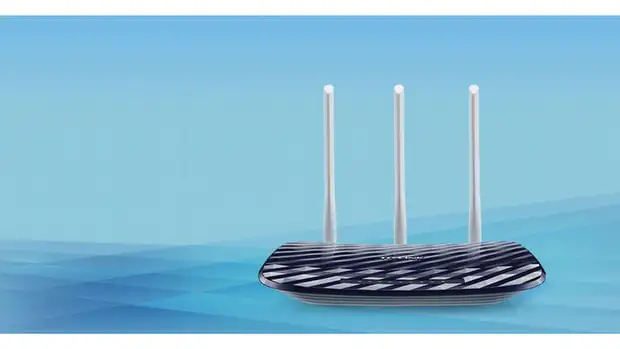
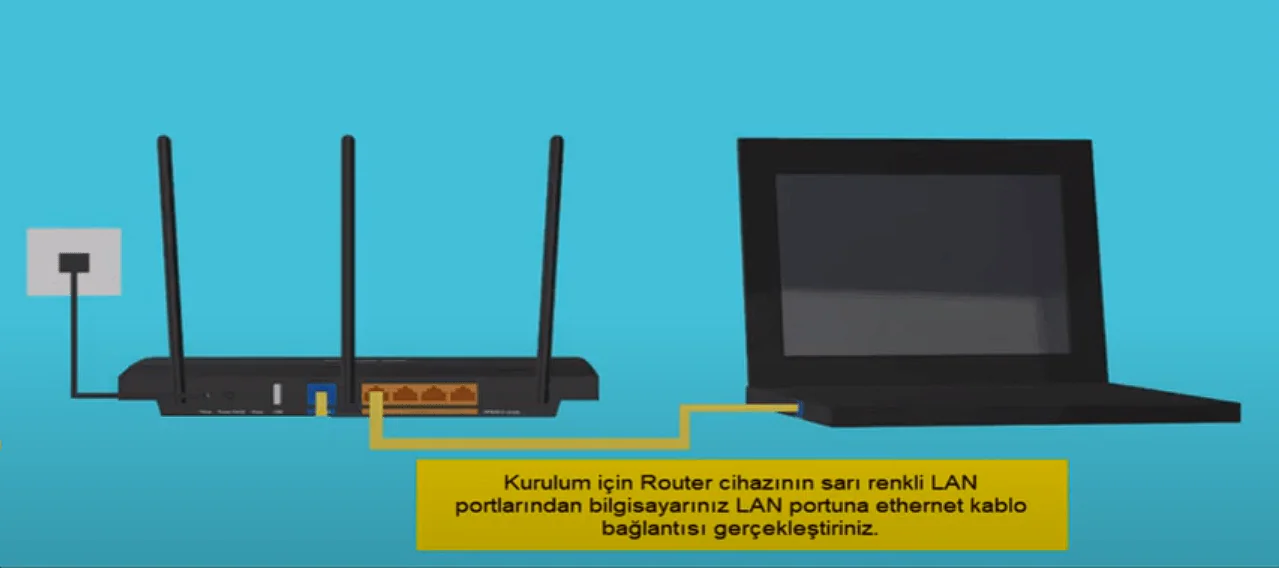
range extender modu odanızdaki mevcut kablosuz ağ kapsama alanını genişletin.cihazınızın fiziksel bağlantısını aşağıda gösterilenşekilde uygulayınız.
Archer C20 (v5) – Menzil Genişletici Kurulumu

- 11858 Teknoloji Destek Hattı -
11858 Teknoloji Destek Hattı ile 7/24 telefonla teknik destek ve uzaktan destek alın 11858 Teknoloji Destek Hattı ile 7/24 telefonla teknik destek ve uzaktan destek alma

Kurulum için router cihazının sarı renkli LAN portlarından bilgisayarınız LAN portuna ethernet kablo bağlantısı gerçekleştiriniz

Kablolu bağlantı imkanınız yoksa ise kablosuz aygıtınızdan wifi bağlantısı yaparak cihazın kurulumunu gerçekleştirebilirsiniz cihazın SSID ağ adı ve parolası Router’ın alt tarafında yer alan etikette yazmaktadır . kablosuz aygıtınızın kablosuz ağlar listesine giriş yaparak cihazın SSID yayınını bulup bağlantı yapabilirsiniz

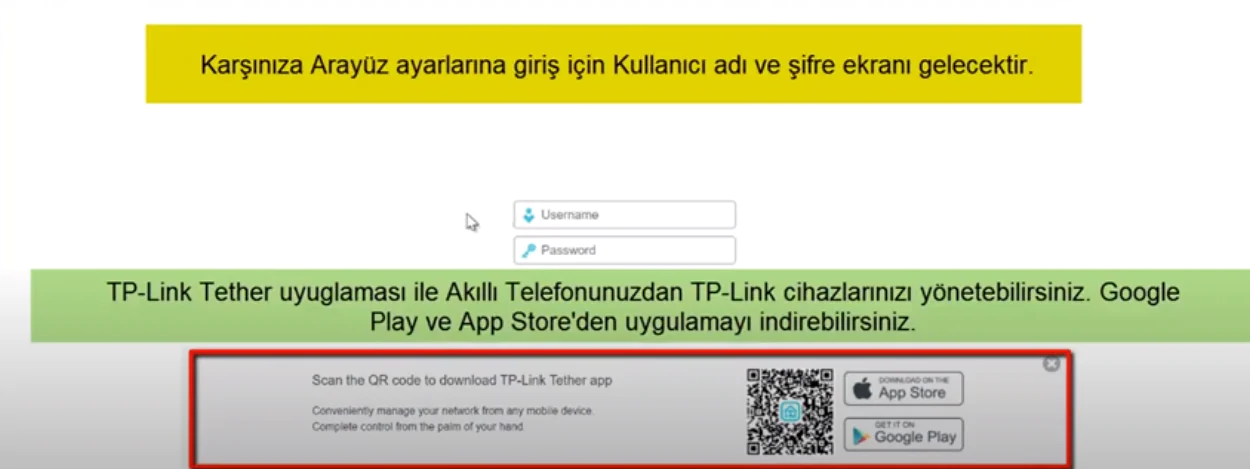
Kurulum için var olan bir web taracısını açalım adres satırına 192.168.0.1 veya da tplinkwifi.net yazarak enter tuşuna basalım
Archer C20 (v5) – Menzil Genişletici Kurulumu

resimdeki arayüz sayfasın geldinde giriş için kullanıcı adı ve şifre kısımlarına admin yazarak giriş sağlıyacaz ve yada TP-Link Tether uygulaması ile akıllı telefonunuzdan TP-Link cihazlarınızı yönetebilrisiniz. Google Play ve App store’den uygulamayı indirebilirsiniz .

sol üst menüden quick setup (hızlı kurulum ) tıklayalım ve gelen ilk ekrana herhangi bir şekilde müdahale etmeden next e tıklayalım
Archer C20 (v5) – Menzil Genişletici Kurulumu

- 11858 Teknoloji Destek Hattı -
11858 Teknoloji Destek Hattı ile 7/24 telefonla teknik destek ve uzaktan destek alın 11858 Teknoloji Destek Hattı ile 7/24 telefonla teknik destek ve uzaktan destek alma

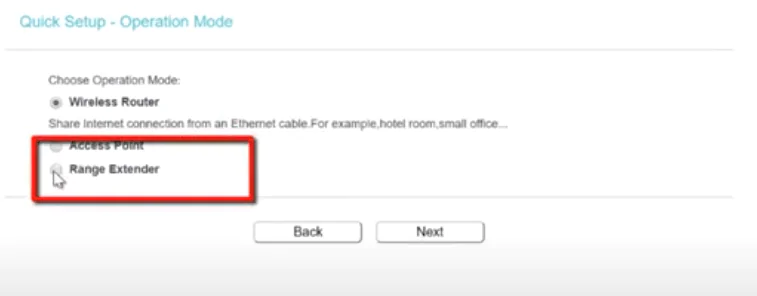
gelen bir sonraki sayfada range extender modunu seçip tekrar next butonuna tıklıyoruz

karşınıza kablosuz ağlar listesi gelecektir. Sinyalini güçlendirmek ve bağlantı kurmak istediğiniz kablosuz ağ ismini. Listeden bulup connect. kutucuğunu işaretleyip next e tıklayın. Ek olarak ilk olarak taratılan sayfada sadece 2.4 ghz ağlar cıkmaktadır. Next dedikten sonraki sayfada ise 5 ghz ağlar çıkıcaktır. Karşınıza hangisine bağlantı sağlamak istiyorsanız o ağı seçmeniz yeterli olucaktır. bu arada cihazınızla hem 2.4 ghz hemde 5 ghz yi aynı anda kullanabilirsiniz .
Archer C20 (v5) – Menzil Genişletici Kurulumu

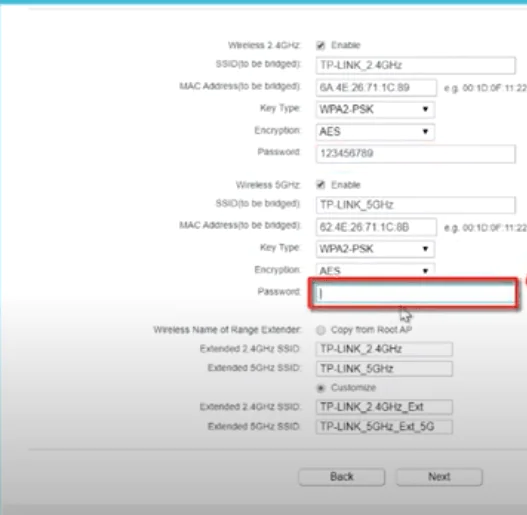
Bu sayfada sectiğimiz ağların isimleri cıkıcak ve password kutucukları. Buralarda sectiğimiz ağların şifrelerini yazmamız gerekiyor üstteki password kısmına 2.4 ghz ağının. Şifresini alttaki kırmızı ile işaretli olan password kısmına 5 ghz ağımızın şifresini yazıyoruz .
Archer C20 (v5) – Menzil Genişletici Kurulumu

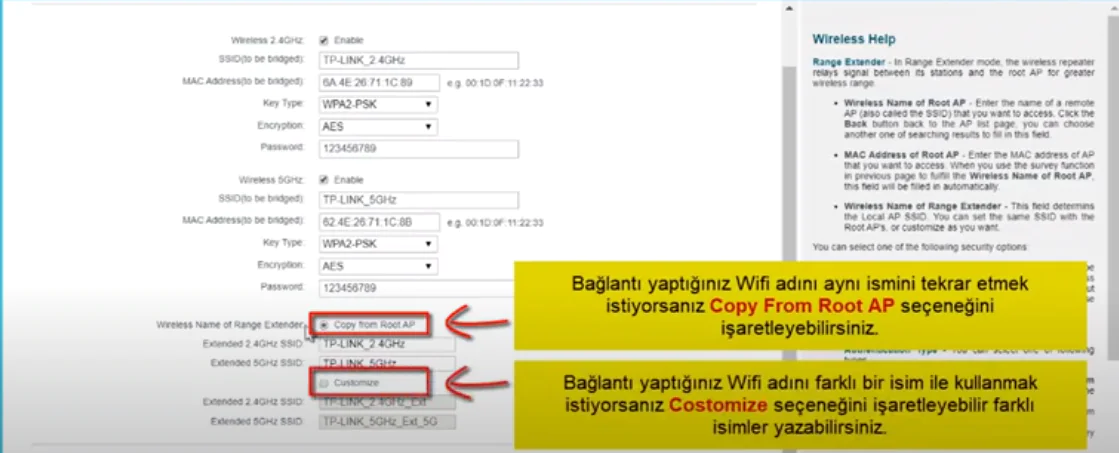
bağlantı yağtığınız wifi adını aynı ismini tekrar etmek istiyorsanız Copy From Root AP seçeneğini işaretleyebilirsiniz

- 11858 Teknoloji Destek Hattı -
11858 Teknoloji Destek Hattı ile 7/24 telefonla teknik destek ve uzaktan destek alın 11858 Teknoloji Destek Hattı ile 7/24 telefonla teknik destek ve uzaktan destek alma

bağlantı yağtığınız wifi adını farklı bir isim ile kullanmak istiyorsanız Customize seceneğini işaretleyebilir farklı isimler yazabilirsiniz

işaretledikten sonra next e tıklıyoruz. Gelen bir sonraki sayfada lan type kısmını Smart IP secip tekrar next. Tıklıyoruz diyer sayfadan finish butonuna tıklayarak karşımıza gelen yüzde kısmındaki kutunun dolmasını bekliyoruz. Dolduktan sonra cihazımız yeniden başlıyor. Cihaz range extender modunda geçtikten sonra 192.168.0.1 ip adresi değişecektir. Ayrıca bağlantının olması için yaklaşık 2 dakika kadar bekleyiniz. Kablosuz bağlantı sağlandıktan sonra internet bağlantısı alınan sunucudan. Otomatik olarak ip adresi alacağı için cihaz arayüzüne tplinkwifi.net domain adresi üzerinden erişim sağlayabilirsiniz.

Arayüze giriş yaptıktan sonra wireless 2.4 ve 5 ghz wds status kısmı connected. Olarak görünüyorsa bağlantımız sağlıklı bir şekilde gerçekleştirilmiş demektir.

ETİKETLER:ethernet bağlantısımenzil genişleticinasıl yapılırrouter kurulumu
Bu Makaleyi Paylaş
Facebook WhatsApp WhatsApp Threads Bağlantıyı Kopyala Yazdır
Paylaş
Yorum yapılmamış

Bir yanıt yazın Yanıtı iptal et

Yorum yapabilmek için oturum açmalısınız.

Bağlantı Kuralım

21KBeğen
19.6KTakip Et
7.3KAbone Ol
192Takip Et

Popüler Gönderiler

Kamera Çıkıntısı olmayan yeni telefon tasarımı düz arka yüzeyiyle futuristik biçimde sergileniyor.

Kamera Çıkıntısını Yok Eden Yeni Telefon Tasarımları Geliyor

Hatice TATLISU
Hatice TATLISU
8 dk. okuma
1 Görüntüleme
Dikkat Çekici YouTube Küçük Resimleri Nasıl Oluşturulur

Dikkat Çekici YouTube Küçük Resimleri Nasıl Oluşturulur

Adem SOYLU
Adem SOYLU
7 dk. okuma
6 Görüntüleme
WhatsApp Katı Hesap Ayarı

WhatsApp Katı Hesap Ayarı Nasıl Açılır

Senanur FINDIKÇI
Senanur FINDIKÇI
3 dk. okuma
5 Görüntüleme
8000 mAh bataryalı telefonlar, parlak enerji bloğuyla fütüristik kapakta gösteriliyor.

8000 mAh Bataryalı Telefonlar Geliyor: Şarj Sorunu Bitiyor mu

Hatice TATLISU
Hatice TATLISU
6 dk. okuma
6 Görüntüleme
//

We influence 20 million users and is the number one business and technology news network on the planet

You Might Also Like

Microsoft Excel'de Özet Tablo Nasıl Oluşturulur
Ofis Uygulamaları

Excel’de Başlık Nasıl Eklenir

2 dk. okuma
Toshiba TV Kumanda Çalışmıyor Sorunu çözüm adımları nelerdir
Akıllı TV

Toshiba TV Kumanda Çalışmıyor Sorunu Çözümü

5 dk. okuma
Fare Sol Tıklama Tuşu Çalışmıyor
Windows

Fare Sol Tıklama Tuşu Çalışmıyor Sorunu

8 dk. okuma
iPhone WhatsApp Avatar Nasıl Kullanılır
WhatsApp

WhatsApp Avatar Nasıl Kullanılır

4 dk. okuma

Size her gün en son haberleri ve sorun çözümlerini getiriyoruz!

TeknoDestek Müşteri Hizmetleri
Facebook-f Instagram Tiktok Twitter Youtube Linkedin Whatsapp Rss

İş Ortaklarımız

TeknoDestek Müşteri Hizmetleri
© 2013 - 2026 TeknoDestek Müşteri Hizmetleri • Tüm hakları saklıdır • Bu sitedeki tüm içerikler (metin, görsel, video, logo, tasarım vb.) 5846 sayılı Fikir ve Sanat Eserleri Kanunu (FSEK) kapsamında korunmaktadır • İzinsiz kopyalanması, çoğaltılması, yayınlanması veya herhangi bir şekilde kullanılması yasaktır • İhlal tespitinde; FSEK Madde 71-73 uyarınca yasal süreç başlatma, maddi/manevi tazminat talep etme ve cezai işlem için başvurma hakkımız saklıdır • TeknoDestek, TeknoS@R'un bir kuruluşudur • Tema Düzenleyen: Fatih ATEŞ
Sorun Hala Çözülmedi mi?
Aradığın çözümü bulamadıysan, 11858 Teknoloji Destek Hattımız sana yardımcı olabilir. 2011’den beri Türkiye’nin en tecrübeli teknoloji destek ekiplerinden biri olarak, bilgisayar, telefon, tablet, modem, akıllı TV ve sosyal medya sorunlarında 7/24 profesyonel destek veriyoruz. Uzman ekibimizle hemen görüşmek ister misin?
📞 11858’i Şimdi Ara
Görüşme öncesi dakika ücreti sesli olarak bilgilendirilir
Welcome Back!

Sign in to your account

Kullanıcı Adı veya E-posta Adresi
Şifre

Şifrenizi mi unuttunuz?