TeknoDestek Müşteri Hizmetleri
  • Haberler
    HaberlerDaha Fazla Göster
    PlayStation Plus Haziran ayı ücretsiz oyunlarında Grounded ve Darktide karakterleri birlikte görünüyor
    PlayStation Plus Haziran Ayı Ücretsiz Oyunlar
    5 dk. okuma
    WhatsApp Kullanamayacak Android Modelleri listesinde eski Samsung ve LG telefonlar görüntüleniyor
    Eylül Ayı İtibariyle WhatsApp Kullanamayacak Android Modelleri
    4 dk. okuma
    Apple CarPlay ChatGPT Desteği Geldi
    Apple CarPlay ChatGPT Desteği Geldi
    5 dk. okuma
    Yenilenmiş Akıllı Telefonlara İade Hakkı kapsamında mağazada telefon inceleyen kullanıcı görüntüsü
    Yenilenmiş Akıllı Telefonlara İade Hakkı Getirildi
    7 dk. okuma
    Zerger App nedir? Nasıl kullanılır?
    Zerger App Nedir? Nasıl Kullanılır?
    7 dk. okuma
  • Bilgisayar
    BilgisayarDaha Fazla Göster
    Macbook neo performans
    MacBook Neo Performans Yükseltme
    5 dk. okuma
    Bilgisayar Kapalıyken Işıkları Neden Yanar ve Nasıl Kapatılır
    Bilgisayar Kapalıyken Işıkları Neden Yanar ve Nasıl Kapatılır
    7 dk. okuma
    OneDrive Çift Görünme Sorunu Nasıl Çözülür?
    OneDrive Çift Görünme Sorunu Nasıl Çözülür
    4 dk. okuma
    Bilgisayar güç düğmesi ayarları ekranında uyku ve kapatma seçenekleri görüntüleniyor
    Bilgisayar Güç Düğmesi Ayarları Nasıl Değiştirilir
    7 dk. okuma
    OneDrive Yükleme Hızı Neden Yavaş?
    OneDrive Yükleme Hızı Neden Yavaş
    5 dk. okuma
  • Mobil
    MobilDaha Fazla Göster
    8000 mAh bataryalı telefonlar, parlak enerji bloğuyla fütüristik kapakta gösteriliyor.
    8000 mAh Bataryalı Telefonlar Geliyor: Şarj Sorunu Bitiyor mu
    6 dk. okuma
    HyperOS 3 Bildirim Sesi Sorunu Çözümü
    HyperOS 3 Bildirim Sesi Sorunu Çözümü
    5 dk. okuma
    HyperOS 3 Özellikleri ve Öne Çıkan Yenilikler
    HyperOS 3 Özellikleri ve Öne Çıkan Yenilikler
    8 dk. okuma
    HyperOS 3 performans sorunları yaşayan bir telefonda bellek uzatma ve pil ayarları menüsü.
    HyperOS 3 Performans Sorunları ve Çözüm Yolları
    7 dk. okuma
    HyperOS 3 kamera sorunu yaşayan bir telefonda açık olan kamera ayarları ve depolama ekranı.
    HyperOS 3 Kamera Sorunu ve Çözüm Yolları
    8 dk. okuma
  • Sosyal Medya
    Sosyal MedyaDaha Fazla Göster
    Dikkat Çekici YouTube Küçük Resimleri Nasıl Oluşturulur
    Dikkat Çekici YouTube Küçük Resimleri Nasıl Oluşturulur
    7 dk. okuma
    WhatsApp Katı Hesap Ayarı
    WhatsApp Katı Hesap Ayarı Nasıl Açılır
    3 dk. okuma
    TikTok Sıfır İzlenme Sorunu
    TikTok Sıfır İzlenme Sorunu Çözümü
    7 dk. okuma
    LinkedIn Post Saatleri Neye Göre Belirlenir Yolları Neler
    LinkedIn Post Saatleri Neye Göre Belirlenir
    7 dk. okuma
    istatislikler üzerinden Reels paylaşma
    Instagram İstatistikler Üzerinden Reels Paylaşma Nasıl Yapılır
    4 dk. okuma
  • İnceleme
    İncelemeDaha Fazla Göster
    Yapay zekalı bilgisayar ekranında NPU ve AI özellikleri görüntüleniyor
    Yapay Zekalı Bilgisayar (AI PC) Nedir
    9 dk. okuma
    Çift Monitör Kurulumu Nasıl Yapılır
    Çift Monitör Kurulumu Nasıl Yapılır
    5 dk. okuma
    Tcl S55h Soundbar Telefon Bağlantısı Nasıl Yapılır Yolları Neler
    Tcl S55h Soundbar Telefon Bağlantısı Nasıl Yapılır
    6 dk. okuma
    Tcl S55h Soundbar Televizyon Bağlantısı Nasıl Yapılır Yolları Neler
    Tcl S55h Soundbar Televizyon Bağlantısı Nasıl Yapılır
    6 dk. okuma
    Radar ve Kontrol Noktalarını Görme
    Otoyollarda Radar ve Kontrol Noktalarını Görme
    4 dk. okuma
  • İletişim
YouTube
Takip Et
  • Müşteri Hizmetleri
  • Modem Kurulumu
  • Windows 11
  • Yapay Zeka
  • Akıllı Telefon
  • Robot Süpürge
11 Haz 2026, Perşembe
TeknoDestek Müşteri HizmetleriTeknoDestek Müşteri Hizmetleri
Yazı BoyutuAa
  • Haberler
  • Mobil
  • Sosyal Medya
  • Bilgisayar
  • İnceleme
  • İnternet ve Ağ
  • Ev Elektroniği
  • İletişim
Site içi Arama
  • Haberler
    • Cihaz Duyuruları
    • Teknoloji
    • Uygulama Gelişmeleri
  • Bilgisayar
    • Linux
    • macOS
    • Windows
  • İnceleme
    • Bilgisayar
    • Ev Elektroniği
    • Tablet
    • Tavsiyeler & Karşılaştırmalar
    • Telefon
  • Mobil
    • Android
    • Giyilebilir Cihazlar
    • HarmonyOS
    • iPhone / iOS
  • Sosyal Medya
    • Facebook
    • Instagram
    • TikTok
    • Snapchat
    • Teams
    • Telegram
    • WhatsApp
    • X
  • İletişim
Bizi Takip Edin
Windows Kilit Ekranı Kaldırma Yöntemleri
Windows

Windows 11 Kilit Ekranı Kaldırma

Fatih ATEŞ
Son güncelleme: 26 Kasım 2025 21:20
Fatih ATEŞ - Teknik Destek Uzmanı
1.9K Görüntüleme
Paylaş
6 dk. okuma
Paylaş

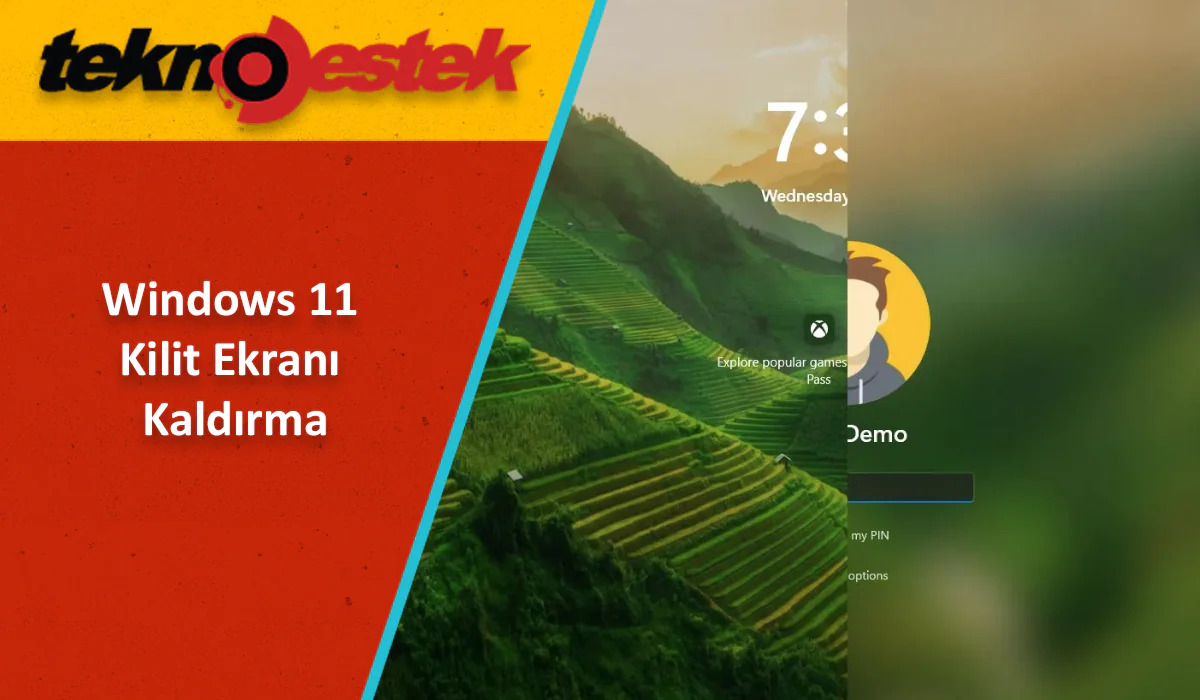
Windows 11’de Kilit Ekranı özelliğini kullanışsız buluyorsanız, Windows 11 kilit ekranı kaldırma adımlarını makalemizde bulabilirsiniz.

Windows 11 Kilit Ekranı’nı devre dışı bırakmak mümkündür, ancak bunu Ayarlar uygulaması veya eski Denetim Masası aracılığıyla yapamazsınız. Bunun yerine, Yerel Grup İlkesi Düzenleyicisi veya Kayıt Defteri’ni kullanmanız gerekecek. Bu kılavuzda, bu yapılandırmayı nasıl tamamlayacağınızı açıklayacağım.

İçindekiler
  • Windows 11 Kilit Ekranı Kaldırma
    • Yerel Grup İlkesi ile Kilit Ekranı Kaldırma
    • Kayıt Defteri ile Kilit Ekranı Devre Dışı Bırakma
  • Windows 11 Kilit Ekranı Kaldırma Uyarısı
- 11858 Teknoloji Destek Hattı -
11858 Teknoloji Destek Hattı ile 7/24 telefonla teknik destek ve uzaktan destek alın 11858 Teknoloji Destek Hattı ile 7/24 telefonla teknik destek ve uzaktan destek alma

Kilit Ekranı, işletim sistemi başladığında ilk görsel deneyimdir. Özelleştirilebilir bir arka plan sağlar ve ekranı biraz daha görsel olarak çekici hale getirir. Ekran ayrıca mevcut zamanı ve tarihi, bildirimleri, kilit ekranında hava durumu bilgisi ve en son trafik, finans ve spor güncellemelerini gösterir.

Tek dezavantajı, giriş sürecine ekstra bir adım ekleyebilmesidir. Ancak, eğer bu özelliği kullanışsız buluyorsanız, bir ilkeyi etkinleştirerek veya bir Kayıt Defteri anahtarını değiştirerek bu özelliği devre dışı bırakabilirsiniz.

Windows 11 Kilit Ekranı Kaldırma

Yerel Grup İlkesi ile Kilit Ekranı Kaldırma

Windows 11 Pro, Enterprise veya Education sürümlerinde, Yerel Grup İlkesi Düzenleyicisi’ni kullanarak bu özelliği devre dışı bırakabilirsiniz.

Windows 11 kilit ekranı kaldırmak yani devre dışı bırakmak için aşağıdaki adımları izleyin:

  1. Windows 11’de Başlat menüsünü açın.
  2. Grup İlkesi araması yapın ve en üst sonucu seçerek Yerel Grup İlkesi Düzenleyicisi‘ni açın.
  3. Aşağıdaki yolu izleyin:
    • Bilgisayar Yapılandırması > Yönetim Şablonları > Denetim Masası son olarak Kişiselleştirme Windows 11 Kilit Ekranı Kaldırma
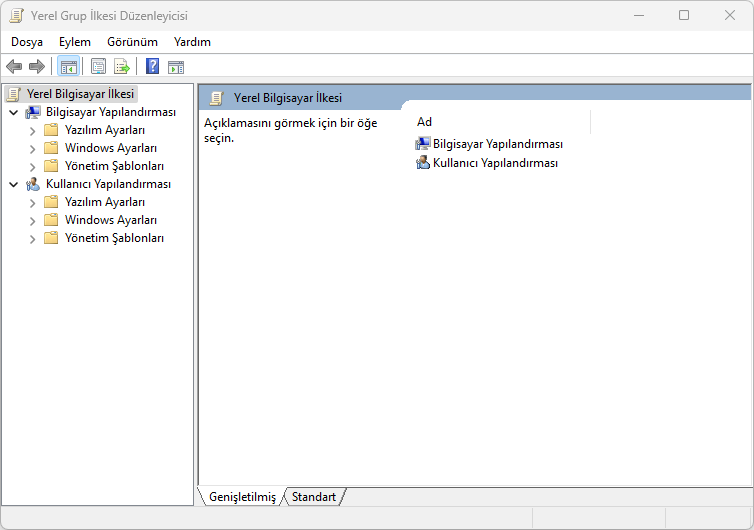
  4. Kilit ekranını görüntüleme ilkesine çift tıklayın.
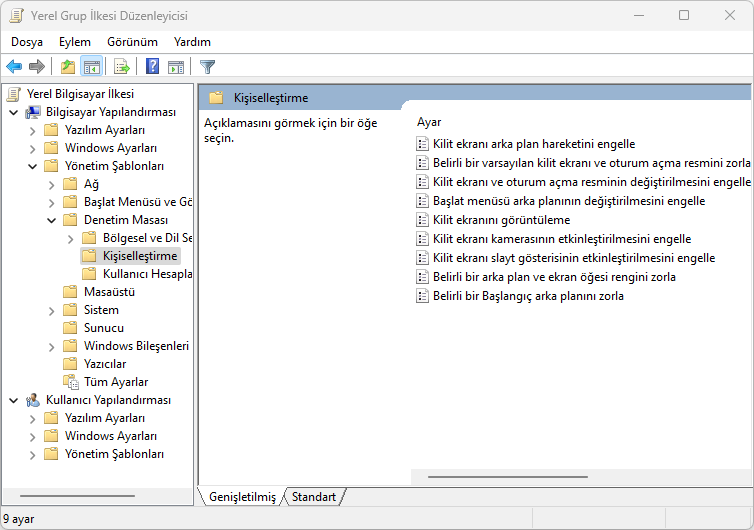
    Windows 11 Kilit Ekranı Kaldırma
  5. Seçenekler arasında Etkin seçeneğini işaretleyin. Windows 11 Kilit Ekranı Kaldırma
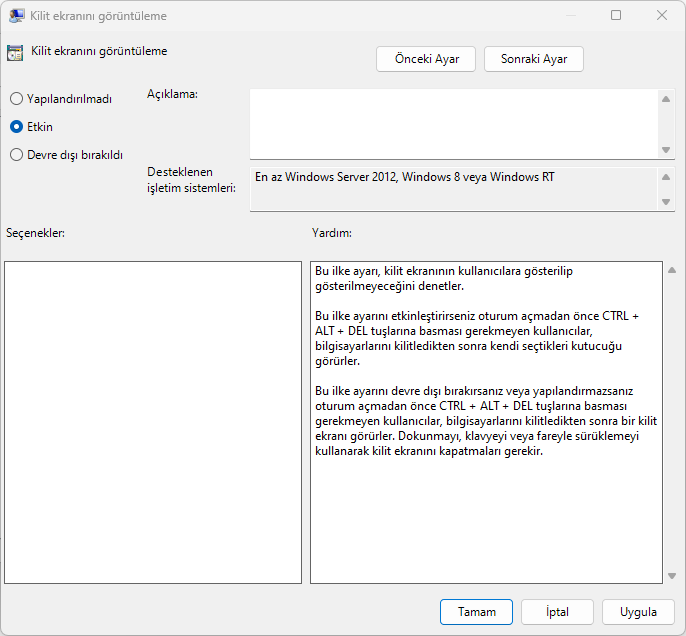
  6. Uygula butonuna tıklayın.
  7. Tamam butonuna tıklayın.
  8. Bilgisayarı yeniden başlatın.

Adımları tamamladıktan sonra, bilgisayarınız her başlatıldığında Kilit Ekranı yerine Giriş ekranı görünecektir.

Kayıt Defteri ile Kilit Ekranı Devre Dışı Bırakma

Windows 11 Home sürümünde Yerel Grup İlkesi Düzenleyicisi bulunmamakta. Bu sebeple özelliği Kayıt Defteri’ni düzenleyerek devre dışı bırakabilirsiniz. Bu yöntem, Windows 11’in Pro, Enterprise ve Education sürümleri için de geçerlidir.

Kayıt Defteri üzerinden Kilit Ekranı’nı kaldırmak için şu adımları izleyin:

- 11858 Teknoloji Destek Hattı -
11858 Teknoloji Destek Hattı ile 7/24 telefonla teknik destek ve uzaktan destek alın 11858 Teknoloji Destek Hattı ile 7/24 telefonla teknik destek ve uzaktan destek alma
  1. Başlat menüsünü açın.
  2.  Kayıt Defteri araması yapın ve en üst sonucu seçerek Kayıt Defteri‘ni açın.
  3. Aşağıdaki yolu izleyin:
    • HKEY_LOCAL_MACHINESOFTWAREPoliciesMicrosoftWindows
  4. Windows anahtarına (kapsayıcıya) sağ tıklayın, Yeni alt menüsünü seçin ve Anahtar seçeneğini seçin.
  5. Anahtarı Kişiselleştirme olarak adlandırın ve Enter tuşuna basın.
  6. Kişiselleştirme klasörüne sağ tıklayın, Yeni alt menüsünü seçin ve DWORD seçeneğini seçin.
  7. Anahtarı Nolockscreen olarak adlandırın ve Enter tuşuna basın.
  8. Nolockscreen anahtarına çift tıklayın ve değer verilerini 0’dan 1’e değiştirin.
  9. Tamam butonuna tıklayın.
  10. Bilgisayarı yeniden başlatın.

Adımları tamamladıktan sonra, Windows 11 kilit ekranı kaldırma tamamlanacak ve Giriş ekranı görünmelidir.

Windows 11 Kilit Ekranı Kaldırma Uyarısı

Kilit Ekranı’nı kaldırdığınızda, Giriş Ekranı’nı devre dışı bırakmış olmayacaksınız, yani hala hesabınıza giriş yapmak için şifrenizi girmeniz gerekecek. Cihazınızı doğrudan masaüstüne başlatmak istiyorsanız ve bu deneyimleri atlamak istiyorsanız, Windows 11’de giriş parolasını kaldırmanız gerekecektir.

Önemli: Windows 11 kilit ekranı kaldırmak için Kayıt Defteri’ni veya Grup İlkesi Düzenleyicisi’ni kullanarak sistem ayarlarınızı değiştirirken dikkatli olmanız önemlidir. Aşağıdaki riskler hakkında bilgi edinmek ve önlem almak, sisteminizin stabilitesini korumanıza yardımcı olabilir:

  1. Veri Kaybı Riski: Kayıt Defteri’nde yapılan hatalı değişiklikler, veri kaybına neden olabilir. Yanlış yapılandırmalar, dosyalarınıza ve sistem ayarlarınıza zarar verebilir. Bu nedenle, herhangi bir değişiklik yapmadan önce önemli verilerinizi yedeklemeniz şiddetle önerilir.
  2. Sistem Çökmesi: Kayıt Defteri veya Grup İlkesi Düzenleyicisi’nde yapılan yanlış değişiklikler, sisteminizin çökmesine veya stabilite sorunlarına yol açabilir. Bu tür durumlar, işletim sisteminizin normal çalışmasını engelleyebilir. Sisteminizin güvenliğini sağlamak için, değişiklik yapmadan önce bir sistem yedeği oluşturmanız kritik öneme sahiptir.
  3. Yedekleme Önerisi: Herhangi bir yapılandırma değişikliği yapmadan önce sisteminizin tam bir yedeğini almanız önerilir. Bu, değişikliklerin beklenmedik sonuçlar doğurması durumunda, sisteminizi eski haline döndürmenizi sağlar.
  4. Dikkatli İlerleme: Kayıt Defteri’nde veya Grup İlkesi Düzenleyicisi’nde yapacağınız her değişiklikten önce, adımları dikkatlice takip ettiğinizden ve doğru değerleri girdiğinizden emin olun. Yanlış bir adım, istenmeyen sonuçlara neden olabilir.

Herhangi bir sorunla karşılaşırsanız, teknik destek almak veya daha fazla bilgi için uzman bir kişiye başvurmak her zaman iyi bir fikirdir. Güvenliğiniz ve sisteminizin sağlığı için dikkatli ve bilinçli hareket etmeniz önemlidir.

Kayıt Defteri veya Grup İlkesi düzenlemelerinde hata yaparak sisteminizi mi bozdunuz? Ya da adımları uyguladığınız halde kilit ekranı hâlâ mı görünüyor? 11858 Teknoloji Destek Hattı uzmanları, Windows 11 sistem ayarları, kayıt defteri düzenlemeleri ve giriş ekranı yapılandırmaları konusunda uzaktan bağlantıyla destek sağlıyor. TeamViewer veya AnyDesk gibi güvenl

Kilit ekranını devre dışı bıraktıktan sonra Windows 11 üzerinde daha fazla özelleştirme yapmak isteyebilirsiniz. Sistemde varsayılan olarak yüklü gelmeyen ancak sonradan eklenebilen pek çok bileşen bulunuyor ve bunları yönetmek için hazırladığımız Windows 11 İsteğe Bağlı Özellikleri Yönetme başlıklı içeriğimizde eski bileşenleri kaldırma ve yeni özellikler ekleme işlemlerini detaylı şekilde bulabilirsiniz.

Windows 11 kilit ekranını kaldırmak, özellikle hızlı erişim isteyen kullanıcılar için pratik bir çözüm. Ancak Kayıt Defteri işlemleri her zaman dikkat gerektiriyor, bu yüzden yedek almayı ihmal etmeyin. Siz kilit ekranını kullanıyor musunuz yoksa devre dışı mı bıraktınız? Hangi yöntemi tercih ettiniz ve işlem sırasında sorun yaşadınız mı? Deneyimlerinizi yorumlarda paylaşarak diğer okuyuculara yardımcı olabilirsiniz.


ETİKETLER:ekran kaldırmagrup ilkesikayıt defterikilit ekranınasıl yapılırwindows 11
Bu Makaleyi Paylaş
Facebook WhatsApp WhatsApp Threads Bağlantıyı Kopyala Yazdır
Paylaş
YazarFatih ATEŞ
Teknik Destek Uzmanı
Takip Et
İster iPhone'undaki, ister Android cihazındaki veya Windows'taki ayarlar arasında geziniyor olsun, Fatih ATEŞ her zaman teknolojiye düşkün olmuştur. Teknolojiye, Windows'a ve güç düğmesi olan her şeye tutkuyla bağlı olarak, zamanının çoğunu yeni beceriler geliştirmek ve teknoloji dünyası hakkında daha fazla şey öğrenmek için harcadı. Öğrendiklerini de sizlerle paylaşıyor.
Yorum yapılmamış

Bir yanıt yazın Yanıtı iptal et

Yorum yapabilmek için oturum açmalısınız.

Bağlantı Kuralım

21KBeğen
19.6KTakip Et
7.3KAbone Ol
192Takip Et

Popüler Gönderiler

Dikkat Çekici YouTube Küçük Resimleri Nasıl Oluşturulur

Dikkat Çekici YouTube Küçük Resimleri Nasıl Oluşturulur

Adem SOYLU
Adem SOYLU
7 dk. okuma
5 Görüntüleme
WhatsApp Katı Hesap Ayarı

WhatsApp Katı Hesap Ayarı Nasıl Açılır

Senanur FINDIKÇI
Senanur FINDIKÇI
3 dk. okuma
5 Görüntüleme
8000 mAh bataryalı telefonlar, parlak enerji bloğuyla fütüristik kapakta gösteriliyor.

8000 mAh Bataryalı Telefonlar Geliyor: Şarj Sorunu Bitiyor mu

Hatice TATLISU
Hatice TATLISU
6 dk. okuma
6 Görüntüleme
TikTok Sıfır İzlenme Sorunu

TikTok Sıfır İzlenme Sorunu Çözümü

Mustafa DURUR
Mustafa DURUR
7 dk. okuma
4 Görüntüleme
//

We influence 20 million users and is the number one business and technology news network on the planet

You Might Also Like

Twitter’da taklit hesabı şikayet etme adımları ve kullanıcıyı bildir ekranı
X

Twitter’da Taklit Hesabı Şikayet Etme Nasıl Yapılır?

3 dk. okuma
İphone Deep Fusion özelliği nedir? Nasıl kullanılır?
iPhone / iOS

İphone Deep Fusion özelliği nedir? Nasıl kullanılır?

3 dk. okuma
Discord Oyun Arayüzü Çalışmıyor
Discord

Discord Oyun Arayüzü Çalışmıyor

3 dk. okuma
iMessage, Siri ile Nasıl Kullanılır?
iPhone / iOS

iMessage, Siri ile Nasıl Kullanılır?

2 dk. okuma

Size her gün en son haberleri ve sorun çözümlerini getiriyoruz!

TeknoDestek Müşteri Hizmetleri
Facebook-f Instagram Tiktok Twitter Youtube Linkedin Whatsapp Rss

İş Ortaklarımız

TeknoDestek Müşteri Hizmetleri
© 2013 - 2026 TeknoDestek Müşteri Hizmetleri • Tüm hakları saklıdır • Bu sitedeki tüm içerikler (metin, görsel, video, logo, tasarım vb.) 5846 sayılı Fikir ve Sanat Eserleri Kanunu (FSEK) kapsamında korunmaktadır • İzinsiz kopyalanması, çoğaltılması, yayınlanması veya herhangi bir şekilde kullanılması yasaktır • İhlal tespitinde; FSEK Madde 71-73 uyarınca yasal süreç başlatma, maddi/manevi tazminat talep etme ve cezai işlem için başvurma hakkımız saklıdır • TeknoDestek, TeknoS@R'un bir kuruluşudur • Tema Düzenleyen: Fatih ATEŞ
Sorun Hala Çözülmedi mi?
Aradığın çözümü bulamadıysan, 11858 Teknoloji Destek Hattımız sana yardımcı olabilir. 2011’den beri Türkiye’nin en tecrübeli teknoloji destek ekiplerinden biri olarak, bilgisayar, telefon, tablet, modem, akıllı TV ve sosyal medya sorunlarında 7/24 profesyonel destek veriyoruz. Uzman ekibimizle hemen görüşmek ister misin?
📞 11858’i Şimdi Ara
Görüşme öncesi dakika ücreti sesli olarak bilgilendirilir
Welcome Back!

Sign in to your account

Kullanıcı Adı veya E-posta Adresi
Şifre

Şifrenizi mi unuttunuz?