TeknoDestek Müşteri Hizmetleri
  • Haberler
    HaberlerDaha Fazla Göster
    Sessiz İçerik Nedir Nasıl Yapılır
    Sessiz İçerik Nedir
    6 dk. okuma
    Spotify SongDNA Nedir
    4 dk. okuma
    Apple Creator Studio Nasıl Kullanılır
    6 dk. okuma
    Mikro İçerik Nedir Nasıl Yapılır
    Mikro İçerik Nedir
    6 dk. okuma
    Türkiye’de Araçlarda Multimedya Ekranı Kullanımı Yasakları
    6 dk. okuma
  • Bilgisayar
    BilgisayarDaha Fazla Göster
    WordPress bakım modunda takılı kalması için FTP istemcisinde .maintenance dosyasının kök dizindeki görüntüsü
    WordPress Bakım Modunda Takılı Kalması Sorunu ve Çözümü
    7 dk. okuma
    WordPress Site Teknik Sorunlar Yaşıyor
    WordPress Site Teknik Sorunlar Yaşıyor Hatası Çözümü
    5 dk. okuma
    SSH Bağlantı Reddedildi Hatası Çözümü
    6 dk. okuma
    WordPress Planlı Bakım
    WordPress Planlı Bakım Nedeniyle Kısa Süreliğine Kullanılamayacak Hatası ve Çözümü
    7 dk. okuma
    Windows 11 Başlat Menüsünden Web Aramaları Kapatma
    5 dk. okuma
  • Mobil
    MobilDaha Fazla Göster
    Navigasyon Yönlendirici Değiştirme
    Google Haritalarda Navigasyon Yönlendirici Değiştirme
    3 dk. okuma
    Apple CarPlay'da uygulamaların yerini değiştirme
    Apple CarPlay’da Uygulamaların Yerini Değiştirme
    4 dk. okuma
    Android Auto Nedir, Nasıl Kullanılır
    4 dk. okuma
    Android 5G Ayarı Nasıl Yapılır
    4 dk. okuma
    iPhone 5G Ayarı Nasıl Yapılır
    4 dk. okuma
  • Sosyal Medya
    Sosyal MedyaDaha Fazla Göster
    YouTube Video Başlığı Nasıl Yazılmalı Yolları Neler
    YouTube Video Başlığı Nasıl Yazılmalı
    6 dk. okuma
    Tiktok Sorun Bildirme Ekranı Nerede
    5 dk. okuma
    X uygulamasında gündeme girme için hashtag ve etkileşim ekranı
    X Uygulamasında Gündeme Nasıl Girilir
    5 dk. okuma
    TikTok İçerik Yorgunluğu Nedir
    6 dk. okuma
    Sosyal Medyada Marka Dili Nasıl Oluşturulur Yolları Neler
    Sosyal Medyada Marka Dili Nasıl Oluşturulur
    6 dk. okuma
  • İnceleme
    İncelemeDaha Fazla Göster
    MacBook Neo Piyasayı Sarsmaya Geliyor
    5 dk. okuma
    Instax Mini Evo Cinema
    4 dk. okuma
    Samsung Galaxy Book 6 Ultra
    Samsung Galaxy Book 6 Ultra İnceleme
    8 dk. okuma
    Bütçe Dostu Mac Seçenekleri
    Bütçe Dostu Mac MacBook Neo vs Mac Mini
    7 dk. okuma
    Xiaomi Mi Taşınabilir Şarjlı Kompresör İnceleme
    10 dk. okuma
  • İletişim
YouTube
  • Facebook
26 Nis 2026, Pazar
TeknoDestek Müşteri HizmetleriTeknoDestek Müşteri Hizmetleri
Yazı BoyutuAa
  • Haberler
  • Mobil
  • Sosyal Medya
  • Bilgisayar
  • İnceleme
  • İnternet ve Ağ
  • Ev Elektroniği
  • İletişim
Search
  • Haberler
    • Cihaz Duyuruları
    • Teknoloji
    • Uygulama Gelişmeleri
  • Bilgisayar
    • Linux
    • macOS
    • Windows
  • İnceleme
    • Bilgisayar
    • Ev Elektroniği
    • Tablet
    • Tavsiyeler & Karşılaştırmalar
    • Telefon
  • Mobil
    • Android
    • Giyilebilir Cihazlar
    • HarmonyOS
    • iPhone / iOS
  • Sosyal Medya
    • Facebook
    • Instagram
    • TikTok
    • Snapchat
    • Teams
    • Telegram
    • WhatsApp
    • X
  • İletişim
Bizi Takip Edin
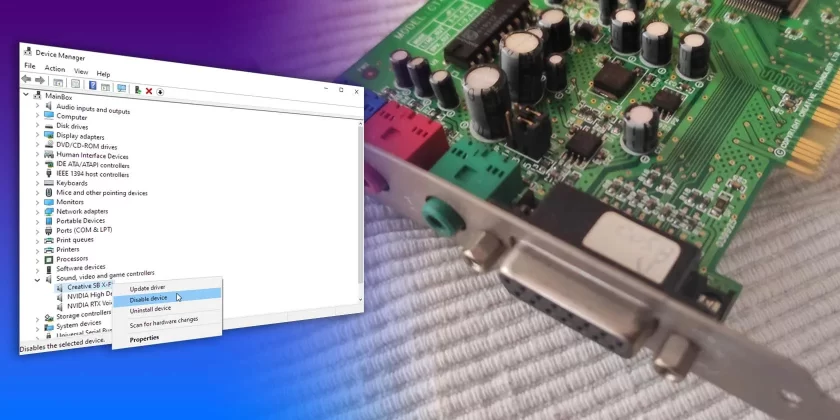
"Ses Kartı Sorunları" başlığında, bir bilgisayarın iç yapısını ve ses kartının konumunu gösteren bir diyagram. Diyagram, ses kartının bağlantı noktalarını, sürücü hatalarını ve uyumsuzluk sorunlarını vurgulayan işaretçilerle ayrıntılı bir şekilde anlatılmaktadır.
Windows

Ses Kartı Sorunları

Elanur OKTAY
Son güncelleme: 14 Ocak 2024 18:39
Elanur OKTAY
Paylaş
Paylaş

Ses, modern bilgisayar kullanımının vazgeçilmez bir parçasıdır. Her gün bilgisayarlarımızı kullanırken, video izlerken, müzik dinlerken veya çevrimiçi toplantılara katılırken ses önemlidir. Ancak bazen bilgisayarlarımızın ses kartlarıyla ilgili sorunlar yaşayabiliriz. Ses çıkmayabilir, ses düşük olabilir veya çatlamalar, kesilmeler gibi rahatsız edici ses sorunları yaşanabilir. Bu makalede, bilgisayar kullanıcılarının karşılaşabileceği ses kartı sorunlarını ve bu sorunları nasıl çözebileceklerini detaylı bir şekilde ele alacağız.

Ayrıca okuyun: GarageBand Ses Kartı Veya Kulaklık Seçimi

Ses Kartı Nedir ve Ne İşe Yarar?

Ses kartı, bilgisayarlarımızın ses işleme ve çıkarma işlevini sağlayan önemli bir bileşendir. Ses kartının temel görevleri şunlardır:
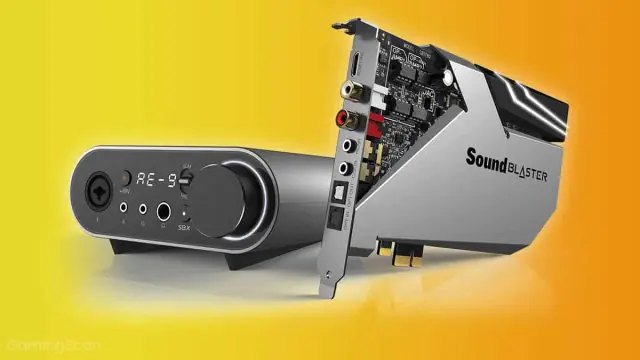
"Ses Kartı Nedir ve Ne İşe Yarar?" başlığında, bir ses kartının ana bileşenlerini ve işlevlerini gösteren detaylı bir şematik çizim. Çizimde, ses kartının bilgisayar sistemine nasıl entegre edildiği, giriş/çıkış bağlantı noktaları ve ses işleme kapasitesi gibi özellikleri vurgulanmaktadır.

Ses çıkışı

Ses kartı, bilgisayarınızdan gelen ses verilerini hoparlörlere ileterek ses üretir. Bu sayede oyunları oynarken, müzik dinlerken veya videoları izlerken sesi duyarız.
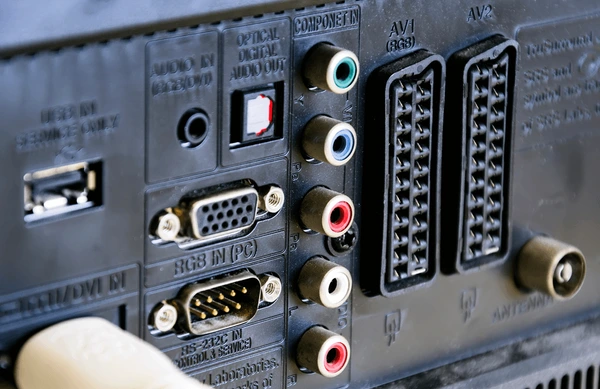
Ses Kartı Sorunları

Ses girişi

Mikrofon veya diğer ses kaynaklarından gelen sesi bilgisayarınıza alır ve işler. Bu, sesli sohbetler yaparken veya sesli komutları kullanırken önemlidir.

Ses işleme

Ses kartı, ses verilerini işleyerek net ve kaliteli ses çıkışı sağlar. Bu işlem, sesin daha iyi duyulmasını ve anlaşılmasını sağlar.

Ses Kartı Sorunları ve Nedenleri

Ses kartı sorunlarının nedenleri çeşitli faktörlere bağlı olabilir. İşte en yaygın ses kartı sorunları ve bu sorunların nedenleri:

Ses yok veya çok düşük

Bilgisayarınızdan hiç ses gelmiyor veya ses çok düşük.
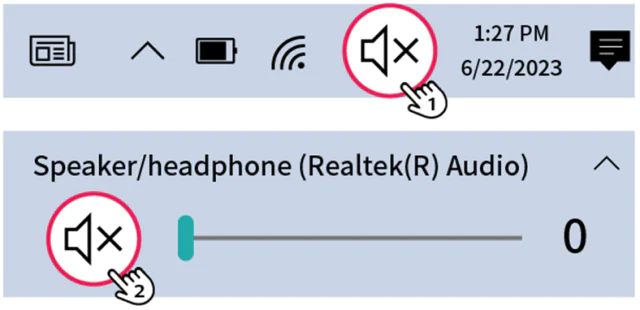
Ses Kartı Sorunları

Nedenler:

  • Sürücü Sorunları: Ses kartı sürücüleri eksik veya güncel değilse bu soruna yol açabilir. Sürücüler, ses kartınızın düzgün çalışması için gereklidir.
  • Ses Ayarları: Yanlış ses ayarları veya sessiz mod sorunu olabilir. Ses ayarlarını kontrol etmek her zaman iyi bir fikirdir.

Çatlamalar ve kesilmeler

Ses çalarken çatlama veya kesilmeler meydana geliyor. Bu, ses deneyimini olumsuz etkileyebilir.

Nedenler:

  • Düşük Puanlı Sürücüler: Düşük kaliteli veya güncel olmayan sürücüler, ses çatlama veya kesilmelere neden olabilir. Sürücülerinizi güncel tutmak önemlidir.
  • Çoklu Uygulama Kullanımı: Birden fazla sesli uygulama kullanmak, kaynak çakışmalarına yol açabilir. Bu da ses kesilmelerine neden olabilir.

Ses Kartı Sorunlarını Giderme

Ses kartı sorunlarını gidermek için aşağıdaki adımları takip edebilirsiniz:

Sürücü güncellemelerini kontrol edin

Ses kartı sürücülerinizi düzenli olarak güncellemek, sorunların önlenmesine yardımcı olabilir. Üretici web sitesinden en son sürücüleri indirin ve yükleyin.
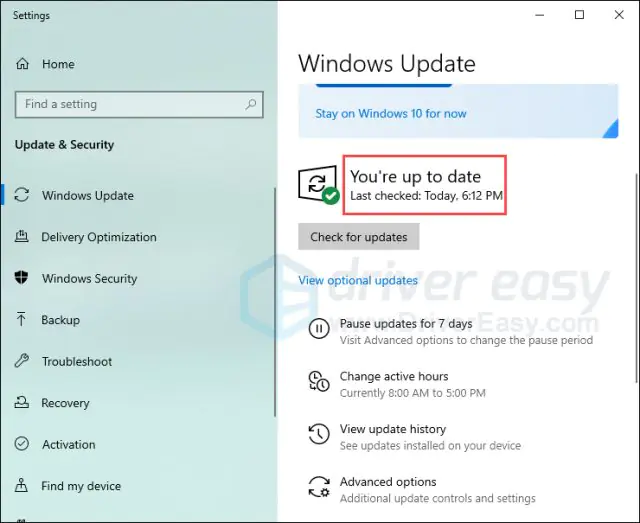
"Sürücü Güncellemelerini Kontrol Edin" başlığında, bir bilgisayar kullanıcısının ses kartı sürücülerini güncelleme adımlarını gösteren bir akış şeması. Şemada, cihaz yöneticisine erişim, mevcut sürücü sürümlerinin kontrolü ve güncelleme işlemlerinin nasıl yapılacağı ayrıntılı olarak anlatılmaktadır.

Ses ayarlarını kontrol edin

Ses ayarlarınızı gözden geçirin ve gerekirse düzeltilmesi gereken herhangi bir sorunu çözün. Ses seviyelerini ayarlayın ve ses efektlerini kontrol edin.

Sorun giderme araçlarını kullanın

Windows ve diğer işletim sistemleri, ses sorunlarını otomatik olarak tespit edebilen ve düzeltebilen sorun giderme araçlarına sahiptir. Bu araçları kullanarak sorunları hızlıca çözebilirsiniz.

Öneriler ve İpuçları

Ses kartı sorunlarını önlemek ve daha iyi bir ses deneyimi elde etmek için aşağıdaki önerilere dikkat edin:

Güncel sürücüler

Ses kartı sürücülerinizi düzenli olarak güncelleyin. Üreticinin web sitesinden en son sürücüleri indirin ve yükleyin. Güncel sürücüler, performansı artırabilir ve sorunları önleyebilir.

Kullanılan programları azaltın

Aynı anda çok fazla sesli uygulama kullanmaktan kaçının. Birden fazla uygulama aynı anda ses kaynaklarına erişmeye çalışırsa kaynak çakışmaları ve ses sorunları yaşanabilir.

Ses ekipmanınızı kontrol edin

Hoparlörleriniz, kulaklıklarınız ve mikrofonunuz iyi çalışmalıdır. Kalitesiz veya bozuk ses ekipmanı, sorunlara neden olabilir. Ses ekipmanınızı düzenli olarak kontrol edin ve gerekirse değiştirin.

Ses Sorunlarını Önleme ve İyileştirme

Ses kartı sorunlarını önlemek ve daha iyi bir ses deneyimi elde etmek için aşağıdaki önerilere dikkat edin:

Güncel sürücüler

Ses kartı sürücülerinizi düzenli olarak güncelleyin. Üreticinin web sitesinden en son sürücüleri indirin ve yükleyin. Güncel sürücüler, performansı artırabilir ve sorunları önleyebilir.

Kullanılan programları azaltın

Aynı anda çok fazla sesli uygulama kullanmaktan kaçının. Birden fazla uygulama aynı anda ses kaynaklarına erişmeye çalışırsa kaynak çakışmaları ve ses sorunları yaşanabilir. İhtiyacınız olmayan uygulamaları kapatın veya arka planda çalışan uygulamaları sonlandırın.

Ses ekipmanınızı kontrol edin

Hoparlörleriniz, kulaklıklarınız ve mikrofonunuz iyi çalışmalıdır. Kalitesiz veya bozuk ses ekipmanı, sorunlara neden olabilir. Ses ekipmanınızı düzenli olarak kontrol edin ve gerekirse değiştirin.

Antivirüs yazılımı incelemesi

Bazı antivirüs yazılımları, ses kartı sürücülerini engelleyebilir veya sorunlara neden olabilir. Antivirüs yazılımınızın sesle uyumlu olduğundan emin olun ve gerekirse ayarlarınızı gözden geçirin.

Windows güncellemelerini izleyin

İşletim sistemi güncellemeleri, ses sorunlarının giderilmesine yardımcı olabilir. Windows’un en son güncellemelerini düzenli olarak yükleyin.

Ayrıca okuyun: Ses Kartı Nedir?

ETİKETLER:ses kartıses problemi çözümüsorun gidermesürücü güncelleme
Bu Makaleyi Paylaş
Facebook WhatsApp WhatsApp Threads Bağlantıyı Kopyala Yazdır
Paylaş
Yorum yapılmamış

Bir yanıt yazın Yanıtı iptal et

E-posta adresiniz yayınlanmayacak. Gerekli alanlar * ile işaretlenmişlerdir

Bağlantı Kuralım

21KBeğen
19.6KTakip Et
7.3KAbone Ol
192Takip Et

Popüler Gönderiler

AirTies Air 4960 Modem Kurulum

Uğurcan ÜN
Uğurcan ÜN
3 dk. okuma
14 Görüntüleme
Sessiz İçerik Nedir Nasıl Yapılır

Sessiz İçerik Nedir

İsmail YILDIZ
İsmail YILDIZ
6 dk. okuma
15 Görüntüleme
YouTube Video Başlığı Nasıl Yazılmalı Yolları Neler

YouTube Video Başlığı Nasıl Yazılmalı

İsmail YILDIZ
İsmail YILDIZ
6 dk. okuma
13 Görüntüleme

Lyra 3 Pro ile Şarkı Nasıl Oluşturulur

Uğurcan ÜN
Uğurcan ÜN
4 dk. okuma
26 Görüntüleme

You Might Also Like

Çocuğun parolasını Microsoft Family'de nasıl değiştirebilirim?
Windows

Microsoft Family Çocuğun Parolası Nasıl Değiştirilir?

5 dk. okuma
Windows 11 Mavi Ekran Sorunu ve Çözüm Yolları
Windows

Windows 11 Mavi Ekran Sorunu Nasıl Çözülür

6 dk. okuma
Windows

Windows Kullanıcısını Farklı Windows 10 Bilgisayarına Taşıma

6 dk. okuma
Windows

Windows 10’da Güvenlik Duvarı Bağlantı Noktaları Nasıl Açılır

2 dk. okuma

Size her gün en son haberleri ve sorun çözümlerini getiriyoruz!

TeknoDestek Müşteri Hizmetleri
Facebook-f Instagram Tiktok Twitter Youtube Linkedin Whatsapp Phone-alt Rss

İş Ortaklarımız

TeknoDestek Müşteri Hizmetleri
© 2013 - 2026 TeknoDestek Müşteri Hizmetleri • Tüm hakları saklıdır • Bu sitedeki tüm içerikler (metin, görsel, video, logo, tasarım vb.) 5846 sayılı Fikir ve Sanat Eserleri Kanunu (FSEK) kapsamında korunmaktadır • İzinsiz kopyalanması, çoğaltılması, yayınlanması veya herhangi bir şekilde kullanılması yasaktır • İhlal tespitinde; FSEK Madde 71-73 uyarınca yasal süreç başlatma, maddi/manevi tazminat talep etme ve cezai işlem için başvurma hakkımız saklıdır • TeknoDestek, TeknoS@R'un bir kuruluşudur • Tema Düzenleyen: Fatih ATEŞ
Sorun Hala Çözülmedi mi?
Aradığın çözümü bulamadıysan, 11858 Teknoloji Destek Hattımız sana yardımcı olabilir. 2011’den beri Türkiye’nin en tecrübeli teknoloji destek ekiplerinden biri olarak, bilgisayar, telefon, tablet, modem, akıllı TV ve sosyal medya sorunlarında 7/24 profesyonel destek veriyoruz. Uzman ekibimizle hemen görüşmek ister misin?

    📞 11858’i Şimdi Ara

    Görüşme öncesi dakika ücreti sesli olarak bilgilendirilir
    Welcome Back!

    Sign in to your account

    Kullanıcı Adı veya E-posta Adresi
    Şifre

    Şifrenizi mi unuttunuz?