TeknoDestek Müşteri Hizmetleri
  • Haberler
    HaberlerDaha Fazla Göster
    Alternatif arama motorları logolarının yer aldığı, gizlilik odaklı arama sonuçlarını gösteren bilgisayar ekranı.
    Google’a Alternatif Arama Motorları: Brave, Startpage ve Mojeek
    7 dk. okuma
    KolibriOS: 1.4 MB’lık Dünyanın En Küçük İşletim Sistemi
    KolibriOS: 1.4 MB’lık Dünyanın En Küçük İşletim Sistemi
    8 dk. okuma
    Windows 11 Copilot PC insights özelliği ile bilgisayar donanım bilgilerinin sorgulandığı bir ekran görünümü.
    Windows 11 Copilot PC Insights Özelliği: Bilgisayar Arıza Tespiti
    7 dk. okuma
    Play Store Alternatif Mağaza Nasıl Bir Karara Uyuluyor?
    Google Play Store Alternatif Mağazalara Açılıyor
    8 dk. okuma
    GTA 5 hileleri kullanılarak Story Mode'da araç çağıran ve süper zıplama yapan karakter
    Popüler GTA 5 Hileleri
    6 dk. okuma
  • Bilgisayar
    BilgisayarDaha Fazla Göster
    Dosya Gezgini klavye kısayolları kullanımı için Ctrl, Shift ve N tuşlarının vurgulandığı bilgisayar klavyesi.
    Windows 11 Dosya Gezgini Klavye Kısayolları ile Hızlı Dosya Yönetimi
    7 dk. okuma
    Gizli başlangıç programları tespiti için Sysinternals Autoruns aracının kullanıldığı bir bilgisayar ekranı görünümü.
    Windows 11 Gizli Başlangıç Programları Nasıl Kapatılır
    8 dk. okuma
    Büyük dosyaları kopyalama işlemi için komut satırında kullanılan Robocopy aracının bilgisayar ekranındaki görünümü.
    Windows 11 Büyük Dosyaları Kopyalama Sorunlarına Robocopy Çözümü
    9 dk. okuma
    Windows 11 Copilot kapatma işlemi için PowerShell komutlarının girildiği bir bilgisayar ekranı görünümü.
    Windows 11 Copilot Kapatma: 7 Adımda Tamamen Kaldırın
    7 dk. okuma
    Windows 11 ağ sorunu giderme adımlarının uygulandığı açık bir PowerShell ekranı görünümü.
    Windows 11 Ağ Sorunu Giderme İçin 6 PowerShell Komutu
    8 dk. okuma
  • Mobil
    MobilDaha Fazla Göster
    Samsung Galaxy Glasses yapay zekâ destekli akıllı gözlük tasarımı
    Samsung Galaxy Glasses Nedir, Özellikleri, Yapay Zekâ Yetenekleri ve Çıkış Tarihi
    17 dk. okuma
    Samsung Galaxy Watch Ultra 2 akıllı saat özellikleri ve tasarımı
    Samsung Galaxy Watch Ultra 2: Özellikleri, Yenilikleri ve Merak Edilenler
    12 dk. okuma
    Android uygulama izinleri ekranını simgeleyen akıllı telefon, güvenlik kalkanı ve konum, kamera, mikrofon ile dosya erişim izinlerini temsil eden simgeler.
    Android’de Uygulama İzinlerindeki Farklar Ne Anlama Geliyor
    6 dk. okuma
    iPhone'da uygulama izinleri ekranını ve gizlilik simgelerini gösteren, konum, kamera, mikrofon ve fotoğraf izinlerini anlatan modern teknoloji temalı kapak görseli.
    iPhone’da Uygulama İzinlerindeki Farklar Ne Anlama Geliyor
    8 dk. okuma
    iPhone 17 Pro Max kasa, ekran ve kamera yüzeyleri için hassas temizleme yöntemleri
    iPhone 17 Pro Max Hassas Temizleme Yöntemleri
    9 dk. okuma
  • Sosyal Medya
    Sosyal MedyaDaha Fazla Göster
    TikTok'ta PK atmak nedir ve TikTok PK nasıl yapılır
    TikTok’ta PK Atmak Nedir, Ne İşe Yarar
    12 dk. okuma
    StopNCII.org sistemi kullanılarak izinsiz paylaşılan mahrem fotoğrafların internetten kaldırılma sürecini gösteren dijital ekran.
    Mahrem Fotoğrafları İnternetten Kaldırma: StopNCII
    10 dk. okuma
    Instagram'da Şipşak içerikler görünmüyor sorunu ve çözüm yöntemleri
    Instagram’da ŞipŞak İçerikler Görünmüyor Sorunu Çözümü
    11 dk. okuma
    Telegram sahte hesap şikayeti ve sahte profil bildirme işlemi
    Telegram Sahte Hesap Şikayeti Nasıl Yapılır
    10 dk. okuma
    TikTok’un ücretli olup olmayacağı, uygulamanın ücretsiz kullanımı, abonelik sistemi ve ücretli özellikleri hakkında güncel bilgiler.
    TikTok Ücretli Mi Olacak, Para Ödemek Gerekiyor Mu
    7 dk. okuma
  • İnceleme
    İncelemeDaha Fazla Göster
    Lenovo Lecoo Bellatoor GM103 oyuncu mouse modeli, ultra hafif tasarımı ve yüksek performanslı oyun özellikleriyle siyah arka plan üzerinde tanıtılıyor.
    Lenovo Oyuncu Mouse’u Lecoo Bellatoor GM103 Tanıtıldı
    7 dk. okuma
    2026 yılının en iyi akıllı saat modelleri arasında öne çıkan premium ve bütçe seçenekleri
    2026 Yılının En İyi Akıllı Saat Modelleri ve Karşılaştırması
    11 dk. okuma
    2026 yılının en iyi akıllı telefon modelleri karşılaştırmasında öne çıkan amiral gemisi ve bütçe seçenekleri
    2026 Yılının En İyi Akıllı Telefon Modelleri ve Karşılaştırması
    10 dk. okuma
    Araç şarj cihazı seçerken güvenlik sertifikaları ve hızlı şarj özellikleri
    Araç Şarj Cihazı Alırken 5 Pratik Güvenlik Kuralı
    9 dk. okuma
    Android Telefon Demo Moddan Nasıl Çıkılır Yolları Neler
    Android Telefon Demo Moddan Nasıl Çıkılır
    7 dk. okuma
  • İletişim
YouTube
Takip Et
  • Müşteri Hizmetleri
  • Modem Kurulumu
  • Windows 11
  • Yapay Zeka
  • Akıllı Telefon
  • Robot Süpürge
  • Uzak Bağlantı
26 Tem 2026, Pazar
TeknoDestek Müşteri HizmetleriTeknoDestek Müşteri Hizmetleri
Yazı BoyutuAa
  • Haberler
  • Mobil
  • Sosyal Medya
  • Bilgisayar
  • İnceleme
  • İnternet ve Ağ
  • Ev Elektroniği
  • Uzak Bağlantı Programları
  • İletişim
Site içi Arama
  • Haberler
    • Cihaz Duyuruları
    • Teknoloji
    • Uygulama Gelişmeleri
  • Bilgisayar
    • Linux
    • macOS
    • Windows
  • İnceleme
    • Bilgisayar
    • Ev Elektroniği
    • Tablet
    • Tavsiyeler & Karşılaştırmalar
    • Telefon
  • Mobil
    • Android
    • Giyilebilir Cihazlar
    • HarmonyOS
    • iPhone / iOS
  • Sosyal Medya
    • Facebook
    • Instagram
    • TikTok
    • Snapchat
    • Teams
    • Telegram
    • WhatsApp
    • X
  • Uzak Bağlantı Programları
  • İletişim
Bizi Takip Edin
Asus DSL-AC68U Modem Kurulumu
Modem Kurulumu

Asus DSL-AC68U Modem Kurulumu

Senanur FINDIKÇI
Son güncelleme: 22 Haziran 2025 13:44
Senanur FINDIKÇI - Teknoloji Asistanı
1.7K Görüntüleme
Paylaş
6 dk. okuma
Paylaş

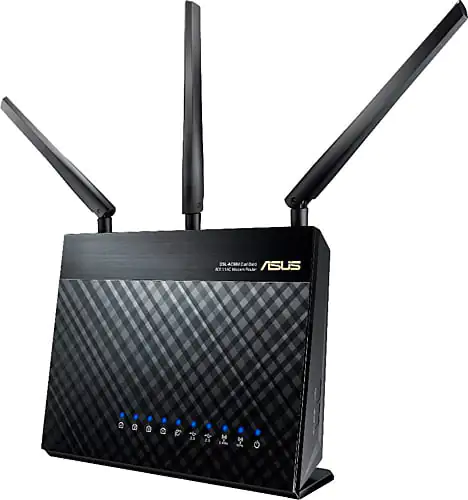
Asus DSL-AC68U Modem Kurulumu nasıl yapılır sorumuzun cevabını bu yazımızda öğreneceğiz. Evimizde, iş yerimizde, çalıştığımız kurum ve kuruluşlarda günlük hayatımızın bir çok noktasında internet kullanıyoruz. Fakat Kullandığımız modemlerimizin markası  değişiklik gösterebiliyor. Bu gün hep birlikte asus marka olan dsl-ac68u modeline sahip modemimizin kurulum ve kablosuz şifre degişikliği ile ilgili makalemizi inceleyelim.

Teknolojinin sunduğu hızlı internet deneyiminden en iyi şekilde yararlanmak için Asus DSL-AC68U Modem Kurulumu doğru yapılmalıdır. Bu yüksek performanslı modem, hem ev kullanıcıları hem de küçük işletmeler için ideal bir seçenek olup, kablosuz ağ güvenliği ve kararlı bağlantı sunar. Eğer modeminizi yeni aldıysanız veya ayarlarını sıfırlamak istiyorsanız, bu rehber size kolay, anlaşılır ve hatasız bir kurulum süreci sunacak.

- 11858 Teknoloji Destek Hattı -
11858 Teknoloji Destek Hattı ile 7/24 telefonla teknik destek ve uzaktan destek alın 11858 Teknoloji Destek Hattı ile 7/24 telefonla teknik destek ve uzaktan destek alma

Bağlantı sorunları yaşamamak için gereken tüm detayları (WAN ayarları, PPPoE kimlik doğrulama, kablosuz ağ şifreleme) adım adım açıklıyoruz. Ayrıca, modem arayüzündeki VPI/VCI değerleri veya WPA2 şifreleme gibi teknik terimleri basit bir dille anlatarak herkesin rahatlıkla takip edebilmesini sağlıyoruz. Hızlı kurulumla internetinizi aktif edebilir, manuel ayarlarla da performansı artırabilirsiniz. Hadi şimdi adımlara geçelim.

Asus DSL-AC68U Modem Kurulumu

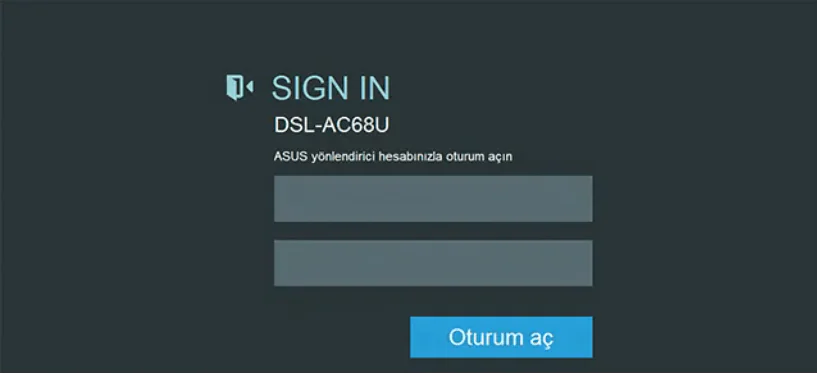
Ancak Asus DSL-AC68U Modem Kurulumu için öncelik olarak kolaylıkla işlem yapabileceğimiz  bilgisayar ve Ethernet kablosu gerekli olacaktır. Bilgisayarımız ve modemimiz arasına Ethernet kablomuzu bağlayalım. Bağlantıları bitirdiğinizde web tarayıcı programınızı (Internet Explorer,Google Chrome, Mozilla Firefox vb.) çalıştırınız. Ve tarayıcınızın Adres kısmına cihazınızın ara yüzünün varsayılan adresini  yani bizim cihazımızın ıp adresini 192.168.1.1 yazarak Enter tuşuna basalım.

Karşımıza gelen ekranda bizden kullanıcı adı ve şifre isteyen bir giriş sayfası gelecektir.
Asus DSL-AC68U Modem Kurulumu nasıl yapılır

Bu kısımda Kullanıcı Adı ve Şifre bölümlerine admin yazarak giriş yapalım.

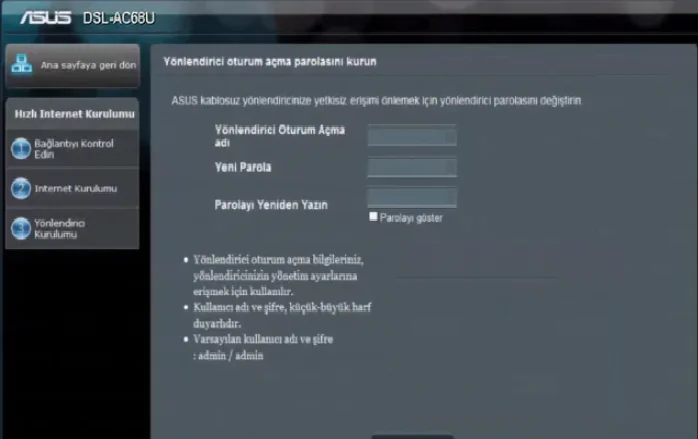
Modem ara yüzüne ilk kez giriş gerçekleştirdiğimiz için  karşınıza direkt olarak “Hızlı İnternet Kurulumu” ekranı açılacaktır. Ancak  Yeni Parola ve Parolayı Yeniden Yazın bölümlerine yeni bir şifre belirleyerek İleri butonuna tıklayalım.
Asus DSL-AC68U Modem Kurulumu

- 11858 Teknoloji Destek Hattı -
11858 Teknoloji Destek Hattı ile 7/24 telefonla teknik destek ve uzaktan destek alın 11858 Teknoloji Destek Hattı ile 7/24 telefonla teknik destek ve uzaktan destek alma

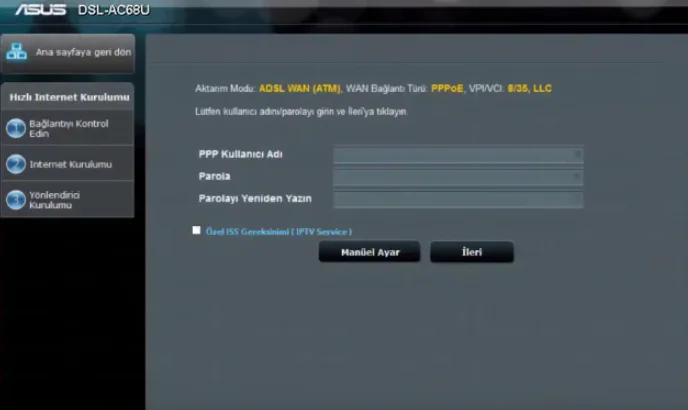
Bizi karşılayan diğer bir ekranımız ise ppp kullanıcı adı ve parola isteyen bölüm olacaktır.
Asus DSL-AC68U Modem

PPP Kullanıcı Adı bölümüne servis sağlayıcımız tarafından bize verilmiş olan adsl kullanıcı adımızı yazalım. Parola ve  Parolayı Yeniden Yazın kısmına ise servis sağlayıcımız tarafından bize  verilen adsl kullanıcı şifremizi yazalım.

Fakat Bilgilerimizi eksiksiz ve doğru yazmaya özen gösterelim kullanıcı adı veya şifremizde harf hatası yada eksikliği olduğu sürece bize internet bağlantımızı vermeyecektir. Bilgilerimizi doğru yazdığımızdan emin olarak ileri butonuna tıklayalım.

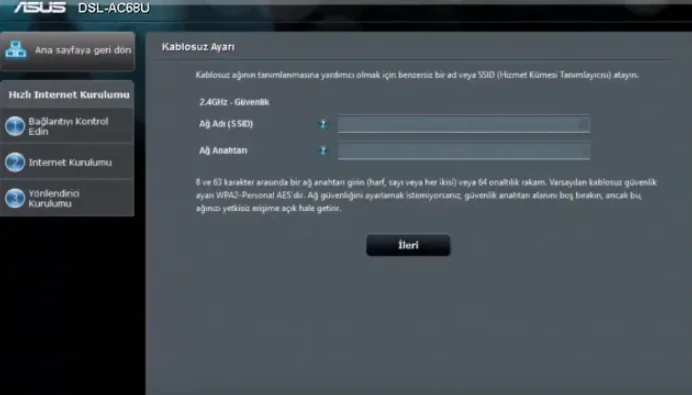
Bizleri karşılayan diğer ekranımız ise kablosuz ağ adı ve kablosuz anahtarı oluşturabileceğimiz bölüm olacaktır.
DSL-AC68U Modem

- 11858 Teknoloji Destek Hattı -
11858 Teknoloji Destek Hattı ile 7/24 telefonla teknik destek ve uzaktan destek alın 11858 Teknoloji Destek Hattı ile 7/24 telefonla teknik destek ve uzaktan destek alma

Bu pencerede  ağ adı bölümüne Türkçe karakter kullanmadan bir kablosuz ağ adı oluşturalım. Ancak Ağ Anahtarı bölümüne ise en az 8 karakterden oluşacak  Türkçe karakter ve boşluk bırakmadan kendimize bir kablosuz güvenlik şifresi oluşturalım ve sayfanın alt kısmında yer alan ileri butonuna tıklayalım.
AC68U Modem

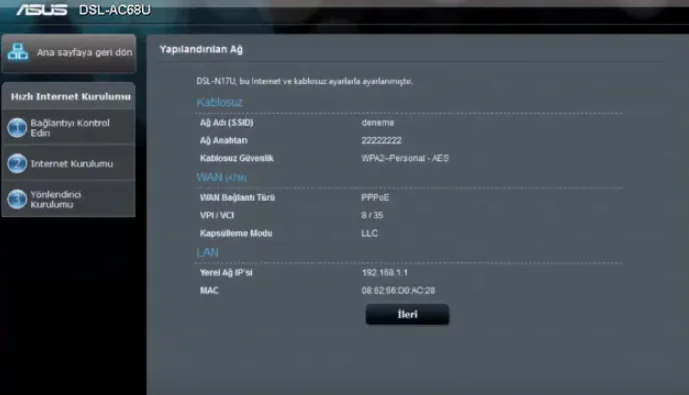
Karşımıza gelen penceremiz özet ekranı olacaktır bu ekrandaki bilgilerimiz doğru ise ileri butonuna tıklayarak işlemlerimizi kaydede biliriz. Fakat karşımıza gelen ekran modem ara yüz ekranı olacaktır. Modem kurulum ve kablosuz ayarlarımız hızlı kurulum olarak tamamlanmış ve internet bağlantımız gelmiş olacaktır.
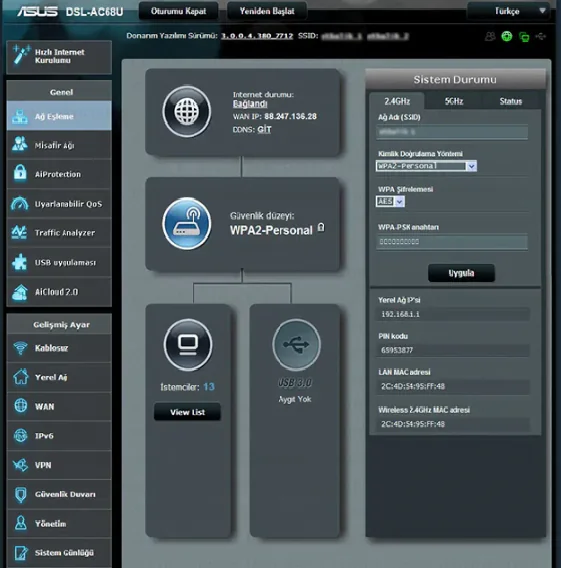
AC68U Modem kurulumu ve ayarları

Ancak Modem arayüzde manuel olarak kurulum ve kablosuz ayarlarında işlem yapmak istersek işlem sürecimiz biraz daha uzaya bilir. Şimdide hep birlikte manuel kurulum işlemlerimizi inceleyelim.
AC68U Modem kurulumu ve wifi ayarları

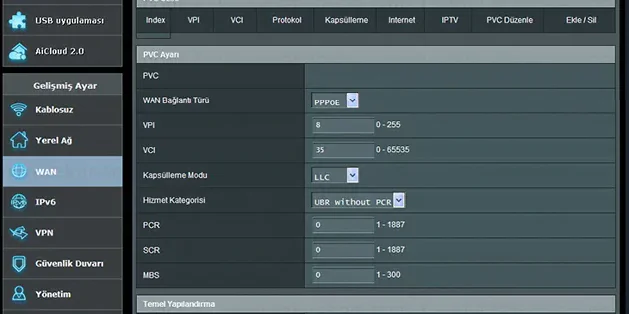
Sayfanın sol tarafta yer alan menü içerisinden WAN bölümüne giriş gerçekleştirelim. Açılan ekranda yer alan menü içerisinden ise İnternet Bağlantısı bölümüne giriş yapalım. Açılan ekranda yer alan ayarlar aşağıdaki gibi olacaktır.

Wan türü olarak hattınız adsl ise ADSL WAN, vdsl ise VDSL WAN bölümünü seçelim.

WAN Bağlantı Türü olarak PPPoE seçelim.

VPI değeri için 8 , VCI değeri için 35 yazalım.

Kapsülleme Modu olarak LLC, Hizmet Kategorisi olarak ise UBR without PCR seçelim.

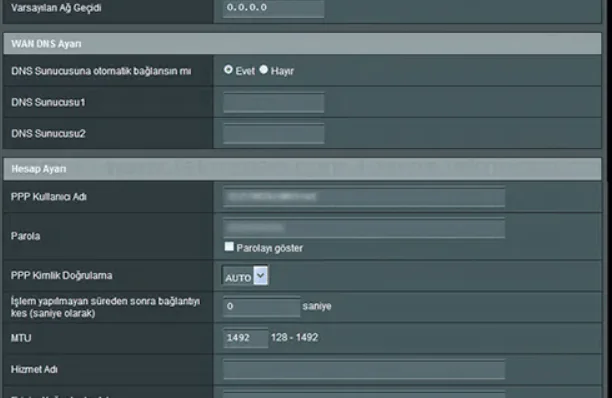
PPP Kullanıcı Adı bölümüne servis sağlayıcımız tarafından bizlere verilmiş olan adsl kullanıcı adımızı yazalım.

Parola bölümüne ise servis sağlayıcımız tarafından bizlere verilmiş olan adsl kullanıcı şifremizi yazalım.
AC68U Modem kurulumu

Bilgilerimizi doğru bir şekilde yazıp sayfanın alt kısmında yer alan tamam butonuna tıklayalım. Manuel kurulum işlemlerimiz tamamlanır. manuel olarak kablosuz ağ adı ve şifre değiştirme.

Modem ara yüzünde kablosuz ayarlarda manuel işlem yapmak istersek sayfanın sol tarafta yer alan menü içerisinden Kablosuz butonuna tıkla Genel bölümüne giriş yapalım. Bizleri karşılayan penceremiz aşağıdaki gibi olacaktır.
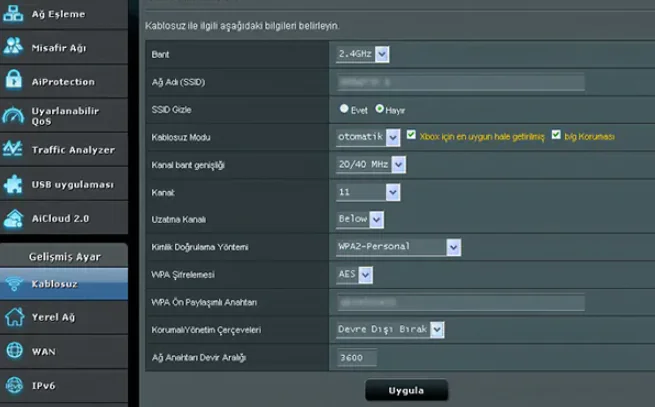
MANUEL KABLOSUZ AĞ ADI VE ŞİFRE DEGİŞTİRME

Bu ekrandaki bilgilerimiz de ise hızlı yapılandırmada olduğu gibi ağ adı bölümüne.  Türkçe karakter kullanmadan bir kablosuz ağ adı oluşturalım.

Fakat Kimlik Doğrulama Yöntemi olarak WPA2-Personal seçelim.

WPA Paylaşımlı Anahtarı olarak ise Türkçe karakter içermeyen en az 8 karakterden oluşan bir kablosuz ancak  güvenlik şifresi oluşturalım.

Tüm bu işlemlerimizden sonra internet bağlantımızı aktif bir şekilde kullanmaya başlayabiliriz. Fakat Bu işlemlerden sonra internet bağlantımız da sorun yaşarsak internet servis sağlayıcımızla iletişime geçiniz. Ancak Alt yapımızda bir sorun olup olmadığına dair görüşme sağlayalım.

Asus DSL-AC68U Modem Kurulumu, evde veya iş yerinde internet bağlantınızı güvenli ve verimli bir şekilde yönetmenin temel adımlarını içerir. Modeminizin ayarlarını doğru bir şekilde yaparak, internet deneyiminizi optimize edebilir ve bağlantı sorunlarını en aza indirebilirsiniz. Ayrıca, internet kullanımını daha güvenli hale getirmek için modeminizde ebeveyn denetimi gibi özellikleri de etkinleştirebilirsiniz. Daha fazla bilgi için ASUS MODEM EBEVEYN DENETİMİ makalemizi ziyaret ederek, çocuklarınızın internet kullanımını nasıl kontrol edebileceğinizi öğrenebilirsiniz. Bu sayede, hem internet güvenliğinizi artırabilir hem de ailenizin çevrimiçi deneyimini daha sağlıklı bir hale getirebilirsiniz.

20 Haziran 2025 Güncellemesi: Bu içerik, doğruluğu sağlamak ve süreçteki değişiklikleri yansıtmak için güncellendi.

ETİKETLER:asus dsl-ac68uinternet bağlantısımodem kurulumunasıl yapılır
Bu Makaleyi Paylaş
Facebook WhatsApp WhatsApp Threads Bağlantıyı Kopyala Yazdır
Paylaş
Yorum yapılmamış

Bir yanıt yazın Yanıtı iptal et

E-posta adresiniz yayınlanmayacak. Gerekli alanlar * ile işaretlenmişlerdir


Bağlantı Kuralım

21KBeğen
19.6KTakip Et
7.3KAbone Ol
192Takip Et

Popüler Gönderiler

Gatsby ile statik site oluşturma sürecini gösteren modern geliştirici çalışma alanı.

Gatsby ile Statik Site Oluşturma

Hatice TATLISU
Hatice TATLISU
6 dk. okuma
2 Görüntüleme
Alternatif arama motorları logolarının yer aldığı, gizlilik odaklı arama sonuçlarını gösteren bilgisayar ekranı.

Google’a Alternatif Arama Motorları: Brave, Startpage ve Mojeek

Fatih ATEŞ
Fatih ATEŞ
7 dk. okuma
6 Görüntüleme
Google Drive depolama alanı ücretleri ve güncel Google One paket seçeneklerini gösteren görsel

Güncel Google Drive Depolama Alanı Ücretleri ve Paket Detayları

Uğurcan ÜN
Uğurcan ÜN
19 dk. okuma
4 Görüntüleme
Astro Nedir sorusunu uzay temalı web geliştirme görseliyle açıklayan kapak tasarımı

Astro Nedir, Hızlı ve Esnek Statik Siteler Oluşturmanın Modern Yolu

Hatice TATLISU
Hatice TATLISU
6 dk. okuma
4 Görüntüleme
//

We influence 20 million users and is the number one business and technology news network on the planet

You Might Also Like

Sesli kitap uygulaması arayüzünde keşfet ekranı ve indirilen kitap listesi görünümü
Uygulama Gelişmeleri

Sesli Kitap Uygulaması İle Kitap Dinleme Alışkanlığı Kazanalım

1 dk. okuma
modem isikleri kirmizi yaniyor
Modem Kurulumu

Modemde kırmızı ışık yanıyor

3 dk. okuma
Windows 10’da Ayarlar Uygulaması ile Sisteme Nasıl Cihaz Eklenir ve Kaldırılır?
Windows

Windows 10’da Ayarlar Uygulaması ile Sisteme Nasıl Cihaz Eklenir ve Kaldırılır?

4 dk. okuma
Hata 0xc000000e5 Çözümü
Windows

Hata 0xc000000e5 Çözümü

4 dk. okuma

Size her gün en son haberleri ve sorun çözümlerini getiriyoruz!

TeknoDestek Müşteri Hizmetleri
Facebook-f Instagram Tiktok Twitter Youtube Linkedin Whatsapp Rss

İş Ortaklarımız

TeknoDestek Müşteri Hizmetleri
© 2013 - 2026 TeknoDestek Müşteri Hizmetleri • Tüm hakları saklıdır • Bu sitedeki tüm içerikler (metin, görsel, video, logo, tasarım vb.) 5846 sayılı Fikir ve Sanat Eserleri Kanunu (FSEK) kapsamında korunmaktadır • İzinsiz kopyalanması, çoğaltılması, yayınlanması veya herhangi bir şekilde kullanılması yasaktır • İhlal tespitinde; FSEK Madde 71-73 uyarınca yasal süreç başlatma, maddi/manevi tazminat talep etme ve cezai işlem için başvurma hakkımız saklıdır • TeknoDestek, TeknoS@R'un bir kuruluşudur • Tema Düzenleyen: Fatih ATEŞ
Sorun Hala Çözülmedi mi?
Aradığın çözümü bulamadıysan, 11858 Teknoloji Destek Hattımız sana yardımcı olabilir. 2011’den beri Türkiye’nin en tecrübeli teknoloji destek ekiplerinden biri olarak, bilgisayar, telefon, tablet, modem, akıllı TV ve sosyal medya sorunlarında 7/24 profesyonel destek veriyoruz. Uzman ekibimizle hemen görüşmek ister misin?
📞 11858’i Şimdi Ara
Görüşme öncesi dakika ücreti sesli olarak bilgilendirilir
Welcome Back!

Sign in to your account

Kullanıcı Adı veya E-posta Adresi
Şifre

Şifrenizi mi unuttunuz?