TeknoDestek Müşteri Hizmetleri
  • Haberler
    HaberlerDaha Fazla Göster
    Google Asistan kapanıyor sürecini ve akıllı telefon ekranında klasik logodan yeni nesil yapay zeka Gemini'ye geçişi temsil eden görsel.
    Google Asistan Kapanıyor: 4 Eylül’de Gemini Dönemi Başlıyor
    7 dk. okuma
    Motorola akıllı telefonlar tarihine damga vuran efsanevi modellerin bir arada sergilendiği bir koleksiyon görseli.
    Geçmişten Günümüze Efsanevi Motorola Akıllı Telefonlar
    8 dk. okuma
    Alternatif arama motorları logolarının yer aldığı, gizlilik odaklı arama sonuçlarını gösteren bilgisayar ekranı.
    Google’a Alternatif Arama Motorları: Brave, Startpage ve Mojeek
    7 dk. okuma
    KolibriOS: 1.4 MB’lık Dünyanın En Küçük İşletim Sistemi
    KolibriOS: 1.4 MB’lık Dünyanın En Küçük İşletim Sistemi
    8 dk. okuma
    Windows 11 Copilot PC insights özelliği ile bilgisayar donanım bilgilerinin sorgulandığı bir ekran görünümü.
    Windows 11 Copilot PC Insights Özelliği: Bilgisayar Arıza Tespiti
    7 dk. okuma
  • Bilgisayar
    BilgisayarDaha Fazla Göster
    Yeni Alınan Bilgisayar İnternetsiz Nasıl Kurulur
    Yeni Alınan Bilgisayar İnternetsiz Nasıl Kurulur
    5 dk. okuma
    Geçiş anahtarı hack saldırısına karşı Windows bilgisayarında donanım anahtarı kullanan bir kişi.
    Geçiş Anahtarı Hack Riski: Pass-ta-key Saldırısı
    8 dk. okuma
    Windows 11 ekran parlaklığı değişmiyor sorununa çözümü simgeleyen, aydınlık bir ortamda ekranı parlak ve net görünen modern bir dizüstü bilgisayar.
    Windows 11 Ekran Parlaklığı Değişmiyor: 5 Adımda Çözüm
    5 dk. okuma
    Chrome ve Edge’de HDR Video Sorunu
    Chrome ve Edge’de HDR Video Sorunu
    4 dk. okuma
    Yoğun CPU Kullanımında Fare Yoklama Hızı Düşüyor
    Yoğun CPU Kullanımında Fare Yoklama Hızı Düşüyor
    5 dk. okuma
  • Mobil
    MobilDaha Fazla Göster
    iPhone Pil Sağlığını Koruyan Yeni Ayarlar Neler
    iPhone Pil Sağlığını Koruyan Yeni Ayarlar
    6 dk. okuma
    Xiaomi Bağlantı Hız Durumunu Öğrenme
    Xiaomi Bağlantı Hız Durumunu Öğrenme
    3 dk. okuma
    iPhone 17 İngilizce Klavye Ekleme
    iPhone 17 İngilizce Klavye Ekleme
    4 dk. okuma
    Xiaomi Telefonda 5G Fatura Ayarı
    Xiaomi Telefonda 5G Fatura Ayarı Nasıl Yapılır
    3 dk. okuma
    Android Auto araba dışında kullanımını gösteren, atölye tezgahına sabitlenmiş eski bir telefon ekranı.
    Android Auto Araba Dışında Kullanmanın 4 Yolu
    7 dk. okuma
  • Sosyal Medya
    Sosyal MedyaDaha Fazla Göster
    WhatsApp Meta AI Gizli Sohbet Nasıl Kullanılır Yolları Neler
    WhatsApp Meta AI Gizli Sohbet Nasıl Kullanılır
    6 dk. okuma
    Snapchat Anlık İçerik Tüketimi Nedir Nasıl Kontrol Edilir
    Snapchat Anlık İçerik Tüketimi Nedir
    6 dk. okuma
    Tiktok Ve Instagram Aynı Video Yükleyememe Sorunu Nasıl Çözülür
    Tiktok Ve Instagram Aynı Video Yükleyememe Sorunu
    6 dk. okuma
    Vefat Eden Kişinin LinkedIn Hesabı Nasıl Kapatılır Yolları Neler
    Vefat Eden Kişinin LinkedIn Hesabı Nasıl Kapatılır
    5 dk. okuma
    Instagram Gece Kullanımı Nasıl Sınırlandırılır Yolları Neler
    Instagram Gece Kullanımı Nasıl Sınırlandırılır
    6 dk. okuma
  • İnceleme
    İncelemeDaha Fazla Göster
    Elektrik Kesintisinde İnternete Bağlı Kalmak
    Elektrik Kesintisinde İnternete Bağlı Kalmak
    11 dk. okuma
    Uçak kabinindeki yolcu masasında duran modern bir powerbank ve arka planda görünen bulanık gökyüzü manzaralı uçak penceresi.
    Uçakta Powerbank: 2026 Uçuş Kuralları ve mAh Sınırları
    7 dk. okuma
    Huawei FreeClip 2 S açık kulak kablosuz kulaklık ve şarj kutusu
    Huawei FreeClip 2 S: Açık Kulaklık Deneyiminde Yeni Nesil Tasarım
    15 dk. okuma
    Lenovo Lecoo Bellatoor GM103 oyuncu mouse modeli, ultra hafif tasarımı ve yüksek performanslı oyun özellikleriyle siyah arka plan üzerinde tanıtılıyor.
    Lenovo Oyuncu Mouse’u Lecoo Bellatoor GM103 Tanıtıldı
    7 dk. okuma
    2026 yılının en iyi akıllı saat modelleri arasında öne çıkan premium ve bütçe seçenekleri
    2026 Yılının En İyi Akıllı Saat Modelleri ve Karşılaştırması
    11 dk. okuma
  • İletişim
YouTube
Takip Et
  • Müşteri Hizmetleri
  • Modem Kurulumu
  • Windows 11
  • Yapay Zeka
  • Akıllı Telefon
  • Robot Süpürge
  • Uzak Bağlantı
10 Eyl 2026, Perşembe
TeknoDestek Müşteri HizmetleriTeknoDestek Müşteri Hizmetleri
Yazı BoyutuAa
  • Haberler
  • Mobil
  • Sosyal Medya
  • Bilgisayar
  • İnceleme
  • İnternet ve Ağ
  • Ev Elektroniği
  • Uzak Bağlantı Programları
  • İletişim
Site içi Arama
  • Haberler
    • Cihaz Duyuruları
    • Teknoloji
    • Uygulama Gelişmeleri
  • Bilgisayar
    • Linux
    • macOS
    • Windows
  • İnceleme
    • Bilgisayar
    • Ev Elektroniği
    • Tablet
    • Tavsiyeler & Karşılaştırmalar
    • Telefon
  • Mobil
    • Android
    • Giyilebilir Cihazlar
    • HarmonyOS
    • iPhone / iOS
  • Sosyal Medya
    • Facebook
    • Instagram
    • TikTok
    • Snapchat
    • Teams
    • Telegram
    • WhatsApp
    • X
  • Uzak Bağlantı Programları
  • İletişim
Bizi Takip Edin
Samsung Galaxy Watch'un Uyku Takibi Sorunu
Giyilebilir Cihazlar

Samsung Galaxy Watch’un Uyku Takibi Sorununun En İyi 7 Yolu

Banu ULUPINAR
Son güncelleme: 28 Haziran 2024 16:31
Banu ULUPINAR
1.2K Görüntüleme
Paylaş
7 dk. okuma
Paylaş

Samsung’un Galaxy Watch serisi, kullanışlı sağlık izleme işlevleriyle dolu özelliklerle donatılmıştır. Bu işlevlerden biri olan uyku takibi, farklı aşamalarda ayrıntılı bir uyku dökümü, uyku sırasında kandaki oksijen seviyelerini, horlama algılamayı ve genel uyku puanını gösterir. Ancak, bu özellikler gerçek hayatta işe yaramadığında anlamını yitirir. Samsung Galaxy Watch’un uyku takibi sorununu gidermenin en iyi yollarını birlikte inceleyelim.

Galaxy Watch’un Uyku Takibi Sorununu Gidermenin En İyi Yolları

Samsung Galaxy Watch serisi, uyku ve adım takibi gibi özellikleriyle öne çıkar. Galaxy Watch Active’inizin uyku izleme işlevini etkileyen çeşitli faktörler olabilir. Gelişmiş püf noktalarına geçmeden önce, temel bilgileri gözden geçirip birkaç gece tekrar denemeniz önemlidir.

İçindekiler
  • Galaxy Watch’un Uyku Takibi Sorununu Gidermenin En İyi Yolları
    • Doğru Uyku Takibi İçin Dikkat Edilmesi Gerekenler
      • Sensörleri Temizleyin
      • Saatin Doğru Şekilde Takıldığından Emin Olun
      • Diğer Faktörleri Göz Önünde Bulundurun
      • Temelleri Öğrendikten Sonra Deneyin
      • Galaxy Saatiniz Uykuyu Nasıl Takip Ediyor?
    • 1. Sensör Verileri İçin Uygulama İzinlerini Kontrol Edin
    • 2. Samsung Health Ayarlarını Kontrol Edin
      • Adım 1: Samsung Health’i Başlatın
      • Adım 2: Uyku Seçeneğini Bulun
      • Adım 3: Kan Oksijen İzleme ve Horlama Algılamayı Etkinleştirin
    • 3. Samsung Health’te Veri İznini Etkinleştirin
      • Adım 1: Samsung Health’i Başlatın
      • Adım 2: Verileri Paylaşma Ayarlarına Gidin
      • Adım 3: Tümüne İzin Ver Seçeneğini Etkinleştirin
      • Adım 4: Uyku Geçişini Etkinleştirin
    • 4. Samsung Health Önbelleğini Temizleyin
      • Adım 1: Samsung Watch Ayarlarını Başlatın
      • Adım 2: Samsung Health’i Seçin
      • Adım 3: Önbelleği Temizleyin
    • 5. Samsung Health’i Güncelleyin
      • Adım 1: Telefonunuzda Samsung Health’i Güncelleyin
      • Adım 2: Galaxy Watch’unuzda Samsung Health’i Güncelleyin
      • WearOS Kullanmayan Daha Eski Galaxy Watch Modelleri İçin
    • 6. Yazılım Donanımını Güncelleyin
      • Adım 1: Samsung Galaxy Watch Ayarlarını Açın
      • Adım 2: En Son Güncellemeyi İndirin ve Yükleyin
    • 7. Samsung Watch’u Sıfırlayın
      • Adım 1: Samsung Watch Ayarlarını Başlatın
      • Adım 2: Cihazı Sıfırlayın
- 11858 Teknoloji Destek Hattı -
11858 Teknoloji Destek Hattı ile 7/24 telefonla teknik destek ve uzaktan destek alın 11858 Teknoloji Destek Hattı ile 7/24 telefonla teknik destek ve uzaktan destek alma

Doğru Uyku Takibi İçin Dikkat Edilmesi Gerekenler

Samsung Galaxy Watch’un uyku takibi sorununu gidermenin bazı yolları vardır ve aslında doğru bir şekilde kaydedebilmek için arkasındaki sensörlere dayanır. Bu sensörlerin üzerindeki toz ve kalıntılar uyku takibini olumsuz yönde etkileyebilir. Doğru uyku takibi için dikkat edilmesi gerekenler:

Sensörleri Temizleyin

  • Mikrofiber bir bez kullanarak saatinizin arkasını dikkatlice temizleyin.
  • Sensörlerin çevresine bir şey sıkışmışsa, tuvalet ispirtosu kullanarak temizleyin.

Saatin Doğru Şekilde Takıldığından Emin Olun

  • Gece boyunca saatinizi düzgün bir şekilde taktığınızdan emin olun.
  • Saatin sensörlerinin cildinizle doğrudan temas halinde olduğundan emin olun.
  • Sensörlerle cilt arasında boşluk kalmaması için kumaş kayışlar kullanmayı deneyin.

Diğer Faktörleri Göz Önünde Bulundurun

  • Kollarınızda dövme veya uzun saç varsa, Samsung Galaxy Watch uyku saatlerini doğru şekilde takip edemeyebilir.

Temelleri Öğrendikten Sonra Deneyin

  • Temel temizlik ve takma kurallarını uyguladıktan sonra birkaç gece boyunca uykunuzu takip etmeyi deneyin.

Eğer Galaxy Watch Active’iniz hala uyku kaydını yapmıyorsa, ek çözümler için okumaya devam edin.

Galaxy Saatiniz Uykuyu Nasıl Takip Ediyor?

Samsung Galaxy Watch’unuz, uykunuzu takip etmek için ivmeölçer, kalp atış hızı ve SpO2 gibi sensörleri kullanır. Bu sensörlerden gelen veriler, Samsung Health uygulamasına iletilir ve yerleşik algoritmalar uyku aşamalarınızı kaydeder. En son Galaxy Watch modelleri, uykuda horlamayı da tespit edebilir.
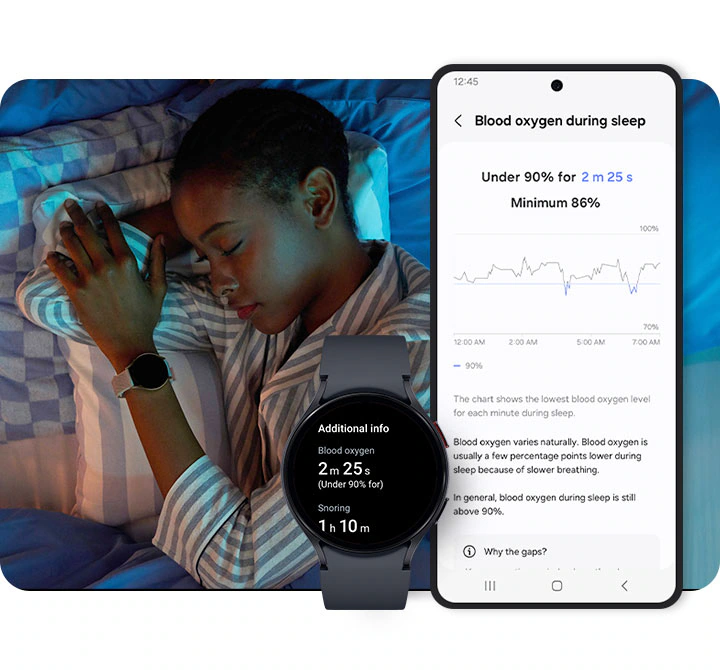
Samsung Galaxy Watch'un uyku takibi sorununu giderme

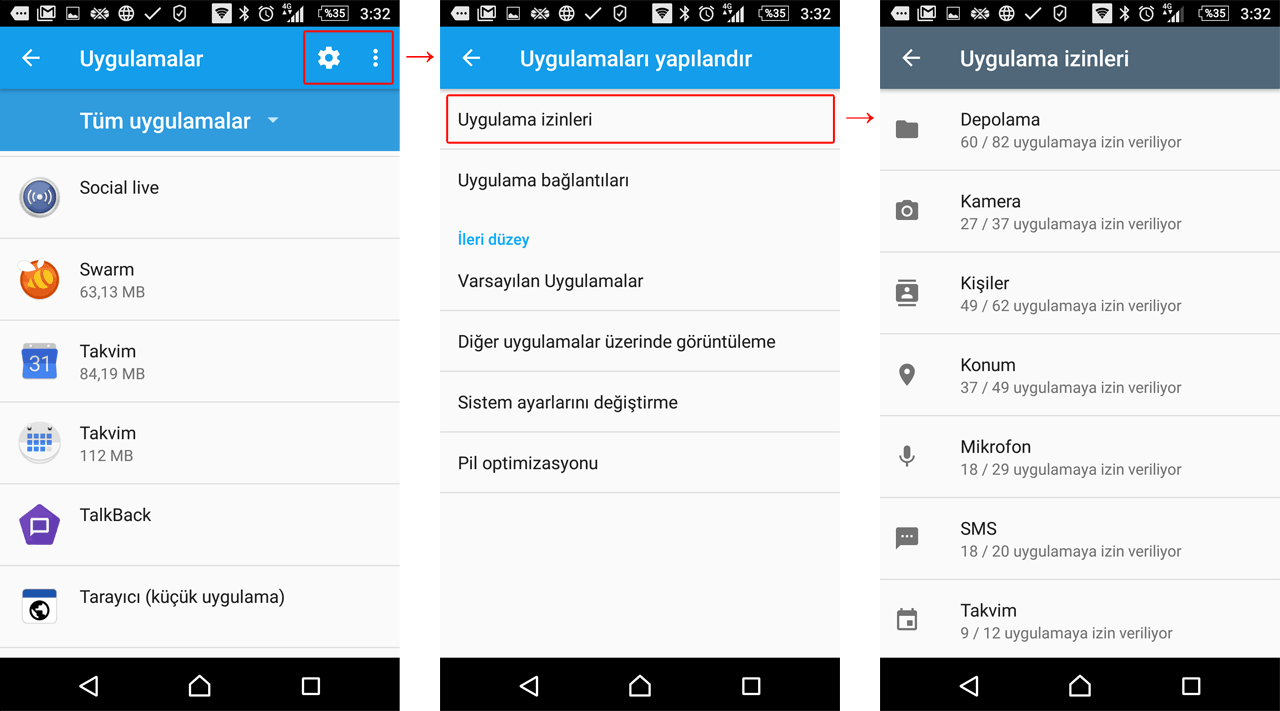
1. Sensör Verileri İçin Uygulama İzinlerini Kontrol Edin

Samsung Galaxy Watch’un uyku takibi sorununu gidermek için cihaz sensörlerine erişmesi gerekmektedir. İlgili izni etkinleştirmek için aşağıdaki adımları izleyin:

Adım 1: Ayarlar’ı açın ve Gizlilik bölümüne gidin.

Adım 2: İzin Yöneticisi‘ne dokunun.

- 11858 Teknoloji Destek Hattı -
11858 Teknoloji Destek Hattı ile 7/24 telefonla teknik destek ve uzaktan destek alın 11858 Teknoloji Destek Hattı ile 7/24 telefonla teknik destek ve uzaktan destek alma

Adım 3: Sensörler seçeneğini bulun ve seçin.

Adım 4: Listeden Samsung Health uygulamasını bulun.

Adım 5: Her Zaman seçeneğinin yanındaki radyo düğmesine dokunarak izinleri etkinleştirin.

Aşağıdaki adımları takip ederek Samsung Health’in gerekli sensör verilerine erişmesini sağlayabilir ve uyku takibinin doğru bir şekilde yapılmasını sağlayabilirsiniz.

2. Samsung Health Ayarlarını Kontrol Edin

Samsung Health ayarlarından kan oksijen izleme ve horlama algılamayı etkinleştirmeniz gerekmektedir. Bu, cihazınızın uyku döngünüzün farklı aşamalarını daha doğru bir şekilde algılamasını sağlar. İşte yapmanız gerekenler:

Adım 1: Samsung Health’i Başlatın

  • Samsung Health uygulamasını açın ve Ayarlar bölümüne gidin.

Adım 2: Uyku Seçeneğini Bulun

  • Uyku seçeneğini bulun ve üzerine dokunun.

Adım 3: Kan Oksijen İzleme ve Horlama Algılamayı Etkinleştirin

  • Uyku sırasında kandaki oksijen geçişini etkinleştirin.
  • Horlama algılama altında Her zaman seçeneğine dokunun.
Samsung Health Ayarları

- 11858 Teknoloji Destek Hattı -
11858 Teknoloji Destek Hattı ile 7/24 telefonla teknik destek ve uzaktan destek alın 11858 Teknoloji Destek Hattı ile 7/24 telefonla teknik destek ve uzaktan destek alma

Bu ayarları etkinleştirerek, Samsung Galaxy Watch’un uyku takibi sorununu gidermiş ve daha doğru ve kapsamlı bir uygulama sağlamış olursunuz.

3. Samsung Health’te Veri İznini Etkinleştirin

Samsung Health uygulamasının bağlı cihazlarla veri paylaşabilmesi için veri iznini etkinleştirmeniz gerekir. İşte nasıl yapacağınız:

Adım 1: Samsung Health’i Başlatın

  • Samsung Health uygulamasını açın ve Ayarlar bölümüne gidin.

Adım 2: Verileri Paylaşma Ayarlarına Gidin

  • Verileri cihazlarla ve hizmetlerle paylaş seçeneğine dokunun.

Adım 3: Tümüne İzin Ver Seçeneğini Etkinleştirin

  • Tümüne izin ver seçeneğini etkinleştirin.

Adım 4: Uyku Geçişini Etkinleştirin

  • Tüm izinler arasında gezinin ve Uyku geçişini etkinleştirin.
  • Bittiye dokunun.

Bu adımları takip ederek, Samsung Health’in bağlı cihazlarla veri paylaşmasını ve uyku takibini doğru bir şekilde yapmasını sağlayabilirsiniz.

4. Samsung Health Önbelleğini Temizleyin

Samsung Galaxy Watch’un uyku takibi sorununu gidermek için Samsung Health uygulamasında, performansı iyileştirmek için arka planda önbellek toplar. Ancak, bozuk bir önbellek uykuyu izlemeyle ilgili sorunlara neden olabilir. Samsung Health önbelleğini nasıl temizleyeceğiniz ve tekrar deneyebileceğiniz:

Adım 1: Samsung Watch Ayarlarını Başlatın

  • Samsung Watch’unuzun Ayarlar uygulamasını açın ve Uygulamalar bölümüne gidin.

Adım 2: Samsung Health’i Seçin

  • Samsung Health uygulamasını bulun ve seçin.

Adım 3: Önbelleği Temizleyin

  • Önbelleği Temizle seçeneğine dokunun.

Bu adımları izleyerek Samsung Health uygulamasının önbelleğini temizleyebilir ve uyku izleme sorunlarını çözebilirsiniz.

5. Samsung Health’i Güncelleyin

Telefonunuzdaki veya Galaxy Watch’ınızdaki güncel olmayan Samsung Health uygulaması, uyku takibiyle ilgili sorunlara neden olabilir. Samsung Health’i güncelleyerek bu sorunları çözebilirsiniz. İşte Samsung Health’i güncellemek için yapmanız gerekenler:

Adım 1: Telefonunuzda Samsung Health’i Güncelleyin

  • Android telefonunuzda Play Store veya Galaxy Store’u açın.
  • Uygulamalarım bölümüne gidin.
  • Samsung Health uygulamasının yanında bir güncelleme seçeneği varsa, Güncelle‘ye basın veya Tümünü Güncelle seçeneğini kullanın.

Adım 2: Galaxy Watch’unuzda Samsung Health’i Güncelleyin

  • Samsung Watch’unuzda Play Store uygulamasını açın.
  • Uygulamalarım bölümüne ilerleyin.
  • Samsung Health uygulamasının yanında bir güncelleme seçeneği bulun ve Yükle‘ye basın veya Tümünü Güncelle‘yi seçin.

WearOS Kullanmayan Daha Eski Galaxy Watch Modelleri İçin

  • Daha eski bir Galaxy Watch modeliniz varsa, Galaxy Store’dan en son Samsung Health uygulaması güncellemesini indirin.

Adımları izleyerek, Samsung Health’in en güncel sürümünü kullanabilir ve Samsung Galaxy Watch’un uyku takibi sorununu gidermeniz bu sayede mümkün olacaktır.

6. Yazılım Donanımını Güncelleyin

Samsung Galaxy Watch’unuzun uykuyu takip etmemesi hatalı bir donanım yazılımından kaynaklanabilir. Samsung, bu tür sorunları çözmek için sık sık güncellemeler yayınlar. İşte yazılım donanımınızı nasıl güncelleyeceğiniz:

Adım 1: Samsung Galaxy Watch Ayarlarını Açın

  • Ayarlar uygulamasını açın ve Yazılım Güncelleme seçeneğine gidin.

Adım 2: En Son Güncellemeyi İndirin ve Yükleyin

  • En son güncellemeyi indir ve Yükle seçeneğine dokunun.

Adımları izleyerek, Samsung Galaxy Watch’unuzun yazılımını güncelleyebilir ve uyku takibiyle ilgili sorunları çözebilirsiniz.
Samsung Watch'u Sıfırlayın

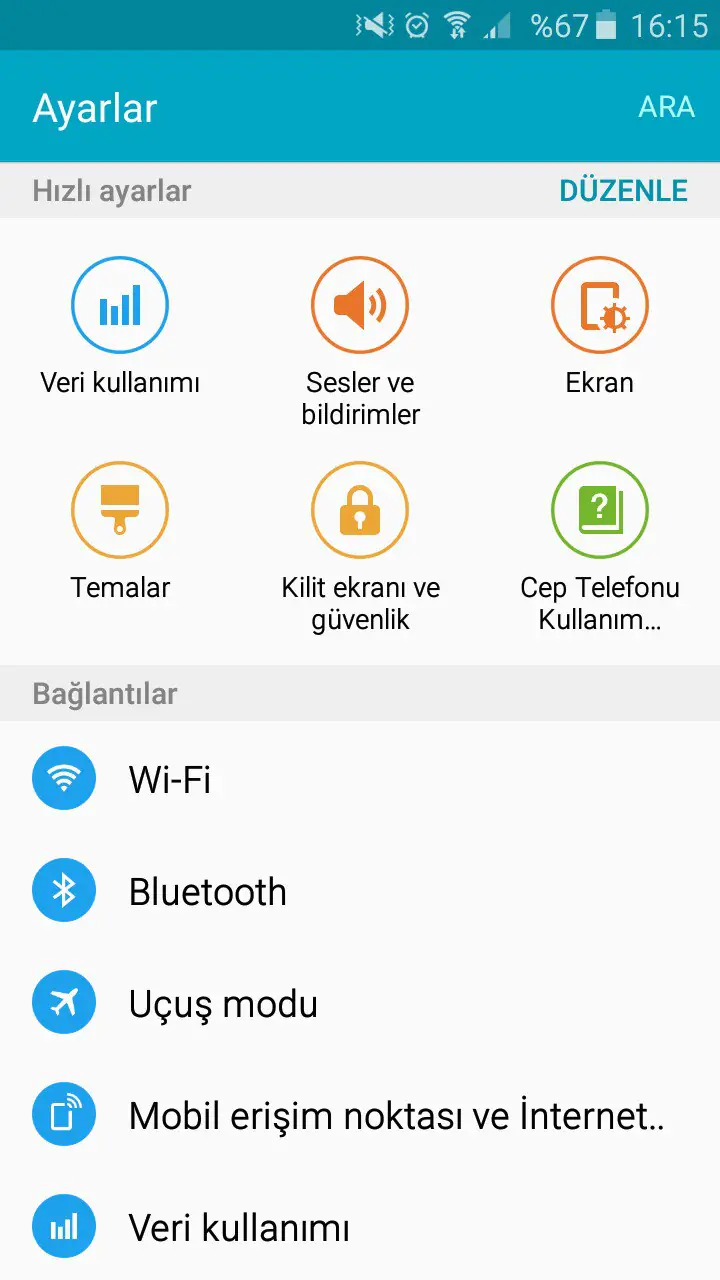
7. Samsung Watch’u Sıfırlayın

Eğer Samsung Galaxy Watch’unuzda uyku takibiyle ilgili sorunlar devam ediyorsa, cihazınızı sıfırlamak çözüm olabilir. Nasıl yapacağımızı birlikte inceleyelim:

Adım 1: Samsung Watch Ayarlarını Başlatın

  • Ayarlar uygulamasını açın ve Genel bölümüne gidin.

Adım 2: Cihazı Sıfırlayın

  • Sıfırla seçeneğini seçin ve ekrandaki talimatları izleyin.

Adımları takip ederek Samsung Galaxy Watch’unuzu sıfırlayabilir ve Samsung Galaxy Watch’un uyku takibi sorununu gidermeniz  mümkün olacaktır.

Samsung Galaxy Watch’un Uyku Takibi Sorununun En İyi 7 Yolu adlı makalemiz buraya kadar.

  • Apple Watch Ses ve Bildirim Ayarları
  • Samsung Galaxy Watch 5 İnceleme
  • Apple Watch Eşleşmeyi Kaldırma ve Aygıtı Silme

ETİKETLER:galaxy watchnasıl yapılırsorun çözmeuyku takibi
Bu Makaleyi Paylaş
Facebook WhatsApp WhatsApp Threads Bağlantıyı Kopyala Yazdır
Paylaş
Yorum yapılmamış

Bir yanıt yazın Yanıtı iptal et

E-posta adresiniz yayınlanmayacak. Gerekli alanlar * ile işaretlenmişlerdir


Bağlantı Kuralım

21KBeğen
19.6KTakip Et
7.3KAbone Ol
192Takip Et

Popüler Gönderiler

HTTP/2 web sitelerinde eşzamanlı veri aktarımıyla daha hızlı bağlantı ve yükleme sağlar.

HTTP/2 Nedir Nasıl Kullanılır

Hatice TATLISU
Hatice TATLISU
6 dk. okuma
1 Görüntüleme
Outlook şifre unuttum sorunu yaşayanlar için e-posta güvenliğini ve hesap kurtarmayı simgeleyen, üzerinde parlak bir kilit bulunan mavi dijital zarf.

Outlook Şifre Unuttum: 5 Adımda Hesap Kurtarma

Fatih ATEŞ
Fatih ATEŞ
4 dk. okuma
1 Görüntüleme
XAMPP HTTP 404 Hatası yanlış dosya yolu veya localhost ayarlarından kaynaklanabilir.

XAMPP HTTP 404 Hatası Çözümü

Hatice TATLISU
Hatice TATLISU
7 dk. okuma
1 Görüntüleme
WhatsApp Meta AI Gizli Sohbet Nasıl Kullanılır Yolları Neler

WhatsApp Meta AI Gizli Sohbet Nasıl Kullanılır

İsmail YILDIZ
İsmail YILDIZ
6 dk. okuma
1 Görüntüleme
//

We influence 20 million users and is the number one business and technology news network on the planet

You Might Also Like

Instagram ile Telefon Rehberinizi Senkronize Etme
Instagram

Instagram ile Telefon Rehberinizi Senkronize Etme

3 dk. okuma
Word Belgesine İki Sütun Ekleme
Ofis Uygulamaları

Word’de Kırmızı Çizgileri Kaldırma Nasıl Yapılır?

1 dk. okuma
Google Haritalar'da Yükseklik
Uygulama Gelişmeleri

Google Haritalar’da Yükseklik Nasıl Bulunur?

5 dk. okuma
Wix Web Sitesi Nasıl Yapılır (Resimli Anlatım)
Yazılım ve Uygulamalar

Wix Web Sitesi Nasıl Yapılır (Resimli Anlatım)

1 dk. okuma

Size her gün en son haberleri ve sorun çözümlerini getiriyoruz!

TeknoDestek Müşteri Hizmetleri
Facebook-f Instagram Tiktok Twitter Youtube Linkedin Whatsapp Rss

İş Ortaklarımız

TeknoDestek Müşteri Hizmetleri
© 2013 - 2026 TeknoDestek Müşteri Hizmetleri • Tüm hakları saklıdır • Bu sitedeki tüm içerikler (metin, görsel, video, logo, tasarım vb.) 5846 sayılı Fikir ve Sanat Eserleri Kanunu (FSEK) kapsamında korunmaktadır • İzinsiz kopyalanması, çoğaltılması, yayınlanması veya herhangi bir şekilde kullanılması yasaktır • İhlal tespitinde; FSEK Madde 71-73 uyarınca yasal süreç başlatma, maddi/manevi tazminat talep etme ve cezai işlem için başvurma hakkımız saklıdır • TeknoDestek, TeknoS@R'un bir kuruluşudur • Tema Düzenleyen: Fatih ATEŞ
Sorun Hala Çözülmedi mi?
Aradığın çözümü bulamadıysan, 11858 Teknoloji Destek Hattımız sana yardımcı olabilir. 2011’den beri Türkiye’nin en tecrübeli teknoloji destek ekiplerinden biri olarak, bilgisayar, telefon, tablet, modem, akıllı TV ve sosyal medya sorunlarında 7/24 profesyonel destek veriyoruz. Uzman ekibimizle hemen görüşmek ister misin?
📞 11858’i Şimdi Ara
Görüşme öncesi dakika ücreti sesli olarak bilgilendirilir
Welcome Back!

Sign in to your account

Kullanıcı Adı veya E-posta Adresi
Şifre

Şifrenizi mi unuttunuz?