TeknoDestek Müşteri Hizmetleri
  • Haberler
    HaberlerDaha Fazla Göster
    PlayStation Plus Haziran ayı ücretsiz oyunlarında Grounded ve Darktide karakterleri birlikte görünüyor
    PlayStation Plus Haziran Ayı Ücretsiz Oyunlar
    5 dk. okuma
    WhatsApp Kullanamayacak Android Modelleri listesinde eski Samsung ve LG telefonlar görüntüleniyor
    Eylül Ayı İtibariyle WhatsApp Kullanamayacak Android Modelleri
    4 dk. okuma
    Apple CarPlay ChatGPT Desteği Geldi
    Apple CarPlay ChatGPT Desteği Geldi
    5 dk. okuma
    Yenilenmiş Akıllı Telefonlara İade Hakkı kapsamında mağazada telefon inceleyen kullanıcı görüntüsü
    Yenilenmiş Akıllı Telefonlara İade Hakkı Getirildi
    7 dk. okuma
    Zerger App nedir? Nasıl kullanılır?
    Zerger App Nedir? Nasıl Kullanılır?
    7 dk. okuma
  • Bilgisayar
    BilgisayarDaha Fazla Göster
    Macbook neo performans
    MacBook Neo Performans Yükseltme
    5 dk. okuma
    Bilgisayar Kapalıyken Işıkları Neden Yanar ve Nasıl Kapatılır
    Bilgisayar Kapalıyken Işıkları Neden Yanar ve Nasıl Kapatılır
    7 dk. okuma
    OneDrive Çift Görünme Sorunu Nasıl Çözülür?
    OneDrive Çift Görünme Sorunu Nasıl Çözülür
    4 dk. okuma
    Bilgisayar güç düğmesi ayarları ekranında uyku ve kapatma seçenekleri görüntüleniyor
    Bilgisayar Güç Düğmesi Ayarları Nasıl Değiştirilir
    7 dk. okuma
    OneDrive Yükleme Hızı Neden Yavaş?
    OneDrive Yükleme Hızı Neden Yavaş
    5 dk. okuma
  • Mobil
    MobilDaha Fazla Göster
    8000 mAh bataryalı telefonlar, parlak enerji bloğuyla fütüristik kapakta gösteriliyor.
    8000 mAh Bataryalı Telefonlar Geliyor: Şarj Sorunu Bitiyor mu
    6 dk. okuma
    HyperOS 3 Bildirim Sesi Sorunu Çözümü
    HyperOS 3 Bildirim Sesi Sorunu Çözümü
    5 dk. okuma
    HyperOS 3 Özellikleri ve Öne Çıkan Yenilikler
    HyperOS 3 Özellikleri ve Öne Çıkan Yenilikler
    8 dk. okuma
    HyperOS 3 performans sorunları yaşayan bir telefonda bellek uzatma ve pil ayarları menüsü.
    HyperOS 3 Performans Sorunları ve Çözüm Yolları
    7 dk. okuma
    HyperOS 3 kamera sorunu yaşayan bir telefonda açık olan kamera ayarları ve depolama ekranı.
    HyperOS 3 Kamera Sorunu ve Çözüm Yolları
    8 dk. okuma
  • Sosyal Medya
    Sosyal MedyaDaha Fazla Göster
    Dikkat Çekici YouTube Küçük Resimleri Nasıl Oluşturulur
    Dikkat Çekici YouTube Küçük Resimleri Nasıl Oluşturulur
    7 dk. okuma
    WhatsApp Katı Hesap Ayarı
    WhatsApp Katı Hesap Ayarı Nasıl Açılır
    3 dk. okuma
    TikTok Sıfır İzlenme Sorunu
    TikTok Sıfır İzlenme Sorunu Çözümü
    7 dk. okuma
    LinkedIn Post Saatleri Neye Göre Belirlenir Yolları Neler
    LinkedIn Post Saatleri Neye Göre Belirlenir
    7 dk. okuma
    istatislikler üzerinden Reels paylaşma
    Instagram İstatistikler Üzerinden Reels Paylaşma Nasıl Yapılır
    4 dk. okuma
  • İnceleme
    İncelemeDaha Fazla Göster
    Yapay zekalı bilgisayar ekranında NPU ve AI özellikleri görüntüleniyor
    Yapay Zekalı Bilgisayar (AI PC) Nedir
    9 dk. okuma
    Çift Monitör Kurulumu Nasıl Yapılır
    Çift Monitör Kurulumu Nasıl Yapılır
    5 dk. okuma
    Tcl S55h Soundbar Telefon Bağlantısı Nasıl Yapılır Yolları Neler
    Tcl S55h Soundbar Telefon Bağlantısı Nasıl Yapılır
    6 dk. okuma
    Tcl S55h Soundbar Televizyon Bağlantısı Nasıl Yapılır Yolları Neler
    Tcl S55h Soundbar Televizyon Bağlantısı Nasıl Yapılır
    6 dk. okuma
    Radar ve Kontrol Noktalarını Görme
    Otoyollarda Radar ve Kontrol Noktalarını Görme
    4 dk. okuma
  • İletişim
YouTube
Takip Et
  • Müşteri Hizmetleri
  • Modem Kurulumu
  • Windows 11
  • Yapay Zeka
  • Akıllı Telefon
  • Robot Süpürge
11 Haz 2026, Perşembe
TeknoDestek Müşteri HizmetleriTeknoDestek Müşteri Hizmetleri
Yazı BoyutuAa
  • Haberler
  • Mobil
  • Sosyal Medya
  • Bilgisayar
  • İnceleme
  • İnternet ve Ağ
  • Ev Elektroniği
  • İletişim
Site içi Arama
  • Haberler
    • Cihaz Duyuruları
    • Teknoloji
    • Uygulama Gelişmeleri
  • Bilgisayar
    • Linux
    • macOS
    • Windows
  • İnceleme
    • Bilgisayar
    • Ev Elektroniği
    • Tablet
    • Tavsiyeler & Karşılaştırmalar
    • Telefon
  • Mobil
    • Android
    • Giyilebilir Cihazlar
    • HarmonyOS
    • iPhone / iOS
  • Sosyal Medya
    • Facebook
    • Instagram
    • TikTok
    • Snapchat
    • Teams
    • Telegram
    • WhatsApp
    • X
  • İletişim
Bizi Takip Edin
Klasöre Parola Koyma Nasıl Yapılır
Windows

Windows Klasöre Parola Koyma

Fatih ATEŞ
Son güncelleme: 27 Kasım 2025 21:20
Fatih ATEŞ - Teknik Destek Uzmanı
1.5K Görüntüleme
Paylaş
7 dk. okuma
Paylaş

Windows klasöre parola koyma: Günümüzde bilgisayarlarımızda sakladığımız hassas bilgilerin güvenliği giderek önem kazanıyor. Windows işletim sistemi kullanıcıları için, belirli klasörleri parola ile korumak, bu hassas bilgileri korumanın etkili bir yoludur. Windows’ta klasöre parola koymak, bilgisayarınızdaki özel dosyaları yetkisiz erişime karşı korumanın basit bir yoludur.

Bilgisayarınızda başkalarının görmesini istemediğiniz dosyalar var mı? Aile fotoğrafları, iş belgeleri veya kişisel notlar gibi hassas içerikleri korumak için klasörlere parola koymak etkili bir çözüm. Ne yazık ki Windows bu özelliği doğrudan sunmuyor ama farklı yöntemlerle aynı sonuca ulaşabilirsiniz.

- 11858 Teknoloji Destek Hattı -
11858 Teknoloji Destek Hattı ile 7/24 telefonla teknik destek ve uzaktan destek alın 11858 Teknoloji Destek Hattı ile 7/24 telefonla teknik destek ve uzaktan destek alma

Bu içerikte Windows’ta klasöre parola koymanın farklı yöntemlerini öğreneceksiniz. Erişim izinlerini kısıtlamaktan BitLocker şifrelemeye, üçüncü taraf yazılımlardan ek güvenlik önlemlerine kadar 12 adımlık kapsamlı bir yol haritası sunacağız.

Windows Klasöre Parola Koyma
Windows Klasöre Parola Koyma

Gizli Klasör Oluşturma

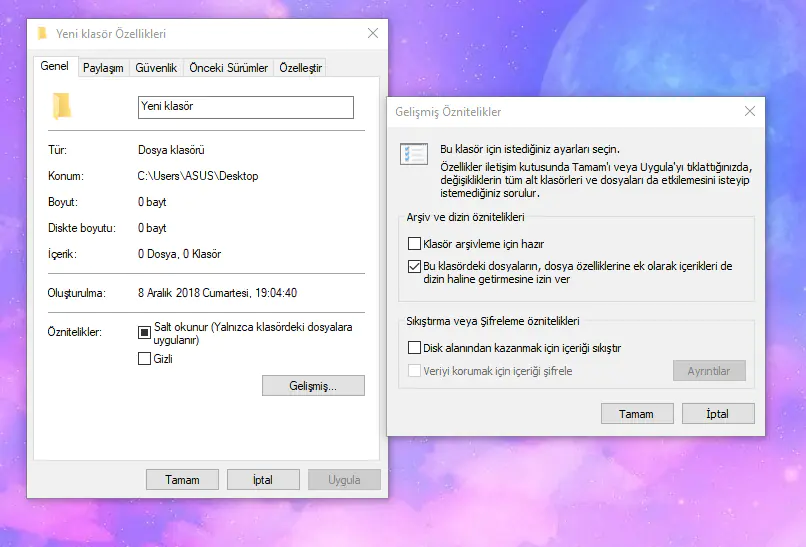
İlk adım olarak, korumak istediğiniz dosyaları içerecek bir klasör oluşturmalısınız. Bu klasörü oluştururken, onu gizli yapmak isteyip istemediğinize karar vermelisiniz. Gizli bir klasör oluşturmak, klasörünüze erişimi daha da sınırlar. Klasörü oluşturmak için masaüstünde sağ tıklayın, ardından Yeni ve Klasör seçeneklerini tıklayarak yeni bir klasör oluşturun.

Klasörü Gizleme (İsteğe Bağlı)

Klasörü gizlemek istiyorsanız, klasörün adını değiştirmeniz gerekebilir. Klasörün adını değiştirirken, adın önüne veya arkasına bir nokta veya boşluk ekleyerek klasörü gizleyebilirsiniz. Ancak, bu yöntem klasörü tamamen gizlemez, sadece daha az fark edilebilir hale getirir.

Klasöre Erişimi Kısıtlama

Klasörünüzü korumak için, ona erişimi kısıtlayabilirsiniz. Klasörü sağ tıklayın, ardından Özellikler seçeneğine tıklayın. Güvenlik sekmesine gidin ve Düzenle düğmesini tıklayarak izinleri düzenleyin. Burada, belirli kullanıcıların veya kullanıcı gruplarının klasöre erişimini kısıtlayabilir veya tamamen engelleyebilirsiniz.
- 11858 Teknoloji Destek Hattı -
11858 Teknoloji Destek Hattı ile 7/24 telefonla teknik destek ve uzaktan destek alın 11858 Teknoloji Destek Hattı ile 7/24 telefonla teknik destek ve uzaktan destek alma
Windows Klasöre Parola Koyma

Üçüncü Taraf Yazılım Kullanma (İsteğe Bağlı)

Windows’un kendi özelliklerini kullanarak klasörü parola ile koruyabilirsiniz, ancak üçüncü taraf yazılımlar da kullanılabilir. Bu yazılımlar, klasörleri parola ile korumanıza ve dosyalarınızı daha güvenli hale getirmenize olanak tanır. Bazı popüler seçenekler arasında Folder Guard, Wise Folder Hider ve VeraCrypt bulunmaktadır.

Klasörü Parola ile Koruma (Bitlocker ile)

Windows 10 Pro veya Enterprise sürümlerinde, Bitlocker gibi entegre bir özellikle klasörleri şifreleyebilirsiniz. Bitlocker’ı kullanarak, sürücüyü veya klasörü şifreleyebilir ve sadece parolayı bilenlerin erişmesine izin verebilirsiniz.

Bitlocker ile Klasörü Şifreleme (Devamı)

Bitlocker, Windows’un entegre bir disk şifreleme aracıdır ve kullanıcıların disk veya klasörleri şifrelemesine olanak tanır. Bitlocker kullanarak bir klasörü şifrelemek için şu adımları izleyebilirsiniz:

- 11858 Teknoloji Destek Hattı -
11858 Teknoloji Destek Hattı ile 7/24 telefonla teknik destek ve uzaktan destek alın 11858 Teknoloji Destek Hattı ile 7/24 telefonla teknik destek ve uzaktan destek alma
  • İlk olarak, klasörü şifrelemek istediğiniz sürücüyü veya klasörü sağ tıklayın ve Bitlocker’ı etkinleştir seçeneğini seçin.
  • Bitlocker sürücüyü veya klasörü şifrelemek için gerekli ayarları yapacak ve sizden bir şifre belirlemenizi isteyecektir. Güçlü bir şifre seçtiğinizden ve bu şifreyi güvenli bir yerde sakladığınızdan emin olun.
  • Şifreyi girdikten sonra, Bitlocker sürücüyü veya klasörü şifreleyecek ve bu işlem birkaç dakika sürebilir.
  • Şifreleme tamamlandıktan sonra, şifreli klasörü açmak için her seferinde şifreyi girmeniz gerekecektir.

Bitlocker ile klasörleri şifrelemek, bilgisayarınızdaki hassas verilerin güvenliğini sağlamanın etkili bir yoludur ve Windows’un entegre bir özelliği olduğu için ekstra bir yazılım yüklemek gerekmez.

Düzenli Olarak Parolayı Değiştirme

Klasörünüzü şifreledikten veya parola koruması ekledikten sonra, düzenli olarak parolayı değiştirmek önemlidir. Güçlü ve benzersiz bir parola kullanmak, klasörünüzü daha güvenli hale getirecektir. Ayrıca, parolanızı düzenli olarak değiştirmek, potansiyel güvenlik risklerini azaltabilir.

Güvenliği Artırmak İçin Çift Faktörlü Kimlik Doğrulama Kullanma

Windows, çift faktörlü kimlik doğrulama (2FA) seçeneğini destekler. Çift faktörlü kimlik doğrulama, geleneksel parola tabanlı güvenliğe ek bir katman ekler ve hesabınıza erişmek için ek bir doğrulama adımı gerektirir. Windows’ta çift faktörlü kimlik doğrulamayı etkinleştirmek, hesabınızın güvenliğini artırabilir ve yetkisiz erişim riskini azaltabilir.
Windows Klasöre Parola Koyma

Dosyaları Kriptografi ile Koruma (Opsiyonel)

Windows’un entegre bir özelliği olmasa da, üçüncü taraf yazılımlar aracılığıyla dosyalarınızı kriptografi ile koruyabilirsiniz. Kriptografi, dosyalarınızı şifreleyerek onları yetkisiz erişime karşı korur. Birçok ücretsiz veya ücretli kriptografi yazılımı mevcuttur ve bu yazılımlar dosyalarınızı güvenli bir şekilde şifreleyebilir.

Yedekleme Yapma

Klasörlerinize parola koymak veya dosyalarınızı şifrelemek önemlidir, ancak her zaman hatırlanması gereken bir parola veya şifre vardır ve bu nedenle veri kaybı riski her zaman vardır. Bu nedenle, önemli dosyalarınız için düzenli olarak yedekleme yapmalısınız. Yedekleme, dosyalarınızı güvenli bir yerde saklayarak veri kaybını önlemenin en iyi yoludur.

Kullanıcı Hesap Kontrolü (UAC) Etkinleştirme

Windows’un Kullanıcı Hesap Kontrolü (UAC) özelliği, bilgisayarınıza kötü amaçlı yazılımların veya yetkisiz değişikliklerin yüklenmesini önlemeye yardımcı olur. UAC etkinleştirildiğinde, bilgisayarınıza yapılan değişiklikler için onay istenir ve bu da bilgisayarınızın güvenliğini artırır.

Güvenlik Yazılımlarını Güncel Tutma

Son olarak, bilgisayarınızı güvenli tutmanın bir başka önemli yolu, güvenlik yazılımlarını güncel tutmaktır. Antivirüs yazılımı, anti-malware yazılımı ve güvenlik duvarı gibi güvenlik yazılımlarını düzenli olarak güncelleyerek, bilgisayarınızı kötü amaçlı yazılımlara karşı koruyabilirsiniz.

Windows’ta klasöre parola koymak, dosyalarınızı yetkisiz erişime karşı korumanın etkili bir yoludur. Ancak, klasörleri korumanın yanı sıra, bilgisayarınızı genel olarak güvende tutmak da önemlidir. Yukarıdaki adımları takip ederek, bilgisayarınızı güvende tutabilir ve hassas dosyalarınızı güvenli bir şekilde saklayabilirsiniz. Unutmayın ki, bilgisayarınızın güvenliği sizin elinizdedir ve düzenli olarak güvenlik önlemleri almak önemlidir.

BitLocker ayarlarını yapılandıramıyor musunuz? Ya da üçüncü taraf yazılım seçiminde hangisinin güvenilir olduğuna karar veremiyor musunuz? 11858 Teknoloji Destek Hattı, Windows güvenlik ayarları, klasör şifreleme ve veri koruma konularında uzaktan destek sağlıyor. Uzman ekip, TeamViewer veya AnyDesk gibi lisanslı yazılımlarla cihazınıza bağlanarak ayarları sizin onayınızla yapılandırır. Hem gizlilik hem güvenlik üst düzeyde tutulur, görüşme öncesi ücret bilgisi net şekilde aktarılır.

Klasörlerinizi şifreleyerek güvenliğini sağladıktan sonra bilgisayarınızın genel performansını da optimize etmek isteyebilirsiniz. Özellikle açılışta otomatik başlayan gereksiz programlar hem sisteminizi yavaşlatır hem de güvenlik riski oluşturabilir ve bu konuda hazırladığımız Windows 11 Başlangıç Programlarını Kapatmanın Yolları başlıklı içeriğimizde Ayarlar, Görev Yöneticisi ve Kayıt Defteri ile 4 farklı yöntemi bulabilirsiniz.

Windows’ta klasöre parola koymak, hassas dosyalarınızı korumanın temel yollarından biri. BitLocker şifreleme Windows Pro ve Enterprise kullanıcıları için yerleşik bir çözüm sunarken, Home sürümü kullanıcıları erişim izinleri veya üçüncü taraf yazılımlarla aynı güvenliği sağlayabilir. Hangi yöntemi seçerseniz seçin, güçlü ve benzersiz bir parola kullanmayı, bu parolayı güvenli bir yerde saklamayı ve düzenli olarak değiştirmeyi unutmayın. Ayrıca şifreli dosyalarınızın yedeğini almak, parola unutma durumunda veri kaybını önleyecektir. Siz klasörlerinizi korumak için hangi yöntemi tercih ediyorsunuz? BitLocker mı yoksa üçüncü taraf bir yazılım mı kullanıyorsunuz? Deneyimlerinizi ve önerilerinizi yorumlarda paylaşarak diğer okuyuculara da yardımcı olabilirsiniz.


ETİKETLER:bitlockerdosya güvenliğiklasör şifrelemenasıl yapılırparola korumawindows
Bu Makaleyi Paylaş
Facebook WhatsApp WhatsApp Threads Bağlantıyı Kopyala Yazdır
Paylaş
YazarFatih ATEŞ
Teknik Destek Uzmanı
Takip Et
İster iPhone'undaki, ister Android cihazındaki veya Windows'taki ayarlar arasında geziniyor olsun, Fatih ATEŞ her zaman teknolojiye düşkün olmuştur. Teknolojiye, Windows'a ve güç düğmesi olan her şeye tutkuyla bağlı olarak, zamanının çoğunu yeni beceriler geliştirmek ve teknoloji dünyası hakkında daha fazla şey öğrenmek için harcadı. Öğrendiklerini de sizlerle paylaşıyor.
Yorum yapılmamış

Bir yanıt yazın Yanıtı iptal et

Yorum yapabilmek için oturum açmalısınız.

Bağlantı Kuralım

21KBeğen
19.6KTakip Et
7.3KAbone Ol
192Takip Et

Popüler Gönderiler

Dikkat Çekici YouTube Küçük Resimleri Nasıl Oluşturulur

Dikkat Çekici YouTube Küçük Resimleri Nasıl Oluşturulur

Adem SOYLU
Adem SOYLU
7 dk. okuma
5 Görüntüleme
WhatsApp Katı Hesap Ayarı

WhatsApp Katı Hesap Ayarı Nasıl Açılır

Senanur FINDIKÇI
Senanur FINDIKÇI
3 dk. okuma
5 Görüntüleme
8000 mAh bataryalı telefonlar, parlak enerji bloğuyla fütüristik kapakta gösteriliyor.

8000 mAh Bataryalı Telefonlar Geliyor: Şarj Sorunu Bitiyor mu

Hatice TATLISU
Hatice TATLISU
6 dk. okuma
6 Görüntüleme
TikTok Sıfır İzlenme Sorunu

TikTok Sıfır İzlenme Sorunu Çözümü

Mustafa DURUR
Mustafa DURUR
7 dk. okuma
4 Görüntüleme
//

We influence 20 million users and is the number one business and technology news network on the planet

You Might Also Like

Windows’ta Android Uygulamaları Çalıştırmanın 3 Yolu
Windows

Windows’ta Android Uygulamaları Çalıştırmanın 3 Yolu

4 dk. okuma
XBOX360 GÖRÜNTÜ AYARLARI
Konsol Oyunları

XBOX360 GÖRÜNTÜ AYARLARI

1 dk. okuma
Temp dosyalarını tamamen temizleme
Windows

Temp CAB Dosyaları Nasıl Silinir?

3 dk. okuma
Zoom toplantı süresi uzatma seçenekleri
Zoom

Zoom’da Toplantı Süresi Uzatma

7 dk. okuma

Size her gün en son haberleri ve sorun çözümlerini getiriyoruz!

TeknoDestek Müşteri Hizmetleri
Facebook-f Instagram Tiktok Twitter Youtube Linkedin Whatsapp Rss

İş Ortaklarımız

TeknoDestek Müşteri Hizmetleri
© 2013 - 2026 TeknoDestek Müşteri Hizmetleri • Tüm hakları saklıdır • Bu sitedeki tüm içerikler (metin, görsel, video, logo, tasarım vb.) 5846 sayılı Fikir ve Sanat Eserleri Kanunu (FSEK) kapsamında korunmaktadır • İzinsiz kopyalanması, çoğaltılması, yayınlanması veya herhangi bir şekilde kullanılması yasaktır • İhlal tespitinde; FSEK Madde 71-73 uyarınca yasal süreç başlatma, maddi/manevi tazminat talep etme ve cezai işlem için başvurma hakkımız saklıdır • TeknoDestek, TeknoS@R'un bir kuruluşudur • Tema Düzenleyen: Fatih ATEŞ
Sorun Hala Çözülmedi mi?
Aradığın çözümü bulamadıysan, 11858 Teknoloji Destek Hattımız sana yardımcı olabilir. 2011’den beri Türkiye’nin en tecrübeli teknoloji destek ekiplerinden biri olarak, bilgisayar, telefon, tablet, modem, akıllı TV ve sosyal medya sorunlarında 7/24 profesyonel destek veriyoruz. Uzman ekibimizle hemen görüşmek ister misin?
📞 11858’i Şimdi Ara
Görüşme öncesi dakika ücreti sesli olarak bilgilendirilir
Welcome Back!

Sign in to your account

Kullanıcı Adı veya E-posta Adresi
Şifre

Şifrenizi mi unuttunuz?