TeknoDestek Müşteri Hizmetleri
  • Haberler
    HaberlerDaha Fazla Göster
    Sessiz İçerik Nedir Nasıl Yapılır
    Sessiz İçerik Nedir
    6 dk. okuma
    Spotify SongDNA Nedir
    4 dk. okuma
    Apple Creator Studio Nasıl Kullanılır
    6 dk. okuma
    Mikro İçerik Nedir Nasıl Yapılır
    Mikro İçerik Nedir
    6 dk. okuma
    Türkiye’de Araçlarda Multimedya Ekranı Kullanımı Yasakları
    6 dk. okuma
  • Bilgisayar
    BilgisayarDaha Fazla Göster
    WordPress bakım modunda takılı kalması için FTP istemcisinde .maintenance dosyasının kök dizindeki görüntüsü
    WordPress Bakım Modunda Takılı Kalması Sorunu ve Çözümü
    7 dk. okuma
    WordPress Site Teknik Sorunlar Yaşıyor
    WordPress Site Teknik Sorunlar Yaşıyor Hatası Çözümü
    5 dk. okuma
    SSH Bağlantı Reddedildi Hatası Çözümü
    6 dk. okuma
    WordPress Planlı Bakım
    WordPress Planlı Bakım Nedeniyle Kısa Süreliğine Kullanılamayacak Hatası ve Çözümü
    7 dk. okuma
    Windows 11 Başlat Menüsünden Web Aramaları Kapatma
    5 dk. okuma
  • Mobil
    MobilDaha Fazla Göster
    Navigasyon Yönlendirici Değiştirme
    Google Haritalarda Navigasyon Yönlendirici Değiştirme
    3 dk. okuma
    Apple CarPlay'da uygulamaların yerini değiştirme
    Apple CarPlay’da Uygulamaların Yerini Değiştirme
    4 dk. okuma
    Android Auto Nedir, Nasıl Kullanılır
    4 dk. okuma
    Android 5G Ayarı Nasıl Yapılır
    4 dk. okuma
    iPhone 5G Ayarı Nasıl Yapılır
    4 dk. okuma
  • Sosyal Medya
    Sosyal MedyaDaha Fazla Göster
    YouTube Video Başlığı Nasıl Yazılmalı Yolları Neler
    YouTube Video Başlığı Nasıl Yazılmalı
    6 dk. okuma
    Tiktok Sorun Bildirme Ekranı Nerede
    5 dk. okuma
    X uygulamasında gündeme girme için hashtag ve etkileşim ekranı
    X Uygulamasında Gündeme Nasıl Girilir
    5 dk. okuma
    TikTok İçerik Yorgunluğu Nedir
    6 dk. okuma
    Sosyal Medyada Marka Dili Nasıl Oluşturulur Yolları Neler
    Sosyal Medyada Marka Dili Nasıl Oluşturulur
    6 dk. okuma
  • İnceleme
    İncelemeDaha Fazla Göster
    MacBook Neo Piyasayı Sarsmaya Geliyor
    5 dk. okuma
    Instax Mini Evo Cinema
    4 dk. okuma
    Samsung Galaxy Book 6 Ultra
    Samsung Galaxy Book 6 Ultra İnceleme
    8 dk. okuma
    Bütçe Dostu Mac Seçenekleri
    Bütçe Dostu Mac MacBook Neo vs Mac Mini
    7 dk. okuma
    Xiaomi Mi Taşınabilir Şarjlı Kompresör İnceleme
    10 dk. okuma
  • İletişim
YouTube
  • Facebook
26 Nis 2026, Pazar
TeknoDestek Müşteri HizmetleriTeknoDestek Müşteri Hizmetleri
Yazı BoyutuAa
  • Haberler
  • Mobil
  • Sosyal Medya
  • Bilgisayar
  • İnceleme
  • İnternet ve Ağ
  • Ev Elektroniği
  • İletişim
Search
  • Haberler
    • Cihaz Duyuruları
    • Teknoloji
    • Uygulama Gelişmeleri
  • Bilgisayar
    • Linux
    • macOS
    • Windows
  • İnceleme
    • Bilgisayar
    • Ev Elektroniği
    • Tablet
    • Tavsiyeler & Karşılaştırmalar
    • Telefon
  • Mobil
    • Android
    • Giyilebilir Cihazlar
    • HarmonyOS
    • iPhone / iOS
  • Sosyal Medya
    • Facebook
    • Instagram
    • TikTok
    • Snapchat
    • Teams
    • Telegram
    • WhatsApp
    • X
  • İletişim
Bizi Takip Edin
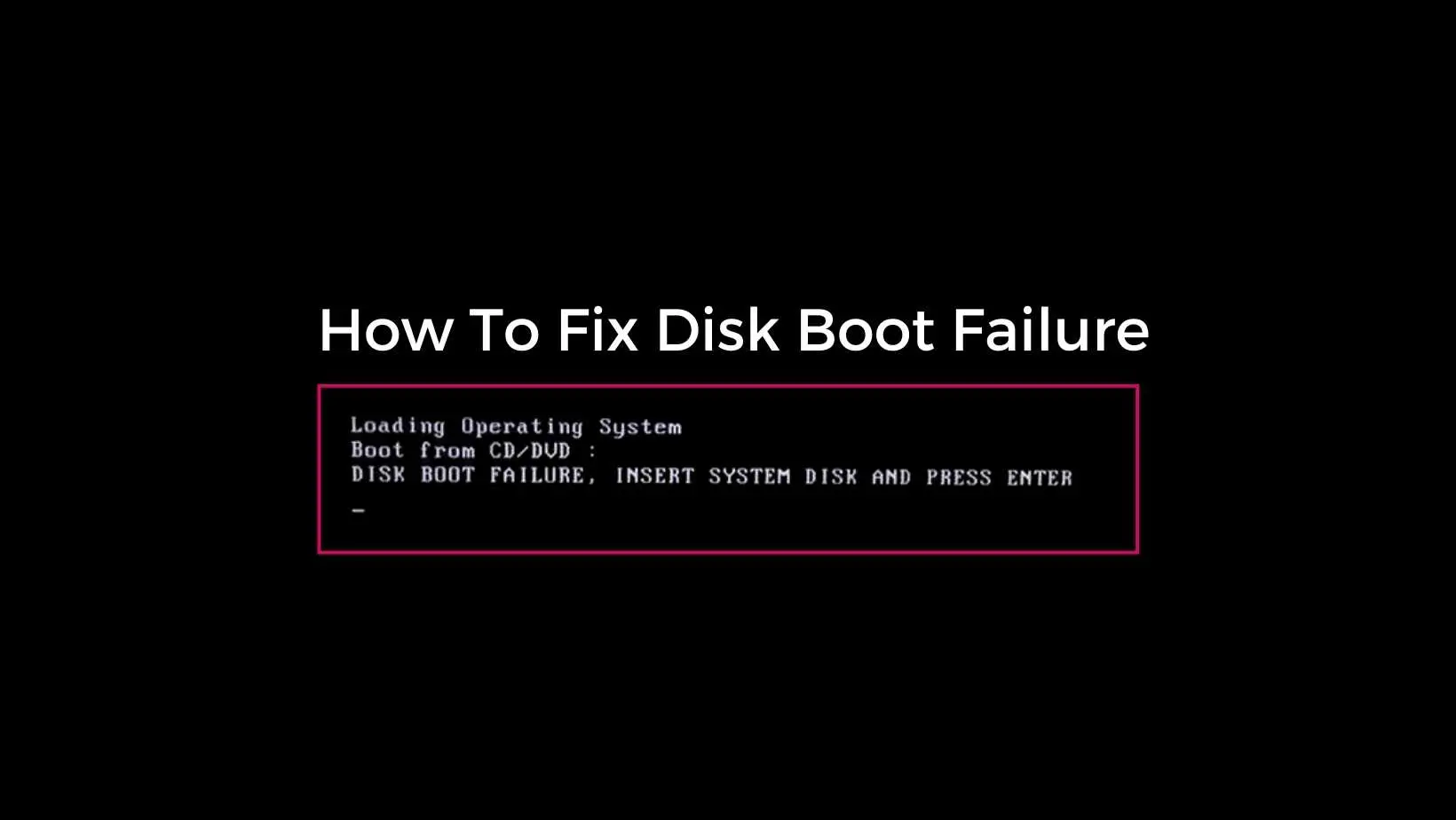
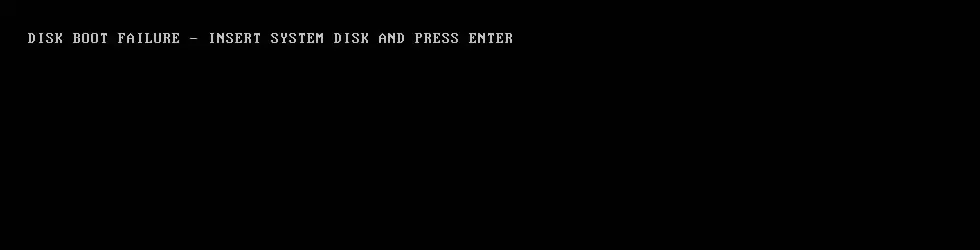
Disk boot failure hatasını gösteren bilgisayar ekranı, sistemin başlatılamaması sorununu anlatan görsel.
Windows

Disk Boot Failure Hatası

Elanur OKTAY
Son güncelleme: 14 Mart 2025 14:00
Elanur OKTAY
Paylaş
Paylaş

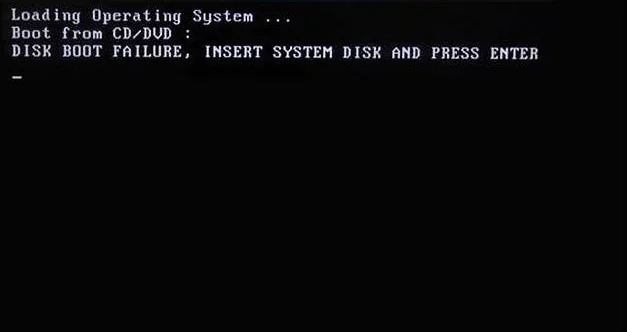
Disk Boot Failure hatası, bilgisayar kullanıcılarının karşılaşabileceği en sinir bozucu sorunlardan biridir. Bu hata, genellikle bilgisayarınızı başlatmaya çalıştığınızda ortaya çıkar ve işletim sisteminizin başlatılamadığını gösterir. “Disk Boot Failure, Insert System Disk and Press Enter” gibi bir mesajla karşılaşabilirsiniz. Bu mesaj, bilgisayarınızın sabit diskinizde veya SSD’nizde işletim sistemi dosyalarını bulamadığı anlamına gelir.

Ayrıca okuyun: Programsız, ‘Bootable USB Flash Disk’ Hazırlama (Resimli Anlatım)

İçindekiler
  • Disk Boot Failure Hatasının Nedenleri
    • Bozuk veya eksik önyükleme dosyaları
    • Hatalı sabit disk veya SSD
    • Yanlış BIOS ayarları
    • Geçersiz önyükleme sırası
    • Bağlantı sorunları
    • Zararlı yazılımlar
  • Disk Boot Failure Hatası Nasıl Çözülür?
    • Bilgisayarınızı yeniden başlatın
    • BIOS ayarlarını kontrol edin
    • Sabit Disk veya SSD bağlantılarını kontrol edin
    • Başka bir önyükleme aygıtı kullanın
    • Windows başlangıç onarma’yı kullanın
    • Sistem geri yükleme yapın
    • Sabit diskinizi veya SSD’nizi kontrol edin
    • Zararlı yazılım taraması yapın
    • İşletim sisteminizi yeniden yükleyin
- 11858 Teknoloji Destek Hattı -

Disk Boot Failure Hatasının Nedenleri

Disk Boot Failure hatasının birçok farklı nedeni olabilir. Bunlardan bazıları şunlardır:
Disk Boot Failure Hatası

Bozuk veya eksik önyükleme dosyaları

İşletim sisteminizin başlatılması için gerekli olan dosyalar zarar görmüş veya silinmiş olabilir. Bu, virüs saldırıları, ani güç kesintileri veya yazılım hataları nedeniyle olabilir.

Hatalı sabit disk veya SSD

Sabit diskiniz veya SSD’niz fiziksel olarak hasar görmüş veya arızalı olabilir. Bu durumda, bilgisayarınız önyükleme dosyalarını okuyamaz ve Disk Boot Failure hatası alırsınız.

Yanlış BIOS ayarları

BIOS, bir bilgisayarın donanım bileşenlerini kontrol eden temel yazılım unsuru olarak görev yapar. BIOS ayarlarınız yanlış yapılandırılmışsa, bilgisayarınız sabit diskinizi veya SSD’nizi önyükleme aygıtı olarak tanımayabilir.

Geçersiz önyükleme sırası

BIOS’ta önyükleme sırası yanlış ayarlanmışsa, bilgisayarınız işletim sistemini yüklemek yerine farklı bir aygıttan önyükleme yapmaya çalışabilir. Bu da Disk Boot Failure hatasına yol açabilir.

Bağlantı sorunları

Sabit diskinizin veya SSD’nizin anakartınıza bağlantısı gevşek veya hatalı olabilir. Bu senaryoda, bilgisayarınızın depolama birimine ulaşma imkanı kalmaz ve bu nedenle başlatma işlemi gerçekleştirilemez.

- 11858 Teknoloji Destek Hattı -

Zararlı yazılımlar

Bazı zararlı yazılımlar, önyükleme dosyalarını etkileyerek veya sabit diskinizin önyükleme sektörünü bozarak Disk Boot Failure hatasına neden olabilir.

Disk Boot Failure Hatası Nasıl Çözülür?

“Disk Önyükleme Hatası” ile karşılaştığınızda, sorunun kaynağını tespit etmek ve çözmek için aşağıdaki adımları izleyebilirsiniz:
Disk Boot Failure Hatası

Bilgisayarınızı yeniden başlatın

Bazen en basit çözümler en etkili olanlardır. Bilgisayarınızı yeniden başlatmak, geçici bir sorunu çözerek Disk Boot Failure hatasını giderebilir.

BIOS ayarlarını kontrol edin

BIOS ayarlarınızın doğru olduğundan emin olun. Önyükleme sırasının doğru ayarlandığını ve sabit diskinizin veya SSD’nizin önyükleme aygıtı olarak listelendiğini kontrol edin. BIOS ayarlarına erişmek için genellikle bilgisayarınızı başlatırken DEL, F2 veya F10 tuşuna basmanız gerekir.

Sabit Disk veya SSD bağlantılarını kontrol edin
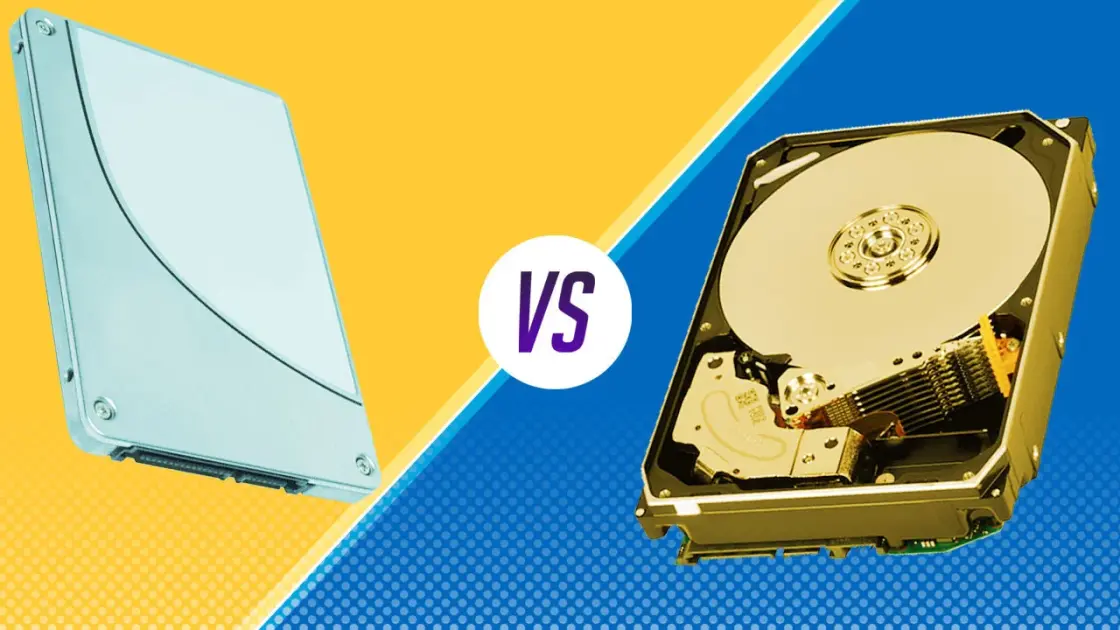
Sabit disk veya SSD bağlantılarının düzgün olup olmadığını kontrol etmeyi gösteren rehber görsel.

- 11858 Teknoloji Destek Hattı -

Sabit diskinizin veya SSD’nizin anakartınıza doğru şekilde bağlı olduğundan emin olun. Kabloların gevşek veya hasarlı olmadığını kontrol edin. Eğer ihtiyaç duyulursa, kabloları yeniden bağlayabilir veya tamamen yeni kablolarla değiştirebilirsiniz.

Başka bir önyükleme aygıtı kullanın

Eğer varsa, işletim sistemi yüklü bir USB bellek veya DVD kullanarak bilgisayarınızı başlatmayı deneyin. Bu, sabit diskinizin veya SSD’nizin arızalı olup olmadığını anlamanıza yardımcı olabilir.

Windows başlangıç onarma’yı kullanın

Windows işletim sistemine sahip bir bilgisayar kullanıyorsanız, Windows Başlangıç Onarma aracını kullanarak önyükleme sorunlarını gidermeyi deneyebilirsiniz. Bunun için Windows yükleme medyasına ihtiyacınız olacak.

Sistem geri yükleme yapın

Sistem Geri Yükleme, bilgisayarınızı daha önceki bir zamana geri döndürerek Disk Boot Failure hatasına neden olan yazılım değişikliklerini geri alabilir.

Sabit diskinizi veya SSD’nizi kontrol edin
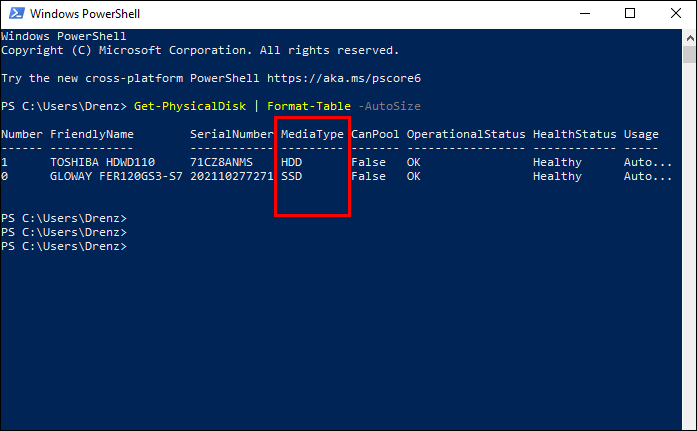
Sabit disk veya SSD’nizin sağlığını kontrol etme adımlarını gösteren görsel.

Sabit diskinizde veya SSD’nizde hata olup olmadığını kontrol etmek için CHKDSK komutunu kullanabilirsiniz. Bu komut, depolama aygıtınızdaki hataları tarar ve düzeltmeye çalışır.

Zararlı yazılım taraması yapın

Bilgisayarınızda kötü amaçlı yazılımların varlığını tespit etmek ve yok etmek için güvenilir bir antivirüs programı kullanarak tarama yapın. Zararlı yazılımlar, önyükleme dosyalarını etkileyerek Disk Boot Failure hatasına neden olabilir.

İşletim sisteminizi yeniden yükleyin

Eğer alternatif çözümler etkili olmuyorsa, işletim sisteminizi sıfırlamayı değerlendirebilirsiniz. Bu, sabit diskinizi veya SSD’nizi formatlayacak ve tüm verilerinizi silecektir, bu yüzden öncesinde önemli verilerinizi yedeklediğinizden emin olun.

Ayrıca okuyun: Harddisk Sıfırlama İşlemi

ETİKETLER:başlatma hatasıdisk boot failurehata çözümünasıl düzeltilir
Bu Makaleyi Paylaş
Facebook WhatsApp WhatsApp Threads Bağlantıyı Kopyala Yazdır
Paylaş
Yorum yapılmamış

Bir yanıt yazın Yanıtı iptal et

E-posta adresiniz yayınlanmayacak. Gerekli alanlar * ile işaretlenmişlerdir

Bağlantı Kuralım

21KBeğen
19.6KTakip Et
7.3KAbone Ol
192Takip Et

Popüler Gönderiler

AirTies Air 4960 Modem Kurulum

Uğurcan ÜN
Uğurcan ÜN
3 dk. okuma
11 Görüntüleme
Sessiz İçerik Nedir Nasıl Yapılır

Sessiz İçerik Nedir

İsmail YILDIZ
İsmail YILDIZ
6 dk. okuma
13 Görüntüleme
YouTube Video Başlığı Nasıl Yazılmalı Yolları Neler

YouTube Video Başlığı Nasıl Yazılmalı

İsmail YILDIZ
İsmail YILDIZ
6 dk. okuma
10 Görüntüleme

Lyra 3 Pro ile Şarkı Nasıl Oluşturulur

Uğurcan ÜN
Uğurcan ÜN
4 dk. okuma
24 Görüntüleme

You Might Also Like

Chkdsk Günlükler Nerede
Windows

CHKDSK /f komutu nasıl çalıştırılır

3 dk. okuma
Windows

Windows 10 için En İyi Gizlilik Koruma Yazılımı

10 dk. okuma
Windows8.1 Güvenli Modu kapatmak
Windows

Windows8.1 Güvenli Moddan Çıkmak

2 dk. okuma
Windows

Windows 10’da Minecraft Hataları

8 dk. okuma

Size her gün en son haberleri ve sorun çözümlerini getiriyoruz!

TeknoDestek Müşteri Hizmetleri
Facebook-f Instagram Tiktok Twitter Youtube Linkedin Whatsapp Phone-alt Rss

İş Ortaklarımız

TeknoDestek Müşteri Hizmetleri
© 2013 - 2026 TeknoDestek Müşteri Hizmetleri • Tüm hakları saklıdır • Bu sitedeki tüm içerikler (metin, görsel, video, logo, tasarım vb.) 5846 sayılı Fikir ve Sanat Eserleri Kanunu (FSEK) kapsamında korunmaktadır • İzinsiz kopyalanması, çoğaltılması, yayınlanması veya herhangi bir şekilde kullanılması yasaktır • İhlal tespitinde; FSEK Madde 71-73 uyarınca yasal süreç başlatma, maddi/manevi tazminat talep etme ve cezai işlem için başvurma hakkımız saklıdır • TeknoDestek, TeknoS@R'un bir kuruluşudur • Tema Düzenleyen: Fatih ATEŞ
Sorun Hala Çözülmedi mi?
Aradığın çözümü bulamadıysan, 11858 Teknoloji Destek Hattımız sana yardımcı olabilir. 2011’den beri Türkiye’nin en tecrübeli teknoloji destek ekiplerinden biri olarak, bilgisayar, telefon, tablet, modem, akıllı TV ve sosyal medya sorunlarında 7/24 profesyonel destek veriyoruz. Uzman ekibimizle hemen görüşmek ister misin?

    📞 11858’i Şimdi Ara

    Görüşme öncesi dakika ücreti sesli olarak bilgilendirilir
    Welcome Back!

    Sign in to your account

    Kullanıcı Adı veya E-posta Adresi
    Şifre

    Şifrenizi mi unuttunuz?