TeknoDestek Müşteri Hizmetleri
  • Haberler
    HaberlerDaha Fazla Göster
    Türkiye'de kredi kartı taksit sayısı güncellemesini temsil eden kredi kartı, POS cihazı ve 3, 6, 9, 12 ve 18 taksit seçeneklerinin bulunduğu görsel.
    Türkiye’de Kredi Kartı Taksit Sayısı Güncellemesi
    10 dk. okuma
    GTA 6'nın tropikal dünyasını temsil eden gün batımı manzarasında timsah, puma, rakun, flamingo, pelikan ve manati gibi hayvanlar ile şehir silüeti.
    GTA 6’da Yer Alan Tüm Yeni Hayvan Türleri Belli Oldu
    5 dk. okuma
    Google AI ile uçuş ve otel rezervasyonlarını takip etme
    Google AI ile Uçuş ve Otel Rezervasyonu Takibi Yapın
    8 dk. okuma
    Kiosk Bagaj Uygulaması Nasıl Kullanılır?
    Kiosk Bagaj Uygulaması Nasıl Kullanılır
    4 dk. okuma
    Apple AirPods 5 kablosuz kulaklık ve şarj kutusu
    Apple AirPods 5 İncelemesi: Yeni Nesil Açık Kulak Tasarımı ve Güçlü ANC Deneyimi
    11 dk. okuma
  • Bilgisayar
    BilgisayarDaha Fazla Göster
    Windows 11 Tanım Güncellemeleri Nedir Ne işe yarıyor?
    Windows 11 Tanım Güncellemeleri Nedir
    9 dk. okuma
    NumberPad Üzerinden Hesap Makinesi Nasıl Açılır?
    NumberPad Üzerinden Hesap Makinesi Nasıl Açılır
    6 dk. okuma
    Cannot Find OS Partition(s) For Disk 0 Hatası için Kesin 5 Çözüm
    Cannot Find OS Partition(s) For Disk 0 Hatası için Kesin 5 Çözüm
    10 dk. okuma
    Windows 11 Sağ Tık Menüsü Özelleştirme (Bağlam Menüsü)
    Windows 11 Sağ Tık Menüsü Özelleştirme (Bağlam Menüsü)
    9 dk. okuma
    ASUS Zenbook 14 UX3405CA AI Noise Cancellation Nedir?
    ASUS Zenbook 14 UX3405CA AI Noise Cancellation Nedir
    10 dk. okuma
  • Mobil
    MobilDaha Fazla Göster
    Akıllı telefon üzerinden Türk Telekom cayma bedeli sorgulama işlemi, taahhüt bilgileri ve ücret hesaplama ekranı.
    Türk Telekom Cayma Bedeli Sorgulama Nasıl Yapılır
    8 dk. okuma
    Android Auto güncelleme işlemi yapan bir kullanıcının araç içindeki telefon ekranı görünümü.
    Android Auto Güncelleme İşlemi Nasıl Yapılır
    8 dk. okuma
    Android Telefonda Depolama Alanı Doluyor Sorunu için 7 Pratik Çözüm
    Android Telefonda Depolama Alanı Doluyor Sorunu Çözümü
    6 dk. okuma
    Mobil Ağ Kullanılamıyor Hatası için 7 Hızlı Çözüm Yolu
    Mobil Ağ Kullanılamıyor Hatası için 7 Hızlı Çözüm Yolu
    11 dk. okuma
    ColorOS 17 arayüzünü, yeni tasarımını ve akıllı özelliklerini gösteren üç akıllı telefonun yer aldığı kapak görseli.
    ColorOS 17 Tanıtıldı Yeni Özellikleri ve Güncelleme Alacak Telefonlar
    14 dk. okuma
  • Sosyal Medya
    Sosyal MedyaDaha Fazla Göster
    X gönderi görünürlüğü ne demek nasıl artırılır?
    X Gönderi Görünürlüğü Ne Demek, Nasıl Artırılır
    7 dk. okuma
    Instagram Hikaye Paylaşımını Önceden Planlama Nasıl Yapılır?
    Instagram Hikaye Paylaşımını Önceden Planlama Nasıl Yapılır
    7 dk. okuma
    Instagram Şipşak özelliği kapatma rehberi, telefonda Şipşak içeriklerini gelen kutusunda gizleme ayarı.
    Instagram Şipşak Özelliği Kapatma
    5 dk. okuma
    E-Postaya Bağlı Hesapları Bulma
    E-Postaya Bağlı Hesapları Bulma
    11 dk. okuma
    Kullanıcılar Neden İçerik Tüketir Ama Etkileşim Vermez?
    Kullanıcıların Ürettiği İçerik Neden Etkileşim Vermez
    9 dk. okuma
  • İnceleme
    İncelemeDaha Fazla Göster
    Beyaz AirPods kulaklıkları ve açık şarj kutusu
    AirPods Resetleme Nasıl Yapılır
    11 dk. okuma
    Samsung 1100Hz yenileme hızına sahip yeni monitör
    Samsung 1100Hz Monitör Ortaya Çıktı
    8 dk. okuma
    Apple AirPods 5 kablosuz kulaklık ve şarj kutusu
    Apple AirPods 5 İncelemesi: Yeni Nesil Açık Kulak Tasarımı ve Güçlü ANC Deneyimi
    11 dk. okuma
    Elektrik Kesintisinde İnternete Bağlı Kalmak
    Elektrik Kesintisinde İnternete Bağlı Kalmak
    11 dk. okuma
    Uçak kabinindeki yolcu masasında duran modern bir powerbank ve arka planda görünen bulanık gökyüzü manzaralı uçak penceresi.
    Uçakta Powerbank: 2026 Uçuş Kuralları ve mAh Sınırları
    7 dk. okuma
  • İletişim
YouTube
Takip Et
  • Müşteri Hizmetleri
  • Modem Kurulumu
  • Windows 11
  • Yapay Zeka
  • Akıllı Telefon
  • Robot Süpürge
  • Uzak Bağlantı
25 Eki 2026, Pazar
TeknoDestek Müşteri HizmetleriTeknoDestek Müşteri Hizmetleri
Yazı BoyutuAa
  • Haberler
  • Mobil
  • Sosyal Medya
  • Bilgisayar
  • İnceleme
  • İnternet ve Ağ
  • Ev Elektroniği
  • Uzak Bağlantı Programları
  • İletişim
Site içi Arama
  • Haberler
    • Cihaz Duyuruları
    • Teknoloji
    • Uygulama Gelişmeleri
  • Bilgisayar
    • Linux
    • macOS
    • Windows
  • İnceleme
    • Bilgisayar
    • Ev Elektroniği
    • Tablet
    • Tavsiyeler & Karşılaştırmalar
    • Telefon
  • Mobil
    • Android
    • Giyilebilir Cihazlar
    • HarmonyOS
    • iPhone / iOS
  • Sosyal Medya
    • Facebook
    • Instagram
    • TikTok
    • Snapchat
    • Teams
    • Telegram
    • WhatsApp
    • X
  • Uzak Bağlantı Programları
  • İletişim
Bizi Takip Edin
RAM 3200
Windows

XMP Açma Rehberi

Fatih ATEŞ
Son güncelleme: 3 Ocak 2026 16:15
Fatih ATEŞ - Teknik Destek Uzmanı
1.4K Görüntüleme
Paylaş
6 dk. okuma
Paylaş

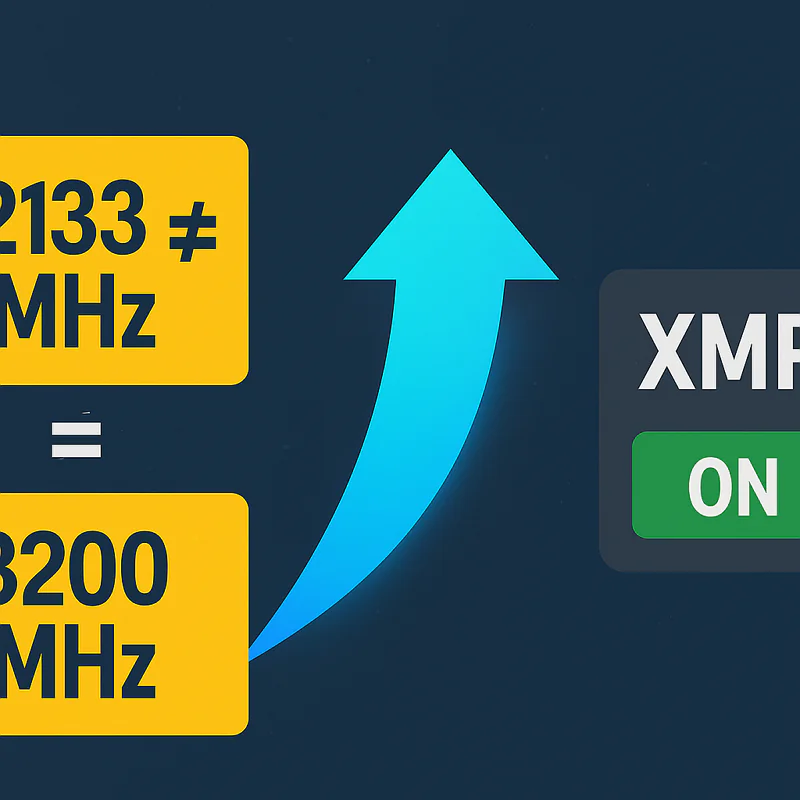
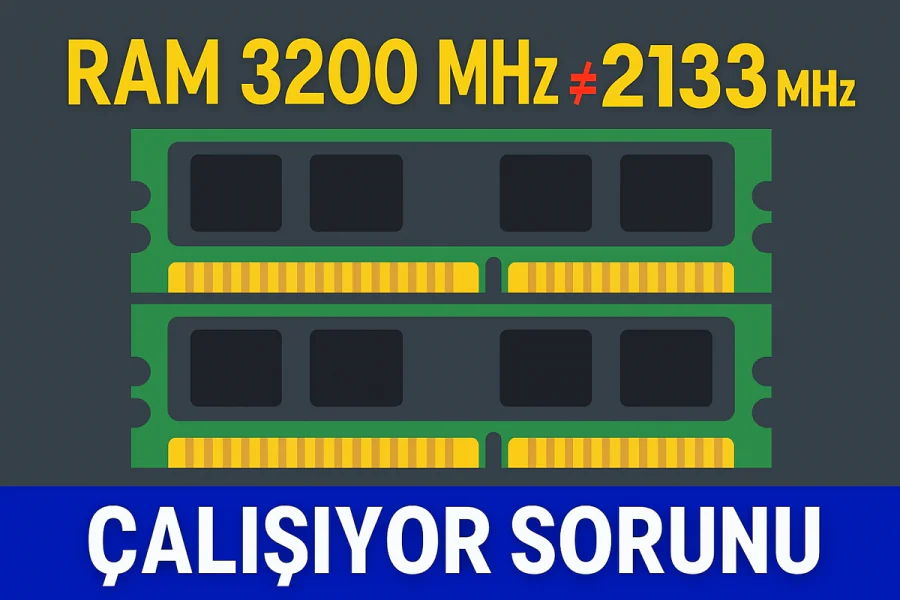
RAM 3200 MHz ama 2133’de çalışıyor sorunu,XMP Açma Rehberi ile çözülüyor. Bugün pek çok bilgisayar kullanıcısının farkında bile olmadan yaşadığı bir performans kaybıdır. Yeni bir bilgisayar topladığınızda ya da RAM yükseltmesi yaptığınızda, teknik olarak yüksek hız destekleyen bir belleğe sahip olmanıza rağmen sistemin bunu tam performansta kullanmadığını fark edebilirsiniz. Görev Yöneticisi, CPU-Z veya BIOS üzerinden yaptığınız kontrollerde RAM frekansının 3200 MHz yerine 2133 MHz’de sabitlendiğini görüyorsanız, sebebi büyük ihtimalle XMP profilinin kapalı olmasıdır. Bu ayar kapalı kaldığında RAM, standart JEDEC hızlarında çalışır ve yüksek performanslı bellekten beklenen katkıyı sağlamaz.

Bu durum özellikle oyun performansında, render sürelerinde, veritabanı işlemlerinde ve çoklu görev kullanımında fark edilebilir seviyede etki yaratır. Birçok kullanıcı RAM değiştirmesine rağmen “hiçbir şey hızlanmadı” şikâyetini tam da bu sebeple yaşar. Aslında RAM bozuk değildir, uyumsuz da değildir; sadece tam hızında devreye girmesi için gerekli olan XMP (AMD tarafında DOCP/EXPO) aktif hâle getirilmemiştir. Bu rehberde, RAM’in neden düşük hızda çalıştığını, XMP’nin ne işe yaradığını, farklı markaların BIOS ekranlarında bu ayarın nasıl açılacağını ve olası sorunların nasıl çözüleceğini adım adım anlatacağım.

İçindekiler
  • XMP Açma Rehberi 2133’de Çalışıyor Sorununun Sebepleri
  • RAM 3200 MHz Ama 2133’de Çalışıyor: XMP Nedir?
  • RAM 3200 MHz Ama 2133’de Çalışıyor: BIOS Üzerinden XMP Nasıl Açılır?
    • ASUS Anakartlarda RAM 3200 MHzAma 2133’de Çalışıyor – XMP Açma
    • MSI Anakartlarda RAM 3200 MHz Ama 2133’de Çalışıyor – XMP Açma
    • Gigabyte Anakartlarda RAM 3200 MHz Ama 2133’de Çalışıyor – XMP Açma
  • AMD Sistemlerde DOCP / EXPO Kullanımı
  • RAM 3200 MHz Ama 2133’de Çalışıyor: XMP Açıldı Ama Hız Artmadıysa
      • 1. Anakart RAM hızını desteklemiyor
      • 2. CPU bellek denetleyicisi hız sınırlıyor
      • 3. RAM slotları yanlış kullanıldı
      • 4. BIOS güncel olmayabilir
      • 5. RAM-CPU uyumsuzluğu
  • RAM 3200 MHz Ama 2133’de Çalışıyor: Doğru Hızı Nasıl Kontrol Edilir?
  • RAM 3200 MHz Ama 2133’de Çalışıyor Sorunu Kolayca Çözülebilir
11858 Teknoloji Destek Hattı ile 7/24 telefonla teknik destek ve uzaktan destek alın 11858 Teknoloji Destek Hattı ile 7/24 telefonla teknik destek ve uzaktan destek alma

XMP Açma Rehberi 2133’de Çalışıyor Sorununun Sebepleri

XMP Açma Rehberi

RAM’in varsayılan olarak düşük hızda çalışmasının en temel sebebi, JEDEC standart ayarlarının güvenli değerler olmasıdır. Üreticiler tüm sistemlerde uyumluluk sorunlarının önüne geçmek için RAM’i “en stabil ve en düşük” hızda çalıştıracak şekilde ayarlar. Bu hız genellikle 2133 MHz veya bazı yeni sistemlerde 2400 MHz civarındadır.

3200 MHz gibi yüksek hızlara ulaşması için belleğin içerisindeki XMP profinin etkinleştirilmesi gerekir. Bu profil açılmadığında RAM, tam kapasitesini kullanmaz ve hız otomatik olarak düşer.

RAM 3200 MHz Ama 2133’de Çalışıyor: XMP Nedir?

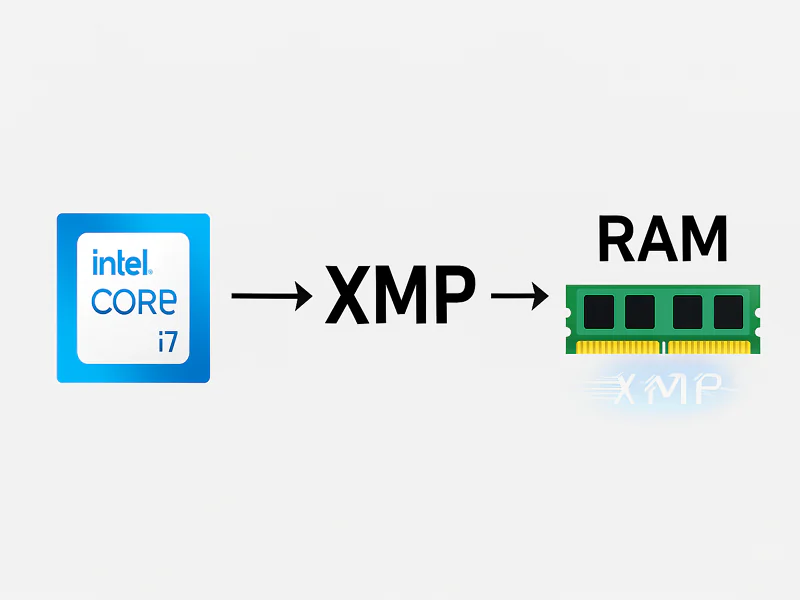
XMP (Extreme Memory Profile), RAM üreticilerinin bellek modüllerine gömdüğü hazır hız ve zamanlama ayarlarıdır. Bu profil sayesinde sistem, RAM’in desteklediği maksimum frekansı güvenli şekilde kullanabilir.

Intel tarafında adı XMP iken, AMD sistemlerinde DOCP veya EXPO olarak geçer. Her ne kadar isimler farklı olsa da mantıkları aynıdır: RAM’i fabrika tarafından belirlenen gerçek hızında çalıştırır.

RAM 3200 MHz Ama 2133’de Çalışıyor: BIOS Üzerinden XMP Nasıl Açılır?

Her anakartın BIOS arayüzü farklıdır ancak prensip aynıdır. Aşağıda en yaygın markalar için XMP açma adımlarını tek tek açıklıyorum.

ASUS Anakartlarda RAM 3200 MHzAma 2133’de Çalışıyor – XMP Açma

XMP Açma Rehberi Yöntemleri

11858 Teknoloji Destek Hattı ile 7/24 telefonla teknik destek ve uzaktan destek alın 11858 Teknoloji Destek Hattı ile 7/24 telefonla teknik destek ve uzaktan destek alma
  1. Bilgisayarı yeniden başlatın.

  2. Açılırken DEL tuşuna basarak BIOS’a girin.

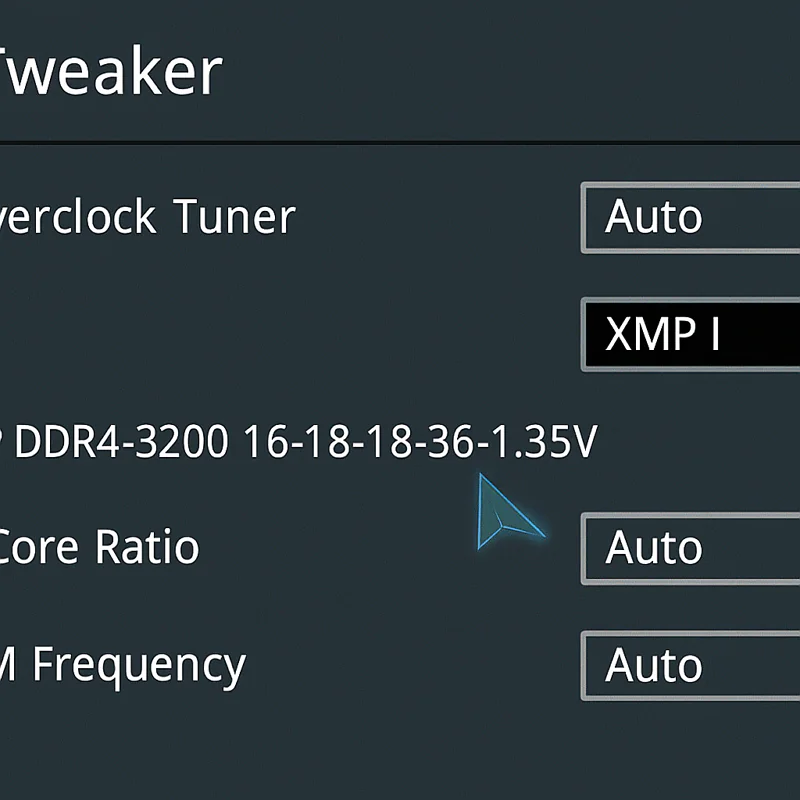
  3. Üst sekmeden Ai Tweaker menüsüne girin.

  4. “AI Overclock Tuner” seçeneğini bulun.

  5. Varsayılan olarak “Auto” olan bu ayarı XMP I veya XMP II olarak değiştirin.

  6. Kaydedip yeniden başlatın.

ASUS birçok kullanıcı için en kolay BIOS arayüzüne sahip olduğu için işlem oldukça hızlı tamamlanır.

MSI Anakartlarda RAM 3200 MHz Ama 2133’de Çalışıyor – XMP Açma

  1. Bilgisayarı açarken DEL tuşuyla BIOS’a girin.

  2. Sağ üstte XMP yazar; aktif/pasif düğmesi bulunur.

  3. Tek tıkla ON konumuna getirin.

  4. Ayarları kaydedin ve çıkın.

MSI kullanıcıları için en pratik yöntem budur; ekstra bir menüye girmeniz gerekmez.

Gigabyte Anakartlarda RAM 3200 MHz Ama 2133’de Çalışıyor – XMP Açma

  1. BIOS’a girin.

  2. Tweaker sekmesine geçin.

  3. “Extreme Memory Profile (X.M.P.)” seçeneğini bulun.

  4. Profil listesinden Profile 1 seçin.

  5. Kaydedip çıkın.

Gigabyte üzerinden XMP açıldıktan sonra RAM otomatik olarak 3200 MHz seviyesine çıkar.

AMD Sistemlerde DOCP / EXPO Kullanımı

AMD tarafında XMP yerine iki seçenek bulunur:

  • DOCP: XMP profili AMD sistemlere uyarlanmış hâlidir.

  • EXPO: Zen 4 ile gelen yeni RAM profil sistemidir.

Örneğin ASUS AMD anakartlarda Ai Tweaker menüsünde “DOCP” seçeneğini seçerek XMP eşdeğeri hızı aktif edebilirsiniz.

RAM 3200 MHz Ama 2133’de Çalışıyor: XMP Açıldı Ama Hız Artmadıysa

XMP’yi açmanıza rağmen RAM hâlâ 2133 MHz’de çalışıyorsa aşağıdaki ihtimaller devreye girer:

11858 Teknoloji Destek Hattı ile 7/24 telefonla teknik destek ve uzaktan destek alın 11858 Teknoloji Destek Hattı ile 7/24 telefonla teknik destek ve uzaktan destek alma

1. Anakart RAM hızını desteklemiyor

Her anakart, RAM hızlarını belirli bir noktaya kadar destekler. Örneğin destek listesinde maksimum 2933 MHz varsa, 3200 MHz hız göremezsiniz.

2. CPU bellek denetleyicisi hız sınırlıyor

Intel 10. nesil altı ve eski AMD Ryzen işlemcilerde bellek denetleyicisi yüksek frekansları stabil çalıştırmayabilir.

3. RAM slotları yanlış kullanıldı

Dual-channel için 2. ve 4. yuvaların kullanılması önerilir. Yanlış yerleştirilen RAM, profil açıldığında stabil çalışmayabilir.

4. BIOS güncel olmayabilir

Yeni RAM profilleri eski BIOS sürümlerinde doğru algılanmaz.

5. RAM-CPU uyumsuzluğu

Bazı RAM modelleri belirli işlemcilerde XMP profiliyle tam uyumlu çalışmaz.

RAM 3200 MHz Ama 2133’de Çalışıyor: Doğru Hızı Nasıl Kontrol Edilir?

XMP Açma Rehberi

Aktif hızın doğrulanması için üç yöntem vardır:

✔ Görev Yöneticisi → Performans → Bellek

Burada “Hız” bölümünde 3200 MHz yazmalıdır.

✔ CPU-Z → Memory Sekmesi

“DRAM Frequency” değeri 1600 ise, DDR yapısı nedeniyle bu tam olarak 3200 MHz’e denk gelir.

✔ BIOS Ana Ekranı

Birçok anakart ilk sayfada RAM frekansını doğrudan gösterir.

RAM 3200 MHz Ama 2133’de Çalışıyor Sorunu Kolayca Çözülebilir

RAM’in düşük hızda çalışması, donanım arızası değil tamamen yapılandırma eksikliğidir. XMP ya da AMD sistemlerde DOCP/EXPO aktif edildiği anda bellek gerçek hızında çalışmaya başlar ve sistem performansı gözle görülür şekilde artar. Özellikle oyunlarda, render işlemlerinde ve çoklu görev performansında fark net olarak hissedilir.

Bu rehberdeki adımları uyguladığınızda, RAM’inizi 2133 MHz gibi düşük hızlardan çıkararak gerçek değeri olan 3200 MHz seviyesine başarıyla ulaştırabilirsiniz. Yüksek hızda çalışan RAM’in verimli olması için voltaj değerlerinin kontrol edilmesi gerekir. Detaylı adımlar için RAM Bellek Voltajı Bulma içeriğini inceleyebilirsiniz.


ETİKETLER:bios ayarıperformans artırmaram hızıxmp açma
Bu Makaleyi Paylaş
Facebook WhatsApp WhatsApp Threads Bağlantıyı Kopyala Yazdır
Paylaş
YazarFatih ATEŞ
Teknik Destek Uzmanı
Takip Et
İster iPhone'undaki, ister Android cihazındaki veya Windows'taki ayarlar arasında geziniyor olsun, Fatih ATEŞ her zaman teknolojiye düşkün olmuştur. Teknolojiye, Windows'a ve güç düğmesi olan her şeye tutkuyla bağlı olarak, zamanının çoğunu yeni beceriler geliştirmek ve teknoloji dünyası hakkında daha fazla şey öğrenmek için harcadı. Öğrendiklerini de sizlerle paylaşıyor.
Yorum yapılmamış

Bir yanıt yazın Yanıtı iptal et

E-posta adresiniz yayınlanmayacak. Gerekli alanlar * ile işaretlenmişlerdir


Bağlantı Kuralım

21KBeğen
19.6KTakip Et
7.3KAbone Ol
192Takip Et

Popüler Gönderiler

X gönderi görünürlüğü ne demek nasıl artırılır?

X Gönderi Görünürlüğü Ne Demek, Nasıl Artırılır

Senanur FINDIKÇI
Senanur FINDIKÇI
7 dk. okuma
1 Görüntüleme
NET::ERR_CERT_AUTHORITY_INVALID Hatası, güvenilmeyen SSL sertifikası nedeniyle web sitesine erişimi engelleyebilir.

NET::ERR_CERT_AUTHORITY_INVALID Hatası Neden Olur, 7 Çözüm Yöntemi

Hatice TATLISU
Hatice TATLISU
7 dk. okuma
3 Görüntüleme
WordPress Alan Adı Değiştirme sürecinde eski bağlantıları korumak, yeni adrese geçişi kolaylaştırır.

WordPress Alan Adı Değiştirme: SEO Kaybetmeden Nasıl Yapılır

Serdar TATLISU
Serdar TATLISU
7 dk. okuma
4 Görüntüleme
Windows 11 Tanım Güncellemeleri Nedir Ne işe yarıyor?

Windows 11 Tanım Güncellemeleri Nedir

Senanur FINDIKÇI
Senanur FINDIKÇI
9 dk. okuma
3 Görüntüleme
//

We influence 20 million users and is the number one business and technology news network on the planet

You Might Also Like

Windows 11 LMHOSTS Dosyası Nedir?
Windows

Windows 11 LMHOSTS Dosyası Nedir?

8 dk. okuma
Osppsvc.exe Nedir ve Hataları Nasıl Düzeltilir
Windows

Osppsvc.exe Nedir ve Hataları Nasıl Düzeltilir

8 dk. okuma
Windows 10 Şifresiz Oturum Açma İşlemi Nasıl Yapılır
Windows

Windows 10 Şifresiz Oturum Açma İşlemi Nasıl Yapılır

3 dk. okuma
Windows 11 24H2 Yükleme Sorunları
Windows

Windows 11 24H2 Yükleme Sorunlarını Önleme

5 dk. okuma

Size her gün en son haberleri ve sorun çözümlerini getiriyoruz!

TeknoDestek Müşteri Hizmetleri
Facebook-f Instagram Tiktok Twitter Youtube Linkedin Whatsapp Rss

İş Ortaklarımız

TeknoDestek Müşteri Hizmetleri
© 2013 - 2026 TeknoDestek Müşteri Hizmetleri • Tüm hakları saklıdır • Bu sitedeki tüm içerikler (metin, görsel, video, logo, tasarım vb.) 5846 sayılı Fikir ve Sanat Eserleri Kanunu (FSEK) kapsamında korunmaktadır • İzinsiz kopyalanması, çoğaltılması, yayınlanması veya herhangi bir şekilde kullanılması yasaktır • İhlal tespitinde; FSEK Madde 71-73 uyarınca yasal süreç başlatma, maddi/manevi tazminat talep etme ve cezai işlem için başvurma hakkımız saklıdır • TeknoDestek, TeknoS@R'un bir kuruluşudur • Tema Düzenleyen: Fatih ATEŞ
Sorun Hala Çözülmedi mi?
Aradığın çözümü bulamadıysan, 11858 Teknoloji Destek Hattımız sana yardımcı olabilir. 2011’den beri Türkiye’nin en tecrübeli teknoloji destek ekiplerinden biri olarak, bilgisayar, telefon, tablet, modem, akıllı TV ve sosyal medya sorunlarında 7/24 profesyonel destek veriyoruz. Uzman ekibimizle hemen görüşmek ister misin?
📞 11858’i Şimdi Ara
Görüşme öncesi dakika ücreti sesli olarak bilgilendirilir
Welcome Back!

Sign in to your account

Kullanıcı Adı veya E-posta Adresi
Şifre

Şifrenizi mi unuttunuz?