TeknoDestek Müşteri Hizmetleri
  • Haberler
    HaberlerDaha Fazla Göster
    Sessiz İçerik Nedir Nasıl Yapılır
    Sessiz İçerik Nedir
    6 dk. okuma
    Spotify SongDNA Nedir
    4 dk. okuma
    Apple Creator Studio Nasıl Kullanılır
    6 dk. okuma
    Mikro İçerik Nedir Nasıl Yapılır
    Mikro İçerik Nedir
    6 dk. okuma
    Türkiye’de Araçlarda Multimedya Ekranı Kullanımı Yasakları
    6 dk. okuma
  • Bilgisayar
    BilgisayarDaha Fazla Göster
    WordPress bakım modunda takılı kalması için FTP istemcisinde .maintenance dosyasının kök dizindeki görüntüsü
    WordPress Bakım Modunda Takılı Kalması Sorunu ve Çözümü
    7 dk. okuma
    WordPress Site Teknik Sorunlar Yaşıyor
    WordPress Site Teknik Sorunlar Yaşıyor Hatası Çözümü
    5 dk. okuma
    SSH Bağlantı Reddedildi Hatası Çözümü
    6 dk. okuma
    WordPress Planlı Bakım
    WordPress Planlı Bakım Nedeniyle Kısa Süreliğine Kullanılamayacak Hatası ve Çözümü
    7 dk. okuma
    Windows 11 Başlat Menüsünden Web Aramaları Kapatma
    5 dk. okuma
  • Mobil
    MobilDaha Fazla Göster
    Navigasyon Yönlendirici Değiştirme
    Google Haritalarda Navigasyon Yönlendirici Değiştirme
    3 dk. okuma
    Apple CarPlay'da uygulamaların yerini değiştirme
    Apple CarPlay’da Uygulamaların Yerini Değiştirme
    4 dk. okuma
    Android Auto Nedir, Nasıl Kullanılır
    4 dk. okuma
    Android 5G Ayarı Nasıl Yapılır
    4 dk. okuma
    iPhone 5G Ayarı Nasıl Yapılır
    4 dk. okuma
  • Sosyal Medya
    Sosyal MedyaDaha Fazla Göster
    YouTube Video Başlığı Nasıl Yazılmalı Yolları Neler
    YouTube Video Başlığı Nasıl Yazılmalı
    6 dk. okuma
    Tiktok Sorun Bildirme Ekranı Nerede
    5 dk. okuma
    X uygulamasında gündeme girme için hashtag ve etkileşim ekranı
    X Uygulamasında Gündeme Nasıl Girilir
    5 dk. okuma
    TikTok İçerik Yorgunluğu Nedir
    6 dk. okuma
    Sosyal Medyada Marka Dili Nasıl Oluşturulur Yolları Neler
    Sosyal Medyada Marka Dili Nasıl Oluşturulur
    6 dk. okuma
  • İnceleme
    İncelemeDaha Fazla Göster
    MacBook Neo Piyasayı Sarsmaya Geliyor
    5 dk. okuma
    Instax Mini Evo Cinema
    4 dk. okuma
    Samsung Galaxy Book 6 Ultra
    Samsung Galaxy Book 6 Ultra İnceleme
    8 dk. okuma
    Bütçe Dostu Mac Seçenekleri
    Bütçe Dostu Mac MacBook Neo vs Mac Mini
    7 dk. okuma
    Xiaomi Mi Taşınabilir Şarjlı Kompresör İnceleme
    10 dk. okuma
  • İletişim
YouTube
  • Facebook
26 Nis 2026, Pazar
TeknoDestek Müşteri HizmetleriTeknoDestek Müşteri Hizmetleri
Yazı BoyutuAa
  • Haberler
  • Mobil
  • Sosyal Medya
  • Bilgisayar
  • İnceleme
  • İnternet ve Ağ
  • Ev Elektroniği
  • İletişim
Search
  • Haberler
    • Cihaz Duyuruları
    • Teknoloji
    • Uygulama Gelişmeleri
  • Bilgisayar
    • Linux
    • macOS
    • Windows
  • İnceleme
    • Bilgisayar
    • Ev Elektroniği
    • Tablet
    • Tavsiyeler & Karşılaştırmalar
    • Telefon
  • Mobil
    • Android
    • Giyilebilir Cihazlar
    • HarmonyOS
    • iPhone / iOS
  • Sosyal Medya
    • Facebook
    • Instagram
    • TikTok
    • Snapchat
    • Teams
    • Telegram
    • WhatsApp
    • X
  • İletişim
Bizi Takip Edin
Asus Zenbook Duo Bios Ayarları
Bilgisayar

Asus Zenbook Duo Bios Ayarları

Savaş TAŞÇIOĞLU
Son güncelleme: 23 Mayıs 2024 21:56
Savaş TAŞÇIOĞLU
Paylaş
Paylaş

Asus Zenbook Duo BIOS ayarları nasıl yapılır? Asus Zenbook BIOS ayarlarına hangi tuş ile gidebilirim?

Asus Zenbook Duo Bios Ayarları Nasıl Yapılır?

Asus ZenBook Duo BIOS ayarlarına daha detaylı bir şekilde nasıl erişebileceğinizi anlatayım:

Zenbook serilerinde BIOS ayarları diğer Asus serilerinde olduğu gibi F2 tuşu ile açılışta gidilmektedir. BIOS ekranına ulaştıktan sonra burada Boot ayarları gibi birçok işlemi BIOS menüsü üzerinden gerçekleştirebilirsiniz.

Örnek olarak BOOT ayarlarına gitmek için Boot Settings menüsünü kullanabilirsiniz. Asus Zenbook Duo Bios ayarları da Boot ayarlarına gitmeniz için uğrayacağınız ilk sayfa olacaktır.

Boot menüsü bilgisayar önyükleme işlemiyle ilgilidir. Birçok kişi önyükleme menüsünün önyükleme sırasıyla aynı olduğunu düşünmekte. İki öğenin de benzer olduğunu belirtelim, ancak farklılıkları da vardır.

Önyükleme sırası nedir? Bu öğeyi açıklamak için önyükleme işleminin ne olduğunu bilmelisiniz.

Asus’un farklı modelleri arasında BIOS tuşlarındaki farklılıklar şöyle:

  • Asus Vivobook Serisi: Genellikle F2 tuşu kullanılır.
  • Asus Zenbook Serisi: Çoğu modelde F2 tuşu, bazı modellerde ise Del tuşu kullanılır.
  • Asus ROG (Republic of Gamers) Serisi: Del veya F2 tuşu sıklıkla kullanılır.
  • Asus TUF Gaming Serisi: Genellikle F2 tuşu ile BIOS’a erişilir.Asus zenbook bios ayarları

Başlatmadan Önce Genel Durum İçin:

    • Bilgisayarınız henüz açılmamışken klavyenin [F2] tuşuna basılı tutun.
    • Ardından [Power] tuşuna basın (F2 tuşunu BIOS ayarları görüntüleneceği ana kadar bırakmayın).
    • Bazı eski masaüstü bilgisayar modellerinde BIOS ayarlarına erişmek için [Del] tuşunu basılı tutup ardından güç düğmesine basmanız gerekebilir. Örnek makale, Asus vivobook bios ayarları nasıl yapılır yazımızda.

Bu adımları takip ederek Asus ZenBook Duo BIOS ayarlarına ulaşabilirsiniz.

Asus ZenBook Duo Boot Ayarları Nasıl Yapılır?

Bilgisayarınızın BIOS ayarlarına erişmek için aşağıdaki adımları takip edebilirsiniz:

Windows 10 ve Windows 11 İşletim Sistemi İçin:

Windows işletim sistemlerinde Boot ayarlarına gitmeden önce Bios ekranına ulaşmamız gerekmektedir.

İlk olarak bilgisayar kapalı iken Power tuşuna bastıktan hemen sonra F2 tuşuna sürekli olarak bas/çek yaparak Bios ekranına gitmemiz gerekmektedir. Bios ekranına ulaştıktan sonra Boot ayarlarını yapılandırabiliriz.

Bios ekranı açıldıktan sonra üst menüden Boot tabını seçiyoruz. Ardından birincil ve ikincil seçenekler üzerinden ön yükleme alanını seçebiliriz.

    • Windows arama çubuğuna “Change advanced startup options” yazın ve bu seçeneği açın.
    • “Restart now” seçeneğine tıklayarak bilgisayarınızı yeniden başlatın.
    • “Troubleshoot” seçeneğini seçin.
    • “Advanced options” seçeneğini seçin.
    • “UEFI Firmware Settings” seçeneğine tıklayarak bilgisayarınızı yeniden başlatın. Bu işlem sonrasında BIOS ayarlarına erişebilirsiniz.

Asus ZenBook Duo Boot Ayarları Nasıl Yapılır

Asus Zenbook Duo Özellikleri

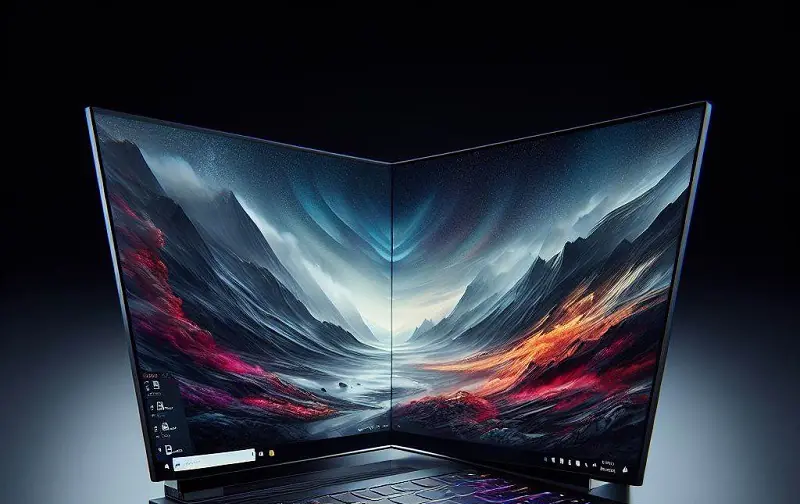
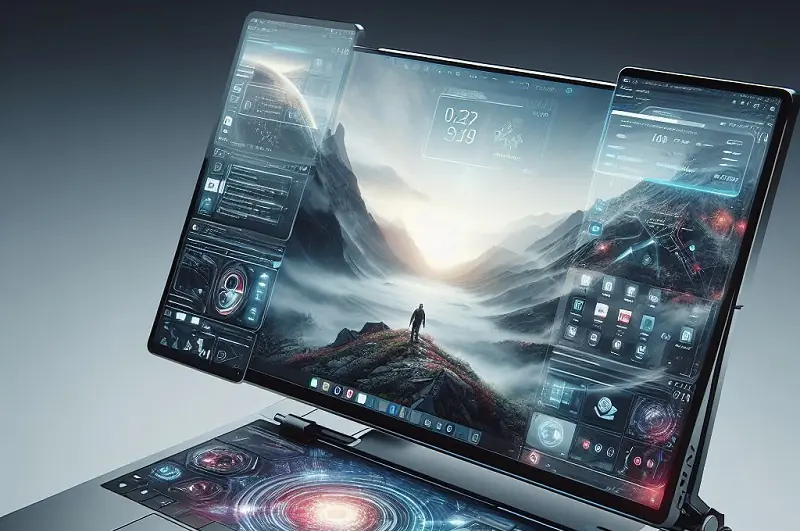
ASUS Zenbook DUO UX8406, çift ekranlı bir dizüstü bilgisayar olarak dikkat çekiyor. İşte bu özel cihazın bazı özellikleri:
  • Boyut: 31,35 x 21,79 x 1,99 cm
  • Ağırlık: 1,65 kg
  • Ekran: 14 inç, 3K (2880 x 1800) OLED, 16:10, 120 Hz, 500 nit
  • Ekran Geliştirme: %100 DCI-P3, VESA CERTIFIED Display HDR True Black 500
  • İşlemci: Intel Core Ultra 9 185H
  • RAM: 32 GB’a kadar LPDDR5x
  • Depolama: 2 TB’a kadar PCIe 4.0 SSD
  • Pil: 75 Wh
  • Ses Sistemi: Harman Kardon sertifikalı
  • Bağlantı Noktaları: Thunderbolt™ 4

Bu bilgisayarın 2 adet 14 inç 3K 120 Hz OLED ekranı ve sezgisel hareket kontrol özelliğiyle üretkenliğinizi artırabilirsiniz. Ayrıca, Intel Core Ultra 9 işlemcisi ve yüksek kapasiteli pil sayesinde güçlü performans sunuyor. Zenbook DUO, taşınabilirlik ve çoklu ekran konforunu bir araya getirerek özgün bir deneyim sunuyor.

Zenbook DUO’nun Performans Testleri Nelerdir?

Asus Zenbook Duo, çift ekranlı bir bilgisayar olarak düşündüğümüzde oldukça iyi performans sergiliyor. Test sonuçları:

Geekbench 6.2 Genel Performans Testi:

    • Çok çekirdekli puanı 12.873 ile oldukça yüksek. Bu, kategorinin ortalama puanı olan 8.423’ün üzerinde bir değerdir.

Maxon Cinebench R15 Testi:

    • Tüm işlemci çekirdeklerini ve iş parçacıklarını kullanmak için tamamen çoklu iş parçacıklı bir testtir. Zenbook Duo, bu testte de iyi sonuçlar veriyor.

Renk Doğruluğu :

    • Zenbook Duo’nun OLED ekranları, renk doğruluğunda oldukça başarılı değeri düşük ve renkler canlı ve doğal görünüyor.

Bu performans sonuçları, Zenbook Duo’nun güçlü işlemcisi ve çift ekran yapısıyla üretkenlik ve çoklu görevlerde etkileyici bir deneyim sunduğunu gösteriyor.

ETİKETLER:asus laptopbios ayarlarınasıl yapılırzenbook duo
Bu Makaleyi Paylaş
Facebook WhatsApp WhatsApp Threads Bağlantıyı Kopyala Yazdır
Paylaş
Yorum yapılmamış

Bir yanıt yazın Yanıtı iptal et

E-posta adresiniz yayınlanmayacak. Gerekli alanlar * ile işaretlenmişlerdir

Bağlantı Kuralım

21KBeğen
19.6KTakip Et
7.3KAbone Ol
192Takip Et

Popüler Gönderiler

AirTies Air 4960 Modem Kurulum

Uğurcan ÜN
Uğurcan ÜN
3 dk. okuma
14 Görüntüleme
Sessiz İçerik Nedir Nasıl Yapılır

Sessiz İçerik Nedir

İsmail YILDIZ
İsmail YILDIZ
6 dk. okuma
15 Görüntüleme
YouTube Video Başlığı Nasıl Yazılmalı Yolları Neler

YouTube Video Başlığı Nasıl Yazılmalı

İsmail YILDIZ
İsmail YILDIZ
6 dk. okuma
14 Görüntüleme

Lyra 3 Pro ile Şarkı Nasıl Oluşturulur

Uğurcan ÜN
Uğurcan ÜN
4 dk. okuma
26 Görüntüleme

You Might Also Like

youtube altyazi ayarlama ekranında dil seçimi ve altyazı ayarlarının gösterimi
YouTube

YOUTUBE’DA ALTYAZI SEÇENEKLERİNİ VE DİLİNİ AYARLAMA

1 dk. okuma
xiaomi, indirilenler, reklam kapatma
Android

Xiaomi Reklamları Kapama (İndirilenler)

2 dk. okuma
Yazılım ve Uygulamalar

En İyi WordPress Site Taşıma Eklentileri nelerdir?

3 dk. okuma
VSServer.exe Nedir
Yardımcı Araçlar

VSServer.exe Nedir ve 4 Adımda Nasıl Kaldırılır?

3 dk. okuma

Size her gün en son haberleri ve sorun çözümlerini getiriyoruz!

TeknoDestek Müşteri Hizmetleri
Facebook-f Instagram Tiktok Twitter Youtube Linkedin Whatsapp Phone-alt Rss

İş Ortaklarımız

TeknoDestek Müşteri Hizmetleri
© 2013 - 2026 TeknoDestek Müşteri Hizmetleri • Tüm hakları saklıdır • Bu sitedeki tüm içerikler (metin, görsel, video, logo, tasarım vb.) 5846 sayılı Fikir ve Sanat Eserleri Kanunu (FSEK) kapsamında korunmaktadır • İzinsiz kopyalanması, çoğaltılması, yayınlanması veya herhangi bir şekilde kullanılması yasaktır • İhlal tespitinde; FSEK Madde 71-73 uyarınca yasal süreç başlatma, maddi/manevi tazminat talep etme ve cezai işlem için başvurma hakkımız saklıdır • TeknoDestek, TeknoS@R'un bir kuruluşudur • Tema Düzenleyen: Fatih ATEŞ
Sorun Hala Çözülmedi mi?
Aradığın çözümü bulamadıysan, 11858 Teknoloji Destek Hattımız sana yardımcı olabilir. 2011’den beri Türkiye’nin en tecrübeli teknoloji destek ekiplerinden biri olarak, bilgisayar, telefon, tablet, modem, akıllı TV ve sosyal medya sorunlarında 7/24 profesyonel destek veriyoruz. Uzman ekibimizle hemen görüşmek ister misin?

    📞 11858’i Şimdi Ara

    Görüşme öncesi dakika ücreti sesli olarak bilgilendirilir
    Welcome Back!

    Sign in to your account

    Kullanıcı Adı veya E-posta Adresi
    Şifre

    Şifrenizi mi unuttunuz?