
TeknoDestek Müşteri Hizmetleri
  • Haberler
    HaberlerDaha Fazla Göster
    Sessiz İçerik Nedir Nasıl Yapılır
    Sessiz İçerik Nedir
    6 dk. okuma
    Spotify SongDNA Nedir
    4 dk. okuma
    Apple Creator Studio Nasıl Kullanılır
    6 dk. okuma
    Mikro İçerik Nedir Nasıl Yapılır
    Mikro İçerik Nedir
    6 dk. okuma
    Türkiye’de Araçlarda Multimedya Ekranı Kullanımı Yasakları
    6 dk. okuma
  • Bilgisayar
    BilgisayarDaha Fazla Göster
    WordPress bakım modunda takılı kalması için FTP istemcisinde .maintenance dosyasının kök dizindeki görüntüsü
    WordPress Bakım Modunda Takılı Kalması Sorunu ve Çözümü
    7 dk. okuma
    WordPress Site Teknik Sorunlar Yaşıyor
    WordPress Site Teknik Sorunlar Yaşıyor Hatası Çözümü
    5 dk. okuma
    SSH Bağlantı Reddedildi Hatası Çözümü
    6 dk. okuma
    WordPress Planlı Bakım
    WordPress Planlı Bakım Nedeniyle Kısa Süreliğine Kullanılamayacak Hatası ve Çözümü
    7 dk. okuma
    Windows 11 Başlat Menüsünden Web Aramaları Kapatma
    5 dk. okuma
  • Mobil
    MobilDaha Fazla Göster
    Navigasyon Yönlendirici Değiştirme
    Google Haritalarda Navigasyon Yönlendirici Değiştirme
    3 dk. okuma
    Apple CarPlay'da uygulamaların yerini değiştirme
    Apple CarPlay’da Uygulamaların Yerini Değiştirme
    4 dk. okuma
    Android Auto Nedir, Nasıl Kullanılır
    4 dk. okuma
    Android 5G Ayarı Nasıl Yapılır
    4 dk. okuma
    iPhone 5G Ayarı Nasıl Yapılır
    4 dk. okuma
  • Sosyal Medya
    Sosyal MedyaDaha Fazla Göster
    YouTube Video Başlığı Nasıl Yazılmalı Yolları Neler
    YouTube Video Başlığı Nasıl Yazılmalı
    6 dk. okuma
    Tiktok Sorun Bildirme Ekranı Nerede
    5 dk. okuma
    X uygulamasında gündeme girme için hashtag ve etkileşim ekranı
    X Uygulamasında Gündeme Nasıl Girilir
    5 dk. okuma
    TikTok İçerik Yorgunluğu Nedir
    6 dk. okuma
    Sosyal Medyada Marka Dili Nasıl Oluşturulur Yolları Neler
    Sosyal Medyada Marka Dili Nasıl Oluşturulur
    6 dk. okuma
  • İnceleme
    İncelemeDaha Fazla Göster
    MacBook Neo Piyasayı Sarsmaya Geliyor
    5 dk. okuma
    Instax Mini Evo Cinema
    4 dk. okuma
    Samsung Galaxy Book 6 Ultra
    Samsung Galaxy Book 6 Ultra İnceleme
    8 dk. okuma
    Bütçe Dostu Mac Seçenekleri
    Bütçe Dostu Mac MacBook Neo vs Mac Mini
    7 dk. okuma
    Xiaomi Mi Taşınabilir Şarjlı Kompresör İnceleme
    10 dk. okuma
  • İletişim
YouTube
  • Facebook
26 Nis 2026, Pazar
TeknoDestek Müşteri HizmetleriTeknoDestek Müşteri Hizmetleri
Yazı BoyutuAa
  • Haberler
  • Mobil
  • Sosyal Medya
  • Bilgisayar
  • İnceleme
  • İnternet ve Ağ
  • Ev Elektroniği
  • İletişim
Search
  • Haberler
    • Cihaz Duyuruları
    • Teknoloji
    • Uygulama Gelişmeleri
  • Bilgisayar
    • Linux
    • macOS
    • Windows
  • İnceleme
    • Bilgisayar
    • Ev Elektroniği
    • Tablet
    • Tavsiyeler & Karşılaştırmalar
    • Telefon
  • Mobil
    • Android
    • Giyilebilir Cihazlar
    • HarmonyOS
    • iPhone / iOS
  • Sosyal Medya
    • Facebook
    • Instagram
    • TikTok
    • Snapchat
    • Teams
    • Telegram
    • WhatsApp
    • X
  • İletişim
Bizi Takip Edin
Yazılım ve Uygulamalar

Windows 10 için En İyi PDF Okuma Programı

Son güncelleme: 21 Şubat 2019 15:23
Tekno Destek
Paylaş
Paylaş

Windows 10 için en iyi 5 ücretsiz PDF okuma programı

Sınırlı özelliklere sahip birinci sınıf bir PDF okuyucusunda sıkışmış bir Windows 10 PC sahibi misiniz? En iyi 5 ücretsiz PDF okuma programına ne dersiniz? Bu yazı sizin içindir.

- 11858 Teknoloji Destek Hattı -

Taşınabilir Belge Biçimi (PDF), 1990’lı yıllarda belge sunumu için Adobe Systems tarafından geliştirilen yaygın bir dosya biçimidir. PDF dosyaları metin, resimler, köprüler, etkileşimli düğmeler, formlar, gömülü fontlar, video ve daha pek çok öğeyi içerebilir.

Bununla birlikte, bazı PDF okuyucular, genişletilmiş özelliklere sahip olsalar da, özel bir fiyata temin edilebilir; ancak, birinci sınıf PDF okuyucularına kıyasla daha harikalar yaratabilecek ücretsiz bir PDF okuma yazılımı bulunmaktadır.

Windows 10 için ücretsiz PDF okuma programları

  1. Xodo PDF Reader

Bu ücretsiz program mükemmel bir PDF okuma programıdır.  PDF dosyalarını görüntüleyebilir ve ayrıca düzenleyebilirsiniz. Ayrıca, görüntüleri PDF belgesine dönüştürmek için Xodo PDF Reader’ı da kullanabilirsiniz. Xodo PDF Reader’ın özelliklerinden bazıları şunlardır:

  • PDF formlarını doldurun, kaydedin ve gönderin
  • PDF belgesine metin çizin ve yazın
  • Referanslar için yorum ve yer imi ekleyin
  • Bölümlere ve bölümlere gitmek için içindekileri kullanın
  • PDF belgelerinin sayfalarını ekleme, silme ve yeniden düzenleme
  • Karanlık ortamda okumak için gece modu ile eşsiz kullanım sağlar. Bu özellikleri elde etmek için Xodo PDF Reader & Editor ücretsiz indirebilirsiniz.
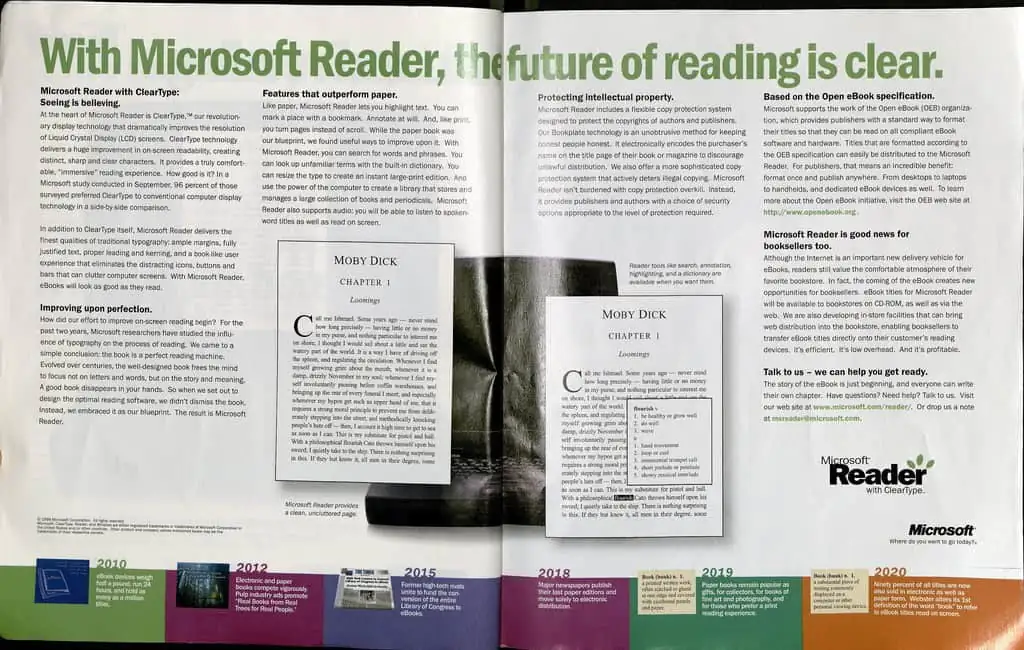
  1. Reader

Reader, Windows yerleşik PDF okuma programıdır. Bu program kullanıcı dostu bir arayüze sahiptir ve acemi PC kullanıcıları tarafından bile kullanımı kolaydır. Okuyucu hafiftir ve sadece 15 MB disk alanı gerektirir.

- 11858 Teknoloji Destek Hattı -

Reader aşağıdaki özelliklere sahiptir:

  • PDF belgelerini görüntüle
  • PDF formlarını doldurun, kaydedin ve gönderin
  • PDF belgelerini yazdır
  • İfadeleri veya kelimeleri ara
  • Yorumları kaydedin ve not alın
  • TIFF ve XPS dosyaları için destek alabilirsiniz.

Ancak, Reader’ın olumsuz özelliği, çok zayıf olan yer imi navigasyonudur. Bu arada Microsoft Reader’ı buradan indirebilirsiniz .

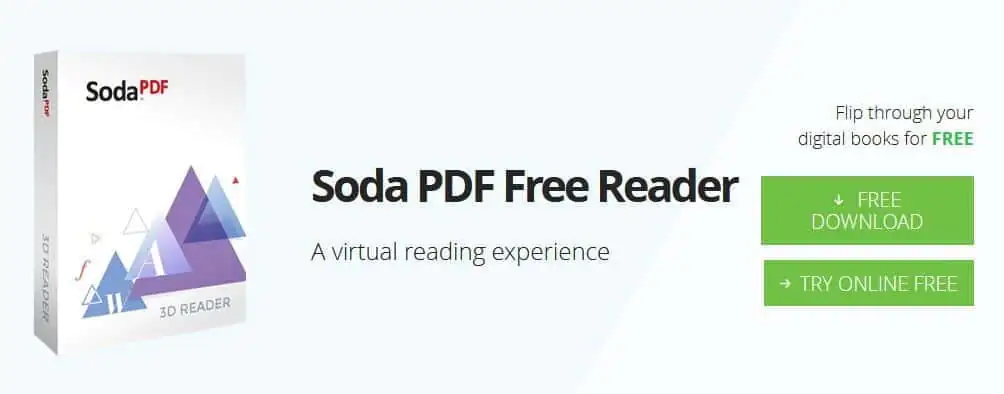
  1. Soda PDF 3D Okuyucu

Bu program PDF dosyalarınızı 3B olarak görüntülemenizi sağlar. Soda PDF, PDF belgesini gerçek yaşam görünümüyle sunar. PDF dosyalarını aşağıdaki gibi normal modlarda görüntüleyebilirsiniz: tek, sürekli, sürekli ve yüze dönük.

Soda PDF 3D Reader’ın diğer dikkat çekici özellikleri şunlardır:

  • PDF dosyalarını Microsoft Word formatına dönüştürün
  • PDF belgelerini işaretle
  • Belgelere metin, şekiller ve görüntüler ekleyin
  • PDF belgesini görüntülemek için sayfalar arasında gezinin

Soda PDF 3D Reader programını buradan indirin

- 11858 Teknoloji Destek Hattı -
  1. Perfect PDF Reader

Bu program ücretsiz ve kullanıcı dostu bir PDF okuma programıdır. Perfect PDF Reader, adından da anlaşılacağı gibi, PDF ve XPS dosyalarını görüntülemek ve yazdırmak için mükemmeldir. PDF, XPS ve OXPS dosyalarını birden fazla pencerede kolayca açabilirsiniz.

PDF formlarını doldurmak istiyorsanız, bunu da yapabilirsiniz. Mükemmel PDF Reader, anahatları, bağlantıları ve yer imlerini kullanarak gezinmenizi sağlar. Ayrıca, programda çeşitli görüntüleyici düzenleri, uygun modlar ve yakınlaştırma araçlarını da kullanabilirsiniz.

Perfect PDF Reader programını buradan indirin.

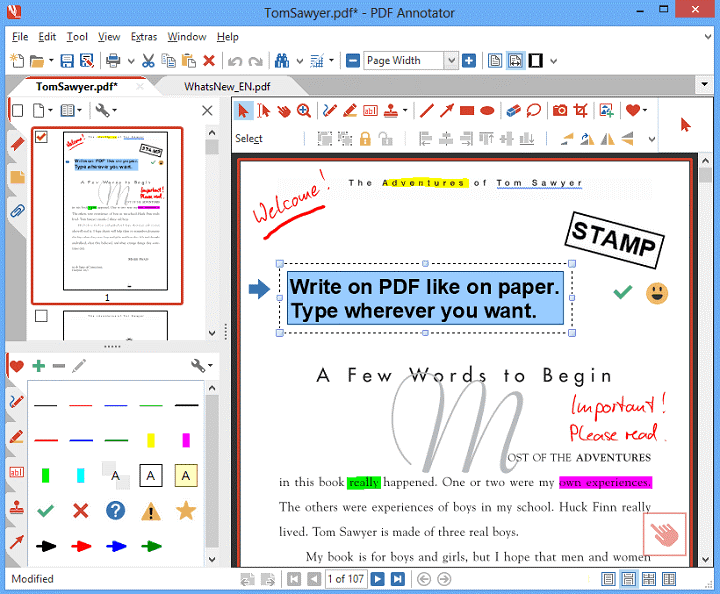
  1. PDF Annotation Lite 

PDF Annotation Lite, Windows 10 PC için ideal bir ücretsiz PDF okuma aracıdır. Bu program genelde ‘PDF okuyucuların Photoshop’u olarak kabul edilir; PDF belgelerini görüntülemenin yanı sıra, bu programla da düzenleyebilirsiniz. PDF Annotation Lite, metin eklemenize, şekil eklemenize, öğeleri düzenlemenize ve elbette PDF belgelerine çizmenize olanak sağlar.

PDF Annotation Lite’ı buradan indirin .

Yukarıda bahsettiğimiz bazı yazılımları kullandınız mı? Deneyiminizi bizimle aşağıdaki yorum bölümünde paylaşın.

ETİKETLER:nasıl yapılırpdf okuyucuücretsiz yazılımwindows 10
Bu Makaleyi Paylaş
Facebook WhatsApp WhatsApp Threads Bağlantıyı Kopyala Yazdır
Paylaş
Yorum yapılmamış

Bir yanıt yazın Yanıtı iptal et

E-posta adresiniz yayınlanmayacak. Gerekli alanlar * ile işaretlenmişlerdir

Bağlantı Kuralım

21KBeğen
19.6KTakip Et
7.3KAbone Ol
192Takip Et

Popüler Gönderiler

AirTies Air 4960 Modem Kurulum

Uğurcan ÜN
Uğurcan ÜN
3 dk. okuma
14 Görüntüleme
Sessiz İçerik Nedir Nasıl Yapılır

Sessiz İçerik Nedir

İsmail YILDIZ
İsmail YILDIZ
6 dk. okuma
15 Görüntüleme
YouTube Video Başlığı Nasıl Yazılmalı Yolları Neler

YouTube Video Başlığı Nasıl Yazılmalı

İsmail YILDIZ
İsmail YILDIZ
6 dk. okuma
13 Görüntüleme

Lyra 3 Pro ile Şarkı Nasıl Oluşturulur

Uğurcan ÜN
Uğurcan ÜN
4 dk. okuma
26 Görüntüleme

You Might Also Like

Tarayıcılar

Yetkili Kurumla SSL/TLS Güven İlişkisi Kurulamadı Hatası Çözümü

8 dk. okuma
Chrome Uzaktan Masaüstü Bağlantısı
Yardımcı Araçlar

Chrome Uzaktan Masaüstü Zaman Sınırını Kaldırma

6 dk. okuma
Windows 10 misafir hesabı açma için netplwiz kullanıcı hesapları penceresinin ekran görüntüsü
Windows

Windows 10 Misafir Hesabı Açma

1 dk. okuma
WhatsApp Sohbet Teması Değiştirme
WhatsApp

WhatsApp Sohbet Teması Nasıl Değiştirilir

6 dk. okuma

Size her gün en son haberleri ve sorun çözümlerini getiriyoruz!

TeknoDestek Müşteri Hizmetleri
Facebook-f Instagram Tiktok Twitter Youtube Linkedin Whatsapp Phone-alt Rss

İş Ortaklarımız

TeknoDestek Müşteri Hizmetleri
© 2013 - 2026 TeknoDestek Müşteri Hizmetleri • Tüm hakları saklıdır • Bu sitedeki tüm içerikler (metin, görsel, video, logo, tasarım vb.) 5846 sayılı Fikir ve Sanat Eserleri Kanunu (FSEK) kapsamında korunmaktadır • İzinsiz kopyalanması, çoğaltılması, yayınlanması veya herhangi bir şekilde kullanılması yasaktır • İhlal tespitinde; FSEK Madde 71-73 uyarınca yasal süreç başlatma, maddi/manevi tazminat talep etme ve cezai işlem için başvurma hakkımız saklıdır • TeknoDestek, TeknoS@R'un bir kuruluşudur • Tema Düzenleyen: Fatih ATEŞ
Sorun Hala Çözülmedi mi?
Aradığın çözümü bulamadıysan, 11858 Teknoloji Destek Hattımız sana yardımcı olabilir. 2011’den beri Türkiye’nin en tecrübeli teknoloji destek ekiplerinden biri olarak, bilgisayar, telefon, tablet, modem, akıllı TV ve sosyal medya sorunlarında 7/24 profesyonel destek veriyoruz. Uzman ekibimizle hemen görüşmek ister misin?

    📞 11858’i Şimdi Ara

    Görüşme öncesi dakika ücreti sesli olarak bilgilendirilir
    Welcome Back!

    Sign in to your account

    Kullanıcı Adı veya E-posta Adresi
    Şifre

    Şifrenizi mi unuttunuz?