TeknoDestek Müşteri Hizmetleri
  • Haberler
    HaberlerDaha Fazla Göster
    Sessiz İçerik Nedir Nasıl Yapılır
    Sessiz İçerik Nedir
    6 dk. okuma
    Spotify SongDNA Nedir
    4 dk. okuma
    Apple Creator Studio Nasıl Kullanılır
    6 dk. okuma
    Mikro İçerik Nedir Nasıl Yapılır
    Mikro İçerik Nedir
    6 dk. okuma
    Türkiye’de Araçlarda Multimedya Ekranı Kullanımı Yasakları
    6 dk. okuma
  • Bilgisayar
    BilgisayarDaha Fazla Göster
    WordPress bakım modunda takılı kalması için FTP istemcisinde .maintenance dosyasının kök dizindeki görüntüsü
    WordPress Bakım Modunda Takılı Kalması Sorunu ve Çözümü
    7 dk. okuma
    WordPress Site Teknik Sorunlar Yaşıyor
    WordPress Site Teknik Sorunlar Yaşıyor Hatası Çözümü
    5 dk. okuma
    SSH Bağlantı Reddedildi Hatası Çözümü
    6 dk. okuma
    WordPress Planlı Bakım
    WordPress Planlı Bakım Nedeniyle Kısa Süreliğine Kullanılamayacak Hatası ve Çözümü
    7 dk. okuma
    Windows 11 Başlat Menüsünden Web Aramaları Kapatma
    5 dk. okuma
  • Mobil
    MobilDaha Fazla Göster
    Navigasyon Yönlendirici Değiştirme
    Google Haritalarda Navigasyon Yönlendirici Değiştirme
    3 dk. okuma
    Apple CarPlay'da uygulamaların yerini değiştirme
    Apple CarPlay’da Uygulamaların Yerini Değiştirme
    4 dk. okuma
    Android Auto Nedir, Nasıl Kullanılır
    4 dk. okuma
    Android 5G Ayarı Nasıl Yapılır
    4 dk. okuma
    iPhone 5G Ayarı Nasıl Yapılır
    4 dk. okuma
  • Sosyal Medya
    Sosyal MedyaDaha Fazla Göster
    YouTube Video Başlığı Nasıl Yazılmalı Yolları Neler
    YouTube Video Başlığı Nasıl Yazılmalı
    6 dk. okuma
    Tiktok Sorun Bildirme Ekranı Nerede
    5 dk. okuma
    X uygulamasında gündeme girme için hashtag ve etkileşim ekranı
    X Uygulamasında Gündeme Nasıl Girilir
    5 dk. okuma
    TikTok İçerik Yorgunluğu Nedir
    6 dk. okuma
    Sosyal Medyada Marka Dili Nasıl Oluşturulur Yolları Neler
    Sosyal Medyada Marka Dili Nasıl Oluşturulur
    6 dk. okuma
  • İnceleme
    İncelemeDaha Fazla Göster
    MacBook Neo Piyasayı Sarsmaya Geliyor
    5 dk. okuma
    Instax Mini Evo Cinema
    4 dk. okuma
    Samsung Galaxy Book 6 Ultra
    Samsung Galaxy Book 6 Ultra İnceleme
    8 dk. okuma
    Bütçe Dostu Mac Seçenekleri
    Bütçe Dostu Mac MacBook Neo vs Mac Mini
    7 dk. okuma
    Xiaomi Mi Taşınabilir Şarjlı Kompresör İnceleme
    10 dk. okuma
  • İletişim
YouTube
  • Facebook
26 Nis 2026, Pazar
TeknoDestek Müşteri HizmetleriTeknoDestek Müşteri Hizmetleri
Yazı BoyutuAa
  • Haberler
  • Mobil
  • Sosyal Medya
  • Bilgisayar
  • İnceleme
  • İnternet ve Ağ
  • Ev Elektroniği
  • İletişim
Search
  • Haberler
    • Cihaz Duyuruları
    • Teknoloji
    • Uygulama Gelişmeleri
  • Bilgisayar
    • Linux
    • macOS
    • Windows
  • İnceleme
    • Bilgisayar
    • Ev Elektroniği
    • Tablet
    • Tavsiyeler & Karşılaştırmalar
    • Telefon
  • Mobil
    • Android
    • Giyilebilir Cihazlar
    • HarmonyOS
    • iPhone / iOS
  • Sosyal Medya
    • Facebook
    • Instagram
    • TikTok
    • Snapchat
    • Teams
    • Telegram
    • WhatsApp
    • X
  • İletişim
Bizi Takip Edin
ChatGPT Uygulama Olarak Yükleme
Windows

Windows 11 ChatGPT Uygulama Olarak Yükleme

Fatih ATEŞ
Son güncelleme: 29 Ekim 2024 11:47
Fatih ATEŞ - Teknik Destek Uzmanı
Paylaş
Paylaş

Windows 11 ChatGPT uygulama olarak yükleme işlemi artık oldukça basit ve etkili bir deneyim sunuyor. OpenAI tarafından geliştirilen bu gelişmiş yapay zeka modeli, tıpkı Microsoft Copilot gibi insan benzeri yanıtlar üretebiliyor ve web tarayıcılar üzerinden erişilebiliyor.

Ancak, Windows 11 ChatGPT uygulama olarak yükleme işlemi için belirli bir abonelik gerekmektedir. ChatGPT Plus, Enterprise, Team veya Education aboneliklerinden birine sahipseniz bu uygulamayı sisteminize kurabilirsiniz.

İçindekiler
  • Windows 11 ChatGPT Uygulama Olarak Yükleme
    • Microsoft Store Üzerinden
    • Komut İstemi Üzerinden
    • Dev Home Üzerinden
      • Microsoft Edge Üzerinden Windows 11 ChatGPT Uygulama Olarak Yükleme
      • Microsoft Edge’den ChatGPT Uygulamasını Kaldırma
      • Google Chrome Üzerinden Windows 11 ChatGPT Uygulama Olarak Yükleme
      • Google Chrome’dan ChatGPT Uygulamasını Kaldırma
- 11858 Teknoloji Destek Hattı -

ChatGPT’yi Windows 11 (ve 10) üzerinde bir uygulama olarak yükleyebilirsiniz ve bu içerikte, bu işlemi nasıl tamamlayacağınızı öğreneceksiniz. ChatGPT, OpenAI tarafından geliştirilen ve insan benzeri metin yanıtları oluşturabilen ileri seviye bir dil modelidir. Microsoft Copilot gibi, aynı teknolojiyi kullanarak çalışır.

ChatGPT’yi web tarayıcınızdan, üçüncü taraf uygulamalar aracılığıyla veya mobil cihazınızdan erişebilirsiniz. Ancak, ChatGPT Plus, Enterprise, Team veya Education aboneliklerinden birine sahipseniz, artık yerel bir Windows uygulaması olarak da yükleyebilirsiniz. Eğer ücretli bir sürüme sahip değilseniz, Microsoft Edge ve Google Chrome üzerinden İlerici Web Uygulaması (PWA) olarak Windows 11 ChatGPT uygulama olarak yükleme yapabilirsiniz.

İlerici Web Uygulamaları, web sitelerinin kesintisiz bir uygulama deneyimi sunmasınıçççççç sağlayan bir teknolojidir. Kullanıcılara çevrimdışı işlevsellik, bildirimler, otomatik güncellemeler, kolay kurulum ve kaldırma gibi özellikler sunar. Ancak bu işlevlerin uygulanıp uygulanmadığı geliştiriciye bağlıdır.

Bu içerikte, ChatGPT gibi web hizmetlerini Windows 11’e uygulama olarak yüklemek için kullandığım adımları öğreteceğim.

Windows 11 ChatGPT Uygulama Olarak Yükleme
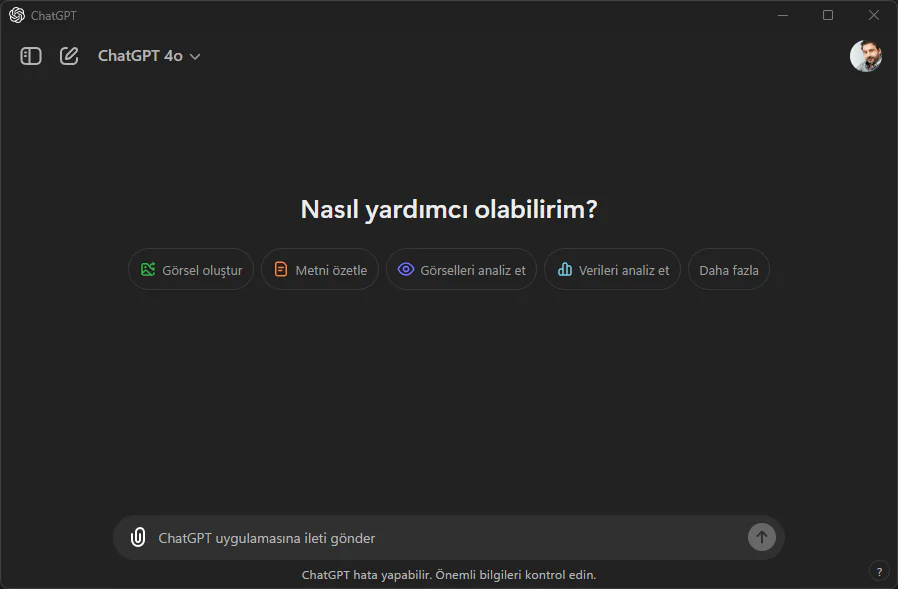
Windows 11 ChatGPT Uygulama Olarak Yükleme

Windows 11 (ve 10) üzerinde ChatGPT resmi uygulamasını yüklemek için üç yöntem vardır. Microsoft Store uygulamasını kullanmak, Windows Paket Yöneticisi aracıyla Komut İstemi’ni kullanmak veya Dev Home uygulamasını kullanmak.

Microsoft Store Üzerinden

Windows 11 (veya 10) üzerinde ChatGPT yerel uygulamasını yüklemek için bu adımları izleyin:

- 11858 Teknoloji Destek Hattı -
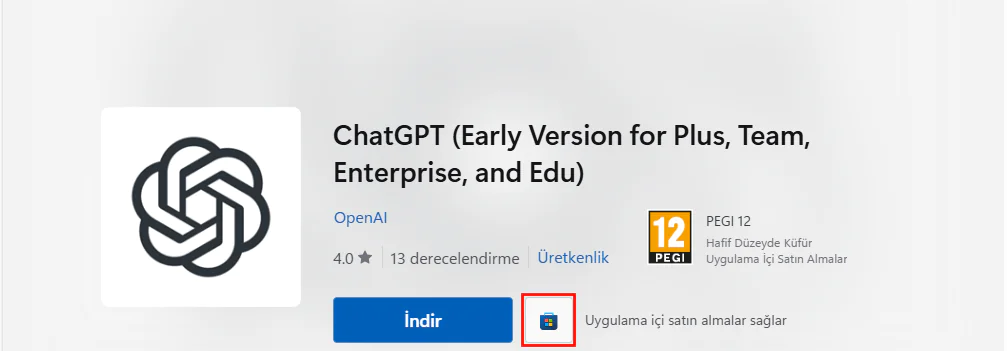
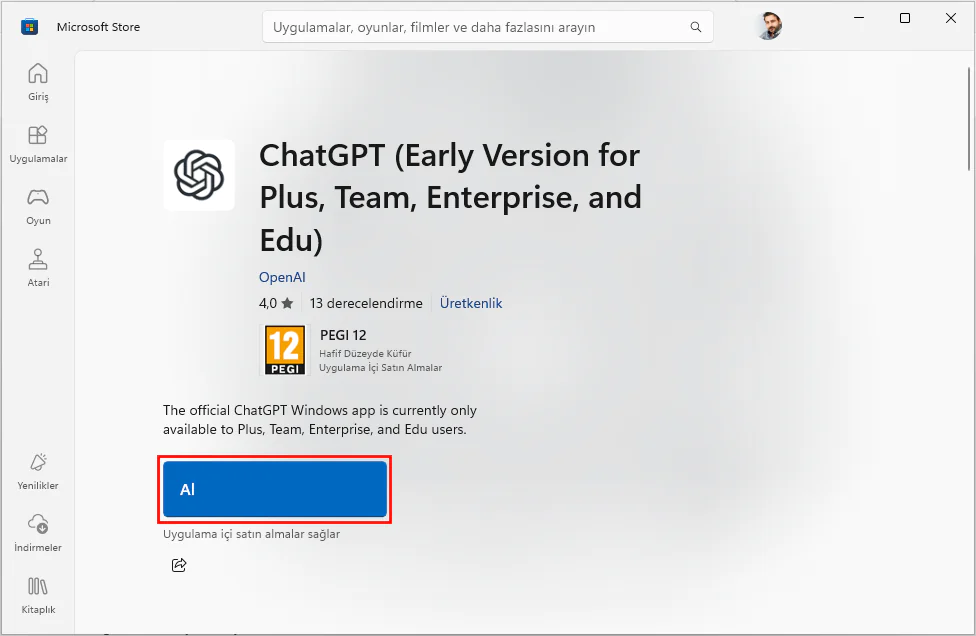
  1. ChatGPT uygulama indirme sayfasını açın.
  2. Store’da Görüntüle butonuna tıklayın. Windows 11 ChatGPT Uygulama Olarak Yükleme
  3. Microsoft Store’dan Al (veya Yükle) butonuna tıklayın. Windows 11 ChatGPT Uygulama Olarak Yükleme
Komut İstemi Üzerinden

Komutlarla Windows üzerinde OpenAI’nin sohbet botunu yüklemek için şu adımları izleyin:

  1. Başlat‘ı açın.
  2. Komut İstemi (PowerShell veya Terminal) aratın, sağ tıklayın ve Yönetici olarak çalıştır seçeneğini seçin.
  3. winget install --id 9nt1r1c2hh7j komutu yazıp Enter’a basarak ChatGPT uygulamasını yükleyin.
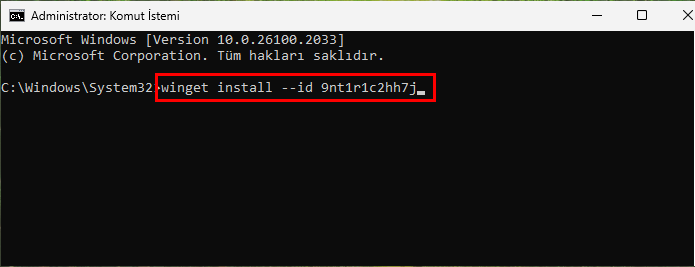
    Windows 11 ChatGPT Uygulama Olarak Yükleme

Dev Home Üzerinden

Dev Home’u kullanarak ChatGPT uygulamasını yüklemek için şu adımları izleyin:

  1. Dev Home’u açın.
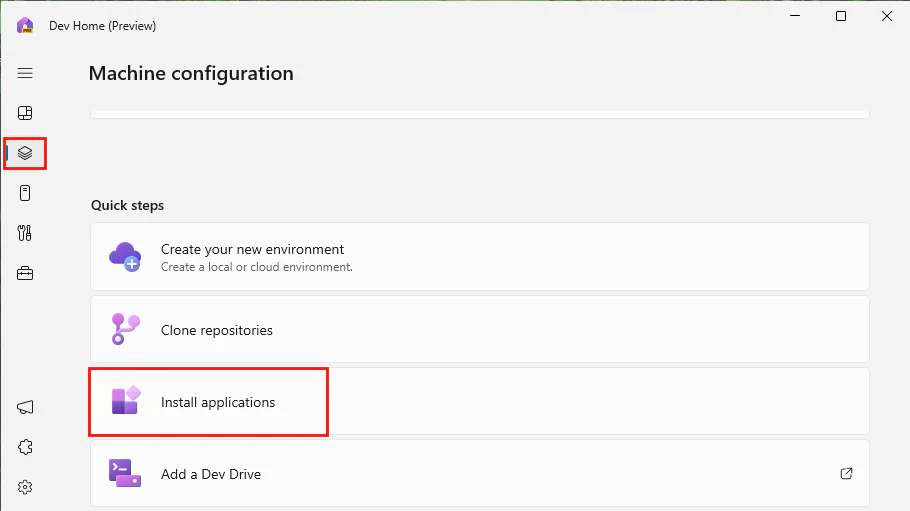
  2. Makine yapılandırması bölümüne tıklayın. Install Applications ayarını seçin. Windows 11 ChatGPT Uygulama Olarak Yükleme
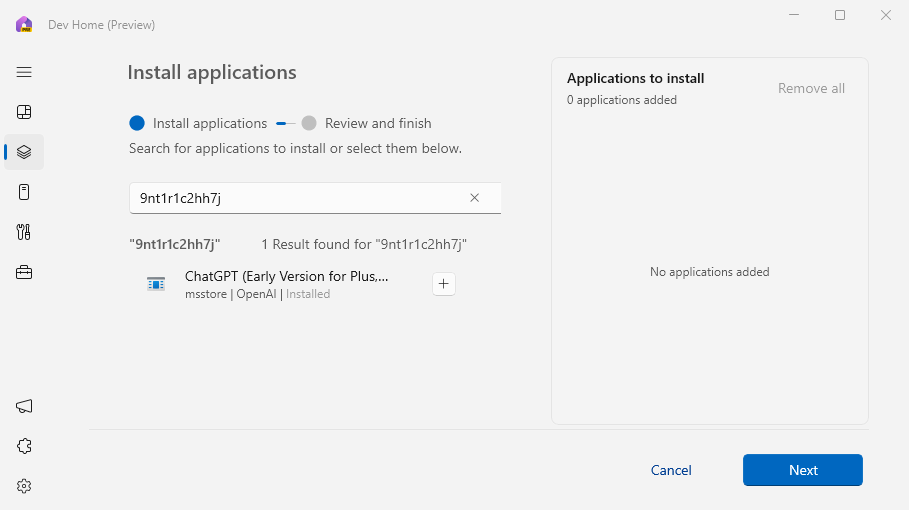
  3. Arama kutusuna 9nt1r1c2hh7j yazın. Artı (+) butonuna tıklayın ve sonraki adımları tamamlayarak kurulumu başlatın. Windows 11 ChatGPT Uygulama Olarak Yükleme
Bu adımları tamamladıktan sonra, OpenAI’nin ChatGPT uygulamasına erişmek için resmi uygulama bilgisayarınıza yüklenmiş olacaktır.

Bu yazının yazıldığı anda, Windows için ChatGPT uygulamasının ilk önizlemesi yalnızca ücretli kullanıcılara sunulmaktadır. Ancak uygulama, sohbet botunun web sürümü için basit bir web sarıcı olduğundan, aynı zamanda Microsoft Edge veya Google Chrome ile de yükleyebilirsiniz. Resmi uygulama ile web uygulaması arasındaki tek fark, uygulamayı hızlıca açmak için Alt + Space kısayolunu kullanabilmenizdir.

Uygulamayı kaldırmak isterseniz, bunu Ayarlar > Uygulamalar > Yüklü uygulamalar bölümünden ChatGPT uygulamasının menüsünü açarak Kaldır seçeneğini seçerek yapabilirsiniz.

Microsoft Edge Üzerinden Windows 11 ChatGPT Uygulama Olarak Yükleme

Windows 11 (veya 10) üzerinde ChatGPT’yi yüklemek için şu adımları kullanın:

- 11858 Teknoloji Destek Hattı -
  1. Microsoft Edge’i açın.
  2. ChatGPT web sitesini açın.
  3. Giriş yap butonuna tıklayın.
  4. Sağ üst köşedeki Ayarlar ve daha fazlası (üç nokta) butonuna tıklayın.
  5. Uygulamalar alt menüsünü seçin.
  6. Bu siteyi uygulama olarak yükle seçeneğine tıklayın.
  7. Yükle butonuna basın.

Bu adımları tamamladığınızda, ChatGPT web uygulama sürümü diğer uygulamalar gibi Başlat menüsünde yer alacaktır.

Microsoft Edge’den ChatGPT Uygulamasını Kaldırma

Windows 11 (veya 10) üzerinde ChatGPT uygulamasını kaldırmak için şu adımları izleyin:

  1. Microsoft Edge’i açın.
  2. Sağ üst köşedeki Ayarlar ve daha fazlası (üç nokta) butonuna tıklayın.
  3. Uygulamalar alt menüsünü seçin.
  4. Uygulamaları görüntüle seçeneğine tıklayın.
  5. Sağ üst köşedeki Daha fazla ayar (üç nokta) butonuna tıklayın ve Uygulamaları yönet seçeneğini seçin.
  6. Yüklü uygulamalar bölümünde uygulamanın yanındaki Ayrıntılar butonuna tıklayın.
  7. Kaldır butonuna basın.

İsteğe bağlı olarak, Microsoft Edge’den verileri de temizle seçeneğini işaretleyin.

Ayrıca Ayarlar > Uygulamalar > Yüklü uygulamalar bölümünden ChatGPT uygulamasını seçip Kaldır butonuna tıklayarak veya Başlat menüsünden uygulamaya sağ tıklayarak Kaldır seçeneğini kullanabilirsiniz.

Google Chrome Üzerinden Windows 11 ChatGPT Uygulama Olarak Yükleme

ChatGPT’yi Chrome üzerinden yüklemek için şu adımları izleyin:

  1. Google Chrome’u açın.
  2. ChatGPT web sitesini açın.
  3. Sağ üst köşedeki Özelleştir ve kontrol et (üç nokta) butonuna tıklayın.
  4. Yayınla, kaydet ve paylaş menüsünü seçin ve Sayfaları uygulama olarak yükle seçeneğini belirleyin.
  5. (İsteğe bağlı) Uygulama için özel bir isim belirleyin.
  6. Yükle butonuna basın.

Bu adımları tamamladığınızda, Google Chrome, ChatGPT’yi Windows’ta bir web uygulaması olarak yükleyecektir.

Google Chrome’dan ChatGPT Uygulamasını Kaldırma

ChatGPT uygulamasını Chrome’dan kaldırmak için şu adımları izleyin:

  1. Google Chrome‘u açın.
  2. Bu ayarlar sayfasını açın:
    chrome://apps
  3. ChatGPT uygulamasına sağ tıklayın ve Chrome’dan kaldır seçeneğini seçin.

Windows 11 ChatGPT uygulama olarak yükleme işlemi sonrasında uygulamayı kaldırmak isterseniz, Ayarlar > Uygulamalar > Yüklü uygulamalar bölümünden ChatGPT uygulamasının menüsünü açarak Kaldır seçeneğini seçebilirsiniz. Bu yöntemle, Windows 11’deki AI geliştirmeleri için önemli bir adım atmış olursunuz.


ETİKETLER:chatgpt kurulumuuygulama yüklemewindows 11yapay zeka
Bu Makaleyi Paylaş
Facebook WhatsApp WhatsApp Threads Bağlantıyı Kopyala Yazdır
Paylaş
YazarFatih ATEŞ
Teknik Destek Uzmanı
Takip Et
İster iPhone'undaki, ister Android cihazındaki veya Windows'taki ayarlar arasında geziniyor olsun, Fatih her zaman teknolojiye düşkün olmuştur. Teknolojiye, Windows'a ve güç düğmesi olan her şeye tutkuyla bağlı olarak, zamanının çoğunu yeni beceriler geliştirmek ve teknoloji dünyası hakkında daha fazla şey öğrenmek için harcadı. Öğrendiklerini de sizlerle paylaşıyor.
Yorum yapılmamış

Bir yanıt yazın Yanıtı iptal et

E-posta adresiniz yayınlanmayacak. Gerekli alanlar * ile işaretlenmişlerdir

Bağlantı Kuralım

21KBeğen
19.6KTakip Et
7.3KAbone Ol
192Takip Et

Popüler Gönderiler

AirTies Air 4960 Modem Kurulum

Uğurcan ÜN
Uğurcan ÜN
3 dk. okuma
11 Görüntüleme
Sessiz İçerik Nedir Nasıl Yapılır

Sessiz İçerik Nedir

İsmail YILDIZ
İsmail YILDIZ
6 dk. okuma
13 Görüntüleme
YouTube Video Başlığı Nasıl Yazılmalı Yolları Neler

YouTube Video Başlığı Nasıl Yazılmalı

İsmail YILDIZ
İsmail YILDIZ
6 dk. okuma
10 Görüntüleme

Lyra 3 Pro ile Şarkı Nasıl Oluşturulur

Uğurcan ÜN
Uğurcan ÜN
4 dk. okuma
24 Görüntüleme

You Might Also Like

Windows

Windows 11’de Alarm Nasıl Ayarlanır

3 dk. okuma
Windows

Denemeniz Gereken En İyi Windows 10 Canlı Duvar Kağıdı

8 dk. okuma
Windows

Windows 11 24H2 Neler Sunuyor Ve Nasıl İndirilir

5 dk. okuma
Windows

Windows 11’de Dosya Sıkıştırma Nasıl Etkinleştirilir

3 dk. okuma

Size her gün en son haberleri ve sorun çözümlerini getiriyoruz!

TeknoDestek Müşteri Hizmetleri
Facebook-f Instagram Tiktok Twitter Youtube Linkedin Whatsapp Phone-alt Rss

İş Ortaklarımız

TeknoDestek Müşteri Hizmetleri
© 2013 - 2026 TeknoDestek Müşteri Hizmetleri • Tüm hakları saklıdır • Bu sitedeki tüm içerikler (metin, görsel, video, logo, tasarım vb.) 5846 sayılı Fikir ve Sanat Eserleri Kanunu (FSEK) kapsamında korunmaktadır • İzinsiz kopyalanması, çoğaltılması, yayınlanması veya herhangi bir şekilde kullanılması yasaktır • İhlal tespitinde; FSEK Madde 71-73 uyarınca yasal süreç başlatma, maddi/manevi tazminat talep etme ve cezai işlem için başvurma hakkımız saklıdır • TeknoDestek, TeknoS@R'un bir kuruluşudur • Tema Düzenleyen: Fatih ATEŞ
Sorun Hala Çözülmedi mi?
Aradığın çözümü bulamadıysan, 11858 Teknoloji Destek Hattımız sana yardımcı olabilir. 2011’den beri Türkiye’nin en tecrübeli teknoloji destek ekiplerinden biri olarak, bilgisayar, telefon, tablet, modem, akıllı TV ve sosyal medya sorunlarında 7/24 profesyonel destek veriyoruz. Uzman ekibimizle hemen görüşmek ister misin?

    📞 11858’i Şimdi Ara

    Görüşme öncesi dakika ücreti sesli olarak bilgilendirilir
    Welcome Back!

    Sign in to your account

    Kullanıcı Adı veya E-posta Adresi
    Şifre

    Şifrenizi mi unuttunuz?