


Avea Jet Modem Kurulum adımlarını resimli anlatımla öğrenin. MF190 ve MF667 modelinde internet bağlantısı kurmanın püf noktaları ve sorun çözümleri bu kapsamlı makalede!
Elinizdeki yeni Avea Jet Modem’i, özellikle de popüler MF190 veya MF667 modelini kurmak ve hızlıca internete bağlanmak mı istiyorsunuz? Doğru yerdesiniz. Bu makale, Avea Jet Modem Kurulum sürecini tüm aşamalarıyla, her yaştan kullanıcının anlayabileceği şekilde, adım adım ve bol görsel destekli anlatıyor. Mobil modem kurulumu artık dert değil, hadi başlayalım!
- Avea Jet Modem Kurulum
- Fiziksel Bağlantıyı Yapalım
- Kurulum Sihirbazı Devrede
- Lisans, Yol Haritası ve Kurulum Noktası
- Yazılımın Bilgisayara Yerleşmesi
- Kurulum Tamamlandı, Sıra Bağlantıda!
- İnternet Ateşini Yakmak – Bağlan!
- Bağlantınızı Kontrol Edin (Çift Emniyet)
- Sık Karşılaşılan Sorunlar & Çözüm Önerileri (Avea Jet Modem Kurulum Sonrası)


Avea Jet Modem Kurulum
-
Avea Jet Modeminizi, USB kablosunu ve varsa hızlı başlangıç kılavuzunu paketten çıkarın. Avea Connection Manager (Avea Bağlantı Yöneticisi) ihtiyacınızı varsa buradan indirebilirsiniz.
-
Modemin içinde önceden etkinleştirilmiş bir Avea (Türk Telekom) SIM kartı olmalı. Eğer yoksa veya kendi SIM’inizi takacaksanız, modemin yan tarafındaki küçük kapakçığı açıp SIM’i doğru yönde (metal temas noktaları aşağı bakacak şekilde) yerleştirin. Hafifçe tık sesi gelmeli. Türk Telekom Jet Modem kullanıcıları da benzer adımları izlemeli.
-
Kurulum için bir bilgisayar veya laptop şart. İnternet bağlantısı henüz gerekmiyor. USB portunuzun çalışır durumda olduğundan emin olun.
Fiziksel Bağlantıyı Yapalım
-
Avea Jet Modem’in USB kablosunun bir ucunu modeme takın.
-
Diğer ucunu bilgisayarınızın boş bir USB portuna dikkatlice takın.
-
Taktığınız anda modemin üzerindeki ışık genellikle sabit mavi yanmaya başlayacak. Bu, modemin güç aldığını ve bilgisayarla ilk iletişimi kurduğunu gösteriyor. Modemin canı sağolsun!
Kurulum Sihirbazı Devrede
-
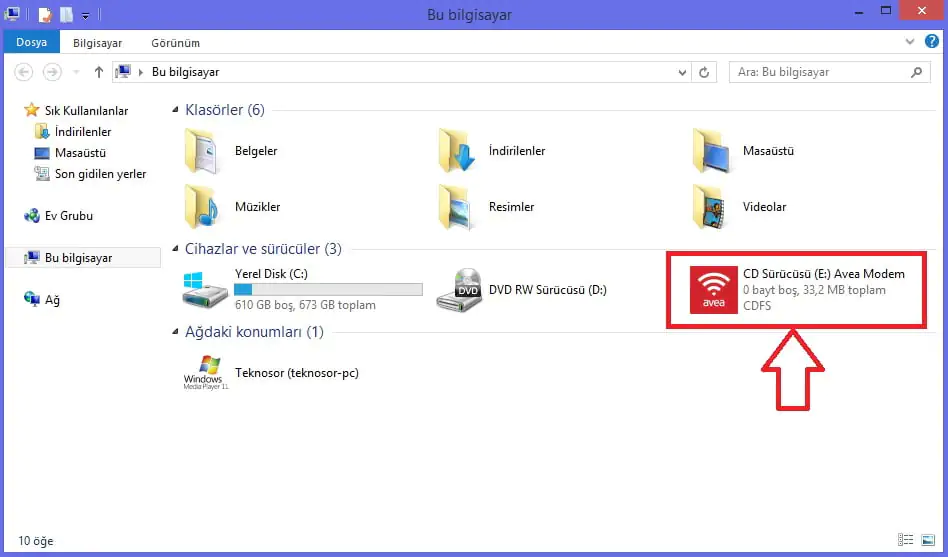
Bilgisayarınız genellikle otomatik olarak modemi tanıyıp kurulum sihirbazını başlatır. Eğer başlamazsa, Bilgisayarım/Bu Bilgisayar penceresine gidip yeni görünen Çıkarılabilir Disk (genellikle Avea Jet Modem veya benzeri isimle) simgesine çift tıklamanız yeterli. Bu süreç, eski 3G modem kurulumu yöntemlerine benzer ama daha hızlı.
-
Ekranda beliren Avea Modem simgesine (veya Kur’a Başla benzeri bir buton ) güvenle tıklayın. Avea Jet Modem Kurulum yolculuğunuz resmen başladı.
Lisans, Yol Haritası ve Kurulum Noktası
-
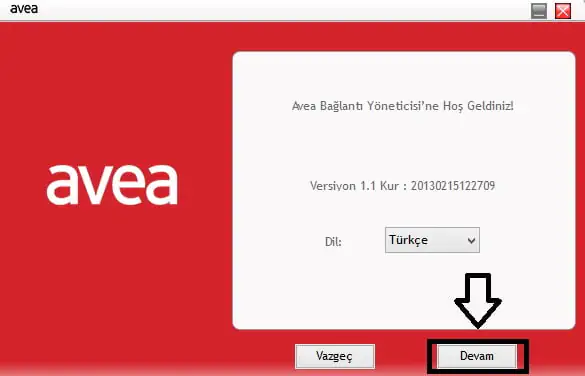
İlk ekranda Devam (veya İleri) butonuna tıklayarak ilerleyin.
-
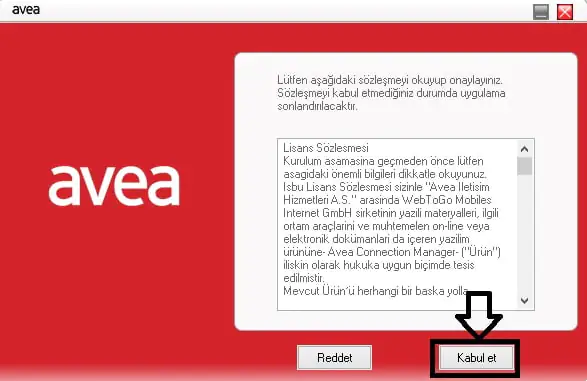
Önemli ama genellikle göz ardı edilen bir adım. Lisans sözleşmesini dikkatlice okuyun (en azından göz gezdirin!) ve kabul ettiğinizi belirten kutucuğu işaretleyip Devam’a basın. Kabul etmezseniz kurulum durur, bunu unutmayın.
-
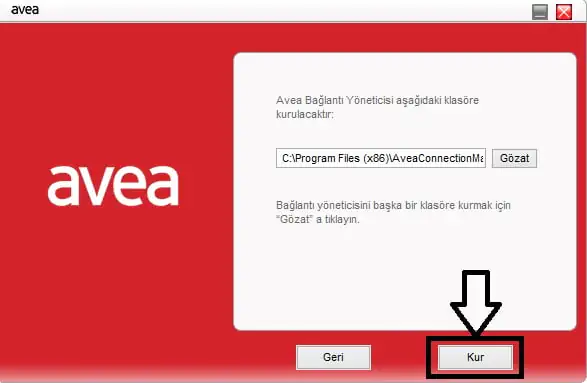
Sihirbaz size yazılımı nereye kuracağını soracak. Varsayılan dizin (genellikle C:Program Files (x86)Avea Jet Modem) çoğu kullanıcı için idealdir. Eğer özel bir sebebiniz yoksa, Değiştir butonuna basmadan doğrudan Devam’a tıklayın. Sabit diskinizde yer açık olsun yeter. Bu mobil modem kurulumu için standart bir adımdır.
Yazılımın Bilgisayara Yerleşmesi
-
Artık Kur (veya Yükle) butonuna basma zamanı. Tıkladığınızda, Avea Jet Modem yönetim yazılımı bilgisayarınıza kopyalanmaya ve kurulmaya başlayacak.
-
Ekranda bir ilerleme çubuğu göreceksiniz. Bu süreç genellikle birkaç dakikadan fazla sürmez. Çayınızı yudumlamak için güzel bir an. Avea Jet Modem Kurulum yazılımı sessiz sedasız işini yapıyor.
Kurulum Tamamlandı, Sıra Bağlantıda!
-
Kurulum başarıyla tamamlandığında, size bunu bildiren bir ekran gelecek. Buradaki Bitir (veya Son) butonuna tıklayın. Sihirbaz kapanacaktır.
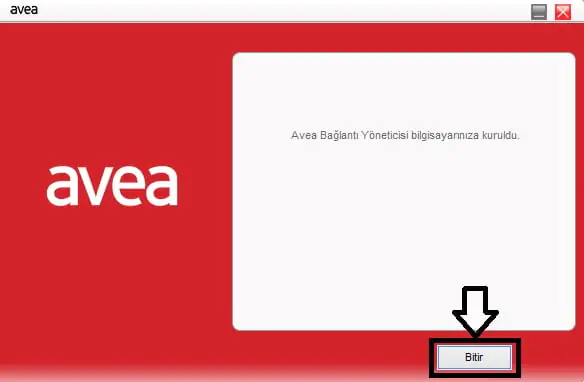
-
Bitir’e tıkladıktan sonra hemen panik yok! Sistemin arka planda son ayarları yapması için yaklaşık 1 dakika kadar beklemek gerekebilir. Bu sırada modemin mavi ışığı yanmaya devam ediyor olmalı.
-
Bekleme süresi sonunda, Avea Jet Modem bağlantı yönetim penceresi otomatik olarak karşınıza çıkacak. İşte şimdi asıl işlem zamanı!
İnternet Ateşini Yakmak – Bağlan!
-
Pencerenin genellikle ortasında veya belirgin bir yerinde bulunan büyük Açma/Kapama simgesine (genellikle bir anahtar veya buton ikonu) dikkat edin.
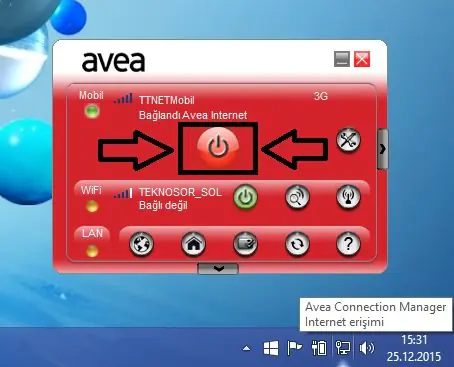
-
Renklerin Dili:
-
Başlangıçta Bu Simgenin Rengi Kırmızı veya Gri Olabilir: Bu, modem kapalı/bağlı değil anlamına gelir.
-
Yeşil Işık Bekleyişi: Simgeye bir kez tıklayın. Tıkladığınızda simge genellikle sarı renge döner ve “Bağlanıyor…” gibi bir mesaj görünür. Bu, modemin Avea şebekesini aradığını gösterir. Avea Jet Modem Kurulum sonrası en heyecanlı an!
-
Bağlantı Onayı – Yeşil Işık!: Birkaç saniye içinde simge daimi yeşil renge dönmelidir. İşte bu! Artık internete bağlısınız! Tebrikler! Mobil modem kurulumu başarıyla tamamlandı ve çalışıyor.
-
Bağlantınızı Kontrol Edin (Çift Emniyet)
-
Sistem Tepsisi İşareti: Bilgisayarınızın sağ alt köşesine (sistem tepsisi/saatin yanı) bakın. Burada beyaz bir bilgisayar monitörü simgesi (veya benzeri bir ağ simgesi) görmelisiniz. Fare imlecini bu simgenin üzerine getirdiğinizde “İnternet erişiminiz var” veya “Avea Jet Modem – Bağlı” gibi olumlu bir mesaj görüntülenir. Bu, bağlantınızın aktif olduğunun bir başka kanıtı.
-
Modem Işığındaki Dans: Modemin üzerindeki mavi ışık, internete bağlıyken artık sabit yanmak yerine, kısa aralıklarla yanıp sönecek şekilde değişir. Bu yanıp sönme, veri alışverişinin aktif olduğunun fiziksel göstergesidir. Gözünüz modemin üzerinde olsun.
Sık Karşılaşılan Sorunlar & Çözüm Önerileri (Avea Jet Modem Kurulum Sonrası)
-
Simge Yeşile Dönmüyor (Sarı/Kırmızı Kalıyor):
-
Pencerede sinyal gücünü gösteren çubuklara bakın. Zayıfsa, modemi pencerenin yanına veya daha iyi çekim olan bir yere taşımayı deneyin. Bazen cam kenarı mucize yaratır.
-
Modemi bilgisayardan çıkarıp SIM kartın doğru ve sıkıca takılı olduğundan emin olun. Temas noktalarını yumuşak bir bezle hafifçe silebilirsiniz.
-
Avea Jet penceresini kapatıp, masaüstündeki kısayolundan veya Başlat menüsünden tekrar açın ve bağlanmayı yeniden deneyin.
-
Bazen basit bir yeniden başlatma her şeyi çözer.
-
-
Kurulum Sihirbazı Başlamıyor:
-
Farklı bir USB portunu (tercihen bilgisayarın arkasındakiler) deneyin. Ön portlar bazen güç yetiremez.
-
Bilgisayarın Aygıt Yöneticisi’ne gidip (Denetim Masası > Donanım ve Ses > Aygıt Yöneticisi) Modemler veya Bağlantı noktaları (COM ve LPT) altında Avea modemi görüyor musunuz kontrol edin. Ünlem işareti varsa, sürücüyü güncellemeyi veya modemi kaldırıp yeniden takmayı deneyin.
-
Modem sürücüsünü Avea/TurkTelekom’un resmi web sitesinden indirip manuel olarak kurabilirsiniz.
-
USB kablosu veya portu arızalı olabilir. Başka bir kabloyla veya başka bir cihazla (flash bellek gibi) test edin.
-
Avea Jet Modem Kurulum süreci, özellikle MF667 gibi yaygın modellerde, bu adımları takip ettiğinizde oldukça basit ve hızlı. Başlangıçtaki sabit mavi ışıktan, bağlantı sağlandığında yanıp sönen mavi ışığa ve yönetim penceresindeki güven veren yeşil simgeye kadar her aşama, sizi kesintisiz internete bir adım daha yaklaştırıyor. Bu makalede 3G modem kurulumu korkunuz kalmadığını umuyoruz. Herhangi bir sorunla karşılaşırsanız, yukarıdaki sorun giderme ipuçlarını hatırlayın veya Avea/TurkTelekom müşteri hizmetlerine başvurun. Şimdi, keyfini çıkarın, dünya artık parmaklarınızın ucunda!
02 Haziran 2025 Güncellemesi: Bu içerik, doğruluğu sağlamak ve süreçteki değişiklikleri yansıtmak için güncellendi.









Bu programi bulamiyorum. Modemim içerisinde bulunan cd silindi sanirim. Artik cd çikmiyor otomatik kuruluyordu. Bunun programini nasil bulabilirim?
Merhaba Tamer Bey, Kontrol edebilmek için model bilgisi de iletir misiniz.
ZTE MF190 model numarasi hocam
Merhaba Tamer bey, içerik güncellendi. Indirme baglantisini Avea Baglanti Yöneticisi içerigini aratarak bulabilirsiniz.
Baglanti için çok tesekkür ederim. Benim modemin flash bozuldugu için baglanti kuramiyorum. Flash yüklemesi yapmam için iso dosyasini istemektedir. iso dosyasini nasil temin edebilirim. Yada bu modeme flash i nasil yüklerim.
Iste o biraz sikinti. Hatta biraz degis çok sikinti. Sizin yeni bir mobil modem zamaniniz gelmis. 🙂