TeknoDestek Müşteri Hizmetleri
  • Haberler
    HaberlerDaha Fazla Göster
    Sessiz İçerik Nedir Nasıl Yapılır
    Sessiz İçerik Nedir
    6 dk. okuma
    Spotify SongDNA Nedir
    4 dk. okuma
    Apple Creator Studio Nasıl Kullanılır
    6 dk. okuma
    Mikro İçerik Nedir Nasıl Yapılır
    Mikro İçerik Nedir
    6 dk. okuma
    Türkiye’de Araçlarda Multimedya Ekranı Kullanımı Yasakları
    6 dk. okuma
  • Bilgisayar
    BilgisayarDaha Fazla Göster
    WordPress bakım modunda takılı kalması için FTP istemcisinde .maintenance dosyasının kök dizindeki görüntüsü
    WordPress Bakım Modunda Takılı Kalması Sorunu ve Çözümü
    7 dk. okuma
    WordPress Site Teknik Sorunlar Yaşıyor
    WordPress Site Teknik Sorunlar Yaşıyor Hatası Çözümü
    5 dk. okuma
    SSH Bağlantı Reddedildi Hatası Çözümü
    6 dk. okuma
    WordPress Planlı Bakım
    WordPress Planlı Bakım Nedeniyle Kısa Süreliğine Kullanılamayacak Hatası ve Çözümü
    7 dk. okuma
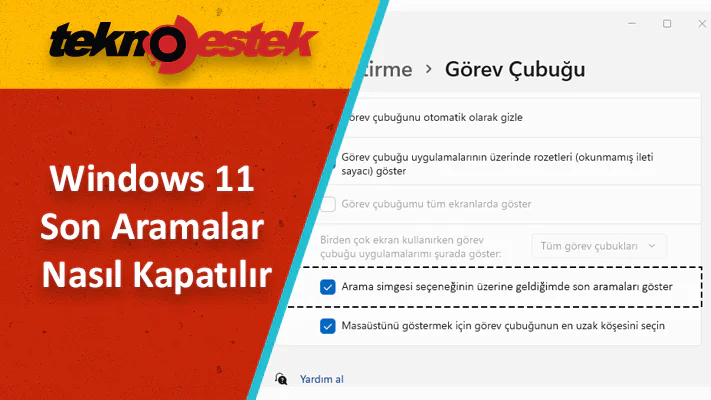
    Windows 11 Başlat Menüsünden Web Aramaları Kapatma
    5 dk. okuma
  • Mobil
    MobilDaha Fazla Göster
    Navigasyon Yönlendirici Değiştirme
    Google Haritalarda Navigasyon Yönlendirici Değiştirme
    3 dk. okuma
    Apple CarPlay'da uygulamaların yerini değiştirme
    Apple CarPlay’da Uygulamaların Yerini Değiştirme
    4 dk. okuma
    Android Auto Nedir, Nasıl Kullanılır
    4 dk. okuma
    Android 5G Ayarı Nasıl Yapılır
    4 dk. okuma
    iPhone 5G Ayarı Nasıl Yapılır
    4 dk. okuma
  • Sosyal Medya
    Sosyal MedyaDaha Fazla Göster
    YouTube Video Başlığı Nasıl Yazılmalı Yolları Neler
    YouTube Video Başlığı Nasıl Yazılmalı
    6 dk. okuma
    Tiktok Sorun Bildirme Ekranı Nerede
    5 dk. okuma
    X uygulamasında gündeme girme için hashtag ve etkileşim ekranı
    X Uygulamasında Gündeme Nasıl Girilir
    5 dk. okuma
    TikTok İçerik Yorgunluğu Nedir
    6 dk. okuma
    Sosyal Medyada Marka Dili Nasıl Oluşturulur Yolları Neler
    Sosyal Medyada Marka Dili Nasıl Oluşturulur
    6 dk. okuma
  • İnceleme
    İncelemeDaha Fazla Göster
    MacBook Neo Piyasayı Sarsmaya Geliyor
    5 dk. okuma
    Instax Mini Evo Cinema
    4 dk. okuma
    Samsung Galaxy Book 6 Ultra
    Samsung Galaxy Book 6 Ultra İnceleme
    8 dk. okuma
    Bütçe Dostu Mac Seçenekleri
    Bütçe Dostu Mac MacBook Neo vs Mac Mini
    7 dk. okuma
    Xiaomi Mi Taşınabilir Şarjlı Kompresör İnceleme
    10 dk. okuma
  • İletişim
YouTube
  • Facebook
26 Nis 2026, Pazar
TeknoDestek Müşteri HizmetleriTeknoDestek Müşteri Hizmetleri
Yazı BoyutuAa
  • Haberler
  • Mobil
  • Sosyal Medya
  • Bilgisayar
  • İnceleme
  • İnternet ve Ağ
  • Ev Elektroniği
  • İletişim
Search
  • Haberler
    • Cihaz Duyuruları
    • Teknoloji
    • Uygulama Gelişmeleri
  • Bilgisayar
    • Linux
    • macOS
    • Windows
  • İnceleme
    • Bilgisayar
    • Ev Elektroniği
    • Tablet
    • Tavsiyeler & Karşılaştırmalar
    • Telefon
  • Mobil
    • Android
    • Giyilebilir Cihazlar
    • HarmonyOS
    • iPhone / iOS
  • Sosyal Medya
    • Facebook
    • Instagram
    • TikTok
    • Snapchat
    • Teams
    • Telegram
    • WhatsApp
    • X
  • İletişim
Bizi Takip Edin
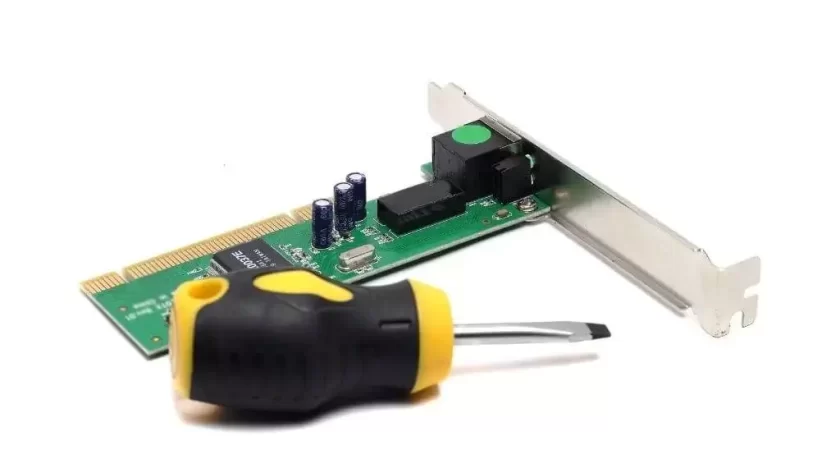
Bilgisayar Ağ Sorunu Çözümü İçin Görsel İllüstrasyon
Windows

Bilgisayar Ağ Adaptörünü Tanımıyor Sorunu

Elanur OKTAY
Son güncelleme: 29 Ekim 2023 15:26
Elanur OKTAY
Paylaş
Paylaş
Bilgisayar ağ adaptörünü tanımıyor sorunu bazen oluşan sorunlardan biridir. Teknolojinin hayatımızdaki önemi her geçen gün artıyor. Bilgisayarlar, iş, iletişim, eğlence ve daha birçok alanda vazgeçilmez araçlar haline geldi. Ancak, teknolojik cihazlar kullanılırken bazen sorunlarla karşılaşmak da kaçınılmaz olabiliyor. Bu makalede, bilgisayar kullanıcılarının karşılaştığı can sıkıcı bir sorunu ele alacağız: “Bilgisayar ağ adaptörünü tanımıyor” sorunu. Bu sorunun nedenleri, belirtileri ve çözüm yolları hakkında detaylı bilgiler sunarak, kullanıcıları bu tür sorunlarla başa çıkmada bilgilendirmeyi amaçlıyoruz.
Ayrıca okuyun: Windows 11 Hücresel Bağlantı Kullanımı

Bilgisayar Ağ Adaptörünü Tanımıyor Sorunu

Bilgisayarlar, internete bağlanabilme yetenekleri sayesinde hayatımızın ayrılmaz bir parçası haline geldi. Ancak, bilgisayarlarımızın Bilgisayar ağ adaptörünü tanımıyor sorunu karşılaşmak, tüm bu kolaylıkları aniden kesiverir. İşte bu sorunun kökenleri, belirtileri ve çözüm yolları:

Sorunların kökenleri

Bilgisayarın ağ adaptörünü tanımıyor sorununun altında yatan nedenler oldukça çeşitli olabilir:

Sürücü sorunları

Bilgisayarınızın ağ adaptörünü tanımama sorununun en yaygın nedenlerinden biri, ağ adaptörünün sürücülerinde yaşanan problemlerdir. Bu sürücü problemleri şunları içerebilir:
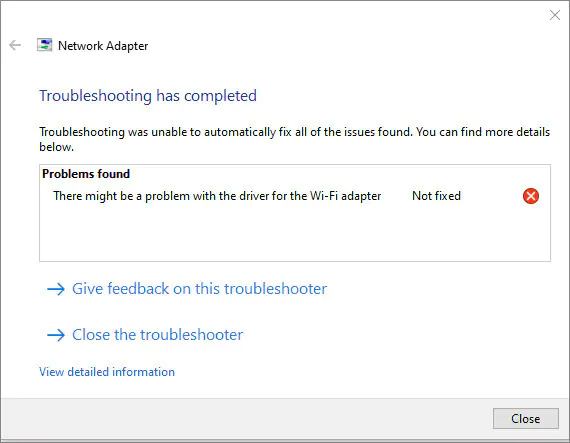
Bağlantı Sorunu Yaşıyorsanız - Bilgisayar Ağ Adaptörü Sorunlarını Çözün

Güncel Olmayan Sürücüler

Bilgisayarınızdaki ağ adaptörü sürücüsü güncel değilse, bu soruna neden olabilir. Eski sürücüler, yeni işletim sistemleri veya güncellemelerle uyumsuz olabilir.

Hatalı Sürücüler

Ağ adaptörünün sürücü dosyalarında hatalar varsa, bu da adaptörün bilgisayar tarafından tanınmamasına neden olabilir. Hatalı sürücüler, adaptörün düzgün çalışmasını engeller.
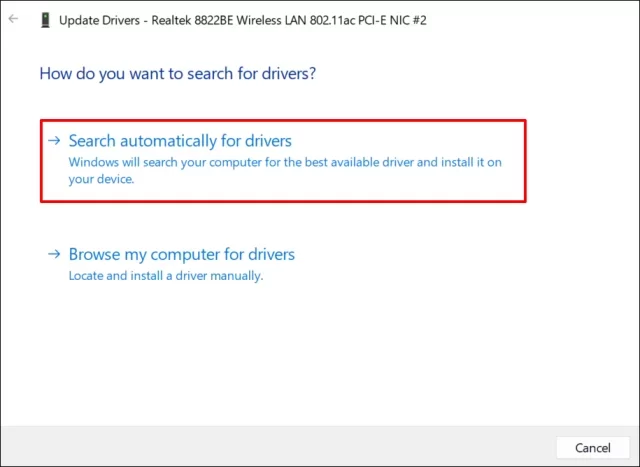
Bilgisayar Sürücü Sorunları Görseli

Çözüm:

Sürücü sorunları, genellikle yazılım düzeltmeleri veya güncellemeleriyle çözülebilir. Ağ adaptörü sürücülerinizi düzenli olarak güncel tutmak, bu tür sorunların önlenmesine yardımcı olabilir. Üretici web sitesini ziyaret ederek en son sürücüleri indirebilir veya sürücü güncelleme araçlarını kullanabilirsiniz.

Bağlantı problemleri

Bilgisayar ağ adaptörünü tanımıyor sorunu başka bir olası nedeni, fiziksel bağlantılarda yaşanan problemlerdir. Bu tür bağlantı problemleri şunları içerebilir:

Ağ kablosu sorunları

Eğer bilgisayarınızı bir kablo ile ağa bağlıyorsanız, kablonun kesik, hasarlı veya bağlantısının gevşek olması, ağ adaptörünün çalışmamasına neden olabilir.

Kablosuz ağ adaptörü sorunları

Kablosuz ağ kullanıyorsanız, kablosuz ağ adaptörünün kendisi veya bağlantısıyla ilgili sorunlar bu tür bir soruna yol açabilir.

Çözüm:

Bağlantı problemlerini çözmek için öncelikle fiziksel bağlantıları kontrol etmelisiniz. Ağ kablosunu veya kablosuz adaptörü değiştirerek veya yeniden bağlayarak sorunu giderebilirsiniz. Ayrıca, yönlendirici veya modem gibi diğer ağ cihazlarının da sorunsuz çalıştığından emin olmalısınız.

Ağ ayarlarının yanlış yapılandırılması

Bilgisayarınızın ağ adaptörünü tanımama sorunu, ağ ayarlarının yanlış yapılandırılmasından kaynaklanabilir. Bu durumda, bilgisayarınızın doğru ağ ayarlarına sahip olduğundan emin olmalısınız.

Yanlış IP adresi veya alt ağ maskesi

Bilgisayarınızın IP adresi veya alt ağ maskesi yanlış yapılandırılmışsa, ağ adaptörü sorunlarına yol açabilir. Bu, ağa erişiminizi engelleyebilir.

DNS ayarları

DNS ayarlarının yanlış olması, internete erişimde sorunlara yol açabilir. Doğru DNS sunucularını kullanmak önemlidir.

Çözüm

Ağ ayarlarını kontrol etmek için bilgisayarınızın ağ bağlantılarını düzenleyebilirsiniz. IP adresi, alt ağ maskesi ve DNS ayarlarını kontrol ederek doğru yapılandırıldığından emin olmalısınız. Ayrıca, DHCP (Dinamik Ana Bilgisayar Yapılandırma Protokolü) ayarlarının doğru olduğundan emin olun. DHCP, IP adreslerini otomatik olarak atar ve yanlış yapılandırmaları önler.

Sorunların belirtileri

Bilgisayarın ağ adaptörünü tanımıyor sorunu, bazı belirgin işaretlerle kendini gösterebilir:

  • Bağlantı Kesintileri: Mevcut internet bağlantınız aniden kesilir veya sürekli olarak kopmalar yaşanır.
  • Sınırlı Bağlantı Uyarıları: Bilgisayarınız, “Sınırlı Bağlantı” veya “Bağlantı Yok” gibi uyarılar verir, bu da internet erişiminizin sınırlı olduğunu gösterir.
  • Yavaş İnternet Hızı: İnternet bağlantınızın hızı belirgin bir şekilde düşer, web sayfaları ve dosyalar yavaş açılır veya indirilir.

Bilgisayar Ağ Adaptörünü Tanımıyor Sorunu Çözüm Yolları

Bilgisayar ağ Adaptörünü tanımıyor sorunu çözmek veya önlemek için şu adımları takip edebilirsiniz:

Sürücü güncellemeleri

Bilgisayarınızdaki ağ adaptörü sürücülerini düzenli olarak güncelleyin. Bu, sürücü uyumsuzluklarını ve hataları önlemeye yardımcı olabilir. Üretici web sitesini ziyaret ederek en son sürücü güncellemelerini indirebilirsiniz.
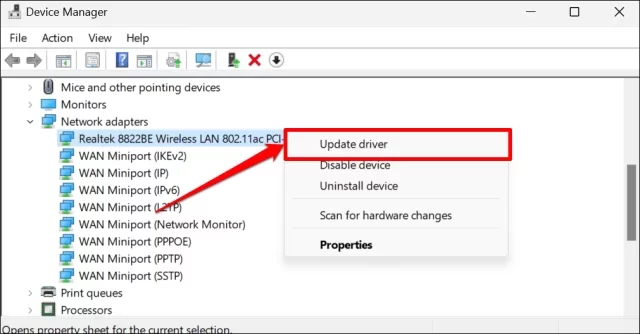
Bilgisayar Sürücü Güncellemeleri Görseli

Fiziksel bağlantıları kontrol edin

Eğer kablolu bir bağlantı kullanıyorsanız, ağ kablosunun bağlantılarını kontrol edin. Eksik veya gevşek bağlantılar, sorunlara neden olabilir. Kablosuz bağlantı kullanıyorsanız, modem ve yönlendiriciyi yeniden başlatmayı deneyin.

Ağ ayarlarını gözden geçirin

Bilgisayarınızın ağ ayarlarını kontrol edin. IP adresi, alt ağ maskesi ve varsayılan ağ geçidi gibi ayarlar doğru yapılandırılmış olmalıdır. Yanlış yapılandırılmış ağ ayarları, adaptörünüzün işlevini engelleyebilir.
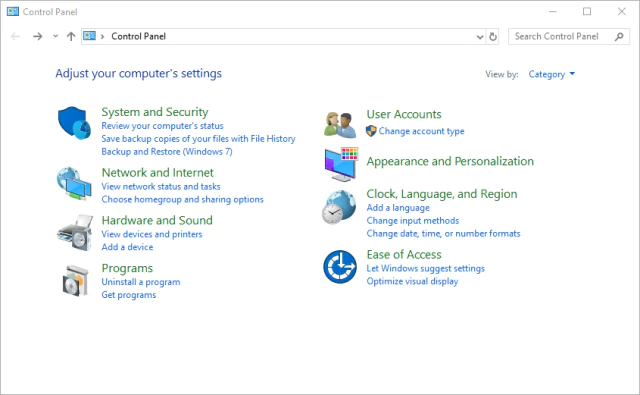
Ağ Ayarları İncelemesi Görseli

Antivirüs ve güvenlik duvarı kontrolleri

Bilgisayarınızda yüklü olan antivirüs ve güvenlik duvarı yazılımlarının, ağ adaptörü ile uyumlu olduğundan ve ağ bağlantınıza müdahale etmediğinden emin olun. Bu tür yazılımlar bazen ağ bağlantılarını engelleyebilir.

ETİKETLER:ağ adaptörüsorun gidermesürücü kurulumuwindows
Bu Makaleyi Paylaş
Facebook WhatsApp WhatsApp Threads Bağlantıyı Kopyala Yazdır
Paylaş
Yorum yapılmamış

Bir yanıt yazın Yanıtı iptal et

E-posta adresiniz yayınlanmayacak. Gerekli alanlar * ile işaretlenmişlerdir

Bağlantı Kuralım

21KBeğen
19.6KTakip Et
7.3KAbone Ol
192Takip Et

Popüler Gönderiler

AirTies Air 4960 Modem Kurulum

Uğurcan ÜN
Uğurcan ÜN
3 dk. okuma
11 Görüntüleme
Sessiz İçerik Nedir Nasıl Yapılır

Sessiz İçerik Nedir

İsmail YILDIZ
İsmail YILDIZ
6 dk. okuma
13 Görüntüleme
YouTube Video Başlığı Nasıl Yazılmalı Yolları Neler

YouTube Video Başlığı Nasıl Yazılmalı

İsmail YILDIZ
İsmail YILDIZ
6 dk. okuma
10 Görüntüleme

Lyra 3 Pro ile Şarkı Nasıl Oluşturulur

Uğurcan ÜN
Uğurcan ÜN
4 dk. okuma
24 Görüntüleme

You Might Also Like

Windows 11 Akıllı Uygulama Denetimi Kapatma Adımları
Windows

Windows 11 Akıllı Uygulama Denetimi Kapatma

11 dk. okuma
Ofis Uygulamaları

Microsoft Office Uygulaması Nasıl Onarılır?

5 dk. okuma
Windows 11'de Çalışmayan Wi-Fi Nasıl Onarılır
Windows

Windows 11’de Çalışmayan Wi-Fi Nasıl Onarılır

7 dk. okuma
Microsoft Store Nasıl Kaldırılır
Windows

Microsoft Store Nasıl Kaldırılır

7 dk. okuma

Size her gün en son haberleri ve sorun çözümlerini getiriyoruz!

TeknoDestek Müşteri Hizmetleri
Facebook-f Instagram Tiktok Twitter Youtube Linkedin Whatsapp Phone-alt Rss

İş Ortaklarımız

TeknoDestek Müşteri Hizmetleri
© 2013 - 2026 TeknoDestek Müşteri Hizmetleri • Tüm hakları saklıdır • Bu sitedeki tüm içerikler (metin, görsel, video, logo, tasarım vb.) 5846 sayılı Fikir ve Sanat Eserleri Kanunu (FSEK) kapsamında korunmaktadır • İzinsiz kopyalanması, çoğaltılması, yayınlanması veya herhangi bir şekilde kullanılması yasaktır • İhlal tespitinde; FSEK Madde 71-73 uyarınca yasal süreç başlatma, maddi/manevi tazminat talep etme ve cezai işlem için başvurma hakkımız saklıdır • TeknoDestek, TeknoS@R'un bir kuruluşudur • Tema Düzenleyen: Fatih ATEŞ
Sorun Hala Çözülmedi mi?
Aradığın çözümü bulamadıysan, 11858 Teknoloji Destek Hattımız sana yardımcı olabilir. 2011’den beri Türkiye’nin en tecrübeli teknoloji destek ekiplerinden biri olarak, bilgisayar, telefon, tablet, modem, akıllı TV ve sosyal medya sorunlarında 7/24 profesyonel destek veriyoruz. Uzman ekibimizle hemen görüşmek ister misin?

    📞 11858’i Şimdi Ara

    Görüşme öncesi dakika ücreti sesli olarak bilgilendirilir
    Welcome Back!

    Sign in to your account

    Kullanıcı Adı veya E-posta Adresi
    Şifre

    Şifrenizi mi unuttunuz?