TeknoDestek Müşteri Hizmetleri
  • Haberler
    HaberlerDaha Fazla Göster
    Türkiye'de kredi kartı taksit sayısı güncellemesini temsil eden kredi kartı, POS cihazı ve 3, 6, 9, 12 ve 18 taksit seçeneklerinin bulunduğu görsel.
    Türkiye’de Kredi Kartı Taksit Sayısı Güncellemesi
    10 dk. okuma
    GTA 6'nın tropikal dünyasını temsil eden gün batımı manzarasında timsah, puma, rakun, flamingo, pelikan ve manati gibi hayvanlar ile şehir silüeti.
    GTA 6’da Yer Alan Tüm Yeni Hayvan Türleri Belli Oldu
    5 dk. okuma
    Google AI ile uçuş ve otel rezervasyonlarını takip etme
    Google AI ile Uçuş ve Otel Rezervasyonu Takibi Yapın
    8 dk. okuma
    Kiosk Bagaj Uygulaması Nasıl Kullanılır?
    Kiosk Bagaj Uygulaması Nasıl Kullanılır
    4 dk. okuma
    Apple AirPods 5 kablosuz kulaklık ve şarj kutusu
    Apple AirPods 5 İncelemesi: Yeni Nesil Açık Kulak Tasarımı ve Güçlü ANC Deneyimi
    11 dk. okuma
  • Bilgisayar
    BilgisayarDaha Fazla Göster
    Ortasında boş gri kutu bulunan kapalı ekranlı monitör, Başlat menüsü tüm uygulamalar boş sorununu simgeliyor
    Windows 11 Başlat Menüsü Tüm Uygulamalar Boş Görünüyor
    9 dk. okuma
    Ev ofisinde dizüstü bilgisayar ekranındaki C sürücüsü sarı ünlem işaretini inceleyen kullanıcı
    C Sürücüsü Sarı Ünlem Uyarısı için 6 Pratik Çözüm
    8 dk. okuma
    Copilot kısayolu çalışmıyor sorunu yaşayan bir Windows 11 dizüstü bilgisayar kullanıcısı
    Copilot Kısayolu Çalışmıyor Sorununa 5 Kesin Çözüm
    9 dk. okuma
    Mac ZIP dosyası oluşturma işleminde birden fazla dosyanın tek arşivde toplanması
    Mac ZIP Dosyası Oluşturma ve Açma: 4 Adımda Sıkıştırma
    8 dk. okuma
    Windows 11 Win+C Tuşu Nasıl Düzeltilir?
    Windows 11 Win+C Tuşu Nasıl Düzeltilir
    6 dk. okuma
  • Mobil
    MobilDaha Fazla Göster
    Yanında küçük dişli çark duran ekranı kapalı iPhone, iOS 27 güncellemesi sonrası ayarları simgeliyor
    iOS 27 Güncellemesi Sonrası Yapılacak Ayarlar
    11 dk. okuma
    OLED ekranlı yeni iPad mini modelinin ön ve arka tasarımı, mor ve mavi renk geçişlerine sahip ekranı ve ince gövdesi.
    OLED Ekranlı Yeni iPad Mini İncelemesi: Özellikleri, Performansı ve Yenilikleri
    18 dk. okuma
    Şebeke Yoksa Uydu Var! iPhone Uydu Bağlantısı Nasıl Kullanılır?
    iPhone Uydu Bağlantısı Nasıl Kullanılır
    8 dk. okuma
    AirPods ve iPhone ile canlı çeviri özelliği, farklı dillerde konuşma balonları ve çeviri uygulaması ekranı.
    AirPods Canlı Çeviri Özelliği Nasıl Aktif Edilir
    10 dk. okuma
    Akıllı telefon üzerinden Türk Telekom cayma bedeli sorgulama işlemi, taahhüt bilgileri ve ücret hesaplama ekranı.
    Türk Telekom Cayma Bedeli Sorgulama Nasıl Yapılır
    8 dk. okuma
  • Sosyal Medya
    Sosyal MedyaDaha Fazla Göster
    Instagram gönderi planlama ekranında tarih seçimi
    Instagram Gönderi Planlama: Bilgisayardan 75 Gün Önceden Reels ve Paylaşım Zamanlama
    6 dk. okuma
    X gönderi görünürlüğü ne demek nasıl artırılır?
    X Gönderi Görünürlüğü Ne Demek, Nasıl Artırılır
    7 dk. okuma
    Instagram Hikaye Paylaşımını Önceden Planlama Nasıl Yapılır?
    Instagram Hikaye Paylaşımını Önceden Planlama Nasıl Yapılır
    7 dk. okuma
    Instagram Şipşak özelliği kapatma rehberi, telefonda Şipşak içeriklerini gelen kutusunda gizleme ayarı.
    Instagram Şipşak Özelliği Kapatma
    5 dk. okuma
    E-Postaya Bağlı Hesapları Bulma
    E-Postaya Bağlı Hesapları Bulma
    11 dk. okuma
  • İnceleme
    İncelemeDaha Fazla Göster
    ASUS Zenbook 14 UX3405CA Touchpad'i Sayısal Klavyeye Çevirme
    ASUS Zenbook 14 UX3405CA Touchpad’i Sayısal Klavyeye Çevirme
    9 dk. okuma
    Beyaz AirPods kulaklıkları ve açık şarj kutusu
    AirPods Resetleme Nasıl Yapılır
    11 dk. okuma
    Samsung 1100Hz yenileme hızına sahip yeni monitör
    Samsung 1100Hz Monitör Ortaya Çıktı
    8 dk. okuma
    Apple AirPods 5 kablosuz kulaklık ve şarj kutusu
    Apple AirPods 5 İncelemesi: Yeni Nesil Açık Kulak Tasarımı ve Güçlü ANC Deneyimi
    11 dk. okuma
    Elektrik Kesintisinde İnternete Bağlı Kalmak
    Elektrik Kesintisinde İnternete Bağlı Kalmak
    11 dk. okuma
  • İletişim
YouTube
Takip Et
  • Müşteri Hizmetleri
  • Modem Kurulumu
  • Windows 11
  • Yapay Zeka
  • Akıllı Telefon
  • Robot Süpürge
  • Uzak Bağlantı
29 Eki 2026, Perşembe
TeknoDestek Müşteri HizmetleriTeknoDestek Müşteri Hizmetleri
Yazı BoyutuAa
  • Haberler
  • Mobil
  • Sosyal Medya
  • Bilgisayar
  • İnceleme
  • İnternet ve Ağ
  • Ev Elektroniği
  • Uzak Bağlantı Programları
  • İletişim
Site içi Arama
  • Haberler
    • Cihaz Duyuruları
    • Teknoloji
    • Uygulama Gelişmeleri
  • Bilgisayar
    • Linux
    • macOS
    • Windows
  • İnceleme
    • Bilgisayar
    • Ev Elektroniği
    • Tablet
    • Tavsiyeler & Karşılaştırmalar
    • Telefon
  • Mobil
    • Android
    • Giyilebilir Cihazlar
    • HarmonyOS
    • iPhone / iOS
  • Sosyal Medya
    • Facebook
    • Instagram
    • TikTok
    • Snapchat
    • Teams
    • Telegram
    • WhatsApp
    • X
  • Uzak Bağlantı Programları
  • İletişim
Bizi Takip Edin
Bilgisayar Kulaklık Jakı Sorunları
Bilgisayar

Bilgisayar Kulaklık Jakı Arızası

Elanur OKTAY
Son güncelleme: 19 Mayıs 2023 02:14
Elanur OKTAY
1.5K Görüntüleme
Paylaş
6 dk. okuma
Paylaş

Bilgisayar kulaklık jakı arızası sorunu bilgisayar kulaklıklarının birçok parçası vardır ve her bir parça, kulaklık fonksiyonlarının sorunsuz bir şekilde çalışması için önemlidir. Bilgisayar kulaklık jakı, ses sinyallerini almak ve vermek için kulaklığın birinci iletişim noktasıdır. Ancak, kulaklık jakı arızası yaşandığında, kulaklık işlevlerinin doğru bir şekilde çalışması engellenir ve kullanıcılar kafa karışıklığına düşebilir. Bu yazıda, bilgisayar kulaklık jakı arızasının nedenleri, çözümleri ve önlemleri hakkında ayrıntılı bilgi vereceğiz.

Ayrıca okuyun: iPhone Kulaklık Jakı Sorunları Nasıl Düzeltilir

Kulaklık Jakı Nedir?

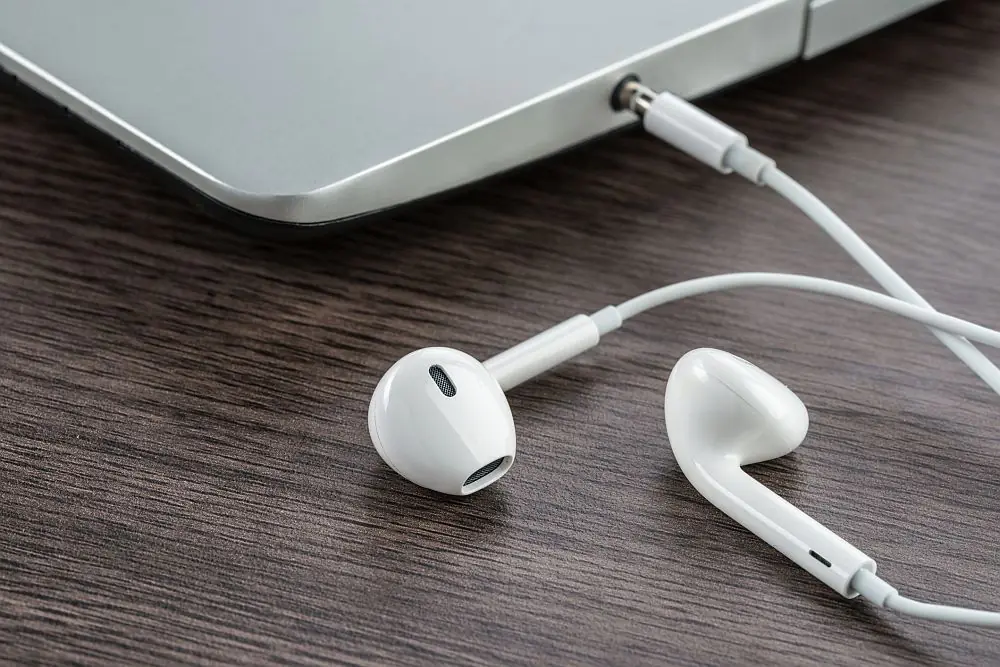
Kulaklık jakı, kulaklıkların bir bilgisayar veya başka bir ses kaynağına bağlandığı yerdir. Bilgisayar kulaklık jakı, ses sinyallerinin kulaklıklara aktarılması için bir arayüz sağlar. Bu arayüz, ses sinyallerinin kulaklık hoparlörlerine iletilmesini sağlar.
Bilgisayar Kulaklık Jakı Arızası

Kulaklık Jakı Arızası Nedir?

Bilgisayar kulaklık jakı arızası, kulaklık jakının doğru bir şekilde çalışmadığı anlamına gelir. Kulaklık jakı arızası durumunda, kullanıcılar kulaklık hoparlörlerinden ses almaz veya kulaklık mikrofonundan ses veremezler. Bu arızanın nedenleri arasında kulaklık jakı bağlantısındaki fiziksel hasar, kulaklık jakı üzerindeki kir veya toz birikintisi ve kulaklık jakı ayarlarındaki sorunlar yer alabilir.

Kulaklık Jakı Arızasının Nedenleri

Bilgisayar kulaklık jakı arızası birçok nedeni olabilir. En yaygın nedenler şunlardır:

Fiziksel hasar

Bir bilgisayar kulaklık jakı, sık kullanım veya fiziksel darbe nedeniyle hasar görebilir. Bu hasar, jakın içindeki bileşenlerin zarar görmesine ve çalışmasını engelleyen elektrik bağlantılarının kopmasına neden olabilir.

Kir ve toz birikintisi

Bir kulaklık jakı, kir ve toz gibi küçük parçacıkların birikmesi nedeniyle tıkanabilir. Bu durumda, kulaklık jakı doğru çalışmayabilir veya tamamen çalışmayı durdurabilir.
Bilgisayar Kulaklık Jakı Arızası

Sürücü sorunları

Bir bilgisayarın kulaklık jakı sürücüleri, kulaklık jakının doğru çalışmasını sağlamak için gerekli olan yazılım bileşenleridir. Sürücü sorunları, kulaklık jakının doğru çalışmamasına neden olabilir. Bu sorunlar, sürücülerin yanlış yüklenmesi, güncellenmemesi veya eski sürücülerin kullanılması nedeniyle ortaya çıkabilir.

Kötü bağlantı

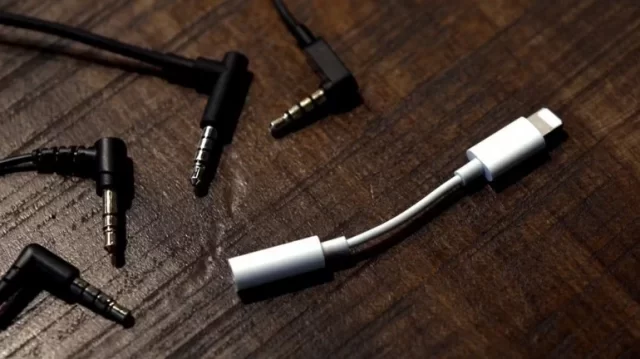
Bir kulaklık jakı, bilgisayarın kulaklık jakı yuvasına tam olarak takılmazsa, doğru şekilde çalışmayabilir. Bu tür bağlantı sorunları, kulaklık jakı veya bilgisayar jakı yuvasında mekanik bir sorun olması durumunda ortaya çıkabilir.

Elektriksel problemler

Bir bilgisayarın kulaklık jakı, doğru elektrik akımı ile çalışır. Ancak, bazen doğru elektrik akımı sağlanmadığında kulaklık jakı arızaları meydana gelebilir. Bu nedenle, doğru voltajın sağlandığından emin olmak önemlidir.

Kulaklık Jakı Arızasının Çözümleri
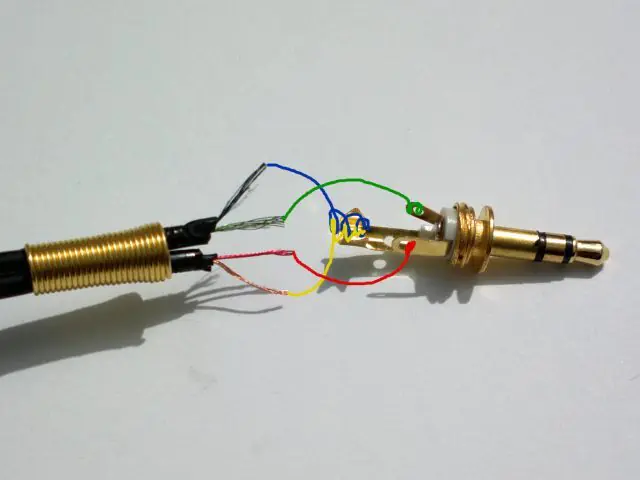
Kulaklık Jakı Arızasının Çözüm Yolları

Bir bilgisayar kulaklık jakı arızası durumunda, aşağıdaki çözümler kullanılabilir:

Fiziksel hasar onarımı

Eğer kulaklık jakı fiziksel hasar görmüşse, onarılması veya değiştirilmesi gerekebilir. Bunun için teknik bir servisten yardım almak önerilir.

Kulaklık Jakı Hataları

Kir ve toz birikintisi temizliği

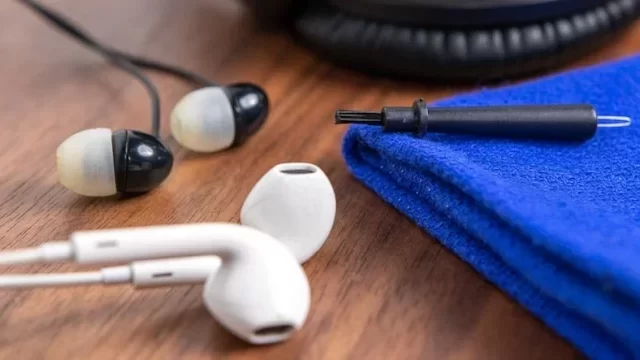
Bir kulaklık jakı üzerindeki kir ve toz birikintileri, bir mikrofiber bez veya benzer bir temizleyici kullanılarak temizlenebilir. Bunun için jakın içine temizleyici sıvı veya aerosol spreyler kullanılmamalıdır.

Sürücü güncelleme veya yeniden yükleme

Kulaklık jakının sürücü yazılımı, doğru çalışması için önemlidir. Sürücü güncelleme veya yeniden yükleme, kulaklık jakı arızalarının giderilmesine yardımcı olabilir. Bunun için bilgisayarın sürücüleri güncellemek veya yeniden yüklemek gerekebilir.

Bağlantı kontrolleri

Kulaklık jakının doğru çalışması için, doğru şekilde takıldığından emin olunmalıdır. Bunun için kulaklık jakı yuvasına tam olarak takılması ve yerinde durması önemlidir.

Elektriksel kontroller

Bir kulaklık jakının doğru çalışması için, doğru voltajın sağlandığından emin olunmalıdır. Bunun için, bilgisayarın güç kaynağına bağlı olduğundan ve doğru şekilde çalıştığından emin olunmalıdır.

Sıkça Sorulan Sorular

Bilgisayar kulaklık jakı neden çalışmıyor?

Bir bilgisayar kulaklık jakı arızası, sürücü sorunları, kötü bağlantı, elektriksel problemler ve fiziksel hasar gibi birçok nedenden kaynaklanabilir. Arızanın nedeni belirlenmeden önce, bu faktörlerin kontrol edilmesi önemlidir. Sürücü sorunları için sürücü yazılımının güncellenmesi veya yeniden yüklenmesi gerekebilir. Kötü bağlantı için kulaklık jakının doğru şekilde takıldığından emin olunmalıdır. Elektriksel problemler için, bilgisayarın güç kaynağı ve anakartı kontrol edilmelidir. Fiziksel hasar için, kulaklık jakının hasar görmesi durumunda, fiziksel hasarın onarılması veya kulaklık jakının değiştirilmesi gerekebilir.

Kulaklık jakı arızası nasıl önlenebilir?

Kulaklık jakı arızaları birçok nedenden kaynaklanabilir. Ancak, kulaklık jakının doğru şekilde kullanılması ve korunması, arızaların önlenmesine yardımcı olabilir. Kulaklık jakının düzenli olarak temizlenmesi, bağlantıların doğru şekilde yapılması, sürücü yazılımının güncellenmesi ve düzenli bakım, kulaklık jakı arızalarını önlemeye yardımcı olacaktır.

Bilgisayar kulaklık jakı arızası için ne yapabilirim?

Bir bilgisayar kulaklık jakı arızası durumunda, ilk adım olarak arızanın nedeninin belirlenmesi gereklidir. Sürücü sorunları için sürücü yazılımının güncellenmesi veya yeniden yüklenmesi gerekebilir. Kötü bağlantı için kulaklık jakının doğru şekilde takıldığından emin olunmalıdır. Elektriksel problemler için, bilgisayarın güç kaynağı ve anakartı kontrol edilmelidir. Fiziksel hasar için, kulaklık jakının hasar görmesi durumunda, fiziksel hasarın onarılması veya kulaklık jakının değiştirilmesi gerekebilir.

Kulaklık jakı arızalarını kendim tamir edebilir miyim?

Kulaklık jakı arızalarının tamiri, arızanın nedenine ve ciddiyetine bağlı olarak değişebilir. Bazı arızalar, sürücü yazılımının güncellenmesi veya kulaklık jakının temizlenmesi gibi basit çözümlerle giderilebilirken, diğer arızalar, kulaklık jakının hasar görmesi veya elektriksel problemler gibi daha ciddi sorunlar olabilir. Bu durumlarda, tamir işlemi için uzman yardımı almak daha uygun olabilir.

Ayrıca okuyun: Windows 11 Ses Sorunu Nasıl Çözülür
ETİKETLER:arıza çözümükulaklık jakınasıl yapılırses sorunu
Bu Makaleyi Paylaş
Facebook WhatsApp WhatsApp Threads Bağlantıyı Kopyala Yazdır
Paylaş
Yorum yapılmamış

Bir yanıt yazın Yanıtı iptal et

E-posta adresiniz yayınlanmayacak. Gerekli alanlar * ile işaretlenmişlerdir


Bağlantı Kuralım

21KBeğen
19.6KTakip Et
7.3KAbone Ol
192Takip Et

Popüler Gönderiler

Yanında küçük dişli çark duran ekranı kapalı iPhone, iOS 27 güncellemesi sonrası ayarları simgeliyor

iOS 27 Güncellemesi Sonrası Yapılacak Ayarlar

Fatih ATEŞ
Fatih ATEŞ
11 dk. okuma
3 Görüntüleme
Ortasında boş gri kutu bulunan kapalı ekranlı monitör, Başlat menüsü tüm uygulamalar boş sorununu simgeliyor

Windows 11 Başlat Menüsü Tüm Uygulamalar Boş Görünüyor

Fatih ATEŞ
Fatih ATEŞ
9 dk. okuma
1 Görüntüleme
Uygulama Geliştirici Nasıl Olunur sorusunun yanıtı, temel kodlama becerilerini öğrenmekle başlar.

Uygulama Geliştirici Nasıl Olunur Nereden Başlamalısınız

Serdar TATLISU
Serdar TATLISU
6 dk. okuma
1 Görüntüleme
Ev ofisinde dizüstü bilgisayar ekranındaki C sürücüsü sarı ünlem işaretini inceleyen kullanıcı

C Sürücüsü Sarı Ünlem Uyarısı için 6 Pratik Çözüm

Fatih ATEŞ
Fatih ATEŞ
8 dk. okuma
3 Görüntüleme
//

We influence 20 million users and is the number one business and technology news network on the planet

You Might Also Like

Bir bilgisayar klavyesinde, klavye tuşları temizleme işlemi sırasında kullanıcılara sunulan bir görsel.
Yardımcı Araçlar

Bilgisayarda Klavye Tuşları Temizleme

5 dk. okuma
youtube izleme geçmişi kapatma ayar ekranında duraklatma seçeneğinin gösterimi
YouTube

YouTube İzleme Geçmişi Nasıl Kapatılır

0 dk. okuma
Windows 11 Görev Çubuğunun Sağına Widget’ları Hizalama
Windows

Windows 11 Görev Çubuğunun Sağına Widget’ları Hizalama

5 dk. okuma
Mi Box S Depolama Alanını Nasıl Temizlerim?
Ev Elektroniği

Mi Box S Depolama Alanını Nasıl Temizlerim?

3 dk. okuma

Size her gün en son haberleri ve sorun çözümlerini getiriyoruz!

TeknoDestek Müşteri Hizmetleri
Facebook-f Instagram Tiktok Twitter Youtube Linkedin Whatsapp Rss

İş Ortaklarımız

TeknoDestek Müşteri Hizmetleri
© 2013 - 2026 TeknoDestek Müşteri Hizmetleri • Tüm hakları saklıdır • Bu sitedeki tüm içerikler (metin, görsel, video, logo, tasarım vb.) 5846 sayılı Fikir ve Sanat Eserleri Kanunu (FSEK) kapsamında korunmaktadır • İzinsiz kopyalanması, çoğaltılması, yayınlanması veya herhangi bir şekilde kullanılması yasaktır • İhlal tespitinde; FSEK Madde 71-73 uyarınca yasal süreç başlatma, maddi/manevi tazminat talep etme ve cezai işlem için başvurma hakkımız saklıdır • TeknoDestek, TeknoS@R'un bir kuruluşudur • Tema Düzenleyen: Fatih ATEŞ
Sorun Hala Çözülmedi mi?
Aradığın çözümü bulamadıysan, 11858 Teknoloji Destek Hattımız sana yardımcı olabilir. 2011’den beri Türkiye’nin en tecrübeli teknoloji destek ekiplerinden biri olarak, bilgisayar, telefon, tablet, modem, akıllı TV ve sosyal medya sorunlarında 7/24 profesyonel destek veriyoruz. Uzman ekibimizle hemen görüşmek ister misin?
📞 11858’i Şimdi Ara
Görüşme öncesi dakika ücreti sesli olarak bilgilendirilir
Welcome Back!

Sign in to your account

Kullanıcı Adı veya E-posta Adresi
Şifre

Şifrenizi mi unuttunuz?