TeknoDestek Müşteri Hizmetleri
  • Haberler
    HaberlerDaha Fazla Göster
    WhatsApp Kullanamayacak Android Modelleri listesinde eski Samsung ve LG telefonlar görüntüleniyor
    Eylül Ayı İtibariyle WhatsApp Kullanamayacak Android Modelleri
    4 dk. okuma
    Apple CarPlay ChatGPT Desteği Geldi
    Apple CarPlay ChatGPT Desteği Geldi
    5 dk. okuma
    Yenilenmiş Akıllı Telefonlara İade Hakkı kapsamında mağazada telefon inceleyen kullanıcı görüntüsü
    Yenilenmiş Akıllı Telefonlara İade Hakkı Getirildi
    7 dk. okuma
    Zerger App nedir? Nasıl kullanılır?
    Zerger App Nedir? Nasıl Kullanılır?
    7 dk. okuma
    Sessiz İçerik Nedir Nasıl Yapılır
    Sessiz İçerik Nedir
    6 dk. okuma
  • Bilgisayar
    BilgisayarDaha Fazla Göster
    Bilgisayar ömrünü uzatmak için kötü alışkanlıkları gösteren modern masaüstü bilgisayar görseli
    Bilgisayar Ömrünü Uzatmak İçin Kaçınılması Gereken 7 Kötü Alışkanlık
    8 dk. okuma
    Windows 11 boş alan silme işlemini gösteren Komut İstemi ve sürücü temizleme ekranı
    Windows 11 Boş Alan Silme
    6 dk. okuma
    Windows 11 ZIP Dosyası Açılmıyor Nasıl Çözülür?
    Windows 11 ZIP Dosyası Açılmıyor Nasıl Çözülür
    5 dk. okuma
    BitLocker Kurtarma Anahtarı Sorunu İçin 5 Çözüm
    BitLocker Kurtarma Anahtarı Sorunu İçin 5 Çözüm
    7 dk. okuma
    Outlook OneDrive PST Sorunu Nasıl Çözülür?
    Outlook OneDrive PST Sorunu Nasıl Çözülür
    6 dk. okuma
  • Mobil
    MobilDaha Fazla Göster
    iPhone veya iPad Ekranını Windows'a Yansıtma
    iPhone veya iPad Ekranını Windows’a Yansıtma
    5 dk. okuma
    Güneş modu iPhone'da nasıl etkinleştirilir?
    iPhone Telefonu Güneş Moduna Alma
    4 dk. okuma
    Arka kamera çalışmıyor sorunu yaşayan telefonda izin ve sürücü ayarlarının kontrolü
    Arka Kamera Çalışmıyor Sorunu için 6 Etkili Çözüm
    6 dk. okuma
    iPad'de Windows Çalıştırılabilir mi
    iPad’de Windows Çalıştırılabilir mi
    6 dk. okuma
    Akıllı Gözlük Isınma Sorunu ve Çözümü
    Akıllı Gözlük Isınma Sorunu ve Çözümü
    5 dk. okuma
  • Sosyal Medya
    Sosyal MedyaDaha Fazla Göster
    WhatsApp Otomatik Kayıt
    WhatsApp Otomatik Kayıt Nasıl Kapatılır
    5 dk. okuma
    Instagram İstatistikleri işletme hesaplarının büyümesini ve kullanıcı etkileşimini gösteren görsel
    Instagram İstatistikleri ve Gerçekleri
    9 dk. okuma
    Instagram Günlük Zaman Sınırı Ayarlama
    Instagram Günlük Zaman Sınırı Ayarlama
    5 dk. okuma
    Facebook pazarlama stratejileri odaklı görselde mobil ekran, grafik ve etkileşim ikonları
    Facebook Pazarlama Stratejileri ile Satış ve Etkileşim Artırmanın 6 Etkili Yolu
    4 dk. okuma
    Instagram Hikayesinde Yapay Zeka Etiketi
    Instagram Hikayesinde Yapay Zeka Etiketi
    4 dk. okuma
  • İnceleme
    İncelemeDaha Fazla Göster
    Çift Monitör Kurulumu Nasıl Yapılır
    Çift Monitör Kurulumu Nasıl Yapılır
    5 dk. okuma
    Tcl S55h Soundbar Telefon Bağlantısı Nasıl Yapılır Yolları Neler
    Tcl S55h Soundbar Telefon Bağlantısı Nasıl Yapılır
    6 dk. okuma
    Tcl S55h Soundbar Televizyon Bağlantısı Nasıl Yapılır Yolları Neler
    Tcl S55h Soundbar Televizyon Bağlantısı Nasıl Yapılır
    6 dk. okuma
    Radar ve Kontrol Noktalarını Görme
    Otoyollarda Radar ve Kontrol Noktalarını Görme
    4 dk. okuma
    Poco F7 Ultra 5G nasıl açılır sorusunu yanıtlayan güç tuşu ve ekran görseli
    Poco F7 Ultra 5G Nasıl Açılır ve Kapatılır
    5 dk. okuma
  • İletişim
YouTube
Takip Et
  • Müşteri Hizmetleri
  • Modem Kurulumu
  • Windows 11
  • Yapay Zeka
  • Akıllı Telefon
  • Robot Süpürge
1 Haz 2026, Pazartesi
TeknoDestek Müşteri HizmetleriTeknoDestek Müşteri Hizmetleri
Yazı BoyutuAa
  • Haberler
  • Mobil
  • Sosyal Medya
  • Bilgisayar
  • İnceleme
  • İnternet ve Ağ
  • Ev Elektroniği
  • İletişim
Site içi Arama
  • Haberler
    • Cihaz Duyuruları
    • Teknoloji
    • Uygulama Gelişmeleri
  • Bilgisayar
    • Linux
    • macOS
    • Windows
  • İnceleme
    • Bilgisayar
    • Ev Elektroniği
    • Tablet
    • Tavsiyeler & Karşılaştırmalar
    • Telefon
  • Mobil
    • Android
    • Giyilebilir Cihazlar
    • HarmonyOS
    • iPhone / iOS
  • Sosyal Medya
    • Facebook
    • Instagram
    • TikTok
    • Snapchat
    • Teams
    • Telegram
    • WhatsApp
    • X
  • İletişim
Bizi Takip Edin
Bilgisayar ömrünü uzatmak için kötü alışkanlıkları gösteren modern masaüstü bilgisayar görseli
Windows

Bilgisayar Ömrünü Uzatmak İçin Kaçınılması Gereken 7 Kötü Alışkanlık

Fatih ATEŞ
Son güncelleme: 31 Mayıs 2026 22:17
Fatih ATEŞ - Teknik Destek Uzmanı
Paylaş
8 dk. okuma
Paylaş

Bilgisayar ömrünü uzatmak için kaçınılması gereken 7 kötü alışkanlık ısınma, toz, batarya, kablo ve güvenlik konularında pratik ipuçları.

Bilgisayarınız yavaşlıyorsa, beklenmedik kapanmalar yaşıyorsa ya da ömründen önce sorun çıkarmaya başladıysa, bunun arkasında çoğunlukla farkında bile olunmayan kullanım hataları yatıyor. Bilgisayar ömrünü uzatma büyük ölçüde bilinçli kullanımla mümkün ve bu konuda atılacak adımların çoğu herhangi bir teknik bilgi gerektirmiyor.

İçindekiler
  • Bilgisayar Ömrünü Uzatmak için Kaçınılması Gereken 7 Kötü Alışkanlık
    • Isınma Sorunlarını Görmezden Gelmek
    • Toz Birikimine ve Sıvıya Karşı Dikkatsiz Davranmak
    • Dizüstü Bilgisayarı Fiziksel Olarak Kötü Kullanmak
    • Batarya Yönetimini İhmal Etmek
    • Elektriksel Koruma Almamak
    • Kablo ve Port Güvenliğini Atlamak
    • Güvenlik Yazılımı Kullanmamak
- 11858 Teknoloji Destek Hattı -
11858 Teknoloji Destek Hattı ile 7/24 telefonla teknik destek ve uzaktan destek alın 11858 Teknoloji Destek Hattı ile 7/24 telefonla teknik destek ve uzaktan destek alma

Editör olarak teknik destek süreçlerini takip ederken gördüğüm şu: Kullanıcıların büyük çoğunluğu cihazlarına zarar verdiklerinin farkında değil. Toz birikmesini, yanlış şarj alışkanlığını ya da yetersiz hava akımını önemsiz ayrıntılar olarak geçiştiriyorlar. Oysa bu alışkanlıkların her biri, donanım ömrünü sessiz sedasız kısaltıyor. Aşağıdaki yedi madde, en yaygın ve en kolay önlenebilir hatalar.

Disk üzerinde biriken gereksiz veriler de cihaz sağlığını etkiliyor. Silinen dosyaların diskte bıraktığı izler ve birikmiş geçici veriler zamanla sistemi yavaşlatabilir. Windows 11 Boş Alan Silme içeriği bu konuyu adım adım ele alıyor.

Bilgisayar Ömrünü Uzatmak için Kaçınılması Gereken 7 Kötü Alışkanlık

Bilgisayar ömrünü kısaltan yedi temel alışkanlık şunlardır: ısınma sorunlarını görmezden gelmek, toz ve sıvıya karşı dikkatsiz davranmak, dizüstü bilgisayarı fiziksel olarak kötü kullanmak, batarya yönetimini ihmal etmek, elektriksel koruma almamak, kablo ve port güvenliğini atlamak ve güvenlik yazılımı kullanmamak. Bu maddelerin her biri ayrı bir donanım hasarı riski taşıyor.

Isınma Sorunlarını Görmezden Gelmek
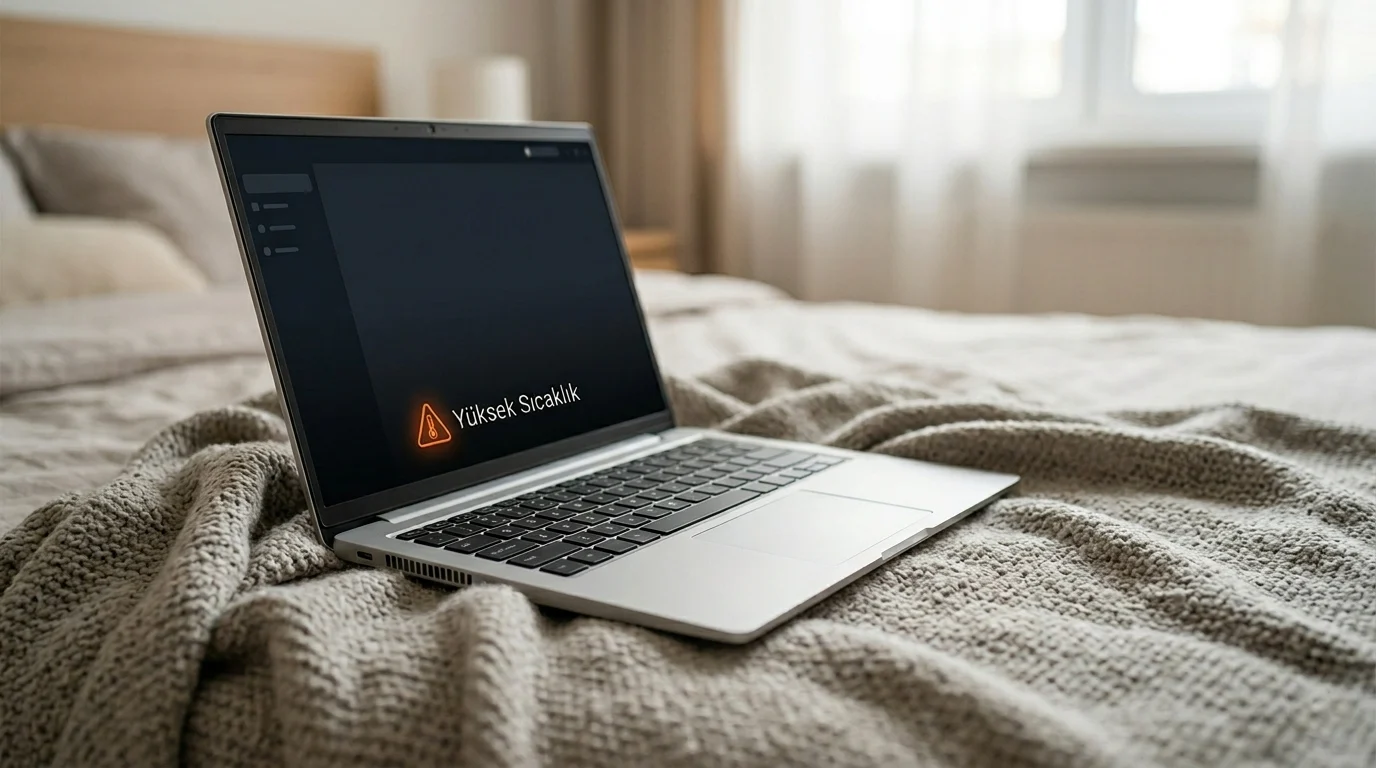
Bilgisayar ömrünü uzatmak için kötü alışkanlıkları gösteren Isınma Sorunları

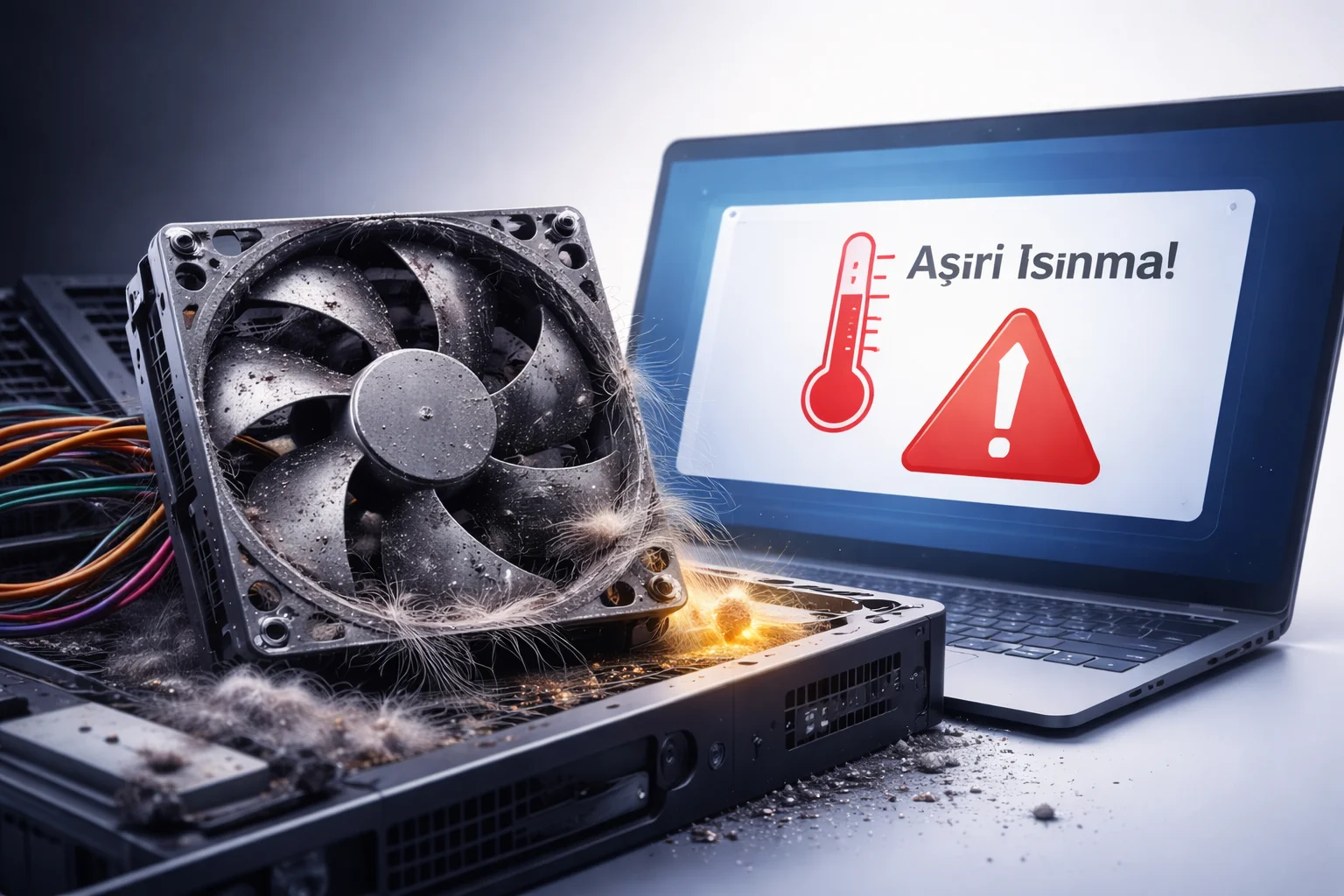
Aşırı ısınma, hem masaüstü hem de dizüstü bilgisayarlar için uzun vadeli en büyük tehdit. İşlemci belirli bir sıcaklık eşiğini aştığında kendini korumak için hızını düşürür ya da sistem tamamen kapanır. Bu anlık rahatsızlık gibi görünse de uzun süre yüksek sıcaklıkta çalışmak, donanım bileşenlerini kalıcı olarak yıpratır.

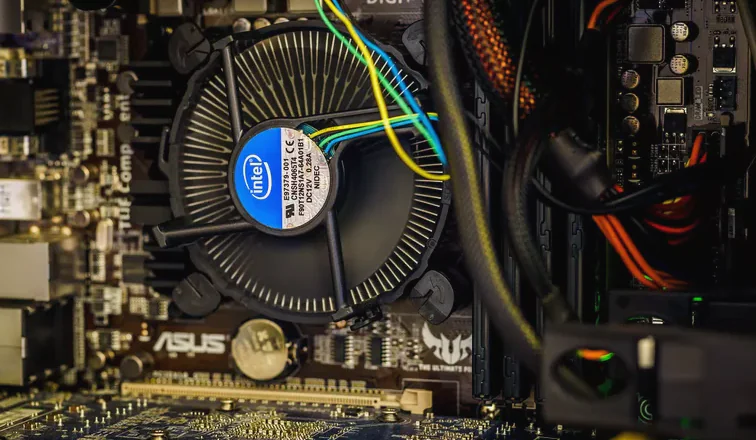
Masaüstü bilgisayarlar için hava akımı kritik. Kasa, ısıyı hapseden dar dolap içine ya da duvara dayalı biçimde yerleştirilmemelidir. Giriş ve çıkış fanlarının önünde herhangi bir engel olmadığından emin olmak, sıcaklığı kontrol altında tutmanın en basit yolu.

Dizüstü bilgisayarlar daha fazla risk altında çünkü kullanım alanı sürekli değişiyor. Yastık, yorgan gibi yumuşak yüzeylerde kullanmak, altındaki hava deliklerini tıkayarak sıcaklığı hızla yükseltiyor. Kalorifer ya da doğrudan güneş gören yüzeylere koymak da aynı etkiyi yaratıyor. Dizüstü bilgisayar için her zaman düz ve sert bir yüzey tercih edilmeli.

- 11858 Teknoloji Destek Hattı -
11858 Teknoloji Destek Hattı ile 7/24 telefonla teknik destek ve uzaktan destek alın 11858 Teknoloji Destek Hattı ile 7/24 telefonla teknik destek ve uzaktan destek alma

Toz Birikimine ve Sıvıya Karşı Dikkatsiz Davranmak
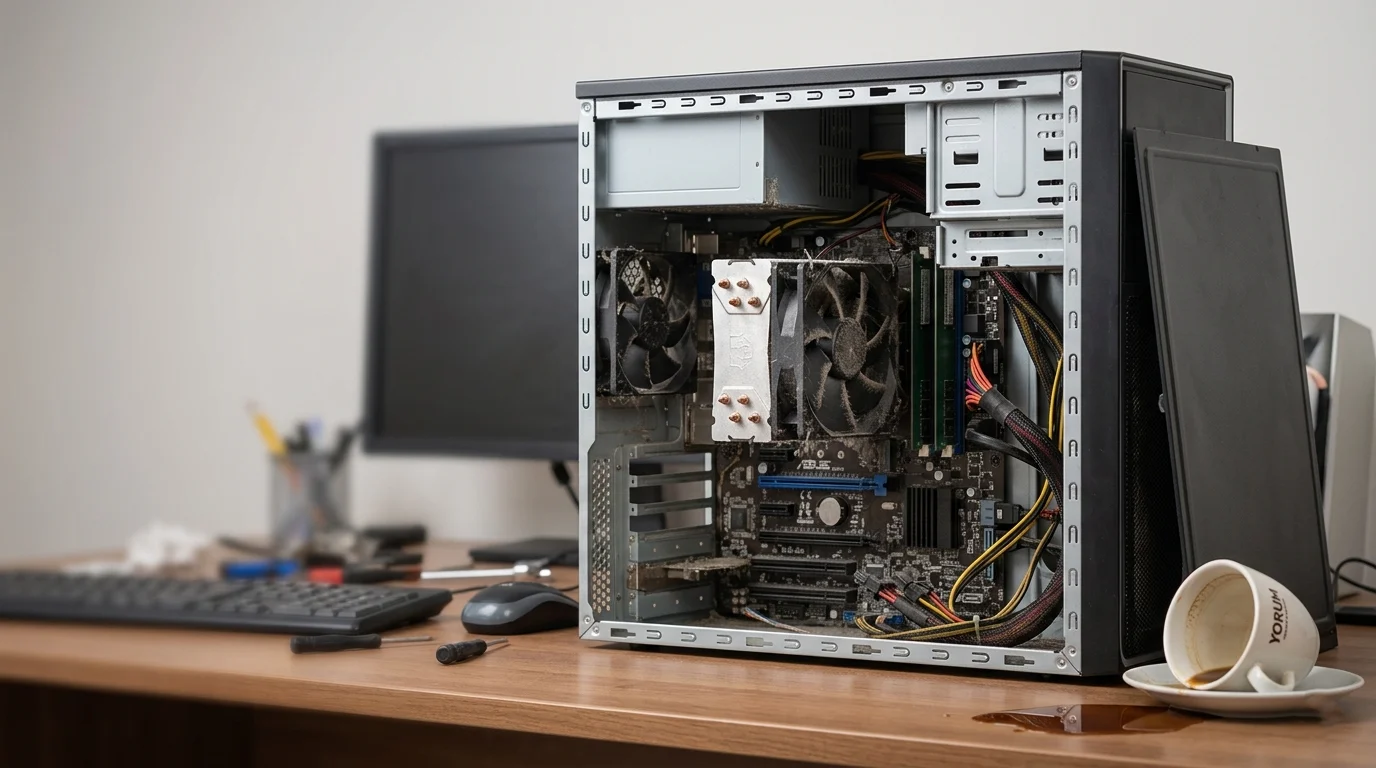
Bilgisayar ömrünü uzatmak için kötü alışkanlıkları gösteren Toz Birikimine Görseli

Tüm bilgisayarlar zamanla toz biriktirir. Bu birikim fanların daha sert çalışmasına, soğutma veriminin düşmesine ve nihayetinde bileşenlerin daha yüksek sıcaklıklarda çalışmasına yol açar. Sigara dumanı ve evcil hayvan tüyleri bu süreci hızlandırır.

Masaüstü bilgisayarı zemine koymak, toz ve döküntünün içeri girme hızını artırır. Halı üzerindeyse güç kaynağının giriş fanı tamamen tıkanabilir. Mümkün olduğunda bilgisayarı masa üzerinde ya da yüksek bir yüzeyde tutmak hem toz birikimini hem de statik elektrik riskini azaltır.

Yemek ve içecek konusunda da dikkatli olmak gerekiyor. Klavyeye düşen kırıntılar zamanla tuşların altında birikerek mekanik soruna dönüşüyor. Dizüstü bilgisayara dökülen sıvı ise çoğunlukla ciddi hasar bırakıyor; bu tür kazalar anakarta ya da klavye devresine sızabilir.

Ekran temizliğinde sert kimyasallar kullanmak da bir o kadar zararlı. Cam spreyleri monitör yüzeyindeki kaplamaya zarar verir. Ekran temizleyici, doğrudan ekrana değil önce mikrofiber beze uygulanmalıdır.

Dizüstü Bilgisayarı Fiziksel Olarak Kötü Kullanmak

Bilgisayar ömrünü uzatmak için kötü alışkanlıkları gösteren Dizüstü Bilgisayarı Fiziksel Olarak Kötü Kullanma Görseli

- 11858 Teknoloji Destek Hattı -
11858 Teknoloji Destek Hattı ile 7/24 telefonla teknik destek ve uzaktan destek alın 11858 Teknoloji Destek Hattı ile 7/24 telefonla teknik destek ve uzaktan destek alma

Dizüstü bilgisayarlar taşınabilir olmalarının bedelini bazen ağır ödüyor. Ekrandan tutarak kaldırmak, menteşeyi tek taraftan aşırı güçle açmak ya da laptop kapağını ağır bir nesneyle örtmek, menteşe hasarına veya ekran çerçevesinin kırılmasına yol açabiliyor.

Geleneksel dönen diskli (HDD) cihazlarda fiziksel darbeler daha ciddi sonuç doğurur. Disk çalışırken bilgisayarı sert bir şekilde hareket ettirmek, okuma kafasının disk yüzeyine temas etmesine ve kalıcı veri kaybına neden olabilir. SSD’li cihazlarda bu risk daha düşük olsa da yine de bilgisayarı düşürmekten kaçınmak gerekiyor.

Basit bir kural yeterli: Cihazınıza değerine uygun şekilde davranın.

Batarya Yönetimini İhmal Etmek
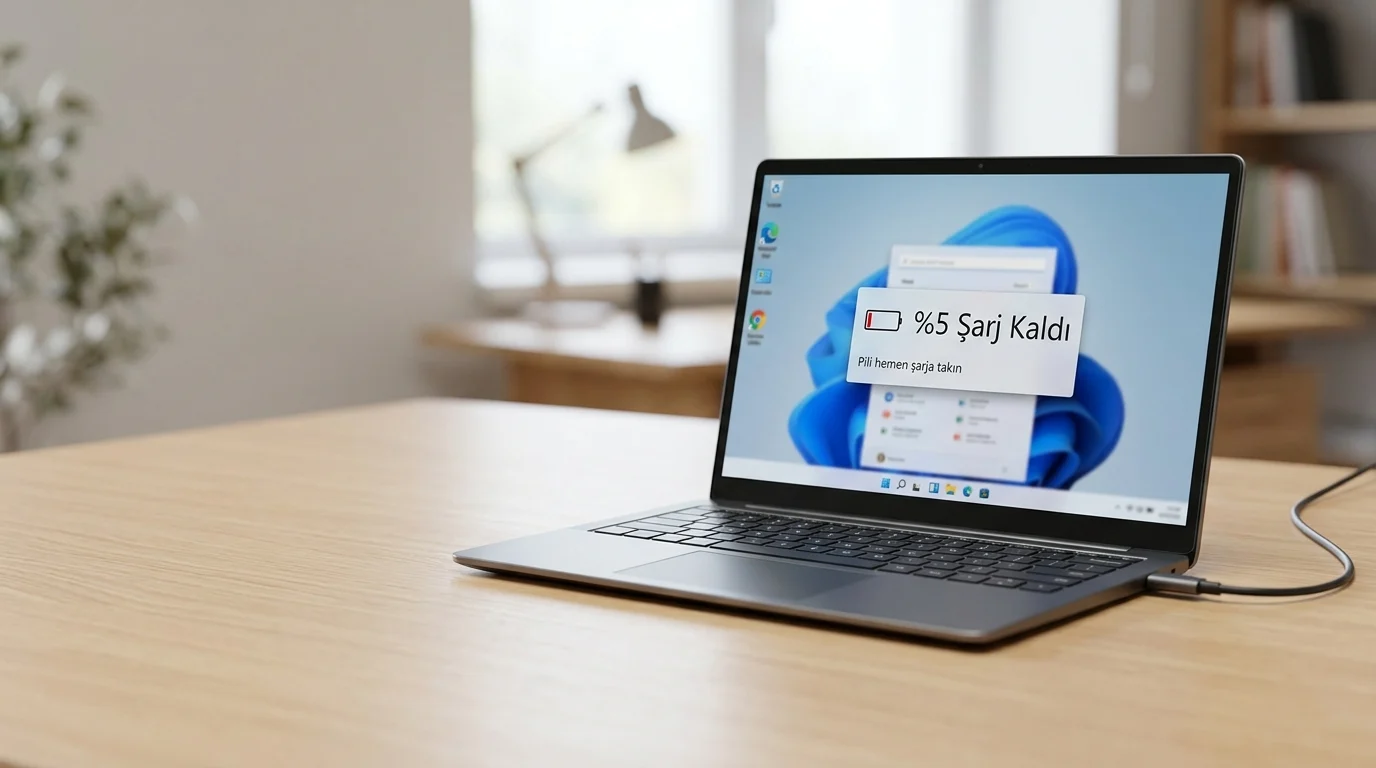
Bilgisayar ömrünü uzatmak için kötü alışkanlıkları gösteren Batarya Yönetimini İhmal Etme görseli

Laptop batarya ömrü uzatma konusunda en yaygın hata, bataryayı sürekli sıfıra kadar boşaltmak. Bataryalar zamanla kapasitelerini yitirip bu gerileme kaçınılmaz olsa da yönetim şeklinize bağlı olarak hızlanabilir ya da yavaşlayabilir.

Sık sık şarj etmek ve derin boşalımlardan kaçınmak, batarya sağlığını koruma açısından daha sağlıklı bir yaklaşım. Ara sıra tam deşarj yapmak büyük zarar vermez; ancak bunu rutin hale getirmek batarya ömrünü kısaltır.

Şişmiş batarya durumunda derhal kullanmayı bırakmak ve değiştirmek gerekiyor. Şişme yalnızca kapasite kaybı değil, güvenlik riski de taşıyor. Üçüncü parti şarj aletleri konusunda da temkinli olmakta fayda var. Üreticinin orijinal şarj aleti ya da sertifikalı USB-PD uyumlu bir alternatif, hem cihaz hem de batarya sağlığı için çok daha güvenli.

Elektriksel Koruma Almamak
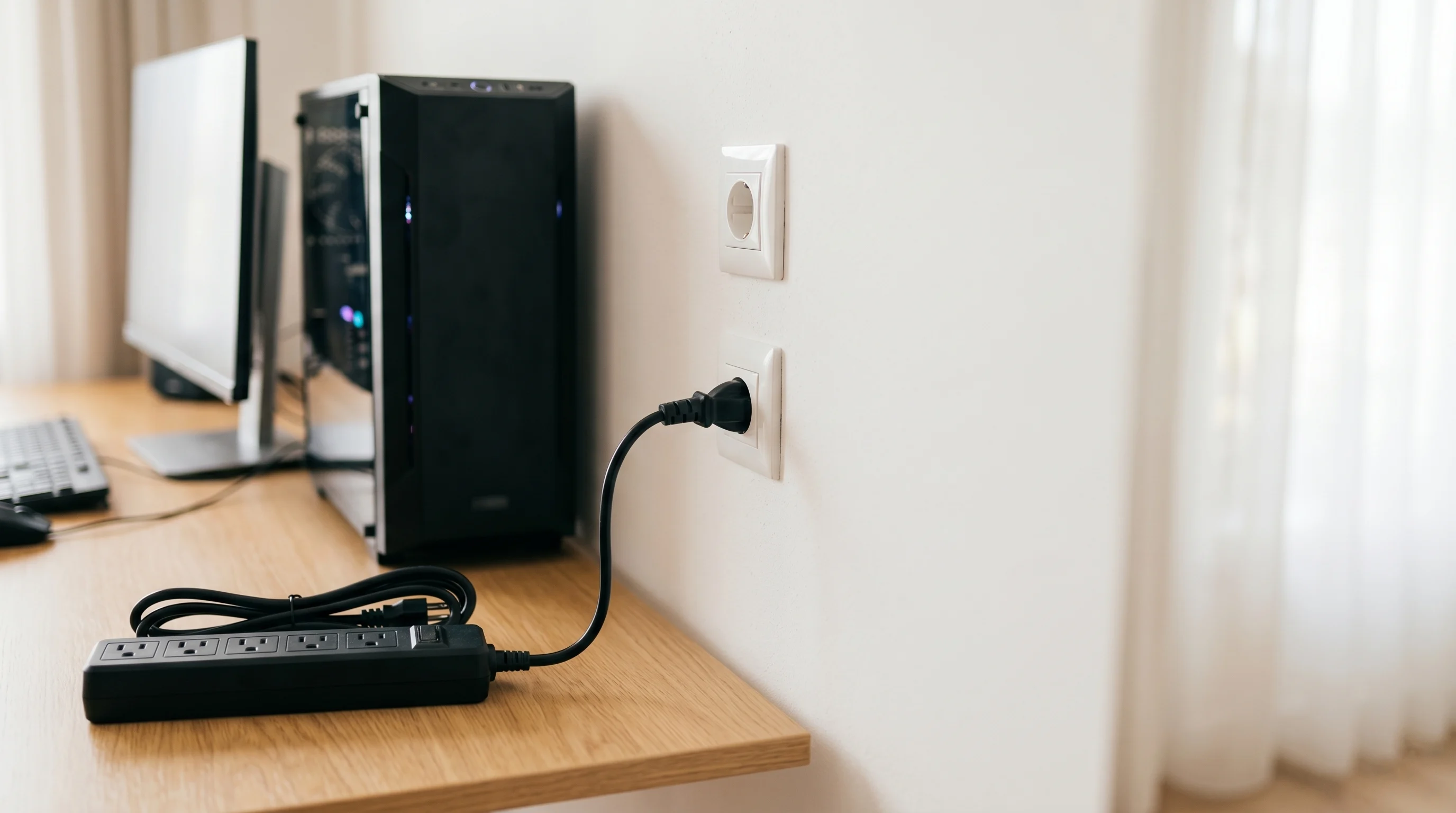
Bilgisayar ömrünü uzatmak için kötü alışkanlıkları gösteren Elektriksel Koruma Almama görseli

Güç dalgalanmaları; elektrik kesintilerinden, yüksek güçlü cihazların devreye girmesinden ya da şebeke dengesizliklerinden kaynaklanabilir. Bilgisayarın güç kaynağı temel düzeyde koruma sağlasa da bu her durumda yeterli değil.

Gerçek koruma sağlayan bir gerilim dalgalanma koruyucu kullanmak, bu riskleri önemli ölçüde azaltıyor. Burada dikkat edilmesi gereken nokta şu: Bu cihazların koruma kapasitesi zamanla azalır ve yaklaşık üç ila beş yılda bir yenilenmesi öneriliyor. Bütçe varsa, elektrik kesintisinde bilgisayarın güvenli biçimde kapanmasını sağlayan UPS de ciddi bir seçenek.

Kablo ve Port Güvenliğini Atlamak
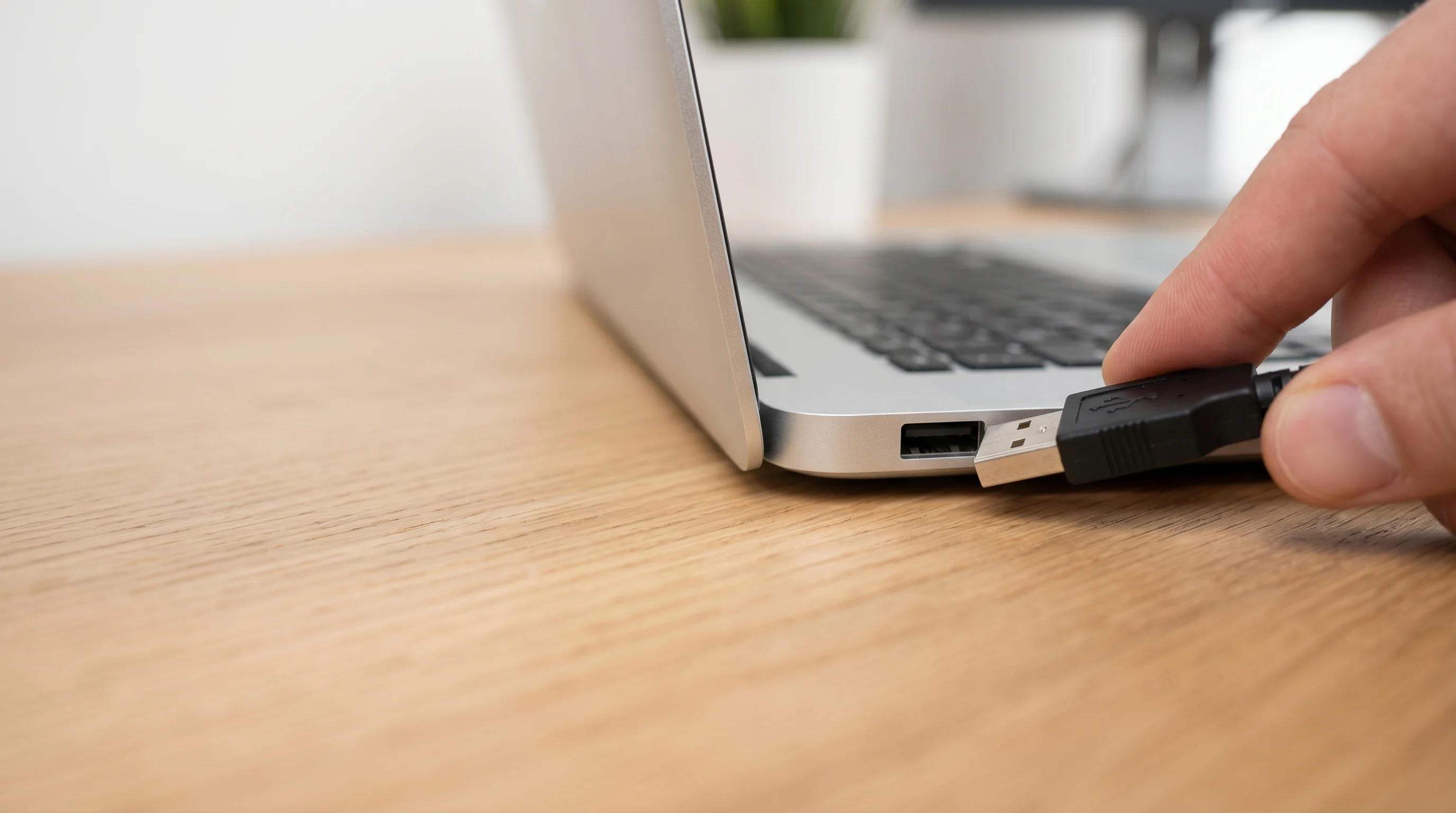
Bilgisayar ömrünü uzatmak için kötü alışkanlıkları gösteren Kablo ve Port Güvenliğini Atlama Görseli

USB bağlantısı düzgün oturmuyorsa zorlamak yerine bağlantı noktasını ve kabloyu kontrol etmek gerekiyor. Yanlış porta takılmaya çalışılan kablo, hem kabloyu hem de portu bozabilir. Dizüstü bilgisayarlardaki sınırlı port sayısı düşünüldüğünde, bir portun arızalanması ciddi bir kullanım sorunu yaratıyor.

Kabloların keskin açılarla kıvrılması ya da prizden sapından değil de kablo gövdesinden çekilmesi, iç iletkenlerin zamanla kopmasına yol açıyor. Bu hem performans kaybı hem de nadiren de olsa güvenlik riski anlamına geliyor.

Güvenlik Yazılımı Kullanmamak
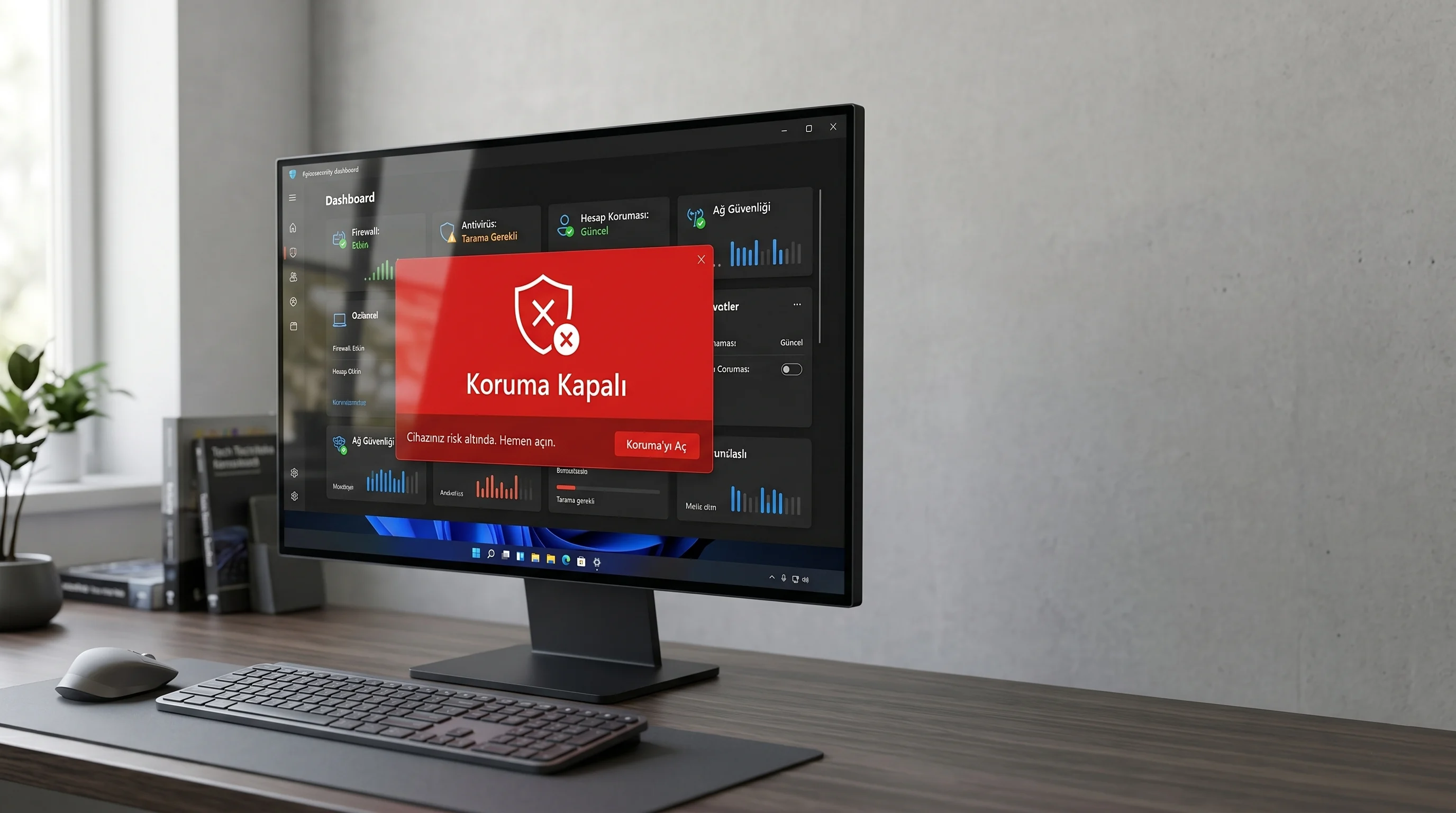
Bilgisayar ömrünü uzatmak için kötü alışkanlıkları gösteren Güvenlik Yazılımı Kullanmama Görseli

Sağduyu tek başına yeterli bir koruma değil. Güvenilir görünen siteler bile kötü amaçlı yazılım barındırabilir ve kullanıcıya bulaştırabilir. 2026 itibarıyla Windows Defender, önceki sürümlere kıyasla çok daha güçlü bir yapıya kavuştu ve açık bırakıldığında temel koruma için genellikle yeterli.

Ek koruma isteyenler için Malwarebytes gibi araçlar, Defender’ın gözden kaçırabileceği zararlı yazılımları yakalaması açısından iyi bir tamamlayıcı. Ücretsiz sürümü periyodik tarama için kullanılabilir; düzenli koruma için ücretli sürüm tercih edilmeli.

Güvenlik yazılımı yalnızca virüs koruması sağlamıyor; kötü amaçlı yazılımların sistemi yavaşlatmasını, gereksiz kaynak tüketmesini ve donanım üzerinde dolaylı yıpranmaya yol açmasını da engelliyor.

Telefon ve tabletlerdeki uygulama alışkanlıkları da cihaz sağlığını benzer şekilde etkiliyor. Güvenilir olmayan kaynaklardan uygulama yüklemek, bu cihazlarda da ciddi performans ve güvenlik sorunlarına yol açıyor. Android’e Yüklenmemesi Gereken Uygulamalar içeriği bu konuyu detaylı biçimde ele alıyor.

Yukarıdaki önlemleri uygulamanıza rağmen ısınma sorunu devam ediyorsa, sistem yavaşlıyorsa ya da beklenmedik kapanmalar yaşıyorsanız, donanım veya yazılım kaynaklı daha derin bir sorun olabilir. 2011’den bu yana 7/24 hizmet veren Teknoloji Destek Hattı olan 11858, TeamViewer ve AnyDesk gibi lisanslı yazılımlar üzerinden uzaktan bağlantıyla bu tür sorunları hızlıca tespit edip çözüme kavuşturuyor. Dakika bazlı şeffaf ücretlendirmesiyle çalışan hat, yüzde 95 memnuniyet oranı ve 500.000’den fazla başarılı işlem deneyimiyle hizmetinizdedir.

Bilgisayar ömrünü uzatma meselesi, aslında pahalı bir ekipman yatırımı değil; küçük ama tutarlı alışkanlıklar meselesi. Bu yedi maddenin hepsini aynı anda uygulamak zorunda değilsiniz. Bugün bir tane seçin, alışkanlık haline getirin, sonra bir diğerine geçin. Peki sizin için en sürpriz olan madde hangisi oldu? Yorumlarda paylaşabilirsiniz.


ETİKETLER:batarya ömrübilgisayar bakımıısınma sorununasıl yapılır
Bu Makaleyi Paylaş
Facebook WhatsApp WhatsApp Threads Bağlantıyı Kopyala Yazdır
Paylaş
YazarFatih ATEŞ
Teknik Destek Uzmanı
Takip Et
İster iPhone'undaki, ister Android cihazındaki veya Windows'taki ayarlar arasında geziniyor olsun, Fatih ATEŞ her zaman teknolojiye düşkün olmuştur. Teknolojiye, Windows'a ve güç düğmesi olan her şeye tutkuyla bağlı olarak, zamanının çoğunu yeni beceriler geliştirmek ve teknoloji dünyası hakkında daha fazla şey öğrenmek için harcadı. Öğrendiklerini de sizlerle paylaşıyor.
Yorum yapılmamış

Bir yanıt yazın Yanıtı iptal et

Yorum yapabilmek için oturum açmalısınız.

Bağlantı Kuralım

21KBeğen
19.6KTakip Et
7.3KAbone Ol
192Takip Et

Popüler Gönderiler

Çift Monitör Kurulumu Nasıl Yapılır

Çift Monitör Kurulumu Nasıl Yapılır

Mustafa DURUR
Mustafa DURUR
5 dk. okuma
2 Görüntüleme
Windows 11 boş alan silme işlemini gösteren Komut İstemi ve sürücü temizleme ekranı

Windows 11 Boş Alan Silme

Fatih ATEŞ
Fatih ATEŞ
6 dk. okuma
3 Görüntüleme
Windows 11 ZIP Dosyası Açılmıyor Nasıl Çözülür?

Windows 11 ZIP Dosyası Açılmıyor Nasıl Çözülür

Kübra GÜLDÖKMEZ
Kübra GÜLDÖKMEZ
5 dk. okuma
3 Görüntüleme
Intel Arc DX12 Sorunu Nasıl Düzeltilir?

Intel Arc DX12 Sorunu Nasıl Düzeltilir

Kübra GÜLDÖKMEZ
Kübra GÜLDÖKMEZ
4 dk. okuma
4 Görüntüleme

You Might Also Like

TP-Link TD-W9970 Modem Kurulumu ve Kablosuz Ayarlar (Resimli Anlatım)
Modem Kurulumu

TP-Link TD-W9970 Modem Kurulumu ve Kablosuz Ayarlar

4 dk. okuma
Photoshop CC Arka Plan Nasıl Temizlenir? (Resimli Anlatım)
Yazılım ve Uygulamalar

Photoshop CC Arka Plan Nasıl Temizlenir? (Resimli Anlatım)

1 dk. okuma
iPhone'da Slayt Gösterileri Nasıl Kurulur
iPhone / iOS

iPhone’da Slayt Gösterileri Nasıl Kurulur

5 dk. okuma
İnstagram’da paylaşılan hareketleri görme adımları nelerdir?
Instagram

Instagramda Birden Fazla Profil Resmi Ekleme

5 dk. okuma

Size her gün en son haberleri ve sorun çözümlerini getiriyoruz!

TeknoDestek Müşteri Hizmetleri
Facebook-f Instagram Tiktok Twitter Youtube Linkedin Whatsapp Rss

İş Ortaklarımız

TeknoDestek Müşteri Hizmetleri
© 2013 - 2026 TeknoDestek Müşteri Hizmetleri • Tüm hakları saklıdır • Bu sitedeki tüm içerikler (metin, görsel, video, logo, tasarım vb.) 5846 sayılı Fikir ve Sanat Eserleri Kanunu (FSEK) kapsamında korunmaktadır • İzinsiz kopyalanması, çoğaltılması, yayınlanması veya herhangi bir şekilde kullanılması yasaktır • İhlal tespitinde; FSEK Madde 71-73 uyarınca yasal süreç başlatma, maddi/manevi tazminat talep etme ve cezai işlem için başvurma hakkımız saklıdır • TeknoDestek, TeknoS@R'un bir kuruluşudur • Tema Düzenleyen: Fatih ATEŞ
Sorun Hala Çözülmedi mi?
Aradığın çözümü bulamadıysan, 11858 Teknoloji Destek Hattımız sana yardımcı olabilir. 2011’den beri Türkiye’nin en tecrübeli teknoloji destek ekiplerinden biri olarak, bilgisayar, telefon, tablet, modem, akıllı TV ve sosyal medya sorunlarında 7/24 profesyonel destek veriyoruz. Uzman ekibimizle hemen görüşmek ister misin?
📞 11858’i Şimdi Ara
Görüşme öncesi dakika ücreti sesli olarak bilgilendirilir
Welcome Back!

Sign in to your account

Kullanıcı Adı veya E-posta Adresi
Şifre

Şifrenizi mi unuttunuz?