TeknoDestek Müşteri Hizmetleri
  • Haberler
    HaberlerDaha Fazla Göster
    WhatsApp Kullanamayacak Android Modelleri listesinde eski Samsung ve LG telefonlar görüntüleniyor
    Eylül Ayı İtibariyle WhatsApp Kullanamayacak Android Modelleri
    4 dk. okuma
    Apple CarPlay ChatGPT Desteği Geldi
    Apple CarPlay ChatGPT Desteği Geldi
    5 dk. okuma
    Yenilenmiş Akıllı Telefonlara İade Hakkı kapsamında mağazada telefon inceleyen kullanıcı görüntüsü
    Yenilenmiş Akıllı Telefonlara İade Hakkı Getirildi
    7 dk. okuma
    Zerger App nedir? Nasıl kullanılır?
    Zerger App Nedir? Nasıl Kullanılır?
    7 dk. okuma
    Sessiz İçerik Nedir Nasıl Yapılır
    Sessiz İçerik Nedir
    6 dk. okuma
  • Bilgisayar
    BilgisayarDaha Fazla Göster
    Bilgisayar ömrünü uzatmak için kötü alışkanlıkları gösteren modern masaüstü bilgisayar görseli
    Bilgisayar Ömrünü Uzatmak İçin Kaçınılması Gereken 7 Kötü Alışkanlık
    8 dk. okuma
    Windows 11 boş alan silme işlemini gösteren Komut İstemi ve sürücü temizleme ekranı
    Windows 11 Boş Alan Silme
    6 dk. okuma
    Windows 11 ZIP Dosyası Açılmıyor Nasıl Çözülür?
    Windows 11 ZIP Dosyası Açılmıyor Nasıl Çözülür
    5 dk. okuma
    BitLocker Kurtarma Anahtarı Sorunu İçin 5 Çözüm
    BitLocker Kurtarma Anahtarı Sorunu İçin 5 Çözüm
    7 dk. okuma
    Outlook OneDrive PST Sorunu Nasıl Çözülür?
    Outlook OneDrive PST Sorunu Nasıl Çözülür
    6 dk. okuma
  • Mobil
    MobilDaha Fazla Göster
    iPhone veya iPad Ekranını Windows'a Yansıtma
    iPhone veya iPad Ekranını Windows’a Yansıtma
    5 dk. okuma
    Güneş modu iPhone'da nasıl etkinleştirilir?
    iPhone Telefonu Güneş Moduna Alma
    4 dk. okuma
    Arka kamera çalışmıyor sorunu yaşayan telefonda izin ve sürücü ayarlarının kontrolü
    Arka Kamera Çalışmıyor Sorunu için 6 Etkili Çözüm
    6 dk. okuma
    iPad'de Windows Çalıştırılabilir mi
    iPad’de Windows Çalıştırılabilir mi
    6 dk. okuma
    Akıllı Gözlük Isınma Sorunu ve Çözümü
    Akıllı Gözlük Isınma Sorunu ve Çözümü
    5 dk. okuma
  • Sosyal Medya
    Sosyal MedyaDaha Fazla Göster
    WhatsApp Otomatik Kayıt
    WhatsApp Otomatik Kayıt Nasıl Kapatılır
    5 dk. okuma
    Instagram İstatistikleri işletme hesaplarının büyümesini ve kullanıcı etkileşimini gösteren görsel
    Instagram İstatistikleri ve Gerçekleri
    9 dk. okuma
    Instagram Günlük Zaman Sınırı Ayarlama
    Instagram Günlük Zaman Sınırı Ayarlama
    5 dk. okuma
    Facebook pazarlama stratejileri odaklı görselde mobil ekran, grafik ve etkileşim ikonları
    Facebook Pazarlama Stratejileri ile Satış ve Etkileşim Artırmanın 6 Etkili Yolu
    4 dk. okuma
    Instagram Hikayesinde Yapay Zeka Etiketi
    Instagram Hikayesinde Yapay Zeka Etiketi
    4 dk. okuma
  • İnceleme
    İncelemeDaha Fazla Göster
    Çift Monitör Kurulumu Nasıl Yapılır
    Çift Monitör Kurulumu Nasıl Yapılır
    5 dk. okuma
    Tcl S55h Soundbar Telefon Bağlantısı Nasıl Yapılır Yolları Neler
    Tcl S55h Soundbar Telefon Bağlantısı Nasıl Yapılır
    6 dk. okuma
    Tcl S55h Soundbar Televizyon Bağlantısı Nasıl Yapılır Yolları Neler
    Tcl S55h Soundbar Televizyon Bağlantısı Nasıl Yapılır
    6 dk. okuma
    Radar ve Kontrol Noktalarını Görme
    Otoyollarda Radar ve Kontrol Noktalarını Görme
    4 dk. okuma
    Poco F7 Ultra 5G nasıl açılır sorusunu yanıtlayan güç tuşu ve ekran görseli
    Poco F7 Ultra 5G Nasıl Açılır ve Kapatılır
    5 dk. okuma
  • İletişim
YouTube
Takip Et
  • Müşteri Hizmetleri
  • Modem Kurulumu
  • Windows 11
  • Yapay Zeka
  • Akıllı Telefon
  • Robot Süpürge
1 Haz 2026, Pazartesi
TeknoDestek Müşteri HizmetleriTeknoDestek Müşteri Hizmetleri
Yazı BoyutuAa
  • Haberler
  • Mobil
  • Sosyal Medya
  • Bilgisayar
  • İnceleme
  • İnternet ve Ağ
  • Ev Elektroniği
  • İletişim
Site içi Arama
  • Haberler
    • Cihaz Duyuruları
    • Teknoloji
    • Uygulama Gelişmeleri
  • Bilgisayar
    • Linux
    • macOS
    • Windows
  • İnceleme
    • Bilgisayar
    • Ev Elektroniği
    • Tablet
    • Tavsiyeler & Karşılaştırmalar
    • Telefon
  • Mobil
    • Android
    • Giyilebilir Cihazlar
    • HarmonyOS
    • iPhone / iOS
  • Sosyal Medya
    • Facebook
    • Instagram
    • TikTok
    • Snapchat
    • Teams
    • Telegram
    • WhatsApp
    • X
  • İletişim
Bizi Takip Edin
Windows 11 boş alan silme işlemini gösteren Komut İstemi ve sürücü temizleme ekranı
Windows

Windows 11 Boş Alan Silme

Fatih ATEŞ
Son güncelleme: 31 Mayıs 2026 21:43
Fatih ATEŞ - Teknik Destek Uzmanı
3 Görüntüleme
1
Paylaş
6 dk. okuma
Paylaş

Windows 11 boş alan silme işlemini cipher komutu veya CCleaner ile nasıl yapacağınızı, SSD risklerini ve doğru kullanım senaryolarını öğrenin.

Bilgisayarınızı satmadan önce silinen dosyaların iz bırakmadığından emin olmak istiyorsanız ya da gizlilik nedeniyle disk üzerindeki eski verileri kalıcı olarak temizlemek istiyorsanız, Windows 11 boş alan silme işlemi bunun için doğru yöntemdir. Ancak bu işlemi performans artırma aracı olarak görmek yaygın bir yanılgıdır ve bu beklentiyle yapıldığında hayal kırıklığı yaratır.

İçindekiler
  • Windows 11 Boş Alan Silme Nasıl Yapılır?
    • Cipher Komutuyla Boş Alan Silme
    • CCleaner ile Boş Alan Silme
  • Boş Alan Silmek Performansı Artırır mı?
  • SSD Kullanıyorsanız Dikkat Etmeniz Gerekenler
  • Boş Alan Silme Ne Zaman Yapılmalı?
- 11858 Teknoloji Destek Hattı -
11858 Teknoloji Destek Hattı ile 7/24 telefonla teknik destek ve uzaktan destek alın 11858 Teknoloji Destek Hattı ile 7/24 telefonla teknik destek ve uzaktan destek alma

Bir dosyayı sildiğinizde Windows yalnızca o dosyaya olan referansı kaldırır. Dosyanın kendisi disk üzerinde varlığını sürdürür ve üzerine yeni veri yazılana kadar kurtarma araçlarıyla geri alınabilir. Boş alan silme işlemi bu kalan veriyi üzerine yazarak kalıcı biçimde erişilemez hale getirir. Disk kapasitesini artırmaz, sistem hızını yükseltmez yalnızca silinen verinin gerçekten silinmesini sağlar.

Disk temizliğini daha kapsamlı ele almak istiyorsanız Windows 11’deki gereksiz sistem dosyalarını, önceden yüklenmiş uygulamaları ve arka plan servislerini temizlemek de iyi bir başlangıç noktası. CTT Debloat ile Windows 11’i Temizleme içeriği bu süreci adım adım ele alıyor.

Windows 11 Boş Alan Silme Nasıl Yapılır?

Windows 11’de boş alanı silmek için iki yöntem kullanılabilir: Windows’un yerleşik cipher komutu veya CCleaner gibi üçüncü taraf bir disk temizleme aracı. Cipher komutu, yönetici yetkileriyle Komut İstemi üzerinden çalıştırılır ve işlem diskten bağımsız olarak 30 ila 60 dakika sürebilir. Her iki yöntem de ek depolama alanı oluşturmaz. Yalnızca mevcut boş alanda kurtarılabilir veri bırakmaz.

Cipher Komutuyla Boş Alan Silme

Bu yöntem Windows’a yerleşik gelir, ek bir yazılım gerektirmez ve C sürücüsü dahil tüm sürücülerde çalışır.

  1. Windows + S tuşlarına basarak aramayı açın.
  2. Arama kutusuna s yazın.
  3. Sonuçlarda Komut İstemi‘ne sağ tıklayıp Yönetici olarak çalıştır seçeneğini seçin. Windows 11 Boş Alan Silme Nasıl Yapılır
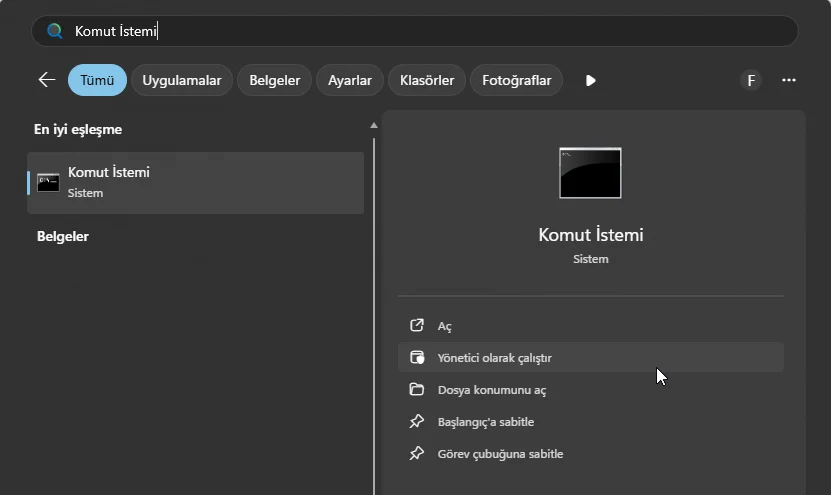
  4. Açılan pencereye aşağıdaki komutu yapıştırın ve Enter tuşuna basın:

cipher /w:c:

C sürücüsü yerine başka bir sürücüyü temizlemek istiyorsanız komuttaki c: kısmını ilgili sürücü harfiyle değiştirin. İşlem tamamlanana kadar pencereyi kapatmayın. Disk boyutuna ve boş alan miktarına göre süre önemli ölçüde uzayabilir.

CCleaner ile Boş Alan Silme
Windows 11 Boş Alan Silme Nasıl Yapılır

- 11858 Teknoloji Destek Hattı -
11858 Teknoloji Destek Hattı ile 7/24 telefonla teknik destek ve uzaktan destek alın 11858 Teknoloji Destek Hattı ile 7/24 telefonla teknik destek ve uzaktan destek alma

Komut satırından uzak durmak isteyenler için görsel arayüzlü bir alternatif mevcut.

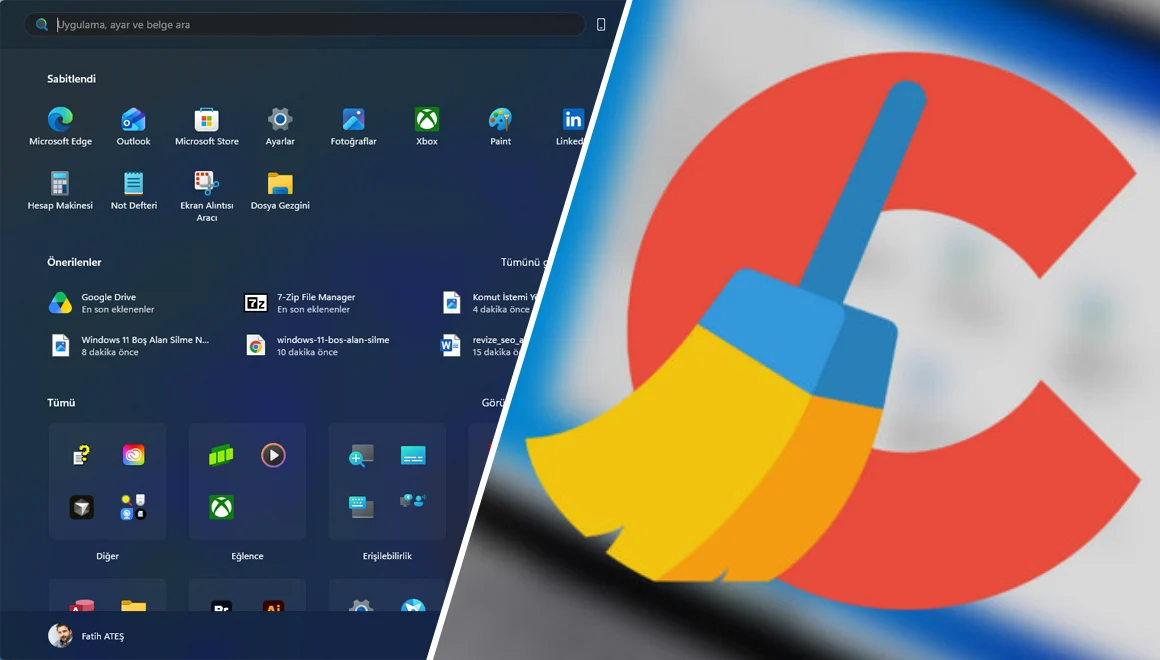
  1. CCleaner’ı resmi sitesinden indirip kurun.
  2. Uygulamayı açın ve sol menüden Araçlar bölümüne girin.
  3. Sürücü Temizleyici seçeneğine tıklayın.
  4. Temizlemek istediğiniz sürücüyü seçin.
  5. Sil butonuna tıklayın ve işlemin tamamlanmasını bekleyin.

CCleaner bu işlemi varsayılan ayarlarla yürütür. Özelleştirmeye gerek yoktur ve süreç cipher komutuna kıyasla daha kolay takip edilebilir.

Boş Alan Silmek Performansı Artırır mı?

Bu işlem PC performansını iyileştirmez. Cipher komutu çalıştırıldığında sistem önce diski dolduran geçici bir dosya oluşturur ardından bu dosyayı siler. Sürecin sonunda kullanılabilir depolama miktarı değişmemiş olur. Dolayısıyla bu işlemi performans optimizasyonu amacıyla yapmak anlamsızdır.

Performans sorunlarının gerçek kaynakları genellikle başka yerlerde yatıyor: Aşırı dolmuş bir disk gereksiz başlangıç programları veya arka planda çalışan hizmetler. Bu sorunları çözmek için Windows 11’in Depolama Ayarları üzerinden Disk Temizleme ya da Düzenli Temizlik araçlarını kullanmak daha doğru bir yaklaşım.

SSD Kullanıyorsanız Dikkat Etmeniz Gerekenler

HDD kullanıcıları için boş alan silme işleminin belirgin bir zararı yoktur. Ancak SSD kullanıyorsanız bu işlemi sık yapmamalısınız. SSD’ler depolama hücrelerine belirli sayıda yazma işlemi yapılabilecek şekilde tasarlanmıştır. Boş alanı silmek gereksiz yere bu yazma döngülerini tüketir ve uzun vadede disk ömrünü kısaltabilir.

İncelediğim senaryolarda bu işlemi SSD’li cihazlarda yılda birden fazla kez yapmanın pratik bir faydası olmadığını gördüm. Gizlilik amaçlı tek seferlik kullanımda örneğin bilgisayarı satmadan hemen önce makul kabul edilebilir. Ancak rutin bir bakım adımı olarak kurgulamak SSD için önerilmez.

- 11858 Teknoloji Destek Hattı -
11858 Teknoloji Destek Hattı ile 7/24 telefonla teknik destek ve uzaktan destek alın 11858 Teknoloji Destek Hattı ile 7/24 telefonla teknik destek ve uzaktan destek alma

Boş Alan Silme Ne Zaman Yapılmalı?

Bu işlemin en meşru kullanım senaryosu gizlilik güvencesi sağlamaktır. Bilgisayarınızı başkasına devretmeden satmadan veya onarıma göndermeden önce disk üzerindeki silinmiş ama hâlâ kurtarılabilir verileri temizlemek kişisel bilgilerinizin üçüncü bir kişi tarafından elde edilmesini engeller.

Bu senaryodan bağımsız olarak işlemi yapmadan önce önemli verilerinizin yedeğini almak iyi bir alışkanlıktır. Süreç tersine çevrilemez. İşlem başladıktan sonra etkilenen verileri geri getirmek mümkün değildir.

Tarayıcı geçmişi çerezler ve geçici dosyalar da disk üzerinde iz bırakan veri kategorileri arasında yer alıyor. Bu verileri düzenli olarak temizlemek gizlilik açısından ek bir koruma katmanı sağlar. Tüm Cihazlarda Tarayıcı Önbelleği Temizleme içeriği bu konuyu farklı cihazlar ve tarayıcılar özelinde ele alıyor.

Disk temizleme işlemi sırasında komut çalışmıyorsa yönetici yetkisi sorunu yaşıyorsanız ya da CCleaner kurulumunda takılı kaldıysanız, bu tür teknik engeller genellikle hızlı çözüme kavuşuyor. 2011’den bu yana 7/24 hizmet veren Teknoloji Destek Hattı olan 11858 TeamViewer ve AnyDesk gibi lisanslı yazılımlar üzerinden uzaktan bağlantıyla sorununuzu doğrudan çözüyor. Dakika bazlı şeffaf ücretlendirmesiyle çalışan hat yüzde 95 memnuniyet oranı ve 500.000’den fazla başarılı işlem deneyimiyle hizmetinizdedir.

Windows 11 boş alan silme işlemi amacı doğru anlaşıldığında oldukça faydalı bir araç. Performans beklentisiyle değil gizlilik güvencesi amacıyla kullanıldığında gerçek değerini ortaya koyuyor. Siz bu işlemi hangi amaçla yaptınız ve hangi yöntemi tercih ettiniz? Yorumlarda paylaşabilirsiniz.


ETİKETLER:boş alan silmecipher komutukalıcı dosya silmessd boş alan temizlemewindows 11
Bu Makaleyi Paylaş
Facebook WhatsApp WhatsApp Threads Bağlantıyı Kopyala Yazdır
Paylaş
YazarFatih ATEŞ
Teknik Destek Uzmanı
Takip Et
İster iPhone'undaki, ister Android cihazındaki veya Windows'taki ayarlar arasında geziniyor olsun, Fatih ATEŞ her zaman teknolojiye düşkün olmuştur. Teknolojiye, Windows'a ve güç düğmesi olan her şeye tutkuyla bağlı olarak, zamanının çoğunu yeni beceriler geliştirmek ve teknoloji dünyası hakkında daha fazla şey öğrenmek için harcadı. Öğrendiklerini de sizlerle paylaşıyor.
Yorum yapılmamış

Bir yanıt yazın Yanıtı iptal et

Yorum yapabilmek için oturum açmalısınız.

Bağlantı Kuralım

21KBeğen
19.6KTakip Et
7.3KAbone Ol
192Takip Et

Popüler Gönderiler

Bilgisayar ömrünü uzatmak için kötü alışkanlıkları gösteren modern masaüstü bilgisayar görseli

Bilgisayar Ömrünü Uzatmak İçin Kaçınılması Gereken 7 Kötü Alışkanlık

Fatih ATEŞ
Fatih ATEŞ
8 dk. okuma
1 Görüntüleme
Çift Monitör Kurulumu Nasıl Yapılır

Çift Monitör Kurulumu Nasıl Yapılır

Mustafa DURUR
Mustafa DURUR
5 dk. okuma
2 Görüntüleme
Windows 11 ZIP Dosyası Açılmıyor Nasıl Çözülür?

Windows 11 ZIP Dosyası Açılmıyor Nasıl Çözülür

Kübra GÜLDÖKMEZ
Kübra GÜLDÖKMEZ
5 dk. okuma
3 Görüntüleme
Intel Arc DX12 Sorunu Nasıl Düzeltilir?

Intel Arc DX12 Sorunu Nasıl Düzeltilir

Kübra GÜLDÖKMEZ
Kübra GÜLDÖKMEZ
4 dk. okuma
4 Görüntüleme

You Might Also Like

Windows 11 24H2 Güncellemesini Beklemeden Yükleme Adımları
Windows

Windows 11 24H2 Güncellemesini Beklemeden Yükleme

8 dk. okuma
Windows 10'da Bir Klasörde Komut İstemi Nasıl Açılır
Windows

Bir Klasörde Komut İstemi Nasıl Açılır

3 dk. okuma
Windows 11 Otomatik Güncellemeleri Kapatma
Windows

Windows 11 Otomatik Güncellemeleri Kapatma

5 dk. okuma
Ayarlar Uygulaması ve Komut İstemi ile Bilgisayarın Adını Değiştirmek
Windows

Windows 11 Bilgisayarın Adını Değiştirmek

3 dk. okuma

Size her gün en son haberleri ve sorun çözümlerini getiriyoruz!

TeknoDestek Müşteri Hizmetleri
Facebook-f Instagram Tiktok Twitter Youtube Linkedin Whatsapp Rss

İş Ortaklarımız

TeknoDestek Müşteri Hizmetleri
© 2013 - 2026 TeknoDestek Müşteri Hizmetleri • Tüm hakları saklıdır • Bu sitedeki tüm içerikler (metin, görsel, video, logo, tasarım vb.) 5846 sayılı Fikir ve Sanat Eserleri Kanunu (FSEK) kapsamında korunmaktadır • İzinsiz kopyalanması, çoğaltılması, yayınlanması veya herhangi bir şekilde kullanılması yasaktır • İhlal tespitinde; FSEK Madde 71-73 uyarınca yasal süreç başlatma, maddi/manevi tazminat talep etme ve cezai işlem için başvurma hakkımız saklıdır • TeknoDestek, TeknoS@R'un bir kuruluşudur • Tema Düzenleyen: Fatih ATEŞ
Sorun Hala Çözülmedi mi?
Aradığın çözümü bulamadıysan, 11858 Teknoloji Destek Hattımız sana yardımcı olabilir. 2011’den beri Türkiye’nin en tecrübeli teknoloji destek ekiplerinden biri olarak, bilgisayar, telefon, tablet, modem, akıllı TV ve sosyal medya sorunlarında 7/24 profesyonel destek veriyoruz. Uzman ekibimizle hemen görüşmek ister misin?
📞 11858’i Şimdi Ara
Görüşme öncesi dakika ücreti sesli olarak bilgilendirilir
Welcome Back!

Sign in to your account

Kullanıcı Adı veya E-posta Adresi
Şifre

Şifrenizi mi unuttunuz?