TeknoDestek Müşteri Hizmetleri
  • Haberler
    HaberlerDaha Fazla Göster
    Türkiye'de kredi kartı taksit sayısı güncellemesini temsil eden kredi kartı, POS cihazı ve 3, 6, 9, 12 ve 18 taksit seçeneklerinin bulunduğu görsel.
    Türkiye’de Kredi Kartı Taksit Sayısı Güncellemesi
    10 dk. okuma
    GTA 6'nın tropikal dünyasını temsil eden gün batımı manzarasında timsah, puma, rakun, flamingo, pelikan ve manati gibi hayvanlar ile şehir silüeti.
    GTA 6’da Yer Alan Tüm Yeni Hayvan Türleri Belli Oldu
    5 dk. okuma
    Google AI ile uçuş ve otel rezervasyonlarını takip etme
    Google AI ile Uçuş ve Otel Rezervasyonu Takibi Yapın
    8 dk. okuma
    Kiosk Bagaj Uygulaması Nasıl Kullanılır?
    Kiosk Bagaj Uygulaması Nasıl Kullanılır
    4 dk. okuma
    Apple AirPods 5 kablosuz kulaklık ve şarj kutusu
    Apple AirPods 5 İncelemesi: Yeni Nesil Açık Kulak Tasarımı ve Güçlü ANC Deneyimi
    11 dk. okuma
  • Bilgisayar
    BilgisayarDaha Fazla Göster
    Windows 11 Tanım Güncellemeleri Nedir Ne işe yarıyor?
    Windows 11 Tanım Güncellemeleri Nedir
    9 dk. okuma
    NumberPad Üzerinden Hesap Makinesi Nasıl Açılır?
    NumberPad Üzerinden Hesap Makinesi Nasıl Açılır
    6 dk. okuma
    Cannot Find OS Partition(s) For Disk 0 Hatası için Kesin 5 Çözüm
    Cannot Find OS Partition(s) For Disk 0 Hatası için Kesin 5 Çözüm
    10 dk. okuma
    Windows 11 Sağ Tık Menüsü Özelleştirme (Bağlam Menüsü)
    Windows 11 Sağ Tık Menüsü Özelleştirme (Bağlam Menüsü)
    9 dk. okuma
    ASUS Zenbook 14 UX3405CA AI Noise Cancellation Nedir?
    ASUS Zenbook 14 UX3405CA AI Noise Cancellation Nedir
    10 dk. okuma
  • Mobil
    MobilDaha Fazla Göster
    Akıllı telefon üzerinden Türk Telekom cayma bedeli sorgulama işlemi, taahhüt bilgileri ve ücret hesaplama ekranı.
    Türk Telekom Cayma Bedeli Sorgulama Nasıl Yapılır
    8 dk. okuma
    Android Auto güncelleme işlemi yapan bir kullanıcının araç içindeki telefon ekranı görünümü.
    Android Auto Güncelleme İşlemi Nasıl Yapılır
    8 dk. okuma
    Android Telefonda Depolama Alanı Doluyor Sorunu için 7 Pratik Çözüm
    Android Telefonda Depolama Alanı Doluyor Sorunu Çözümü
    6 dk. okuma
    Mobil Ağ Kullanılamıyor Hatası için 7 Hızlı Çözüm Yolu
    Mobil Ağ Kullanılamıyor Hatası için 7 Hızlı Çözüm Yolu
    11 dk. okuma
    ColorOS 17 arayüzünü, yeni tasarımını ve akıllı özelliklerini gösteren üç akıllı telefonun yer aldığı kapak görseli.
    ColorOS 17 Tanıtıldı Yeni Özellikleri ve Güncelleme Alacak Telefonlar
    14 dk. okuma
  • Sosyal Medya
    Sosyal MedyaDaha Fazla Göster
    X gönderi görünürlüğü ne demek nasıl artırılır?
    X Gönderi Görünürlüğü Ne Demek, Nasıl Artırılır
    7 dk. okuma
    Instagram Hikaye Paylaşımını Önceden Planlama Nasıl Yapılır?
    Instagram Hikaye Paylaşımını Önceden Planlama Nasıl Yapılır
    7 dk. okuma
    Instagram Şipşak özelliği kapatma rehberi, telefonda Şipşak içeriklerini gelen kutusunda gizleme ayarı.
    Instagram Şipşak Özelliği Kapatma
    5 dk. okuma
    E-Postaya Bağlı Hesapları Bulma
    E-Postaya Bağlı Hesapları Bulma
    11 dk. okuma
    Kullanıcılar Neden İçerik Tüketir Ama Etkileşim Vermez?
    Kullanıcıların Ürettiği İçerik Neden Etkileşim Vermez
    9 dk. okuma
  • İnceleme
    İncelemeDaha Fazla Göster
    Beyaz AirPods kulaklıkları ve açık şarj kutusu
    AirPods Resetleme Nasıl Yapılır
    11 dk. okuma
    Samsung 1100Hz yenileme hızına sahip yeni monitör
    Samsung 1100Hz Monitör Ortaya Çıktı
    8 dk. okuma
    Apple AirPods 5 kablosuz kulaklık ve şarj kutusu
    Apple AirPods 5 İncelemesi: Yeni Nesil Açık Kulak Tasarımı ve Güçlü ANC Deneyimi
    11 dk. okuma
    Elektrik Kesintisinde İnternete Bağlı Kalmak
    Elektrik Kesintisinde İnternete Bağlı Kalmak
    11 dk. okuma
    Uçak kabinindeki yolcu masasında duran modern bir powerbank ve arka planda görünen bulanık gökyüzü manzaralı uçak penceresi.
    Uçakta Powerbank: 2026 Uçuş Kuralları ve mAh Sınırları
    7 dk. okuma
  • İletişim
YouTube
Takip Et
  • Müşteri Hizmetleri
  • Modem Kurulumu
  • Windows 11
  • Yapay Zeka
  • Akıllı Telefon
  • Robot Süpürge
  • Uzak Bağlantı
24 Eki 2026, Cumartesi
TeknoDestek Müşteri HizmetleriTeknoDestek Müşteri Hizmetleri
Yazı BoyutuAa
  • Haberler
  • Mobil
  • Sosyal Medya
  • Bilgisayar
  • İnceleme
  • İnternet ve Ağ
  • Ev Elektroniği
  • Uzak Bağlantı Programları
  • İletişim
Site içi Arama
  • Haberler
    • Cihaz Duyuruları
    • Teknoloji
    • Uygulama Gelişmeleri
  • Bilgisayar
    • Linux
    • macOS
    • Windows
  • İnceleme
    • Bilgisayar
    • Ev Elektroniği
    • Tablet
    • Tavsiyeler & Karşılaştırmalar
    • Telefon
  • Mobil
    • Android
    • Giyilebilir Cihazlar
    • HarmonyOS
    • iPhone / iOS
  • Sosyal Medya
    • Facebook
    • Instagram
    • TikTok
    • Snapchat
    • Teams
    • Telegram
    • WhatsApp
    • X
  • Uzak Bağlantı Programları
  • İletişim
Bizi Takip Edin
Bilgisayar Sürekli Açılıp Kapanıyor
Bilgisayar

Bilgisayar Sürekli Açılıp Kapanıyor

Fatih ATEŞ
Son güncelleme: 8 Mart 2024 17:26
Fatih ATEŞ - Teknik Destek Uzmanı
1.1K Görüntüleme
Paylaş
5 dk. okuma
Paylaş

Eğer bilgisayar sürekli açılıp kapanıyor ancak ekran görüntüsü gelmiyorsa, bu makalede sunulan çözümler size yardımcı olacaktır. Bu tür sorunlar genellikle donanım hatalarından kaynaklanır. Sorun aynı zamanda güç kaynağı ile de ilgili olabilir.

Bilgisayarım sürekli açılıp kapanıyorsa ne anlama gelir?

İçindekiler
  • Bilgisayar Sürekli Açılıp Kapanıyor ancak Ekran Görüntüsü Gelmiyor
    • Güç kablosunu çıkarıp tekrar takın
    • Bilgisayarınızı başka bir prizde deneyin
    • Bir batarya olmadan laptopunuzu başlatın
    • CMOS’u sıfırlayın
    • RAM’i yerine oturtun
    • CPU’yu yeniden oturtun
    • Arızalı PSU veya Anakart
    • BIOS’u Güncelleyin
    • Ekran Kartını Kontrol Edin
    • Güç Kaynağını Test Edin
    • Soğutma Sistemini Kontrol Edin
    • Veri Kurtarma ve Yedekleme
    • Uzmana Başvurun
11858 Teknoloji Destek Hattı ile 7/24 telefonla teknik destek ve uzaktan destek alın 11858 Teknoloji Destek Hattı ile 7/24 telefonla teknik destek ve uzaktan destek alma

Bilgisayarınız sürekli olarak açılıp kapanıyorsa, bunun nedeni bir donanım hatasıdır. Bunun yanı sıra, güç sorunları da bu tür sorunlara neden olabilir. CPU ve RAM, bu tür bir soruna neden olabilen en yaygın donanımlardır.

Bilgisayar Sürekli Açılıp Kapanıyor ancak Ekran Görüntüsü Gelmiyor

Aşağıdaki öneriler, bilgisayarınız sürekli olarak açılıp kapanıyor ancak ekran görüntüsü gelmiyorsa size yardımcı olacaktır.

Güç kablosunu çıkarıp tekrar takın
Bilgisayar Sürekli Açılıp Kapanıyor

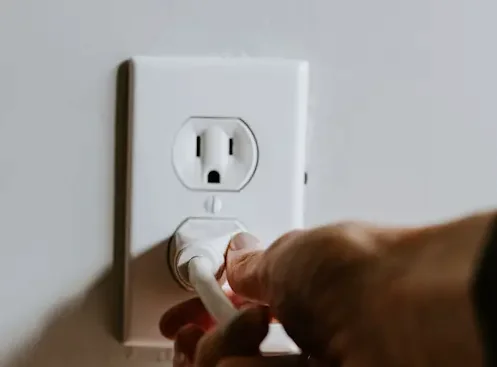
İlk yapmanız gereken adım, güç kablosunu bilgisayar kasanızdan çıkarıp tekrar takmaktır. Bunun öncesinde, gücün kapatılması için duvardaki prizden gelen gücü kesmek için anahtarı kapatın. Bazen, gevşek bir güç kablosu bağlantısı bu tür bir soruna neden olabilir.

Bilgisayarınızı başka bir prizde deneyin

Sorun, duvardaki prizle ilgili olabilir. Eğer duvardaki priz arızalıysa, bağlı olduğu tüm elektronik cihazlarda sorunlar oluşturabilir. Bu nedenle, bilgisayarınızı başka bir prize bağlayıp açmayı denemenizi öneririz. Şimdi, sorunun devam edip etmediğini kontrol edin.

Eğer bu sorunu düzeltiyorsa, bir teknisyen çağırıp arızalı prizi tamir ettirin çünkü bağladığınız herhangi bir cihazı bozabilir.

Bir batarya olmadan laptopunuzu başlatın
Bilgisayar Sürekli Açılıp Kapanıyor

11858 Teknoloji Destek Hattı ile 7/24 telefonla teknik destek ve uzaktan destek alın 11858 Teknoloji Destek Hattı ile 7/24 telefonla teknik destek ve uzaktan destek alma

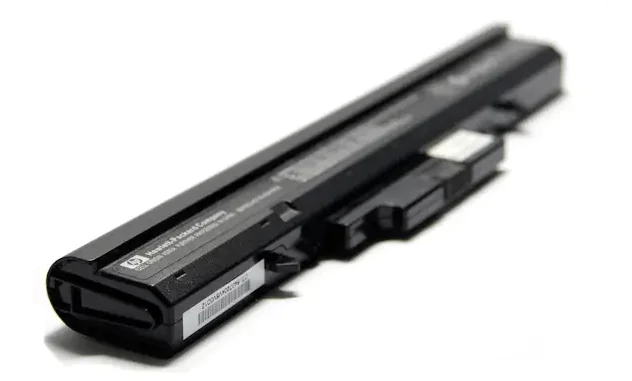
Eğer bir dizüstü bilgisayar kullanıcısıysanız ve bu sorunu sisteminizde yaşıyorsanız, laptopunuzu bir batarya olmadan başlatmanızı öneririz. Bu, sorunun dizüstü bilgisayar bataryasından kaynaklanıp kaynaklanmadığını size gösterecektir.

CMOS’u sıfırlayın
CMOS'u sıfırlayın

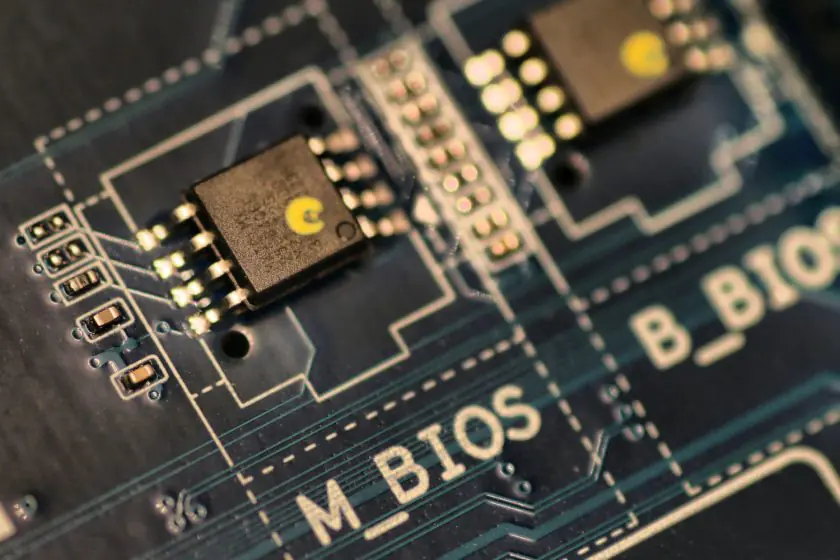
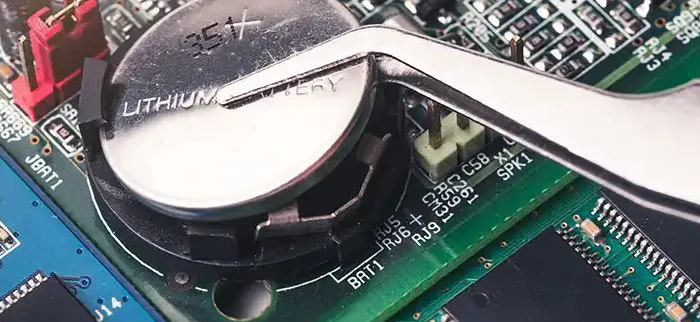
CMOS’un sıfırlanması, BIOS ayarlarını varsayılan olarak sıfırlar. CMOS’u sıfırlamanın iki yolu vardır; biri jumper yöntemiyle, diğeri CMOS pilini çıkararak.

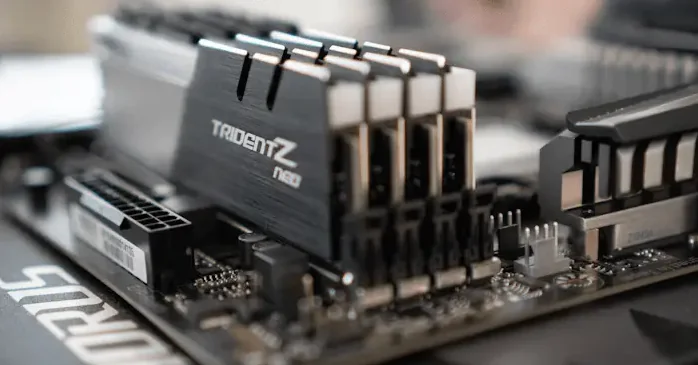
RAM’i yerine oturtun
Windows 11 Bilgisayar Sürekli Açılıp Kapanıyor

Sık sık yeniden başlatma, hatalı bir RAM’in belirtilerinden biridir. Eğer birden fazla RAM çubuğunuz varsa, bunlardan biri hatalı olabilir. Windows 11/10 bilgisayarlarında RAM’in sağlığını test etmek için dahili bir araç bulunur, bu da Memory Diagnostic Tool’dur. Ancak sizin durumunuzda bilgisayar sürekli açılıp kapanıyor. Bu nedenle bu aracı kullanamazsınız.

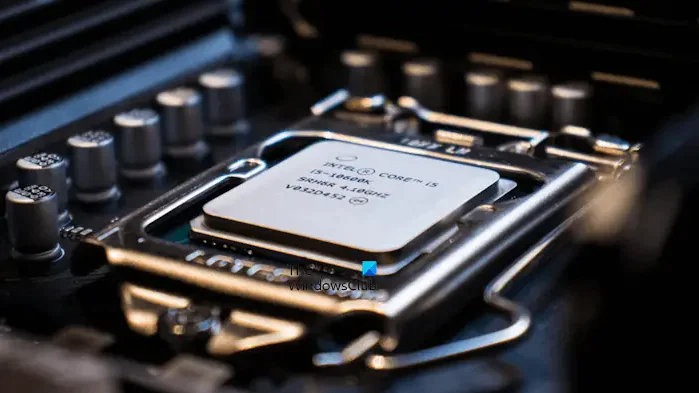
CPU’yu yeniden oturtun
Windows 11 Bilgisayar Sürekli Açılıp Kapanıyor

11858 Teknoloji Destek Hattı ile 7/24 telefonla teknik destek ve uzaktan destek alın 11858 Teknoloji Destek Hattı ile 7/24 telefonla teknik destek ve uzaktan destek alma

Son temizlediğinizde bilgisayarınızı açıp kapatırken bir hata yapmış olabilirsiniz. Bilgisayarınızı tamamen kapatın ve CPU’yu dikkatlice çıkarın. Şimdi, pinlerine dikkatlice bakın. Pinlerin hasar görmemiş olduğundan emin olun.

Arızalı PSU veya Anakart

Windows 11 Bilgisayar Sürekli Açılıp Kapanıyor

Bilgisayarınız sürekli olarak açılıp kapanıyor. Bu durum, güç kaynağı sorunlarından kaynaklanabilir. Güç Kaynağı Ünitesi AC voltajını DC voltaja dönüştürür ve ardından anakarta aktarır. Eğer PSU arızalıysa, bu tür sorunlarla karşılaşabilirsiniz. PSU’nuz arızalı olabilir.

BIOS’u Güncelleyin

BIOS’un güncellenmesi, bazı donanım uyumsuzluklarını çözebilir veya sistem performansını artırabilir. Ancak, BIOS’un güncellenmesi ciddi bir işlemdir ve doğru bir şekilde yapılmalıdır. BIOS güncellemesiyle ilgili talimatları üretici web sitesinden veya kullanım kılavuzundan dikkatlice okuyun.

Ekran Kartını Kontrol Edin

Bazen no display sorunları, grafik kartıyla ilgili olabilir. Grafik kartınızı yeniden takarak veya farklı bir grafik kartı deneyerek sorunu teşhis edebilirsiniz.

Güç Kaynağını Test Edin

Birçok bilgisayar mağazasında veya servis merkezinde güç kaynağınızı test ettirebilirsiniz. Böylelikle güç kaynağının doğru çalışıp çalışmadığını belirleyebilir ve sorunun kök nedenini tespit edebilirsiniz.

Soğutma Sistemini Kontrol Edin

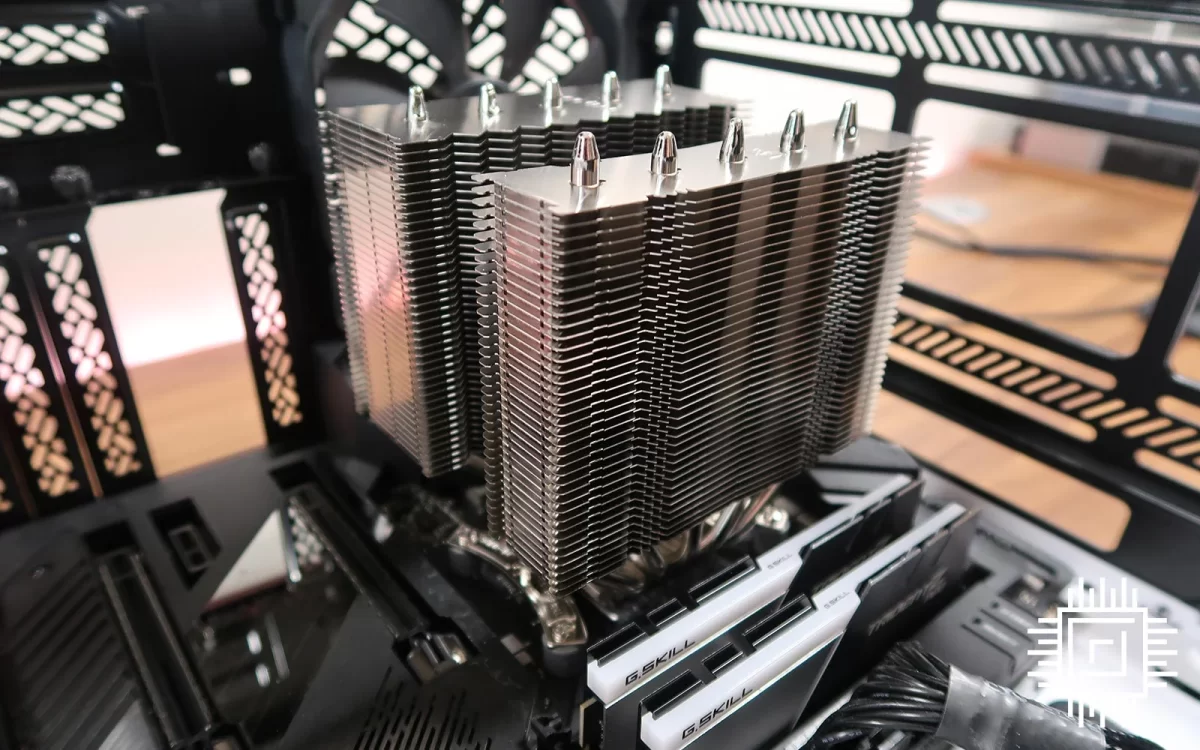
Bazen aşırı ısınma, bilgisayarınızın sürekli olarak açılıp kapanmasına neden olabilir. Soğutma sisteminizi kontrol edin ve gerektiğinde temizleyin veya güncelleyin.

Veri Kurtarma ve Yedekleme

Sorun giderme sırasında önemli verilerinizi kaybetmek istemezsiniz. Bu nedenle, bilgisayarınızı tamir etmeden önce verilerinizi yedekleyin ve gerektiğinde veri kurtarma hizmetlerinden yardım alın.

Uzmana Başvurun

Eğer yukarıdaki adımları uygulamanıza rağmen sorun devam ediyorsa, en iyisi bir bilgisayar uzmanından yardım almaktır. Profesyonel bir teknisyen, sorunun kök nedenini belirleyebilir ve uygun çözümü sağlayabilir.

İlgili: Bilgisayarda Anakart Arızası

Bilgisayar sürekli açılıp kapanıyor sorunu ve ekran görüntüsü alamamanız gibi sorunlar can sıkıcı olabilir. Ancak, yukarıdaki adımları dikkatlice takip ederek ve gerektiğinde uzman yardımı alarak bu sorunların üstesinden gelebilirsiniz. Unutmayın, donanım sorunları ciddi olabilir, bu yüzden dikkatli ve özenli olunması önemlidir.

Anakartınız düzgün çalışıyorsa, sorun anakartınızla ilgili olabilir. PC anakartı çeşitli donanım bileşenlerini içerir. Bu bileşenlerden herhangi biri arızalanırsa, bilgisayar sisteminizde sorunlar yaşamaya başlarsınız. Sorunun nedenini belirlemek ve bu sorunu düzeltmek için profesyonel bir bilgisayar tamir teknisyenine bilgisayarınızı götürmenizi öneririz.


ETİKETLER:bilgisayar açılıp kapanıyorbilgisayar sorunudonanım hatasınasıl çözülür
Bu Makaleyi Paylaş
Facebook WhatsApp WhatsApp Threads Bağlantıyı Kopyala Yazdır
Paylaş
YazarFatih ATEŞ
Teknik Destek Uzmanı
Takip Et
İster iPhone'undaki, ister Android cihazındaki veya Windows'taki ayarlar arasında geziniyor olsun, Fatih ATEŞ her zaman teknolojiye düşkün olmuştur. Teknolojiye, Windows'a ve güç düğmesi olan her şeye tutkuyla bağlı olarak, zamanının çoğunu yeni beceriler geliştirmek ve teknoloji dünyası hakkında daha fazla şey öğrenmek için harcadı. Öğrendiklerini de sizlerle paylaşıyor.
Yorum yapılmamış

Bir yanıt yazın Yanıtı iptal et

E-posta adresiniz yayınlanmayacak. Gerekli alanlar * ile işaretlenmişlerdir


Bağlantı Kuralım

21KBeğen
19.6KTakip Et
7.3KAbone Ol
192Takip Et

Popüler Gönderiler

X gönderi görünürlüğü ne demek nasıl artırılır?

X Gönderi Görünürlüğü Ne Demek, Nasıl Artırılır

Senanur FINDIKÇI
Senanur FINDIKÇI
7 dk. okuma
1 Görüntüleme
NET::ERR_CERT_AUTHORITY_INVALID Hatası, güvenilmeyen SSL sertifikası nedeniyle web sitesine erişimi engelleyebilir.

NET::ERR_CERT_AUTHORITY_INVALID Hatası Neden Olur, 7 Çözüm Yöntemi

Hatice TATLISU
Hatice TATLISU
7 dk. okuma
2 Görüntüleme
WordPress Alan Adı Değiştirme sürecinde eski bağlantıları korumak, yeni adrese geçişi kolaylaştırır.

WordPress Alan Adı Değiştirme: SEO Kaybetmeden Nasıl Yapılır

Serdar TATLISU
Serdar TATLISU
7 dk. okuma
3 Görüntüleme
Windows 11 Tanım Güncellemeleri Nedir Ne işe yarıyor?

Windows 11 Tanım Güncellemeleri Nedir

Senanur FINDIKÇI
Senanur FINDIKÇI
9 dk. okuma
1 Görüntüleme
//

We influence 20 million users and is the number one business and technology news network on the planet

You Might Also Like

BIOS Güncelleme Nasıl Yapılır
Windows

Windows 11 BIOS/UEFI Güncelleme

5 dk. okuma
Bilgisayar işlemcisi ve soğutma kulesi.
Bilgisayar

Kule Tipi Soğutucuların Bakımı

7 dk. okuma
Çekirdek Güvenlik Denetimi Hatasına ne sebep olur?
Windows

Windows 11 Çekirdek Güvenlik Denetimi Hatası Çözümü

7 dk. okuma
XMP RAM frekans ayarlarını gösteren bir BIOS ekranı.
Windows

XMP RAM Frekans Sorunu

7 dk. okuma

Size her gün en son haberleri ve sorun çözümlerini getiriyoruz!

TeknoDestek Müşteri Hizmetleri
Facebook-f Instagram Tiktok Twitter Youtube Linkedin Whatsapp Rss

İş Ortaklarımız

TeknoDestek Müşteri Hizmetleri
© 2013 - 2026 TeknoDestek Müşteri Hizmetleri • Tüm hakları saklıdır • Bu sitedeki tüm içerikler (metin, görsel, video, logo, tasarım vb.) 5846 sayılı Fikir ve Sanat Eserleri Kanunu (FSEK) kapsamında korunmaktadır • İzinsiz kopyalanması, çoğaltılması, yayınlanması veya herhangi bir şekilde kullanılması yasaktır • İhlal tespitinde; FSEK Madde 71-73 uyarınca yasal süreç başlatma, maddi/manevi tazminat talep etme ve cezai işlem için başvurma hakkımız saklıdır • TeknoDestek, TeknoS@R'un bir kuruluşudur • Tema Düzenleyen: Fatih ATEŞ
Sorun Hala Çözülmedi mi?
Aradığın çözümü bulamadıysan, 11858 Teknoloji Destek Hattımız sana yardımcı olabilir. 2011’den beri Türkiye’nin en tecrübeli teknoloji destek ekiplerinden biri olarak, bilgisayar, telefon, tablet, modem, akıllı TV ve sosyal medya sorunlarında 7/24 profesyonel destek veriyoruz. Uzman ekibimizle hemen görüşmek ister misin?
📞 11858’i Şimdi Ara
Görüşme öncesi dakika ücreti sesli olarak bilgilendirilir
Welcome Back!

Sign in to your account

Kullanıcı Adı veya E-posta Adresi
Şifre

Şifrenizi mi unuttunuz?