TeknoDestek Müşteri Hizmetleri
  • Haberler
    HaberlerDaha Fazla Göster
    Alternatif arama motorları logolarının yer aldığı, gizlilik odaklı arama sonuçlarını gösteren bilgisayar ekranı.
    Google’a Alternatif Arama Motorları: Brave, Startpage ve Mojeek
    7 dk. okuma
    KolibriOS: 1.4 MB’lık Dünyanın En Küçük İşletim Sistemi
    KolibriOS: 1.4 MB’lık Dünyanın En Küçük İşletim Sistemi
    8 dk. okuma
    Windows 11 Copilot PC insights özelliği ile bilgisayar donanım bilgilerinin sorgulandığı bir ekran görünümü.
    Windows 11 Copilot PC Insights Özelliği: Bilgisayar Arıza Tespiti
    7 dk. okuma
    Play Store Alternatif Mağaza Nasıl Bir Karara Uyuluyor?
    Google Play Store Alternatif Mağazalara Açılıyor
    8 dk. okuma
    GTA 5 hileleri kullanılarak Story Mode'da araç çağıran ve süper zıplama yapan karakter
    Popüler GTA 5 Hileleri
    6 dk. okuma
  • Bilgisayar
    BilgisayarDaha Fazla Göster
    Dosya Gezgini klavye kısayolları kullanımı için Ctrl, Shift ve N tuşlarının vurgulandığı bilgisayar klavyesi.
    Windows 11 Dosya Gezgini Klavye Kısayolları ile Hızlı Dosya Yönetimi
    7 dk. okuma
    Gizli başlangıç programları tespiti için Sysinternals Autoruns aracının kullanıldığı bir bilgisayar ekranı görünümü.
    Windows 11 Gizli Başlangıç Programları Nasıl Kapatılır
    8 dk. okuma
    Büyük dosyaları kopyalama işlemi için komut satırında kullanılan Robocopy aracının bilgisayar ekranındaki görünümü.
    Windows 11 Büyük Dosyaları Kopyalama Sorunlarına Robocopy Çözümü
    9 dk. okuma
    Windows 11 Copilot kapatma işlemi için PowerShell komutlarının girildiği bir bilgisayar ekranı görünümü.
    Windows 11 Copilot Kapatma: 7 Adımda Tamamen Kaldırın
    7 dk. okuma
    Windows 11 ağ sorunu giderme adımlarının uygulandığı açık bir PowerShell ekranı görünümü.
    Windows 11 Ağ Sorunu Giderme İçin 6 PowerShell Komutu
    8 dk. okuma
  • Mobil
    MobilDaha Fazla Göster
    Samsung Galaxy Glasses yapay zekâ destekli akıllı gözlük tasarımı
    Samsung Galaxy Glasses Nedir, Özellikleri, Yapay Zekâ Yetenekleri ve Çıkış Tarihi
    17 dk. okuma
    Samsung Galaxy Watch Ultra 2 akıllı saat özellikleri ve tasarımı
    Samsung Galaxy Watch Ultra 2: Özellikleri, Yenilikleri ve Merak Edilenler
    12 dk. okuma
    Android uygulama izinleri ekranını simgeleyen akıllı telefon, güvenlik kalkanı ve konum, kamera, mikrofon ile dosya erişim izinlerini temsil eden simgeler.
    Android’de Uygulama İzinlerindeki Farklar Ne Anlama Geliyor
    6 dk. okuma
    iPhone'da uygulama izinleri ekranını ve gizlilik simgelerini gösteren, konum, kamera, mikrofon ve fotoğraf izinlerini anlatan modern teknoloji temalı kapak görseli.
    iPhone’da Uygulama İzinlerindeki Farklar Ne Anlama Geliyor
    8 dk. okuma
    iPhone 17 Pro Max kasa, ekran ve kamera yüzeyleri için hassas temizleme yöntemleri
    iPhone 17 Pro Max Hassas Temizleme Yöntemleri
    9 dk. okuma
  • Sosyal Medya
    Sosyal MedyaDaha Fazla Göster
    TikTok'ta PK atmak nedir ve TikTok PK nasıl yapılır
    TikTok’ta PK Atmak Nedir, Ne İşe Yarar
    12 dk. okuma
    StopNCII.org sistemi kullanılarak izinsiz paylaşılan mahrem fotoğrafların internetten kaldırılma sürecini gösteren dijital ekran.
    Mahrem Fotoğrafları İnternetten Kaldırma: StopNCII
    10 dk. okuma
    Instagram'da Şipşak içerikler görünmüyor sorunu ve çözüm yöntemleri
    Instagram’da ŞipŞak İçerikler Görünmüyor Sorunu Çözümü
    11 dk. okuma
    Telegram sahte hesap şikayeti ve sahte profil bildirme işlemi
    Telegram Sahte Hesap Şikayeti Nasıl Yapılır
    10 dk. okuma
    TikTok’un ücretli olup olmayacağı, uygulamanın ücretsiz kullanımı, abonelik sistemi ve ücretli özellikleri hakkında güncel bilgiler.
    TikTok Ücretli Mi Olacak, Para Ödemek Gerekiyor Mu
    7 dk. okuma
  • İnceleme
    İncelemeDaha Fazla Göster
    Lenovo Lecoo Bellatoor GM103 oyuncu mouse modeli, ultra hafif tasarımı ve yüksek performanslı oyun özellikleriyle siyah arka plan üzerinde tanıtılıyor.
    Lenovo Oyuncu Mouse’u Lecoo Bellatoor GM103 Tanıtıldı
    7 dk. okuma
    2026 yılının en iyi akıllı saat modelleri arasında öne çıkan premium ve bütçe seçenekleri
    2026 Yılının En İyi Akıllı Saat Modelleri ve Karşılaştırması
    11 dk. okuma
    2026 yılının en iyi akıllı telefon modelleri karşılaştırmasında öne çıkan amiral gemisi ve bütçe seçenekleri
    2026 Yılının En İyi Akıllı Telefon Modelleri ve Karşılaştırması
    10 dk. okuma
    Araç şarj cihazı seçerken güvenlik sertifikaları ve hızlı şarj özellikleri
    Araç Şarj Cihazı Alırken 5 Pratik Güvenlik Kuralı
    9 dk. okuma
    Android Telefon Demo Moddan Nasıl Çıkılır Yolları Neler
    Android Telefon Demo Moddan Nasıl Çıkılır
    7 dk. okuma
  • İletişim
YouTube
Takip Et
  • Müşteri Hizmetleri
  • Modem Kurulumu
  • Windows 11
  • Yapay Zeka
  • Akıllı Telefon
  • Robot Süpürge
  • Uzak Bağlantı
26 Tem 2026, Pazar
TeknoDestek Müşteri HizmetleriTeknoDestek Müşteri Hizmetleri
Yazı BoyutuAa
  • Haberler
  • Mobil
  • Sosyal Medya
  • Bilgisayar
  • İnceleme
  • İnternet ve Ağ
  • Ev Elektroniği
  • Uzak Bağlantı Programları
  • İletişim
Site içi Arama
  • Haberler
    • Cihaz Duyuruları
    • Teknoloji
    • Uygulama Gelişmeleri
  • Bilgisayar
    • Linux
    • macOS
    • Windows
  • İnceleme
    • Bilgisayar
    • Ev Elektroniği
    • Tablet
    • Tavsiyeler & Karşılaştırmalar
    • Telefon
  • Mobil
    • Android
    • Giyilebilir Cihazlar
    • HarmonyOS
    • iPhone / iOS
  • Sosyal Medya
    • Facebook
    • Instagram
    • TikTok
    • Snapchat
    • Teams
    • Telegram
    • WhatsApp
    • X
  • Uzak Bağlantı Programları
  • İletişim
Bizi Takip Edin
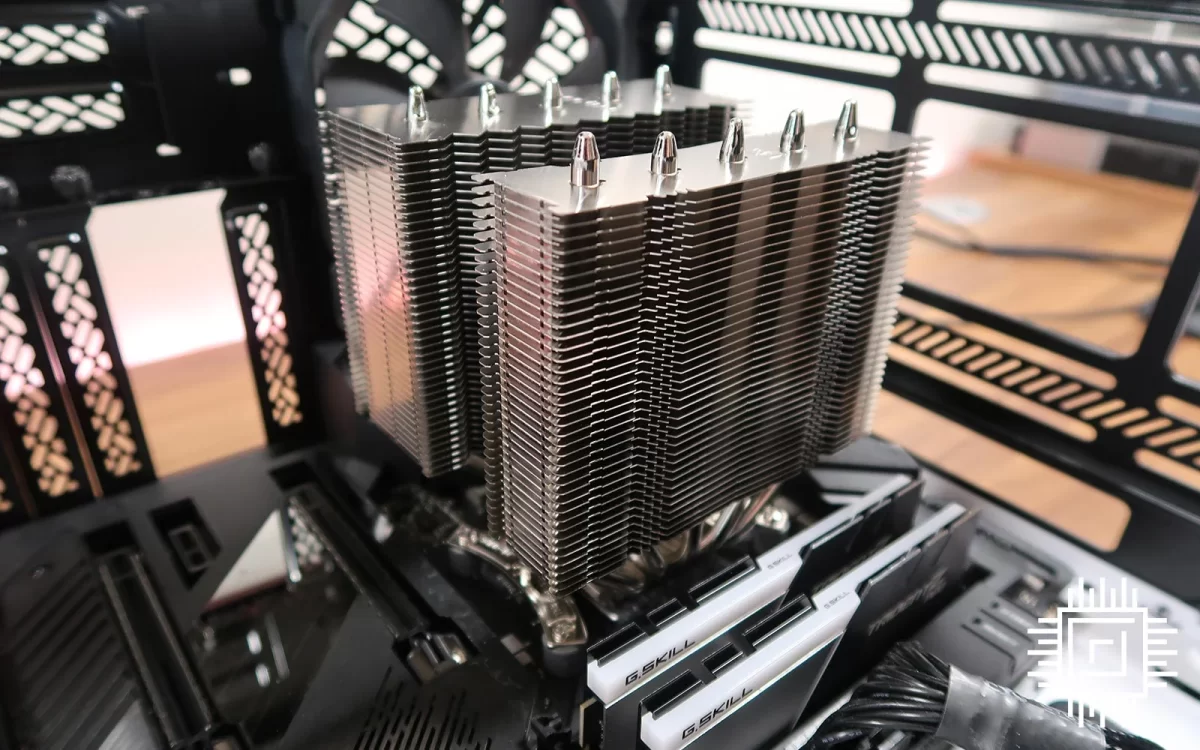
Bilgisayar işlemcisi ve soğutma kulesi.
Bilgisayar

Kule Tipi Soğutucuların Bakımı

Elanur OKTAY
Son güncelleme: 21 Nisan 2024 03:03
Elanur OKTAY
893 Görüntüleme
Paylaş
7 dk. okuma
Paylaş

Kule tipi soğutucuların bakımı birçok kişi yapmadığı konulardan biridir. Bilgisayarınızın en önemli bileşenlerinden biri olan işlemci, yüksek performans altında çalışırken ciddi miktarda ısı üretir. Bu ısının etkin bir şekilde dağıtılmaması, işlemcinin yavaşlamasına, hatta hasar görmesine neden olabilir. İşte tam bu noktada devreye giren kule tipi soğutucular, işlemciden yayılan ısıyı metal kanatlar ve güçlü fanlar sayesinde uzaklaştırarak sistemin stabil çalışmasını sağlar. Ancak kule tipi soğutucuların da tıpkı diğer bilgisayar bileşenleri gibi zaman içerisinde bakıma ihtiyaçları vardır. Düzenli bakım sayesinde soğutucunuzun performansını koruyabilir, bilgisayarınızın serin kalmasını sağlayabilir ve işlemcinizin ömrünü uzatabilirsiniz.

Ayrıca okuyun: Bilgisayarda CPU Sıcaklığı Nasıl Düşürülür

Kule Tipi Soğutucuların Bakımı Başlamadan Önce Dikkat Edilmesi Gerekenler

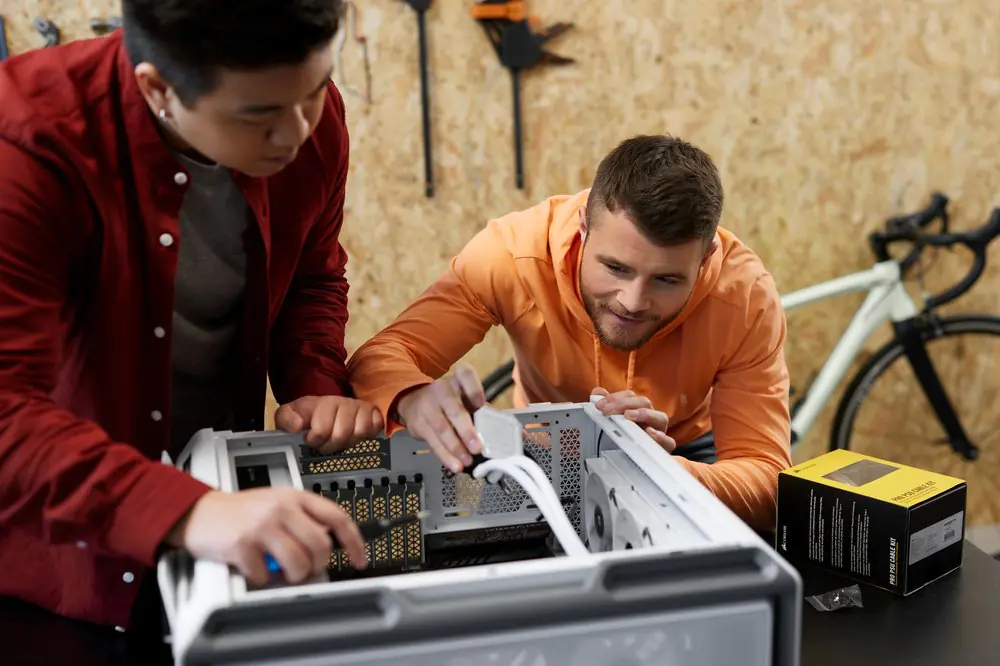
Kule tipi soğutucuların bakımı başlamadan önce bazı hazırlıklar yapmanızda fayda var. Bu hazırlıklar, hem sizin güvenliğinizi hem de donanımınızın sağlığını korumak açısından oldukça önemlidir.
Kule Tipi Soğutucuların Bakımı

Bilgisayarınızı kapatın ve fişten çekin

İlk olarak bilgisayarınızı tamamen kapatın ve güç kablosunu prizden çekin. Bilgisayarınızın anakartına bağlı olan tüm kabloları da çıkartabilirsiniz. Bu sayede bakım işlemi sırasında elektrik çarpması gibi risklerden korunmuş olursunuz.

Çalışma alanınızı hazırlayın

Kule tipi soğutucuyu bilgisayar kasasından sökerken bazı vidalar yere düşebilir. Bu vidaları kaybetmemek için geniş ve düz bir zemin üzerinde çalışmanız tavsiye edilir. Mümkünse antistatik bir mat kullanmak, elektronik bileşenlerinizi statik elektrikten koruyacaktır.

Gerekli araçları toplayın

Kule tipi soğutucu bakımında genellikle yıldız tornavida yeterli olsa da, soğutucu modelinize göre farklı aletlere ihtiyaç duyabilirsiniz. Soğutucunun montaj kılavuzuna göz atarak gerekli aletleri önceden hazırlamanız işinizi kolaylaştıracaktır.
Kule Tipi Soğutucuların Bakımı

Fotoğraf çekin (İsteğe Bağlı)

Soğutucuyu sökme işlemine başlamadan önce anakart üzerindeki kabloların nasıl bağlı olduğuna dair fotoğraflar çekebilirsiniz. Bu fotoğraflar, özellikle tecrübeli olmayan kullanıcılar için daha sonraki montaj aşamasında yol gösterici olacaktır.

Kule Tipi Soğutucu Nasıl Sökülür?

Kule tipi soğutucuyu bakım yapabilmek için öncelikle bilgisayar kasasından sökmeniz gerekir. Soğutucuyu sökme işlemi sırasında dikkatli olmanız ve yavaş hareket etmeniz önemlidir. Soğutucuyu anakart üzerinde tutan vidaları yanlışlıkla kırmamaya özen gösterin.
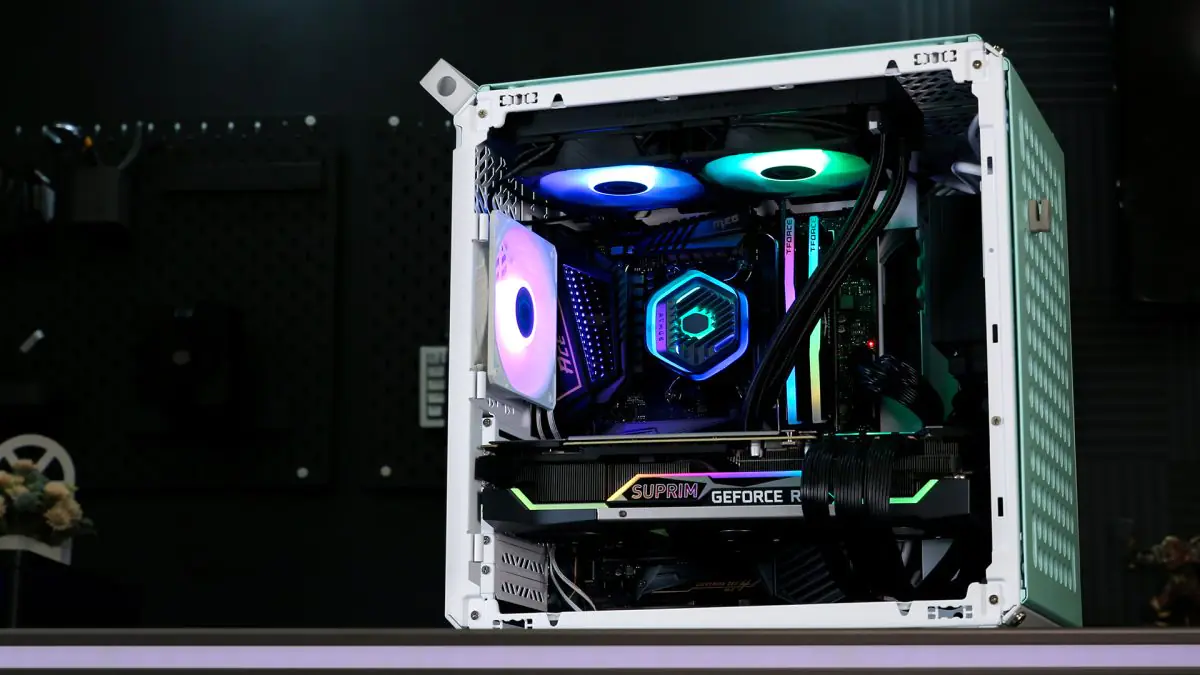
Kule Tipi Soğutucuların Bakımı

Aşağıdaki adımları takip ederek kule tipi soğutucuyu güvenli bir şekilde sökebilirsiniz:

Soğutucunun fanını sökün

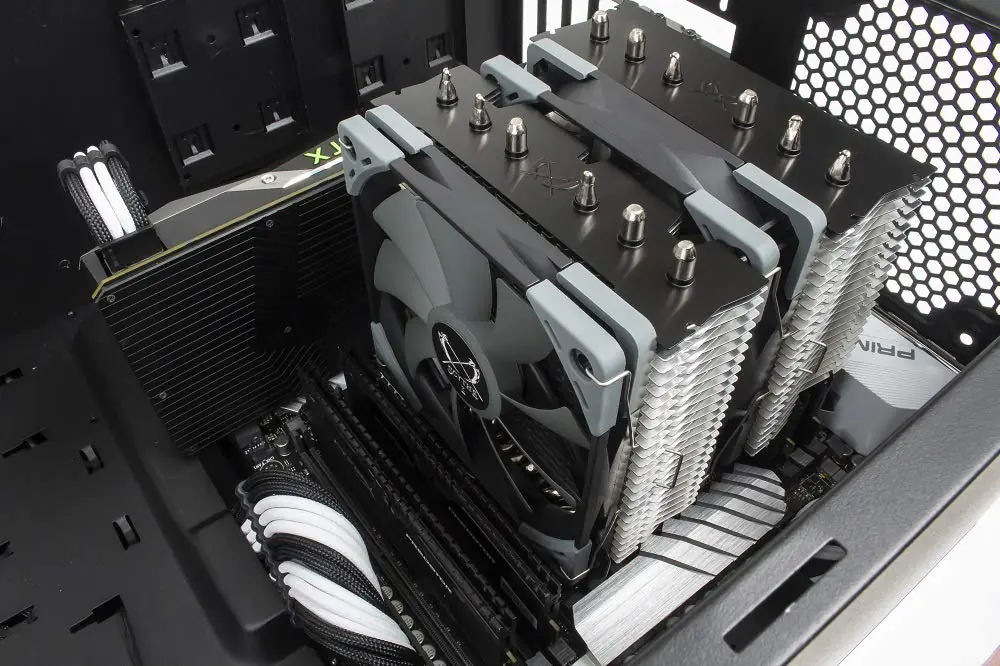
Çoğu kule tipi soğutucunun fanı, kasaya plastik tırnaklar veya vidalar ile tutturulmuştur. Fanı tutan tırnakları dikkatlice açarak veya vidaları yıldız tornavida ile gevşeterek fanı soğutucudan ayırabilirsiniz.

Soğutucuyu anakart üzerindeki yuvadan çıkarın

Soğutucuyu anakart üzerinde tutan vidaları yıldız tornavida ile gevşetin. Vidaları tamamen çıkarmak yerine gevşetmeniz yeterlidir. Soğutucuyu anakart üzerindeki yuvasından yavaşça yukarı kaldırarak çıkarın. Bu işlem sırasında termal macunun yapışkanlığı nedeniyle biraz zorlanabilirsiniz. Soğutucuyu zorlayarak çıkarmaya çalışmayın, aksi takdirde anakart üzerindeki bileşenlere zarar verebilirsiniz.

Eski termal macunu temizleyin

Soğutucuyu anakarttan çıkardıktan sonra işlemci üzerindeki eski termal macunu temizlemeniz gerekir. Termal macun zaman içerisinde kurur ve ısı iletimi performansı düşer. Eski termal macunu temizlemek için kuru ve temiz bir pamuklu bez kullanabilirsiniz

Eski Termal Macunu Nasıl Temizlenir?

Eski termal macunu temizlemek için aşağıdaki adımları takip edebilirsiniz:
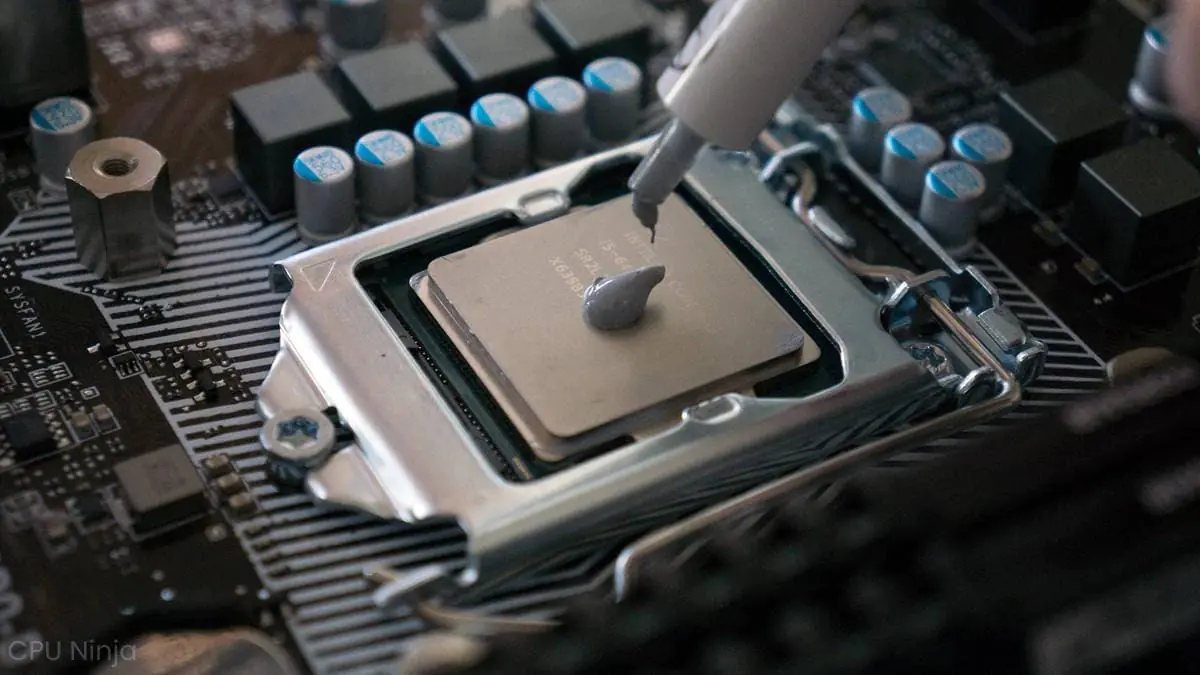
Termal macun ve temizleme araçları.

  1. Pamuklu bezi ıslatın: Pamuklu bezi ılık suyla hafifçe ıslatın. Bez çok fazla ıslak olmamalıdır, aksi takdirde işlemci soketine su sızabilir ve anakartınıza zarar verebilirsiniz.
  2. Termal macunu temizleyin: Islak pamuklu bez ile işlemci üzerindeki eski termal macunu nazikçe ovalayarak temizleyin. Macun tamamen temizlenene kadar bu işlemi tekrarlayın.
  3. İşlemci soketini temizleyin: İşlemci soketinde kalan termal macun kalıntılarını temizlemek için kuru ve temiz bir pamuklu bez kullanın. Sokette herhangi bir macun kalıntısı kalmadığından emin olun.
  4. Alkol kullanabilirsiniz: Termal macun kalıntılarını daha iyi temizlemek için izopropil alkol kullanabilirsiniz. Bir pamuklu bezi alkolle hafifçe nemlendirin ve işlemci soketini ve işlemcinin temas yüzeyini nazikçe silin.
  5. Kurumaya bırakın: İşlemci soketi ve işlemcinin temas yüzeyini tamamen kurumaya bırakın. Herhangi bir nem kalıntısı kalmamalıdır, aksi takdirde termal macun düzgün bir şekilde yapışmaz.

Yeni Termal Macun Nasıl Sürülür?

Eski termal macunu temizledikten sonra yeni termal macun sürmeniz gerekir. Termal macun sürerken dikkatli olmanız ve doğru miktarda kullanmanız önemlidir. Fazla termal macun kullanmak ısı transferini engelleyecektir.

Aşağıdaki adımları takip ederek yeni termal macunu doğru şekilde uygulayabilirsiniz:

Termal macunu hazırlayın

Termal macun genellikle küçük bir tüp içerisinde gelir. Tüpün kapağını açmadan önce tüpün arkasındaki talimatları okumanız önemlidir. Bazı termal macun türleri kullanmadan önce karıştırılması veya ısıtılması gerekebilir.

Uygun miktarda termal macun kullanın

Termal macundan bir pirinç tanesi büyüklüğünde bir miktar alın ve işlemcinin tam ortasına yerleştirin.

Termal macunu yayın

Termal macunu bir spatula veya parmağınızla işlemcinin tüm yüzeyine eşit şekilde yayın. Macun, işlemcinin kenarlarından taşmamalıdır.

Soğutucuyu takın

Soğutucuyu işlemcinin üzerine dikkatlice yerleştirin. Soğutucunun montaj vidalarını yıldız tornavida ile çaprazlama şekilde sıkın. Vidaları çok fazla sıkmamaya dikkat edin, aksi takdirde anakart veya işlemci zarar görebilir.

Fanı takın

Soğutucunun fanını kasaya plastik tırnaklar veya vidalar ile sabitleyin.

Kule Tipi Soğutucunun Bakımı Ne Sıklıkta Yapılmalıdır?

Kule tipi soğutucunun bakımı, kullanım sıklığınıza ve bilgisayarınızın çalışma ortamına bağlı olarak değişir. Eğer bilgisayarınızı yoğun olarak kullanıyorsanız ve tozlu bir ortamda yaşıyorsanız, soğutucuyu yılda bir veya iki kez temizlemeniz önerilir. Daha az yoğun kullanımda ve temiz bir ortamda ise her iki yılda bir bakım yeterli olacaktır.

Kule Tipi Soğutucu Bakımı ile Bilgisayarınızın Performansını Artırın

Kule tipi soğutucunun bakımı, bilgisayarınızın performansı ve işlemcinizin ömrü için oldukça önemlidir. Düzenli bakım sayesinde aşağıdaki faydaları sağlayabilirsiniz:

  • Isı transferinin artması: Soğutucunun fanı ve pervaneleri tozla kaplandığında ısı transferi engellenir. Düzenli temizlik ile soğutucunun daha performansı çalışması ve işlemci sıcaklığı düşmesi sağlanmış olacak.
  • Gürültü seviyesinin azalması: Tozlu bir soğutucu daha fazla gürültü üretir. Düzenli bakım ile soğutucunun gürültü seviyesini düşürebilirsiniz.
  • İşlemcinin ömrünün uzaması: İşlemci yüksek sıcaklıklarda çalışmaya devam ederse ömrü kısalacaktır. Düzenli bakım ile işlemciyi serin tutarak ömrünü uzatabilirsiniz.
  • Bilgisayarınızın performansının artması: İşlemci optimum sıcaklıkta çalıştığında bilgisayarınızın genel performansı da artacaktır.

Ayrıca okuyun: Bilgisayarda Yüksek Fan Sesi Nasıl Çözülür?

ETİKETLER:bilgisayar bakımıişlemci bakımıkule soğutucunasıl yapılırsoğutucu temizleme
Bu Makaleyi Paylaş
Facebook WhatsApp WhatsApp Threads Bağlantıyı Kopyala Yazdır
Paylaş
Yorum yapılmamış

Bir yanıt yazın Yanıtı iptal et

E-posta adresiniz yayınlanmayacak. Gerekli alanlar * ile işaretlenmişlerdir


Bağlantı Kuralım

21KBeğen
19.6KTakip Et
7.3KAbone Ol
192Takip Et

Popüler Gönderiler

Gatsby ile statik site oluşturma sürecini gösteren modern geliştirici çalışma alanı.

Gatsby ile Statik Site Oluşturma

Hatice TATLISU
Hatice TATLISU
6 dk. okuma
2 Görüntüleme
Alternatif arama motorları logolarının yer aldığı, gizlilik odaklı arama sonuçlarını gösteren bilgisayar ekranı.

Google’a Alternatif Arama Motorları: Brave, Startpage ve Mojeek

Fatih ATEŞ
Fatih ATEŞ
7 dk. okuma
6 Görüntüleme
Google Drive depolama alanı ücretleri ve güncel Google One paket seçeneklerini gösteren görsel

Güncel Google Drive Depolama Alanı Ücretleri ve Paket Detayları

Uğurcan ÜN
Uğurcan ÜN
19 dk. okuma
4 Görüntüleme
Astro Nedir sorusunu uzay temalı web geliştirme görseliyle açıklayan kapak tasarımı

Astro Nedir, Hızlı ve Esnek Statik Siteler Oluşturmanın Modern Yolu

Hatice TATLISU
Hatice TATLISU
6 dk. okuma
4 Görüntüleme
//

We influence 20 million users and is the number one business and technology news network on the planet

You Might Also Like

USB Sürücü Kullanmadan Linux Dağıtımının 3 Yolu
Linux

USB Sürücü Kullanmadan Linux Dağıtımının 3 Yolu

5 dk. okuma
Instagram IGTV Nedir ? Video Yükleme Gereklilikleri Nelerdir?
Instagram

Instagram IGTV Nedir ? Video Yükleme Gereklilikleri Nelerdir?

5 dk. okuma
ASUS Armoury Crate Fan Kontrol
Windows

ASUS Armoury Crate Fan Kontrol Çalışmıyor

6 dk. okuma
Xiaomi Cihazlarda Dosya Yöneticisi Uygulamalar
Android

Xiaomi Cihazlarda Dosya Yöneticisi Uygulamalar

3 dk. okuma

Size her gün en son haberleri ve sorun çözümlerini getiriyoruz!

TeknoDestek Müşteri Hizmetleri
Facebook-f Instagram Tiktok Twitter Youtube Linkedin Whatsapp Rss

İş Ortaklarımız

TeknoDestek Müşteri Hizmetleri
© 2013 - 2026 TeknoDestek Müşteri Hizmetleri • Tüm hakları saklıdır • Bu sitedeki tüm içerikler (metin, görsel, video, logo, tasarım vb.) 5846 sayılı Fikir ve Sanat Eserleri Kanunu (FSEK) kapsamında korunmaktadır • İzinsiz kopyalanması, çoğaltılması, yayınlanması veya herhangi bir şekilde kullanılması yasaktır • İhlal tespitinde; FSEK Madde 71-73 uyarınca yasal süreç başlatma, maddi/manevi tazminat talep etme ve cezai işlem için başvurma hakkımız saklıdır • TeknoDestek, TeknoS@R'un bir kuruluşudur • Tema Düzenleyen: Fatih ATEŞ
Sorun Hala Çözülmedi mi?
Aradığın çözümü bulamadıysan, 11858 Teknoloji Destek Hattımız sana yardımcı olabilir. 2011’den beri Türkiye’nin en tecrübeli teknoloji destek ekiplerinden biri olarak, bilgisayar, telefon, tablet, modem, akıllı TV ve sosyal medya sorunlarında 7/24 profesyonel destek veriyoruz. Uzman ekibimizle hemen görüşmek ister misin?
📞 11858’i Şimdi Ara
Görüşme öncesi dakika ücreti sesli olarak bilgilendirilir
Welcome Back!

Sign in to your account

Kullanıcı Adı veya E-posta Adresi
Şifre

Şifrenizi mi unuttunuz?