TeknoDestek Müşteri Hizmetleri
  • Haberler
    HaberlerDaha Fazla Göster
    Sessiz İçerik Nedir Nasıl Yapılır
    Sessiz İçerik Nedir
    6 dk. okuma
    Spotify SongDNA Nedir
    4 dk. okuma
    Apple Creator Studio Nasıl Kullanılır
    6 dk. okuma
    Mikro İçerik Nedir Nasıl Yapılır
    Mikro İçerik Nedir
    6 dk. okuma
    Türkiye’de Araçlarda Multimedya Ekranı Kullanımı Yasakları
    6 dk. okuma
  • Bilgisayar
    BilgisayarDaha Fazla Göster
    WordPress bakım modunda takılı kalması için FTP istemcisinde .maintenance dosyasının kök dizindeki görüntüsü
    WordPress Bakım Modunda Takılı Kalması Sorunu ve Çözümü
    7 dk. okuma
    WordPress Site Teknik Sorunlar Yaşıyor
    WordPress Site Teknik Sorunlar Yaşıyor Hatası Çözümü
    5 dk. okuma
    SSH Bağlantı Reddedildi Hatası Çözümü
    6 dk. okuma
    WordPress Planlı Bakım
    WordPress Planlı Bakım Nedeniyle Kısa Süreliğine Kullanılamayacak Hatası ve Çözümü
    7 dk. okuma
    Windows 11 Başlat Menüsünden Web Aramaları Kapatma
    5 dk. okuma
  • Mobil
    MobilDaha Fazla Göster
    Navigasyon Yönlendirici Değiştirme
    Google Haritalarda Navigasyon Yönlendirici Değiştirme
    3 dk. okuma
    Apple CarPlay'da uygulamaların yerini değiştirme
    Apple CarPlay’da Uygulamaların Yerini Değiştirme
    4 dk. okuma
    Android Auto Nedir, Nasıl Kullanılır
    4 dk. okuma
    Android 5G Ayarı Nasıl Yapılır
    4 dk. okuma
    iPhone 5G Ayarı Nasıl Yapılır
    4 dk. okuma
  • Sosyal Medya
    Sosyal MedyaDaha Fazla Göster
    YouTube Video Başlığı Nasıl Yazılmalı Yolları Neler
    YouTube Video Başlığı Nasıl Yazılmalı
    6 dk. okuma
    Tiktok Sorun Bildirme Ekranı Nerede
    5 dk. okuma
    X uygulamasında gündeme girme için hashtag ve etkileşim ekranı
    X Uygulamasında Gündeme Nasıl Girilir
    5 dk. okuma
    TikTok İçerik Yorgunluğu Nedir
    6 dk. okuma
    Sosyal Medyada Marka Dili Nasıl Oluşturulur Yolları Neler
    Sosyal Medyada Marka Dili Nasıl Oluşturulur
    6 dk. okuma
  • İnceleme
    İncelemeDaha Fazla Göster
    MacBook Neo Piyasayı Sarsmaya Geliyor
    5 dk. okuma
    Instax Mini Evo Cinema
    4 dk. okuma
    Samsung Galaxy Book 6 Ultra
    Samsung Galaxy Book 6 Ultra İnceleme
    8 dk. okuma
    Bütçe Dostu Mac Seçenekleri
    Bütçe Dostu Mac MacBook Neo vs Mac Mini
    7 dk. okuma
    Xiaomi Mi Taşınabilir Şarjlı Kompresör İnceleme
    10 dk. okuma
  • İletişim
YouTube
  • Facebook
26 Nis 2026, Pazar
TeknoDestek Müşteri HizmetleriTeknoDestek Müşteri Hizmetleri
Yazı BoyutuAa
  • Haberler
  • Mobil
  • Sosyal Medya
  • Bilgisayar
  • İnceleme
  • İnternet ve Ağ
  • Ev Elektroniği
  • İletişim
Search
  • Haberler
    • Cihaz Duyuruları
    • Teknoloji
    • Uygulama Gelişmeleri
  • Bilgisayar
    • Linux
    • macOS
    • Windows
  • İnceleme
    • Bilgisayar
    • Ev Elektroniği
    • Tablet
    • Tavsiyeler & Karşılaştırmalar
    • Telefon
  • Mobil
    • Android
    • Giyilebilir Cihazlar
    • HarmonyOS
    • iPhone / iOS
  • Sosyal Medya
    • Facebook
    • Instagram
    • TikTok
    • Snapchat
    • Teams
    • Telegram
    • WhatsApp
    • X
  • İletişim
Bizi Takip Edin
Bilgisayar Yazıcı Çalışmıyor Sorunları
Yazıcı & Tarayıcı

Bilgisayar Yazıcı Çalışmıyor Sorunu

Elanur OKTAY
Son güncelleme: 18 Nisan 2023 03:45
Elanur OKTAY
Paylaş
Paylaş

Bilgisayar yazıcı çalışmıyor sorunu kimi cihazlarda yaşanması mümkündür. Kısa çözüm yolları ile bu sorunu halledebilirsiniz. Sorunun çözümü detaylarımızda.

Ayrıca okuyun: Windows 11 Kablosuz Yazıcı Nasıl Kurulur

- 11858 Teknoloji Destek Hattı -

Yazıcınızın çalışmaması birkaç farklı nedenle ilgili olabilir. Bu sorunu çözmek için aşağıdaki adımları izleyebilirsiniz. Bilgisayar yazıcı çalışmıyor sorunu çözümü:

  • Bağlantıyı kontrol edin: Yazıcınızın bilgisayarınıza doğru şekilde bağlı olduğundan emin olun. Kabloların doğru şekilde bağlandığından emin olun ve tüm bağlantıları yeniden kontrol edin. Kabloların bozuk olup olmadığını kontrol etmek için başka bir kabloyla değiştirebilirsiniz.
  • Sürücü yazılımını yeniden yükleyin: Yazıcınızın sürücü yazılımının doğru şekilde yüklendiğinden emin olun. Yazıcıyı kurmak için kullanılan CD’yi veya internet üzerinden indirilen yazılımı kullanarak yazıcının sürücü yazılımını yeniden yükleyin. Bu adım, sürücü yazılımının bozuk veya güncel olmamasından kaynaklanan sorunları çözebilir.
  • Yazıcının güç kaynağını kontrol edin: Yazıcınızın doğru şekilde güç aldığından emin olun. Yazıcınızın elektrik kablosunu doğru şekilde prize takın ve yazıcınızın açık olduğundan emin olun.
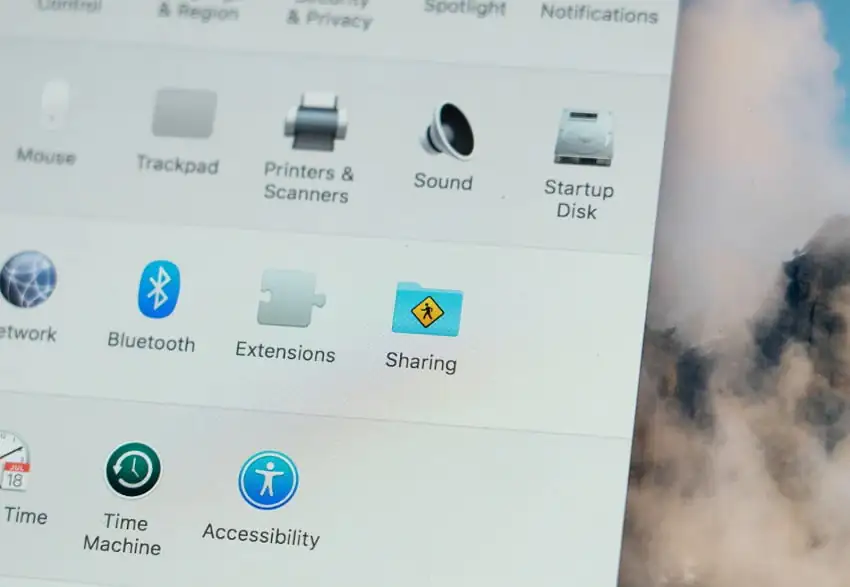
  • Yazıcının bağlantı ayarlarını kontrol edin: Bilgisayarınızın yazıcınızla doğru şekilde iletişim kurduğundan emin olun. Bu adım, bağlantı ayarlarındaki bir sorundan kaynaklanan sorunları çözebilir. Bilgisayarınızın Ayarlar bölümüne gidin ve Yazıcılar ve Tarayıcılar seçeneğini seçin. Burada yazıcınızın adını seçin ve doğru bağlantı ayarlarını kontrol edin.
  • Yazıcının fiziksel durumunu kontrol edin: Yazıcınızın fiziksel durumunu kontrol edin ve herhangi bir sorun varsa çözümleyin. Örneğin, kağıt sıkışması, mürekkep haznesindeki tıkanıklık veya yetersiz mürekkep gibi sorunlar yazıcınızın çalışmasını engelleyebilir.
Bilgisayar Yazıcı Çalışmıyor Sorunu

Bilgisayar yazıcı çalışmıyor sorunu eğer yukarıdaki adımlar işe yaramazsa, yazıcınızın teknik destek ekibiyle iletişime geçmeniz gerekebilir.

  • Yazıcıyı yeniden başlatın: Yazıcınızın yeniden başlatılması sorunu çözebilir. Yazıcınızı kapatın ve birkaç dakika bekleyin. Daha sonra yazıcınızı tekrar açın ve yeniden deneyin.
  • Yazıcı sürücülerini güncelleyin: Yazıcınızın sürücü yazılımını güncellemeniz gerekebilir. Yazıcınızın üreticisinin web sitesine gidin ve en son sürücü yazılımını indirin. Daha sonra yazıcınızın sürücü yazılımını güncelleyin.
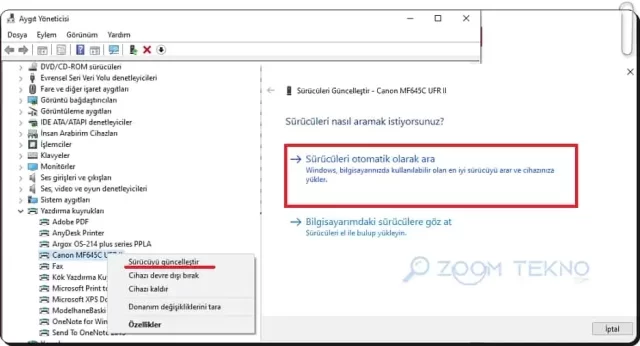
Yazıcı yazılımını güncelleyin

  • Farklı bir USB bağlantı noktasını kullanın: Yazıcınızı farklı bir USB bağlantı noktasına takmayı deneyin. Bazen, bağlantı noktası sorunlu olabilir.
  • Yazıcıyı fabrika ayarlarına sıfırlayın: Yazıcınızı fabrika ayarlarına sıfırlamayı deneyin. Bu işlem, yazıcınızdaki herhangi bir ayar hatasını veya sorununu düzeltebilir. Yazıcınızın kullanım kılavuzunda bu adımların nasıl yapılacağı belirtilmiştir.
  • Başka bir bilgisayarda deneyin: Yazıcınızın sorununu kontrol etmek için başka bir bilgisayarda deneyin. Eğer sorun başka bir bilgisayarda da devam ediyorsa, yazıcınızın teknik destek ekibiyle iletişime geçmeniz gerekebilir.

Yukarıdaki adımları uyguladıktan sonra bilgisayar yazıcı çalışmıyor sorunu varsa, yazıcınızın üreticisinin teknik destek ekibiyle iletişime geçin. Sorunun yazıcınızın donanımında veya diğer özel sorunlarda olabileceğini unutmayın.

  • Yazıcınızın mürekkep seviyesini kontrol edin: Yazıcınızın mürekkep seviyesini kontrol edin. Mürekkep seviyesi düşükse, yazıcınız çalışmayabilir. Yazıcınızın kullanım kılavuzunda mürekkep seviyesinin nasıl kontrol edileceği belirtilmiştir. Mürekkep seviyesi düşükse, mürekkep kartuşlarınızı değiştirin.
  • Yazıcı farklı bir ağa bağlıysa: Eğer yazıcınız bir ağa bağlıysa, ağ bağlantısını kontrol edin. Ağ bağlantısı ile ilgili bir sorun varsa, yazıcınız çalışmayabilir. Bağlantı sorunu varsa, bağlantıyı yeniden kurun veya ağ yöneticinizle iletişime geçin.
  • Yazıcınızın firmware’ini güncelleyin: Yazıcınızın firmware’ini güncelleyin. Yazıcınızın firmware’i güncel olmayabilir ve bu da yazıcınızın çalışmamasına neden olabilir. Yazıcınızın üreticisinin web sitesine gidin ve en son firmware sürümünü indirin.
  • Tekrar kurulum: Yazıcınızı yeniden kurun. Yazıcınızın sürücü yazılımını ve ayarlarını silin ve yeniden yükleyin. Bu, yazıcınızda bir hata veya sorun olduğunda yardımcı olabilir.
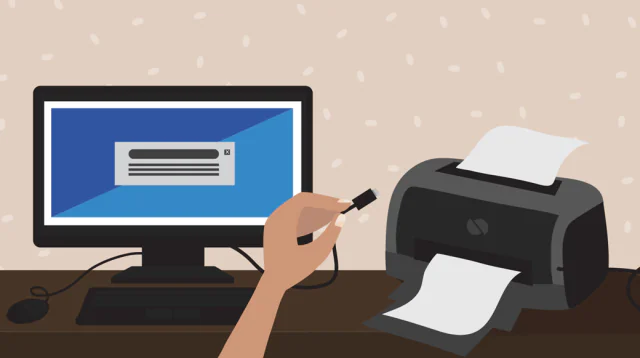
Yazıcıyı tekrar kurulum

Bilgisayar Yazıcı Çalışmıyor Sorunu Diğer Çözüm Önerileri

Yukarıdaki adımları uyguladıktan sonra bilgisayar yazıcı çalışmıyor sorunu devam ediyorsa, yazıcınızın üreticisinin teknik destek ekibiyle iletişime geçmeniz önerilir. Teknik destek ekibi, sorunu belirlemek ve çözüm önerileri sunmak için size yardımcı olabilir:

- 11858 Teknoloji Destek Hattı -
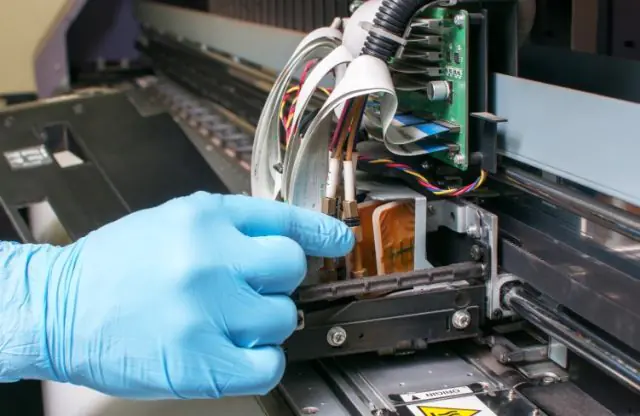
  • Yazıcıya bakım yapın: Yazıcınızın bakımını düzenli olarak yapın. Kir, toz ve kâğıt artıkları yazıcınızda birikenler, yazıcınızın çalışmasını engelleyebilir. Yazıcınızın bakımı için kullanım kılavuzunda belirtilen adımları izleyin. Yazıcınızın parçalarını temizleyin ve bakımını yapın.
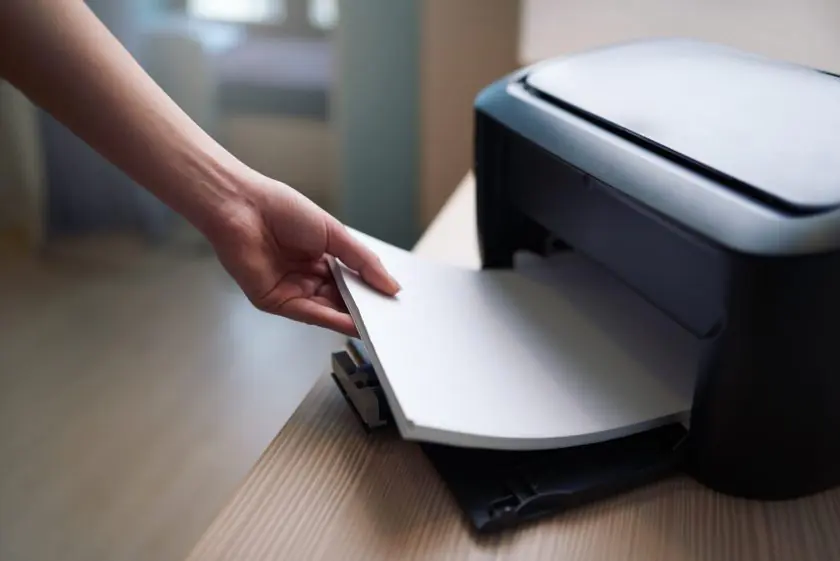
  • Kâğıt besleme sorunları: Yazıcınızın kâğıt besleme sorunları varsa, bu da yazıcınızın çalışmamasına neden olabilir. Kâğıt besleme sorunlarını gidermek için, kâğıt tepsisindeki kâğıtları düzenleyin veya yeniden yükleyin. Kâğıtların düzgün yerleştirildiğinden emin olun ve tepsinin kâğıt kapasitesini aşmayın.
  • Yazıcınızı temizleyin: Yazıcınızın dışını temizleyin. Yazıcınızın dış yüzeyindeki toz, kir ve lekeler, yazıcınızın çalışmasını etkileyebilir. Yazıcınızın temizliği için kullanım kılavuzunda belirtilen adımları izleyin. Yazıcınızın dışını hafifçe nemli bir bezle temizleyin ve asla içine su veya temizlik maddesi koymayın.
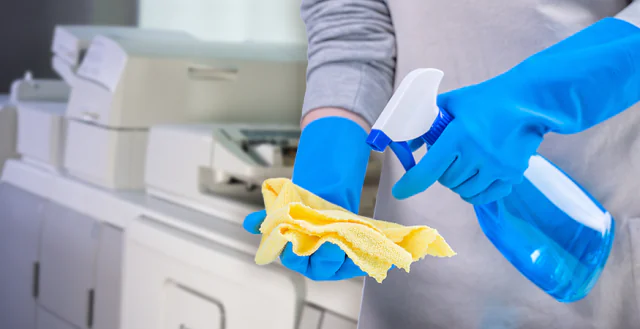
Bilgisayar Yazıcı Çalışmıyor Sorunu

  • Diğer sorunlar: Yazıcınızın diğer sorunları olabilir. Yazıcınızın sorunlarına yönelik bir çözüm bulmak için kullanım kılavuzunu veya üreticinin web sitesini kontrol edin. Ayrıca, yazıcınızın teknik destek ekibiyle iletişime geçin. Teknik destek ekibi, sorunun kaynağını belirleyerek size yardımcı olabilir.

Ayrıca okuyun: Canon G3411 Yazıcı Kurulumu

ETİKETLER:bağlantı kontrolünasıl yapılıryazıcı çalışmıyoryazıcı sorunu
Bu Makaleyi Paylaş
Facebook WhatsApp WhatsApp Threads Bağlantıyı Kopyala Yazdır
Paylaş
Yorum yapılmamış

Bir yanıt yazın Yanıtı iptal et

E-posta adresiniz yayınlanmayacak. Gerekli alanlar * ile işaretlenmişlerdir

Bağlantı Kuralım

21KBeğen
19.6KTakip Et
7.3KAbone Ol
192Takip Et

Popüler Gönderiler

AirTies Air 4960 Modem Kurulum

Uğurcan ÜN
Uğurcan ÜN
3 dk. okuma
11 Görüntüleme
Sessiz İçerik Nedir Nasıl Yapılır

Sessiz İçerik Nedir

İsmail YILDIZ
İsmail YILDIZ
6 dk. okuma
13 Görüntüleme
YouTube Video Başlığı Nasıl Yazılmalı Yolları Neler

YouTube Video Başlığı Nasıl Yazılmalı

İsmail YILDIZ
İsmail YILDIZ
6 dk. okuma
10 Görüntüleme

Lyra 3 Pro ile Şarkı Nasıl Oluşturulur

Uğurcan ÜN
Uğurcan ÜN
4 dk. okuma
24 Görüntüleme

You Might Also Like

Windows

Öğrenmeniz Gereken Windows 11 Klavye

3 dk. okuma
macOS

Mac’inizi Kilitlediniz mi? Kurtarmak için Şifrenizi Nasıl Atlayabilir ve Sıfırlayabilirsiniz?

3 dk. okuma
Everest MW3-2P Kablosuz Router Kurulumu
Router Kurulumu

Everest MW3-2P Kablosuz Router Kurulumu

4 dk. okuma
Modem Kurulumu

TP-LINK TD-W9960 Kurulumu

5 dk. okuma

Size her gün en son haberleri ve sorun çözümlerini getiriyoruz!

TeknoDestek Müşteri Hizmetleri
Facebook-f Instagram Tiktok Twitter Youtube Linkedin Whatsapp Phone-alt Rss

İş Ortaklarımız

TeknoDestek Müşteri Hizmetleri
© 2013 - 2026 TeknoDestek Müşteri Hizmetleri • Tüm hakları saklıdır • Bu sitedeki tüm içerikler (metin, görsel, video, logo, tasarım vb.) 5846 sayılı Fikir ve Sanat Eserleri Kanunu (FSEK) kapsamında korunmaktadır • İzinsiz kopyalanması, çoğaltılması, yayınlanması veya herhangi bir şekilde kullanılması yasaktır • İhlal tespitinde; FSEK Madde 71-73 uyarınca yasal süreç başlatma, maddi/manevi tazminat talep etme ve cezai işlem için başvurma hakkımız saklıdır • TeknoDestek, TeknoS@R'un bir kuruluşudur • Tema Düzenleyen: Fatih ATEŞ
Sorun Hala Çözülmedi mi?
Aradığın çözümü bulamadıysan, 11858 Teknoloji Destek Hattımız sana yardımcı olabilir. 2011’den beri Türkiye’nin en tecrübeli teknoloji destek ekiplerinden biri olarak, bilgisayar, telefon, tablet, modem, akıllı TV ve sosyal medya sorunlarında 7/24 profesyonel destek veriyoruz. Uzman ekibimizle hemen görüşmek ister misin?

    📞 11858’i Şimdi Ara

    Görüşme öncesi dakika ücreti sesli olarak bilgilendirilir
    Welcome Back!

    Sign in to your account

    Kullanıcı Adı veya E-posta Adresi
    Şifre

    Şifrenizi mi unuttunuz?