TeknoDestek Müşteri Hizmetleri
  • Haberler
    HaberlerDaha Fazla Göster
    Sessiz İçerik Nedir Nasıl Yapılır
    Sessiz İçerik Nedir
    6 dk. okuma
    Spotify SongDNA Nedir
    4 dk. okuma
    Apple Creator Studio Nasıl Kullanılır
    6 dk. okuma
    Mikro İçerik Nedir Nasıl Yapılır
    Mikro İçerik Nedir
    6 dk. okuma
    Türkiye’de Araçlarda Multimedya Ekranı Kullanımı Yasakları
    6 dk. okuma
  • Bilgisayar
    BilgisayarDaha Fazla Göster
    WordPress bakım modunda takılı kalması için FTP istemcisinde .maintenance dosyasının kök dizindeki görüntüsü
    WordPress Bakım Modunda Takılı Kalması Sorunu ve Çözümü
    7 dk. okuma
    WordPress Site Teknik Sorunlar Yaşıyor
    WordPress Site Teknik Sorunlar Yaşıyor Hatası Çözümü
    5 dk. okuma
    SSH Bağlantı Reddedildi Hatası Çözümü
    6 dk. okuma
    WordPress Planlı Bakım
    WordPress Planlı Bakım Nedeniyle Kısa Süreliğine Kullanılamayacak Hatası ve Çözümü
    7 dk. okuma
    Windows 11 Başlat Menüsünden Web Aramaları Kapatma
    5 dk. okuma
  • Mobil
    MobilDaha Fazla Göster
    Navigasyon Yönlendirici Değiştirme
    Google Haritalarda Navigasyon Yönlendirici Değiştirme
    3 dk. okuma
    Apple CarPlay'da uygulamaların yerini değiştirme
    Apple CarPlay’da Uygulamaların Yerini Değiştirme
    4 dk. okuma
    Android Auto Nedir, Nasıl Kullanılır
    4 dk. okuma
    Android 5G Ayarı Nasıl Yapılır
    4 dk. okuma
    iPhone 5G Ayarı Nasıl Yapılır
    4 dk. okuma
  • Sosyal Medya
    Sosyal MedyaDaha Fazla Göster
    YouTube Video Başlığı Nasıl Yazılmalı Yolları Neler
    YouTube Video Başlığı Nasıl Yazılmalı
    6 dk. okuma
    Tiktok Sorun Bildirme Ekranı Nerede
    5 dk. okuma
    X uygulamasında gündeme girme için hashtag ve etkileşim ekranı
    X Uygulamasında Gündeme Nasıl Girilir
    5 dk. okuma
    TikTok İçerik Yorgunluğu Nedir
    6 dk. okuma
    Sosyal Medyada Marka Dili Nasıl Oluşturulur Yolları Neler
    Sosyal Medyada Marka Dili Nasıl Oluşturulur
    6 dk. okuma
  • İnceleme
    İncelemeDaha Fazla Göster
    MacBook Neo Piyasayı Sarsmaya Geliyor
    5 dk. okuma
    Instax Mini Evo Cinema
    4 dk. okuma
    Samsung Galaxy Book 6 Ultra
    Samsung Galaxy Book 6 Ultra İnceleme
    8 dk. okuma
    Bütçe Dostu Mac Seçenekleri
    Bütçe Dostu Mac MacBook Neo vs Mac Mini
    7 dk. okuma
    Xiaomi Mi Taşınabilir Şarjlı Kompresör İnceleme
    10 dk. okuma
  • İletişim
YouTube
  • Facebook
26 Nis 2026, Pazar
TeknoDestek Müşteri HizmetleriTeknoDestek Müşteri Hizmetleri
Yazı BoyutuAa
  • Haberler
  • Mobil
  • Sosyal Medya
  • Bilgisayar
  • İnceleme
  • İnternet ve Ağ
  • Ev Elektroniği
  • İletişim
Search
  • Haberler
    • Cihaz Duyuruları
    • Teknoloji
    • Uygulama Gelişmeleri
  • Bilgisayar
    • Linux
    • macOS
    • Windows
  • İnceleme
    • Bilgisayar
    • Ev Elektroniği
    • Tablet
    • Tavsiyeler & Karşılaştırmalar
    • Telefon
  • Mobil
    • Android
    • Giyilebilir Cihazlar
    • HarmonyOS
    • iPhone / iOS
  • Sosyal Medya
    • Facebook
    • Instagram
    • TikTok
    • Snapchat
    • Teams
    • Telegram
    • WhatsApp
    • X
  • İletişim
Bizi Takip Edin
canon yazıcı kurulumu nasıl yapılır
Yazıcı & Tarayıcı

Canon G3411 Yazıcı Kurulumu

Savaş TAŞÇIOĞLU
Son güncelleme: 31 Mart 2023 13:39
Savaş TAŞÇIOĞLU
Paylaş
Paylaş

Canon G3411 yazıcı kurulumu kablosuz bağlantıyı desteklemektedir. İlk olarak ağ üzerinden kurulum için mevcut modeminize bağlantısının olması gerekmektedir.

Adım 1: Kutuyu Açın ve İçeriği Kontrol Edin Canon G3411 yazıcının kutusunu açın ve içindeki tüm malzemelerin eksiksiz olduğunu kontrol edin. Kutu içeriği şunları içermelidir:

İçindekiler
  • Canon G3411 Kablosuz kurulum
    • Canon G3411 özellikleri nelerdir?
- 11858 Teknoloji Destek Hattı -
  • Canon G3411 yazıcı
  • Güç kablosu
  • USB kablosu (yalnızca belirli modeller için)
  • Yükleme CD’si (yazıcınızın sürücüsünü yüklemek için)
  • Kullanım kılavuzu

Adım 2: Yazıcıyı Güç Kaynağına Bağlayın: Canon G3411 yazıcının güç kablosunu prize takın ve yazıcının güç düğmesine basarak açın.

Adım 3: Yazıcıyı Bilgisayarınıza Bağlayın: Yazıcınızın bilgisayarınıza bağlanması için iki farklı yöntem vardır:

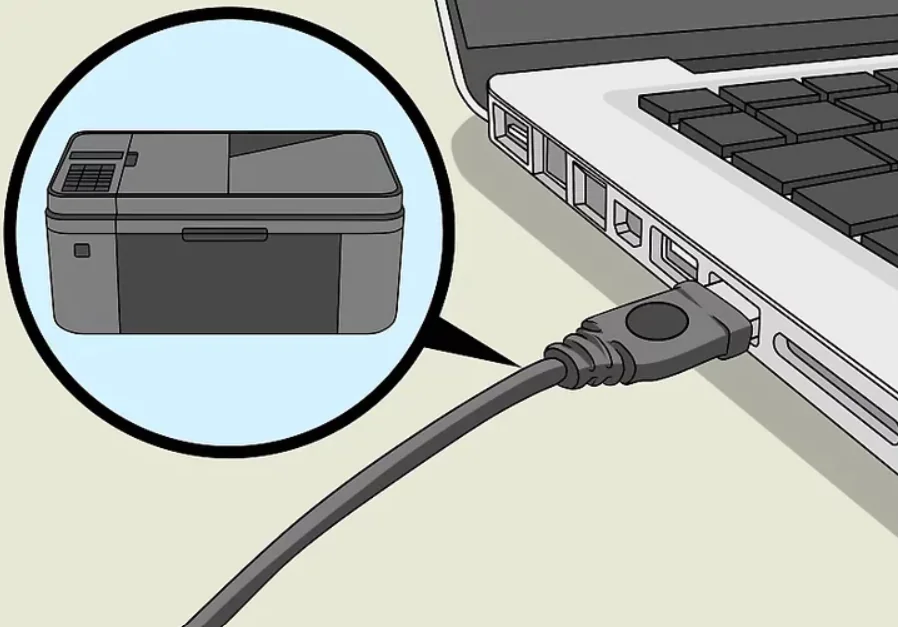
  • Canon G3411 Yazıcı Kurulumu USB Kablosu Kullanarak: USB kablosunu yazıcıya ve bilgisayarınıza bağlayın.
  • Kablosuz Olarak: Yazıcınızın kablosuz özelliğini kullanmak istiyorsanız, öncelikle yazıcınızın kablosuz ağa bağlı olduğundan emin olun. Daha sonra yazıcınızın kablosuz ayarlarını kullanarak yazıcınızı ağınıza bağlayın.
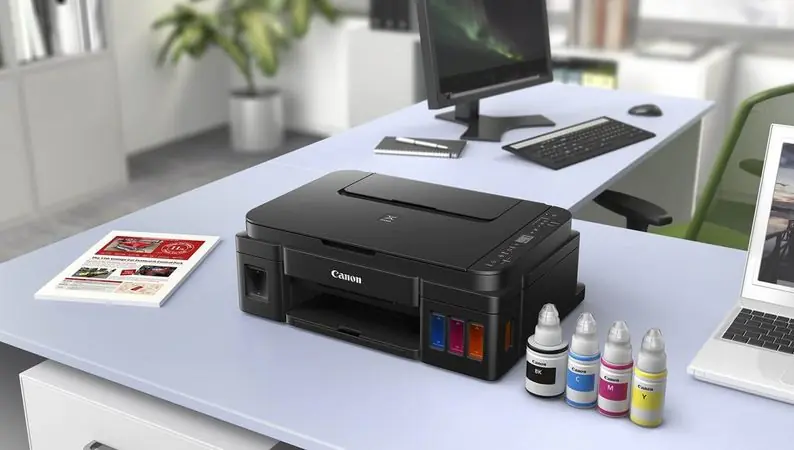
canon yazıcı kurulumu nasıl yapılır

Canon G3411 Kablosuz kurulum

Canon G3411 yazıcı kurulumu için aşağıdaki adımları takip edebilirsiniz.

Yazılımı Yükleyin Yazılım: yükleme işlemi, yazıcınızın sürücüsünün yüklenmesi için gereklidir. Yükleme CD’sini bilgisayarınıza yerleştirin ve yükleme işlemini başlatın. Yükleme sırasında, yazıcınızın bağlı olduğu bağlantı tipini (USB veya kablosuz) seçmeniz istenecektir. Yükleme işlemi tamamlandığında yazıcınız kullanıma hazır olacaktır.

Not: Eğer CD sürücünüz yoksa, Canon’un resmi web sitesinden yazıcınızın sürücüsünü indirebilirsiniz.

Bu adımları takip ederek Canon G3411 yazıcı kurulumunu kolayca kurabilirsiniz.
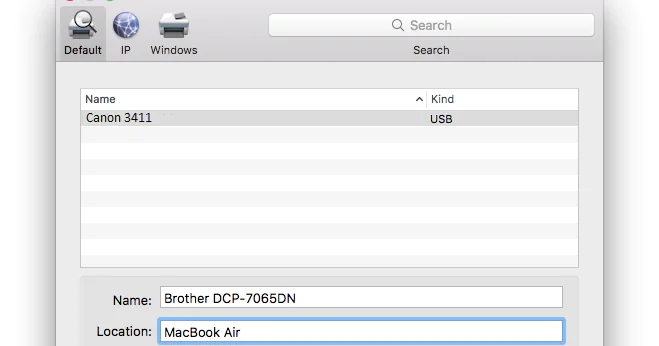
- 11858 Teknoloji Destek Hattı -

Canon G3411 Kablosuz kurulum

Canon G3411 özellikleri nelerdir?

Canon G3411, bir çok özelliği ile kullanıcılara yüksek kaliteli baskılar sunan çok fonksiyonlu bir mürekkep püskürtmeli yazıcıdır. İşte Canon G3411’in özellikleri:

  • Yüksek Kaliteli Baskılar: Canon G3411, yüksek kaliteli baskılar sunmak için 4800 x 1200 dpi çözünürlüğe sahiptir. Bu sayede, yazıcı ile net ve ayrıntılı belgeler, resimler ve grafikler oluşturabilirsiniz.
  • Düşük Maliyetli Baskılar: Canon G3411, yenilikçi tank sistemine sahiptir. Bu sistem sayesinde, mürekkep püskürtmeli yazıcıların tipik olarak sağladığından daha düşük bir maliyetle baskı yapabilirsiniz. Bu da uzun vadede tasarruf etmenizi sağlar.
  • Kablosuz Bağlantı: Canon G3411, kablosuz bağlantı özelliği sayesinde akıllı telefonlar ve tabletler dahil olmak üzere birçok cihazla kolayca bağlanabilir. Bu özellik, yazıcıya herhangi bir yerden baskı yapabilmenizi sağlar.
  • Yüksek Baskı Hızı: Canon G3411, dakikada 8,8 sayfaya kadar siyah beyaz baskı yapabilir ve dakikada 5 sayfaya kadar renkli baskı yapabilir. Bu hızlı baskı özelliği, işlerinizi hızlandırır ve zaman kazandırır.
  • Yüksek Kapasiteli Kağıt Tepsileri: Canon G3411, 100 yapraklık bir kağıt tepsisine sahiptir. Bu, sık baskı yapanlar için ideal bir özelliktir.
  • Fotoğraf Baskısı: Canon G3411, fotoğraf baskısı yapabilme özelliğine de sahiptir. Bu sayede, yüksek kaliteli fotoğraflarınızı evde veya ofiste kolayca yazdırabilirsiniz.
  • Tarayıcı ve Fotokopi Özelliği: Canon G3411, tarayıcı ve fotokopi özelliği ile birlikte gelir. Bu özellik sayesinde, belgelerinizi tarayabilir ve fotokopi çekebilirsiniz.
  • Hafif ve Taşınabilir: Canon G3411, hafif ve taşınabilir bir yazıcıdır. Bu, seyahat eden iş adamları veya öğrenciler için idealdir.

Bu özellikler, Canon G3411’in yüksek kaliteli baskılar yapabilen, düşük maliyetli bir yazıcı olduğunu gösteriyor.

Öneri konumuz: Canon pixma g4471 yazıcı kurulumu

ETİKETLER:adım adım rehbercanon g3411kablosuz bağlantıyazıcı kurulumu
Bu Makaleyi Paylaş
Facebook WhatsApp WhatsApp Threads Bağlantıyı Kopyala Yazdır
Paylaş
Yorum yapılmamış

Bir yanıt yazın Yanıtı iptal et

E-posta adresiniz yayınlanmayacak. Gerekli alanlar * ile işaretlenmişlerdir

Bağlantı Kuralım

21KBeğen
19.6KTakip Et
7.3KAbone Ol
192Takip Et

Popüler Gönderiler

AirTies Air 4960 Modem Kurulum

Uğurcan ÜN
Uğurcan ÜN
3 dk. okuma
11 Görüntüleme
Sessiz İçerik Nedir Nasıl Yapılır

Sessiz İçerik Nedir

İsmail YILDIZ
İsmail YILDIZ
6 dk. okuma
13 Görüntüleme
YouTube Video Başlığı Nasıl Yazılmalı Yolları Neler

YouTube Video Başlığı Nasıl Yazılmalı

İsmail YILDIZ
İsmail YILDIZ
6 dk. okuma
10 Görüntüleme

Lyra 3 Pro ile Şarkı Nasıl Oluşturulur

Uğurcan ÜN
Uğurcan ÜN
4 dk. okuma
24 Görüntüleme

You Might Also Like

Renk uyumsuzluğu veya bozuk baskılar sorununu gösteren görsel
Yazıcı & Tarayıcı

Renk Uyumsuzluğu veya Bozuk Baskılar Sorunu

5 dk. okuma
Pirelli PRG E4202G modem kurulumu için fiber bağlantı kabloları ve cihaz kurulumu
Modem Kurulumu

Pirelli PRG E4202G Modem Kurulumu

7 dk. okuma
HP 516 Yazıcı Kurulumunda dikkat edilmesi gerekenler
Yazıcı & Tarayıcı

HP 516 Yazıcı Kurulumu

3 dk. okuma
Windows 10’da TCP/IP adresi ile ağ yazıcısı ekleme ve kurulum ekranı
Yazıcı & Tarayıcı

Windows’ta Ağ Yazıcısı Nasıl Kurulur?

2 dk. okuma

Size her gün en son haberleri ve sorun çözümlerini getiriyoruz!

TeknoDestek Müşteri Hizmetleri
Facebook-f Instagram Tiktok Twitter Youtube Linkedin Whatsapp Phone-alt Rss

İş Ortaklarımız

TeknoDestek Müşteri Hizmetleri
© 2013 - 2026 TeknoDestek Müşteri Hizmetleri • Tüm hakları saklıdır • Bu sitedeki tüm içerikler (metin, görsel, video, logo, tasarım vb.) 5846 sayılı Fikir ve Sanat Eserleri Kanunu (FSEK) kapsamında korunmaktadır • İzinsiz kopyalanması, çoğaltılması, yayınlanması veya herhangi bir şekilde kullanılması yasaktır • İhlal tespitinde; FSEK Madde 71-73 uyarınca yasal süreç başlatma, maddi/manevi tazminat talep etme ve cezai işlem için başvurma hakkımız saklıdır • TeknoDestek, TeknoS@R'un bir kuruluşudur • Tema Düzenleyen: Fatih ATEŞ
Sorun Hala Çözülmedi mi?
Aradığın çözümü bulamadıysan, 11858 Teknoloji Destek Hattımız sana yardımcı olabilir. 2011’den beri Türkiye’nin en tecrübeli teknoloji destek ekiplerinden biri olarak, bilgisayar, telefon, tablet, modem, akıllı TV ve sosyal medya sorunlarında 7/24 profesyonel destek veriyoruz. Uzman ekibimizle hemen görüşmek ister misin?

    📞 11858’i Şimdi Ara

    Görüşme öncesi dakika ücreti sesli olarak bilgilendirilir
    Welcome Back!

    Sign in to your account

    Kullanıcı Adı veya E-posta Adresi
    Şifre

    Şifrenizi mi unuttunuz?