TeknoDestek Müşteri Hizmetleri
  • Haberler
    HaberlerDaha Fazla Göster
    Sessiz İçerik Nedir Nasıl Yapılır
    Sessiz İçerik Nedir
    6 dk. okuma
    Spotify SongDNA Nedir
    4 dk. okuma
    Apple Creator Studio Nasıl Kullanılır
    6 dk. okuma
    Mikro İçerik Nedir Nasıl Yapılır
    Mikro İçerik Nedir
    6 dk. okuma
    Türkiye’de Araçlarda Multimedya Ekranı Kullanımı Yasakları
    6 dk. okuma
  • Bilgisayar
    BilgisayarDaha Fazla Göster
    WordPress bakım modunda takılı kalması için FTP istemcisinde .maintenance dosyasının kök dizindeki görüntüsü
    WordPress Bakım Modunda Takılı Kalması Sorunu ve Çözümü
    7 dk. okuma
    WordPress Site Teknik Sorunlar Yaşıyor
    WordPress Site Teknik Sorunlar Yaşıyor Hatası Çözümü
    5 dk. okuma
    SSH Bağlantı Reddedildi Hatası Çözümü
    6 dk. okuma
    WordPress Planlı Bakım
    WordPress Planlı Bakım Nedeniyle Kısa Süreliğine Kullanılamayacak Hatası ve Çözümü
    7 dk. okuma
    Windows 11 Başlat Menüsünden Web Aramaları Kapatma
    5 dk. okuma
  • Mobil
    MobilDaha Fazla Göster
    Navigasyon Yönlendirici Değiştirme
    Google Haritalarda Navigasyon Yönlendirici Değiştirme
    3 dk. okuma
    Apple CarPlay'da uygulamaların yerini değiştirme
    Apple CarPlay’da Uygulamaların Yerini Değiştirme
    4 dk. okuma
    Android Auto Nedir, Nasıl Kullanılır
    4 dk. okuma
    Android 5G Ayarı Nasıl Yapılır
    4 dk. okuma
    iPhone 5G Ayarı Nasıl Yapılır
    4 dk. okuma
  • Sosyal Medya
    Sosyal MedyaDaha Fazla Göster
    YouTube Video Başlığı Nasıl Yazılmalı Yolları Neler
    YouTube Video Başlığı Nasıl Yazılmalı
    6 dk. okuma
    Tiktok Sorun Bildirme Ekranı Nerede
    5 dk. okuma
    X uygulamasında gündeme girme için hashtag ve etkileşim ekranı
    X Uygulamasında Gündeme Nasıl Girilir
    5 dk. okuma
    TikTok İçerik Yorgunluğu Nedir
    6 dk. okuma
    Sosyal Medyada Marka Dili Nasıl Oluşturulur Yolları Neler
    Sosyal Medyada Marka Dili Nasıl Oluşturulur
    6 dk. okuma
  • İnceleme
    İncelemeDaha Fazla Göster
    MacBook Neo Piyasayı Sarsmaya Geliyor
    5 dk. okuma
    Instax Mini Evo Cinema
    4 dk. okuma
    Samsung Galaxy Book 6 Ultra
    Samsung Galaxy Book 6 Ultra İnceleme
    8 dk. okuma
    Bütçe Dostu Mac Seçenekleri
    Bütçe Dostu Mac MacBook Neo vs Mac Mini
    7 dk. okuma
    Xiaomi Mi Taşınabilir Şarjlı Kompresör İnceleme
    10 dk. okuma
  • İletişim
YouTube
  • Facebook
26 Nis 2026, Pazar
TeknoDestek Müşteri HizmetleriTeknoDestek Müşteri Hizmetleri
Yazı BoyutuAa
  • Haberler
  • Mobil
  • Sosyal Medya
  • Bilgisayar
  • İnceleme
  • İnternet ve Ağ
  • Ev Elektroniği
  • İletişim
Search
  • Haberler
    • Cihaz Duyuruları
    • Teknoloji
    • Uygulama Gelişmeleri
  • Bilgisayar
    • Linux
    • macOS
    • Windows
  • İnceleme
    • Bilgisayar
    • Ev Elektroniği
    • Tablet
    • Tavsiyeler & Karşılaştırmalar
    • Telefon
  • Mobil
    • Android
    • Giyilebilir Cihazlar
    • HarmonyOS
    • iPhone / iOS
  • Sosyal Medya
    • Facebook
    • Instagram
    • TikTok
    • Snapchat
    • Teams
    • Telegram
    • WhatsApp
    • X
  • İletişim
Bizi Takip Edin
Bilgisayarda Dokunmatik Ekran Kapatma
Windows

Bilgisayarda Dokunmatik Ekran Kapatma

Senanur FINDIKÇI
Son güncelleme: 11 Aralık 2025 13:47
Senanur FINDIKÇI
Paylaş
Paylaş

Bilgisayarda dokunmatik ekran kapatma için cihaz yöneticisinden sürücüyü devre dışı bırakın. Bu yöntem yanlış dokunuşları önleyerek daha stabil bir deneyim sağlar. Dokunmatik ekranlar, tabletlerde veya 2’sinde 1 arada bilgisayarlarda oldukça kullanışlı olsa da, bazen kapatmak isteyebilirsiniz. Bu noktada yanlış dokunuşlardan kaçınmak veya sadece fareyle çalışmak için bu özellik devre dışı bırakılabilir. Siz de dokunmatik ekranı kapatmak istiyorsanız endişelenmeyin bu içerik, Windows’ta adım adım nasıl yapılacağını açıklıyor. Burada ayarlar menüsünden sürücü devre dışı bırakmaya kadar yöntemleri bulacaksınız. Bence yazım sizin için güzel bir kaynak olacak.

Siz de benim detaylı bir şekilde paylaştığım bu adımları uyguladığınızda bilgisayarınızı daha kontrollü kullanabilirsiniz. Hiç başınıza geldi mi, dokunmatik ekran yüzünden yanlış hareketler yapmak? Bu arada evet ediğiniz duyar gibiyim. Deneyimlerime göre bu özellik bazen gereksiz olabilir. Bu yazımda bilgisayarda dokunmatik ekranı nasıl kapatacağınızı ve hangi seçenekleri kullanabileceğinizi öğreneceksiniz. Siz de benzer bir ihtiyaç yaşıyorsanız okumaya devam edin çözümü oldukça basit. Açık söylemem gerekirse bu makalem senin için güzel bir içerik olacaktır.

- 11858 Teknoloji Destek Hattı -

Dokunmatik Ekran Kapatma Adımları

  1. İlk olarak bilgisayarımızın sol alt kısımda yer alan başlat menüsüne sol tıklayalım.
  2. Hemen ardından karşımıza açılan ekrandan Aygıt Yöneticisi menüsüne tıklayalım. Bilgisayarda dokunmatik ekran
  3. Bir sonraki karşımıza açılan Aygıt Yöneticisi penceresinden ise  İnsan Arabirim Cihazlarını bulalım ve  yanındaki oku seçerek genişletelim.
  4. Hemen ardından İnsan Arabirim Cihazları’nın altında bulunan  HID uyumlu dokunmatik ekran seçeneğine  sağ tıklayalım.
  5. Bir sonraki aşamada Cihazı etkinleştir veya Cihazı devre dışı bırak seçeneklerini göreceğiz. Bilgisayarda dokunmatik ekran
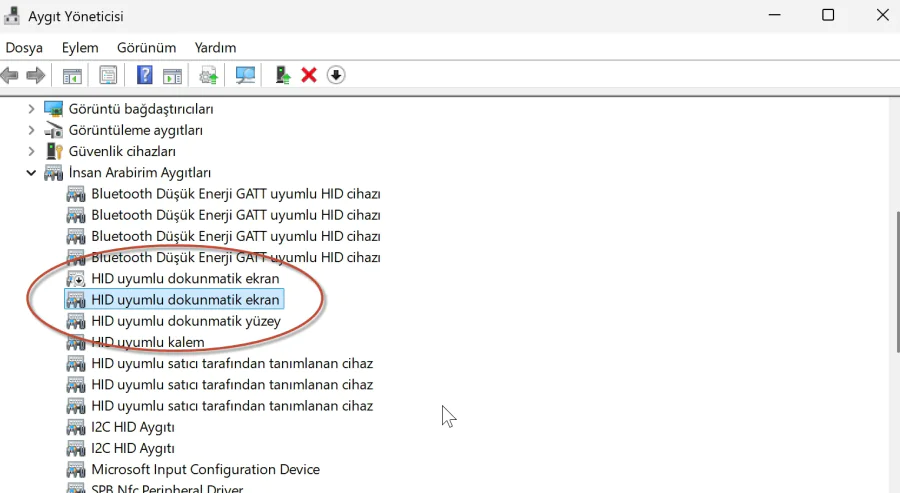
  6. Biz bilgisayarımızdaki Bilgisayarda dokunmatik ekran özeliğini kapatmak istediğimiz için HID uyumlu dokunmatik ekran seçeneğine sağ tıklayıp devre dışı bırak seçeneğine tıklayalım. Bana kalırsa işlem burada bitti.

Tüm bu işlemlerin sonunda artık bilgisayarımızın dokunmatik ekranı kapanmış olacaktır. Bence adımlar gayet anlaşılır oldu.

Ne yalan söylemeliyim bence adımlar oldukça basit. Şimdi sende bu adımları uygulayarak bilgisayarındaki dokunmatik ekranı kapatabilirsin. Ne yalan söylemeliyim ben bu özeliği çok beğendir senin de bu konudaki fikrini merak etmiyor değilim.

Sende benim  gibi bu konuda sorun yaşıyorsan ve çözüm arıyorsam bu yazım tam sana göre demektir. Eğer bilgisayarda dokunmatik ekran kapatma sırasında yaşadığınız sorunları kendiniz çözemiyorsanız uzman bir yardım almak mantıklı olabilir. Bana soracak olursan adımları karıştırabilirsin yardım alaman senin için iyi olabilir. İşte bu noktada 11858 Teknoloji Destek Hattı devreye giriyor. 2011’den beri Türkiye genelinde milyonlarca kullanıcıya 7/24 hizmet veren bu merkez, bilgisayar ve donanım sorunlarında hızlı çözümler sunuyor. Uzman ekipleri, TeamViewer gibi güvenli yazılımlar üzerinden uzaktan destek sağlayarak, gizliliğinizi koruyor. Dakika bazlı ücretlendirme sayesinde şeffaf bir süreç yaşıyorsunuz görüşme öncesi her şey açıkça belirtiliyor. Bence, karmaşık ayarlamalarda bu tür bir destek, zaman kaybını önlüyor. Siz de dokunmatik ekran ayarlarınız için 11858 Teknoloji Destek Hattı‘nı arayarak uzmanlardan birebir yardım alabilirsiniz belki de sorunu dakikalar içinde halledersiniz. Bilgisayarda Dokunmatik Ekran Kapatma Adımları
Ekran kapatma işlemini yaptıktan sonra, ekran ayarlarında başka bir sorunla karşılaşabilirsiniz. İşte bu noktada Bilgisayar Gece Modu Otomatik Açılmıyorsa Nasıl Düzelir içeriği gece modunun otomatik olarak açılmaması sorununu detaylı bir şekilde ele alıyor. Bu makalede, Windows ayarlarından güç seçeneklerine kadar adım adım çözümler sunuluyor. Öncelikle ayarlar uygulamasından Kişiselleştirme bölümüne giderek Gece modu ayarlarını kontrol edin. Ardından zaman dilimini doğru ayarlayın ve konum servislerini etkinleştirin. Eğer sorun devam ederse kayıt defteri düzenlemeleri veya üçüncü taraf yazılımlar öneriliyor. Kullanıcılar gece modunun göz sağlığı için önemli olduğunu ve otomatik açılmaması halinde manuel olarak ayarlanabileceğini belirtiyor. Bu içerik ekran parlaklığını ve renk sıcaklığını optimize ederek daha rahat bir kullanım sağlıyor. Siz de gece modu sorununu yaşıyorsanız bu adımları uygulayarak ekranınızı koruyabilirsiniz. Açık söylemem gerekirse ben bilgisayarların bu ve benzeri özelliklerini çok beğeniyorum. Bana kalırsa bu gibi özellikler biz kullanıcılar için oldukça faydalı olabiliyor.

Dokunmatik ekran kapatma kullanım deneyimini kişiselleştirmenin basit bir yolu. Açık söylemek gerekirse bence bu ayarları düzenlemek, yanlış dokunuşları önlüyor. Açıkçası bana soracak olursanız bu tür ayarlar sayesinde teknolojiyi daha rahat kullanabiliyoruz. Siz de dokunmatik ekranı kapattınız mı, yoksa farklı bir ayar mı tercih ediyorsunuz? Merak ediyorum. Aşağıdaki yorumlarda deneyimleri paylaşın belki başkalarına fikir verirsiniz. Bene senin fikrini merak ediyorum. Böylece hep birlikte bilgisayar ayarlarını daha iyi keşfedebiliriz.

ETİKETLER:cihaz yöneticisidokunmatik ekrannasıl kapatılırwindows ayarı
Bu Makaleyi Paylaş
Facebook WhatsApp WhatsApp Threads Bağlantıyı Kopyala Yazdır
Paylaş
Yorum yapılmamış

Bir yanıt yazın Yanıtı iptal et

E-posta adresiniz yayınlanmayacak. Gerekli alanlar * ile işaretlenmişlerdir

Bağlantı Kuralım

21KBeğen
19.6KTakip Et
7.3KAbone Ol
192Takip Et

Popüler Gönderiler

AirTies Air 4960 Modem Kurulum

Uğurcan ÜN
Uğurcan ÜN
3 dk. okuma
14 Görüntüleme
Sessiz İçerik Nedir Nasıl Yapılır

Sessiz İçerik Nedir

İsmail YILDIZ
İsmail YILDIZ
6 dk. okuma
15 Görüntüleme
YouTube Video Başlığı Nasıl Yazılmalı Yolları Neler

YouTube Video Başlığı Nasıl Yazılmalı

İsmail YILDIZ
İsmail YILDIZ
6 dk. okuma
13 Görüntüleme

Lyra 3 Pro ile Şarkı Nasıl Oluşturulur

Uğurcan ÜN
Uğurcan ÜN
4 dk. okuma
26 Görüntüleme

You Might Also Like

Windows

HP Software Framework Yüklenemedi Hatası

3 dk. okuma
En iyi işletim sistemi hangisi?
Windows

Bilgisayarlar için En İyi 10 İşletim Sistemi

8 dk. okuma
Silinen dosyalar hakkında
Windows

Windows 11’de Silinen Dosyalar Geri Geliyor

5 dk. okuma
mikrofon ayarlama
Windows

Windows 10’da dahili mikrofon çalışmıyor

6 dk. okuma

Size her gün en son haberleri ve sorun çözümlerini getiriyoruz!

TeknoDestek Müşteri Hizmetleri
Facebook-f Instagram Tiktok Twitter Youtube Linkedin Whatsapp Phone-alt Rss

İş Ortaklarımız

TeknoDestek Müşteri Hizmetleri
© 2013 - 2026 TeknoDestek Müşteri Hizmetleri • Tüm hakları saklıdır • Bu sitedeki tüm içerikler (metin, görsel, video, logo, tasarım vb.) 5846 sayılı Fikir ve Sanat Eserleri Kanunu (FSEK) kapsamında korunmaktadır • İzinsiz kopyalanması, çoğaltılması, yayınlanması veya herhangi bir şekilde kullanılması yasaktır • İhlal tespitinde; FSEK Madde 71-73 uyarınca yasal süreç başlatma, maddi/manevi tazminat talep etme ve cezai işlem için başvurma hakkımız saklıdır • TeknoDestek, TeknoS@R'un bir kuruluşudur • Tema Düzenleyen: Fatih ATEŞ
Sorun Hala Çözülmedi mi?
Aradığın çözümü bulamadıysan, 11858 Teknoloji Destek Hattımız sana yardımcı olabilir. 2011’den beri Türkiye’nin en tecrübeli teknoloji destek ekiplerinden biri olarak, bilgisayar, telefon, tablet, modem, akıllı TV ve sosyal medya sorunlarında 7/24 profesyonel destek veriyoruz. Uzman ekibimizle hemen görüşmek ister misin?

    📞 11858’i Şimdi Ara

    Görüşme öncesi dakika ücreti sesli olarak bilgilendirilir
    Welcome Back!

    Sign in to your account

    Kullanıcı Adı veya E-posta Adresi
    Şifre

    Şifrenizi mi unuttunuz?