TeknoDestek Müşteri Hizmetleri
  • Haberler
    HaberlerDaha Fazla Göster
    PlayStation Plus Haziran ayı ücretsiz oyunlarında Grounded ve Darktide karakterleri birlikte görünüyor
    PlayStation Plus Haziran Ayı Ücretsiz Oyunlar
    5 dk. okuma
    WhatsApp Kullanamayacak Android Modelleri listesinde eski Samsung ve LG telefonlar görüntüleniyor
    Eylül Ayı İtibariyle WhatsApp Kullanamayacak Android Modelleri
    4 dk. okuma
    Apple CarPlay ChatGPT Desteği Geldi
    Apple CarPlay ChatGPT Desteği Geldi
    5 dk. okuma
    Yenilenmiş Akıllı Telefonlara İade Hakkı kapsamında mağazada telefon inceleyen kullanıcı görüntüsü
    Yenilenmiş Akıllı Telefonlara İade Hakkı Getirildi
    7 dk. okuma
    Zerger App nedir? Nasıl kullanılır?
    Zerger App Nedir? Nasıl Kullanılır?
    7 dk. okuma
  • Bilgisayar
    BilgisayarDaha Fazla Göster
    Macbook neo performans
    MacBook Neo Performans Yükseltme
    5 dk. okuma
    Bilgisayar Kapalıyken Işıkları Neden Yanar ve Nasıl Kapatılır
    Bilgisayar Kapalıyken Işıkları Neden Yanar ve Nasıl Kapatılır
    7 dk. okuma
    OneDrive Çift Görünme Sorunu Nasıl Çözülür?
    OneDrive Çift Görünme Sorunu Nasıl Çözülür
    4 dk. okuma
    Bilgisayar güç düğmesi ayarları ekranında uyku ve kapatma seçenekleri görüntüleniyor
    Bilgisayar Güç Düğmesi Ayarları Nasıl Değiştirilir
    7 dk. okuma
    OneDrive Yükleme Hızı Neden Yavaş?
    OneDrive Yükleme Hızı Neden Yavaş
    5 dk. okuma
  • Mobil
    MobilDaha Fazla Göster
    Kamera Çıkıntısı olmayan yeni telefon tasarımı düz arka yüzeyiyle futuristik biçimde sergileniyor.
    Kamera Çıkıntısını Yok Eden Yeni Telefon Tasarımları Geliyor
    8 dk. okuma
    8000 mAh bataryalı telefonlar, parlak enerji bloğuyla fütüristik kapakta gösteriliyor.
    8000 mAh Bataryalı Telefonlar Geliyor: Şarj Sorunu Bitiyor mu
    6 dk. okuma
    HyperOS 3 Bildirim Sesi Sorunu Çözümü
    HyperOS 3 Bildirim Sesi Sorunu Çözümü
    5 dk. okuma
    HyperOS 3 Özellikleri ve Öne Çıkan Yenilikler
    HyperOS 3 Özellikleri ve Öne Çıkan Yenilikler
    8 dk. okuma
    HyperOS 3 performans sorunları yaşayan bir telefonda bellek uzatma ve pil ayarları menüsü.
    HyperOS 3 Performans Sorunları ve Çözüm Yolları
    7 dk. okuma
  • Sosyal Medya
    Sosyal MedyaDaha Fazla Göster
    Dikkat Çekici YouTube Küçük Resimleri Nasıl Oluşturulur
    Dikkat Çekici YouTube Küçük Resimleri Nasıl Oluşturulur
    7 dk. okuma
    WhatsApp Katı Hesap Ayarı
    WhatsApp Katı Hesap Ayarı Nasıl Açılır
    3 dk. okuma
    TikTok Sıfır İzlenme Sorunu
    TikTok Sıfır İzlenme Sorunu Çözümü
    7 dk. okuma
    LinkedIn Post Saatleri Neye Göre Belirlenir Yolları Neler
    LinkedIn Post Saatleri Neye Göre Belirlenir
    7 dk. okuma
    istatislikler üzerinden Reels paylaşma
    Instagram İstatistikler Üzerinden Reels Paylaşma Nasıl Yapılır
    4 dk. okuma
  • İnceleme
    İncelemeDaha Fazla Göster
    Yapay zekalı bilgisayar ekranında NPU ve AI özellikleri görüntüleniyor
    Yapay Zekalı Bilgisayar (AI PC) Nedir
    9 dk. okuma
    Çift Monitör Kurulumu Nasıl Yapılır
    Çift Monitör Kurulumu Nasıl Yapılır
    5 dk. okuma
    Tcl S55h Soundbar Telefon Bağlantısı Nasıl Yapılır Yolları Neler
    Tcl S55h Soundbar Telefon Bağlantısı Nasıl Yapılır
    6 dk. okuma
    Tcl S55h Soundbar Televizyon Bağlantısı Nasıl Yapılır Yolları Neler
    Tcl S55h Soundbar Televizyon Bağlantısı Nasıl Yapılır
    6 dk. okuma
    Radar ve Kontrol Noktalarını Görme
    Otoyollarda Radar ve Kontrol Noktalarını Görme
    4 dk. okuma
  • İletişim
YouTube
Takip Et
  • Müşteri Hizmetleri
  • Modem Kurulumu
  • Windows 11
  • Yapay Zeka
  • Akıllı Telefon
  • Robot Süpürge
11 Haz 2026, Perşembe
TeknoDestek Müşteri HizmetleriTeknoDestek Müşteri Hizmetleri
Yazı BoyutuAa
  • Haberler
  • Mobil
  • Sosyal Medya
  • Bilgisayar
  • İnceleme
  • İnternet ve Ağ
  • Ev Elektroniği
  • İletişim
Site içi Arama
  • Haberler
    • Cihaz Duyuruları
    • Teknoloji
    • Uygulama Gelişmeleri
  • Bilgisayar
    • Linux
    • macOS
    • Windows
  • İnceleme
    • Bilgisayar
    • Ev Elektroniği
    • Tablet
    • Tavsiyeler & Karşılaştırmalar
    • Telefon
  • Mobil
    • Android
    • Giyilebilir Cihazlar
    • HarmonyOS
    • iPhone / iOS
  • Sosyal Medya
    • Facebook
    • Instagram
    • TikTok
    • Snapchat
    • Teams
    • Telegram
    • WhatsApp
    • X
  • İletişim
Bizi Takip Edin
Bilgisayarda Yüksek Fan Sesi Nasıl Çözülür?
Windows

Bilgisayarda Yüksek Fan Sesi Nasıl Çözülür?

Son güncelleme: 12 Mart 2024 17:14
Tekno Destek
1.6K Görüntüleme
Paylaş
5 dk. okuma
Paylaş

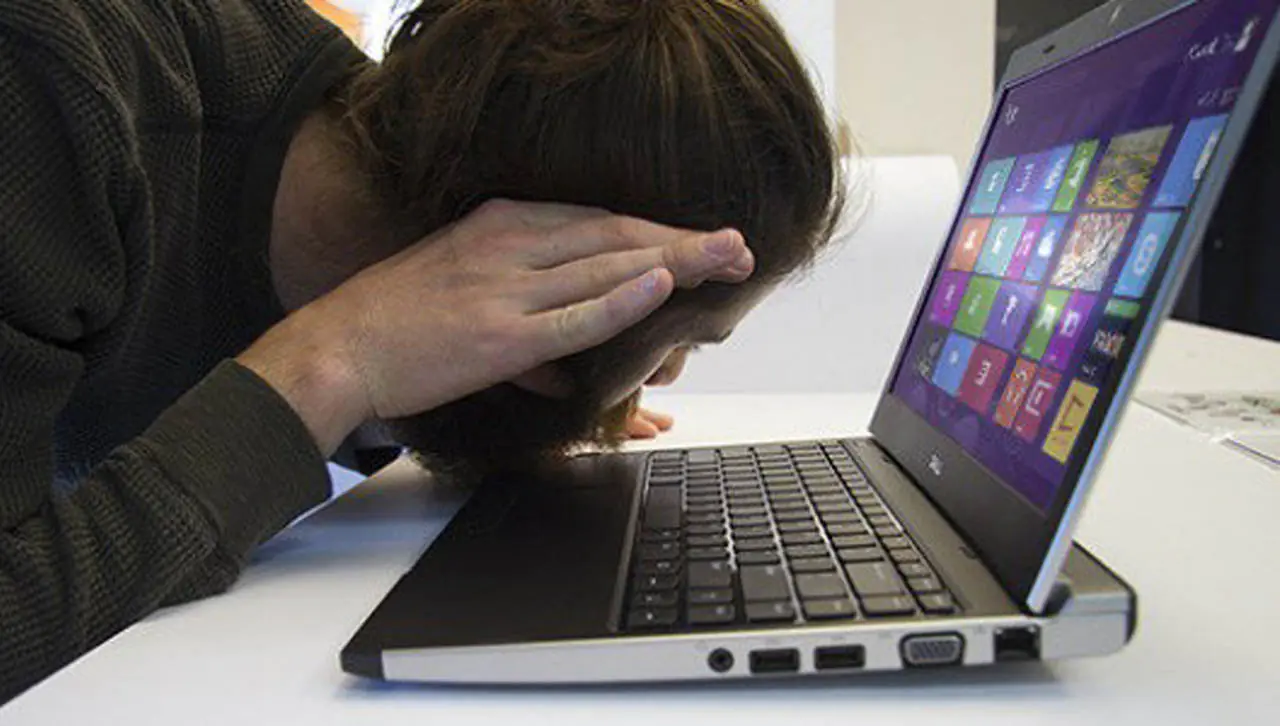
Bilgisayarda yüksek fan sesi sorununu hemen hemen hepimiz yaşamışızdır. Bu sorun performans düşüşüne neden olabilir ve kullanıcı deneyimini olumsuz etkileyebilir. Bu yazımızda bilgisayarda yüksek fan sesi sorununu nasıl çözümleyeceğinizi birlikte ele alalım.

Bilgisayarda Yüksek Fan Sesi Sorunu Nasıl Çözülür?

Bilgisayardaki yüksek fan sesi sorunu birçok farklı nedenle ortaya çıkabilir. Bunlardan bazıları şöyledir:

İçindekiler
  • Bilgisayarda Yüksek Fan Sesi Sorunu Nasıl Çözülür?
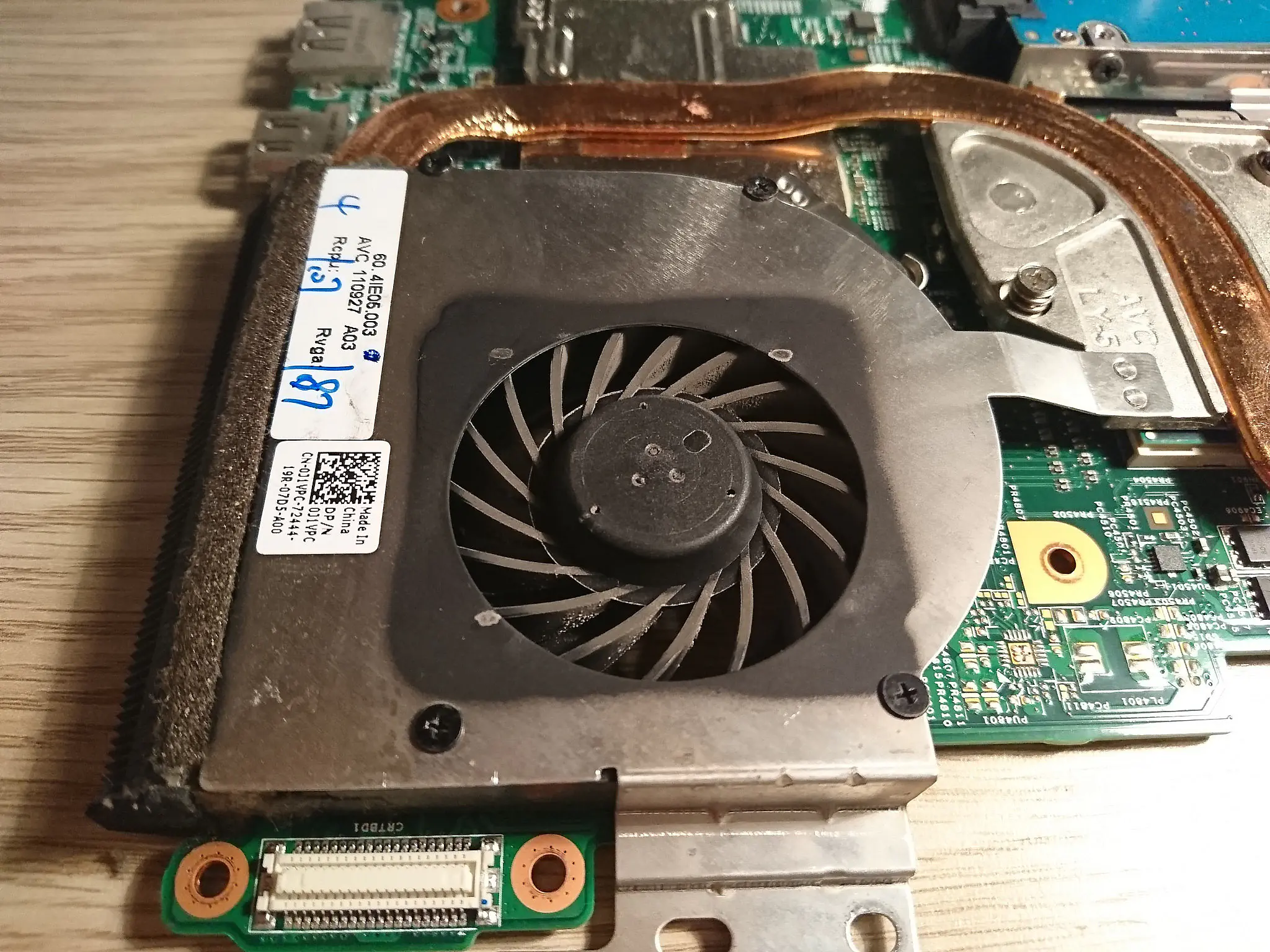
    • Bilgisayar Fanlarının Yüksek Ses Sorununun Birkaç Farklı Sebebi Olabilir:
    • Fanların Temizlenmesi:
    • Fanların Değiştirilmesi:
- 11858 Teknoloji Destek Hattı -
11858 Teknoloji Destek Hattı ile 7/24 telefonla teknik destek ve uzaktan destek alın 11858 Teknoloji Destek Hattı ile 7/24 telefonla teknik destek ve uzaktan destek alma

Bilgisayarda Yüksek Fan Sesi Nasıl Çözülür?

1. Temizlik: Bilgisayarınızdaki toz ve kir, fanın daha fazla çaba harcamasına neden olabilir. Bilgisayarınızı düzenli olarak temizleyerek fanın daha verimli çalışmasını sağlayabilirsiniz.

2. Soğutucu Ped Kullanımı: Bilgisayar soğutucu pedleri, bilgisayarınızın altına yerleştirilen ve ekstra soğutma sağlayan cihazlardır. Bu pedler, bilgisayarınızın fanının daha düşük devirde çalışmasına yardımcı olabilir.

3. Güç Planlarını İnceleme: Windows işletim sistemine sahipseniz, güç planlarını kontrol edin. “Yüksek performans” yerine “Denge” veya “Pil tasarrufu” gibi daha düşük enerji tüketimine sahip planları seçerek fanın daha sakin çalışmasını sağlayabilirsiniz.

4. Arka Plan Uygulamalarını Kontrol Etme: Çalışan arka plan uygulamaları, bilgisayarınızın işlemcisini ve dolayısıyla fanınızı etkileyebilir. Görev Yöneticisi’ni kullanarak gereksiz arka plan uygulamalarını kapatın.

5. BIOS/UEFI Güncellemesi: Bilgisayarınızın BIOS veya UEFI sürümünü kontrol edin ve güncel olup olmadığını kontrol edin. Bazı güncellemeler, fan kontrolünü ve performansı iyileştirebilir.

6. Termal Macun Değişimi: Bilgisayarınızdaki işlemci ve GPU üzerindeki termal macun zamanla bozulabilir. Eğer bilgisayarınız garanti dışıysa, profesyonel yardım alarak termal macunu değiştirebilirsiniz.

- 11858 Teknoloji Destek Hattı -
11858 Teknoloji Destek Hattı ile 7/24 telefonla teknik destek ve uzaktan destek alın 11858 Teknoloji Destek Hattı ile 7/24 telefonla teknik destek ve uzaktan destek alma

7. BIOS/UEFI Ayarlarını Değiştirme: Bazı bilgisayarlar, BIOS veya UEFI üzerinden fan hızını kontrol etmenize olanak tanır. Ancak bu ayarlarda değişiklik yapmadan önce dikkatli olun ve bilgi sahibi olmayanlara önerilmez.
Bilgisayarda Yüksek Fan Sesi Nasıl Çözülür?

Bu adımları takip ederek bilgisayarınızdaki yüksek fan sesini azaltabilir ve daha sessiz bir çalışma ortamı elde edebilirsiniz. Eğer sorun devam ederse, bilgisayarınızın teknik desteğinden yardım almanız önemlidir.

Bilgisayar Fanlarının Yüksek Ses Sorununun Birkaç Farklı Sebebi Olabilir:

  • Hava Akışı: Bilgisayar fanları, bilgisayarın içindeki sıcak havayı dışarı atmak ve serin hava çekmek için döner. Bu süreç sırasında, fan kanatları hava akışı nedeniyle titreşir ve bu da bir ses üretir.
  • Rulmanlar: Fanların içinde bulunan rulmanlar zamanla aşınabilir veya kirlenebilir. Bu durum fanın dönmesi sırasında sürtünmeye neden olarak bir ses çıkmasına yol açabilir.
  • Toz ve Kir: Bilgisayar içinde biriken toz ve kir, fanların etrafına yapışabilir ve fanların dönmesi sırasında sürtünme veya hava akışı nedeniyle ses üretebilir.
  • Fan Hızı: Fanların hızı, bilgisayarın ısısına bağlı olarak otomatik olarak ayarlanır. Bilgisayar işlem yükü arttıkça fanlar daha hızlı döner ve bu da daha yüksek bir ses seviyesine neden olabilir.
  • Fan Tasarımı: Bazı fanlar daha sessiz çalışırken, bazıları daha fazla ses çıkarabilir. Fanın malzemesi, yapısı ve boyutu gibi faktörler fan sesinin şiddeti üzerinde etkilidir.

Bu faktörlerin bir kombinasyonu, bilgisayarınızın fanlarının ses çıkarmasına neden olabilir. Eğer fan sesi normalden çok daha yüksek veya rahatsız ediciyse, fanların temizlenmesi veya değiştirilmesi gibi adımlar gerekebilir.
Bilgisayarda Yüksek Fan Sesi Nasıl Çözülür?

Fanların Temizlenmesi:

  • Bilgisayarınızın güç kaynağını kapatın ve prizden çekin.
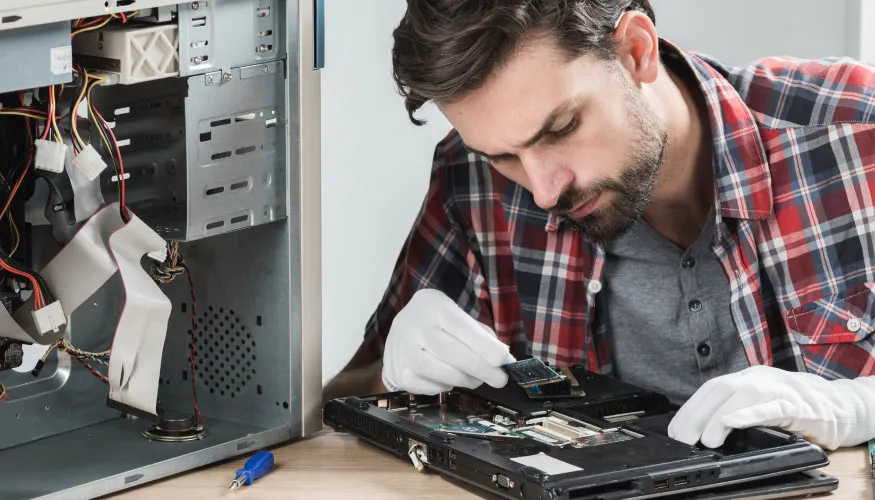
  • Bilgisayar kasasının kapısını açın ve fanlara erişim sağlayın. Fanlar genellikle işlemci üzerinde, güç kaynağında ve bazen ekran kartında bulunur.
  • Bir sprey hava kutusu veya basınçlı hava kullanarak fanların etrafındaki tozu temizleyin. Fan kanatlarını dikkatlice tutun ve üzerlerindeki tozu üfleyin.
  • Tozu dikkatlice temizledikten sonra, fanların rulmanlarına birkaç damla yağ damlatmak, fanların daha sessiz çalışmasına yardımcı olabilir. Ancak, bu işlemi yapmadan önce fanlarınızın yağlanabilir olup olmadığını kontrol etmelisiniz.
  • Fanları temizledikten ve yağladıktan sonra, bilgisayar kasasını tekrar kapatın ve güç kaynağını yeniden bağlayın.

Fanların Değiştirilmesi:

  • Eğer fanlarınızın temizlenmesi işe yaramıyorsa veya fanlar artık düzgün çalışmıyorsa, yeni fanlar satın almanız gerekebilir.
  • Yerine yeni fanlar alırken, bilgisayarınızın modeline ve fanların boyutlarına dikkat edin. Bu, uyumsuzluk sorunlarını önlemek için önemlidir.
  • Yeni fanları takmadan önce, eski fanları çıkarın. Bunun için genellikle fanın üzerinde bulunan vidaları sökmeniz yeterli olacaktır.
  • Yeni fanları takarken, vidaları sıkıca sabitleyin ve fanın doğru yönde döndüğünden emin olun.
  • Fanların değiştirilmesi işleminden sonra, bilgisayar kasasını kapatın ve güç kaynağını tekrar bağlayın.

Fanları temizlemek veya değiştirmek, bilgisayarınızın performansını ve uzun ömürlülüğünü arttırmak için önemli bir adımdır. Bu işlemleri dikkatlice ve gerektiği takdirde profesyonel yardım alarak gerçekleştirmeniz önerilir.

- 11858 Teknoloji Destek Hattı -
11858 Teknoloji Destek Hattı ile 7/24 telefonla teknik destek ve uzaktan destek alın 11858 Teknoloji Destek Hattı ile 7/24 telefonla teknik destek ve uzaktan destek alma

Bu bilgi işinize yaradıysa sitemizden bilgisayar fan sorunları hakkındaki diğer makalelerimize de göz atabilirsiniz.

ETİKETLER:bilgisayar bakımıbilgisayar sorunlarıfan sesinasıl çözülürsistem performansı
Bu Makaleyi Paylaş
Facebook WhatsApp WhatsApp Threads Bağlantıyı Kopyala Yazdır
Paylaş
Yorum yapılmamış

Bir yanıt yazın Yanıtı iptal et

Yorum yapabilmek için oturum açmalısınız.

Bağlantı Kuralım

21KBeğen
19.6KTakip Et
7.3KAbone Ol
192Takip Et

Popüler Gönderiler

Kamera Çıkıntısı olmayan yeni telefon tasarımı düz arka yüzeyiyle futuristik biçimde sergileniyor.

Kamera Çıkıntısını Yok Eden Yeni Telefon Tasarımları Geliyor

Hatice TATLISU
Hatice TATLISU
8 dk. okuma
1 Görüntüleme
Dikkat Çekici YouTube Küçük Resimleri Nasıl Oluşturulur

Dikkat Çekici YouTube Küçük Resimleri Nasıl Oluşturulur

Adem SOYLU
Adem SOYLU
7 dk. okuma
6 Görüntüleme
WhatsApp Katı Hesap Ayarı

WhatsApp Katı Hesap Ayarı Nasıl Açılır

Senanur FINDIKÇI
Senanur FINDIKÇI
3 dk. okuma
5 Görüntüleme
8000 mAh bataryalı telefonlar, parlak enerji bloğuyla fütüristik kapakta gösteriliyor.

8000 mAh Bataryalı Telefonlar Geliyor: Şarj Sorunu Bitiyor mu

Hatice TATLISU
Hatice TATLISU
6 dk. okuma
6 Görüntüleme
//

We influence 20 million users and is the number one business and technology news network on the planet

You Might Also Like

Bilgisayarda Dokunmatik Ekran Kapatma
Windows

Bilgisayarda Dokunmatik Ekran Kapatma

5 dk. okuma
Windows 11 Önizleme ISO Nasıl İndirilir
Windows

Windows 11 Önizleme ISO Nasıl İndirilir

4 dk. okuma
Windows 11'de pil algılanmadı hatasında ne yapabilirim?
Windows

Windows 11 Pil Algılanmadı Hatası Çözümü

4 dk. okuma
Windows 11’de Küçük Görev Çubuğu Nasıl Etkinleştirilir
Windows

Windows 11’de Küçük Görev Çubuğu Nasıl Etkinleştirilir

4 dk. okuma

Size her gün en son haberleri ve sorun çözümlerini getiriyoruz!

TeknoDestek Müşteri Hizmetleri
Facebook-f Instagram Tiktok Twitter Youtube Linkedin Whatsapp Rss

İş Ortaklarımız

TeknoDestek Müşteri Hizmetleri
© 2013 - 2026 TeknoDestek Müşteri Hizmetleri • Tüm hakları saklıdır • Bu sitedeki tüm içerikler (metin, görsel, video, logo, tasarım vb.) 5846 sayılı Fikir ve Sanat Eserleri Kanunu (FSEK) kapsamında korunmaktadır • İzinsiz kopyalanması, çoğaltılması, yayınlanması veya herhangi bir şekilde kullanılması yasaktır • İhlal tespitinde; FSEK Madde 71-73 uyarınca yasal süreç başlatma, maddi/manevi tazminat talep etme ve cezai işlem için başvurma hakkımız saklıdır • TeknoDestek, TeknoS@R'un bir kuruluşudur • Tema Düzenleyen: Fatih ATEŞ
Sorun Hala Çözülmedi mi?
Aradığın çözümü bulamadıysan, 11858 Teknoloji Destek Hattımız sana yardımcı olabilir. 2011’den beri Türkiye’nin en tecrübeli teknoloji destek ekiplerinden biri olarak, bilgisayar, telefon, tablet, modem, akıllı TV ve sosyal medya sorunlarında 7/24 profesyonel destek veriyoruz. Uzman ekibimizle hemen görüşmek ister misin?
📞 11858’i Şimdi Ara
Görüşme öncesi dakika ücreti sesli olarak bilgilendirilir
Welcome Back!

Sign in to your account

Kullanıcı Adı veya E-posta Adresi
Şifre

Şifrenizi mi unuttunuz?