TeknoDestek Müşteri Hizmetleri
  • Haberler
    HaberlerDaha Fazla Göster
    Türkiye'de kredi kartı taksit sayısı güncellemesini temsil eden kredi kartı, POS cihazı ve 3, 6, 9, 12 ve 18 taksit seçeneklerinin bulunduğu görsel.
    Türkiye’de Kredi Kartı Taksit Sayısı Güncellemesi
    10 dk. okuma
    GTA 6'nın tropikal dünyasını temsil eden gün batımı manzarasında timsah, puma, rakun, flamingo, pelikan ve manati gibi hayvanlar ile şehir silüeti.
    GTA 6’da Yer Alan Tüm Yeni Hayvan Türleri Belli Oldu
    5 dk. okuma
    Google AI ile uçuş ve otel rezervasyonlarını takip etme
    Google AI ile Uçuş ve Otel Rezervasyonu Takibi Yapın
    8 dk. okuma
    Kiosk Bagaj Uygulaması Nasıl Kullanılır?
    Kiosk Bagaj Uygulaması Nasıl Kullanılır
    4 dk. okuma
    Apple AirPods 5 kablosuz kulaklık ve şarj kutusu
    Apple AirPods 5 İncelemesi: Yeni Nesil Açık Kulak Tasarımı ve Güçlü ANC Deneyimi
    11 dk. okuma
  • Bilgisayar
    BilgisayarDaha Fazla Göster
    Windows 11 Tanım Güncellemeleri Nedir Ne işe yarıyor?
    Windows 11 Tanım Güncellemeleri Nedir
    9 dk. okuma
    NumberPad Üzerinden Hesap Makinesi Nasıl Açılır?
    NumberPad Üzerinden Hesap Makinesi Nasıl Açılır
    6 dk. okuma
    Cannot Find OS Partition(s) For Disk 0 Hatası için Kesin 5 Çözüm
    Cannot Find OS Partition(s) For Disk 0 Hatası için Kesin 5 Çözüm
    10 dk. okuma
    Windows 11 Sağ Tık Menüsü Özelleştirme (Bağlam Menüsü)
    Windows 11 Sağ Tık Menüsü Özelleştirme (Bağlam Menüsü)
    9 dk. okuma
    ASUS Zenbook 14 UX3405CA AI Noise Cancellation Nedir?
    ASUS Zenbook 14 UX3405CA AI Noise Cancellation Nedir
    10 dk. okuma
  • Mobil
    MobilDaha Fazla Göster
    Akıllı telefon üzerinden Türk Telekom cayma bedeli sorgulama işlemi, taahhüt bilgileri ve ücret hesaplama ekranı.
    Türk Telekom Cayma Bedeli Sorgulama Nasıl Yapılır
    8 dk. okuma
    Android Auto güncelleme işlemi yapan bir kullanıcının araç içindeki telefon ekranı görünümü.
    Android Auto Güncelleme İşlemi Nasıl Yapılır
    8 dk. okuma
    Android Telefonda Depolama Alanı Doluyor Sorunu için 7 Pratik Çözüm
    Android Telefonda Depolama Alanı Doluyor Sorunu Çözümü
    6 dk. okuma
    Mobil Ağ Kullanılamıyor Hatası için 7 Hızlı Çözüm Yolu
    Mobil Ağ Kullanılamıyor Hatası için 7 Hızlı Çözüm Yolu
    11 dk. okuma
    ColorOS 17 arayüzünü, yeni tasarımını ve akıllı özelliklerini gösteren üç akıllı telefonun yer aldığı kapak görseli.
    ColorOS 17 Tanıtıldı Yeni Özellikleri ve Güncelleme Alacak Telefonlar
    14 dk. okuma
  • Sosyal Medya
    Sosyal MedyaDaha Fazla Göster
    X gönderi görünürlüğü ne demek nasıl artırılır?
    X Gönderi Görünürlüğü Ne Demek, Nasıl Artırılır
    7 dk. okuma
    Instagram Hikaye Paylaşımını Önceden Planlama Nasıl Yapılır?
    Instagram Hikaye Paylaşımını Önceden Planlama Nasıl Yapılır
    7 dk. okuma
    Instagram Şipşak özelliği kapatma rehberi, telefonda Şipşak içeriklerini gelen kutusunda gizleme ayarı.
    Instagram Şipşak Özelliği Kapatma
    5 dk. okuma
    E-Postaya Bağlı Hesapları Bulma
    E-Postaya Bağlı Hesapları Bulma
    11 dk. okuma
    Kullanıcılar Neden İçerik Tüketir Ama Etkileşim Vermez?
    Kullanıcıların Ürettiği İçerik Neden Etkileşim Vermez
    9 dk. okuma
  • İnceleme
    İncelemeDaha Fazla Göster
    Beyaz AirPods kulaklıkları ve açık şarj kutusu
    AirPods Resetleme Nasıl Yapılır
    11 dk. okuma
    Samsung 1100Hz yenileme hızına sahip yeni monitör
    Samsung 1100Hz Monitör Ortaya Çıktı
    8 dk. okuma
    Apple AirPods 5 kablosuz kulaklık ve şarj kutusu
    Apple AirPods 5 İncelemesi: Yeni Nesil Açık Kulak Tasarımı ve Güçlü ANC Deneyimi
    11 dk. okuma
    Elektrik Kesintisinde İnternete Bağlı Kalmak
    Elektrik Kesintisinde İnternete Bağlı Kalmak
    11 dk. okuma
    Uçak kabinindeki yolcu masasında duran modern bir powerbank ve arka planda görünen bulanık gökyüzü manzaralı uçak penceresi.
    Uçakta Powerbank: 2026 Uçuş Kuralları ve mAh Sınırları
    7 dk. okuma
  • İletişim
YouTube
Takip Et
  • Müşteri Hizmetleri
  • Modem Kurulumu
  • Windows 11
  • Yapay Zeka
  • Akıllı Telefon
  • Robot Süpürge
  • Uzak Bağlantı
25 Eki 2026, Pazar
TeknoDestek Müşteri HizmetleriTeknoDestek Müşteri Hizmetleri
Yazı BoyutuAa
  • Haberler
  • Mobil
  • Sosyal Medya
  • Bilgisayar
  • İnceleme
  • İnternet ve Ağ
  • Ev Elektroniği
  • Uzak Bağlantı Programları
  • İletişim
Site içi Arama
  • Haberler
    • Cihaz Duyuruları
    • Teknoloji
    • Uygulama Gelişmeleri
  • Bilgisayar
    • Linux
    • macOS
    • Windows
  • İnceleme
    • Bilgisayar
    • Ev Elektroniği
    • Tablet
    • Tavsiyeler & Karşılaştırmalar
    • Telefon
  • Mobil
    • Android
    • Giyilebilir Cihazlar
    • HarmonyOS
    • iPhone / iOS
  • Sosyal Medya
    • Facebook
    • Instagram
    • TikTok
    • Snapchat
    • Teams
    • Telegram
    • WhatsApp
    • X
  • Uzak Bağlantı Programları
  • İletişim
Bizi Takip Edin
Silinen Microsoft Store Geri Yükleme
Windows

Bilgisayardan Silinen Microsoft Store Geri Yükleme

Fatih ATEŞ
Son güncelleme: 17 Ağustos 2025 15:14
Fatih ATEŞ - Teknik Destek Uzmanı
2.5K Görüntüleme
Paylaş
8 dk. okuma
Paylaş

Microsoft Store geri yükleme işlemiyle silinen veya kaybolan Windows Mağazası’nı nasıl geri getireceğinizi öğrenin. Silinen Microsoft Store geri yükleme için aşağıdaki adımları uygulayabilirsiniz.

Bilgisayarınızı kullanırken bazen istemeden önemli uygulamaları silebiliriz. Microsoft Store da bunlardan biri olabilir. Belki sistem temizliği yaparken yanlışlıkla sildiniz ya da bir güncelleme sonrasında kayboldu. Ne olursa olsun, microsoft store olmadan uygulama indirmek oldukça zor bir hal alıyor.

İçindekiler
  • Microsoft Store Geri Yükleme İşlemi Neden Gerekli Olur?
    • İlk Denemeniz Gereken Hızlı Çözümler
  • Manuel Microsoft Store Kurulum Adımları
    • Alternatif PowerShell Yöntemi
  • Microsoft Store Önbellek Temizleme ve Sorun Giderme
    • Ek Sorun Giderme İpuçları
11858 Teknoloji Destek Hattı ile 7/24 telefonla teknik destek ve uzaktan destek alın 11858 Teknoloji Destek Hattı ile 7/24 telefonla teknik destek ve uzaktan destek alma

Peki ya size Microsoft Store geri yükleme işleminin aslında hiç de karmaşık olmadığını söylesek? Bu içerikte, silinen Microsoft Store‘u tekrar bilgisayarınıza kurmanın en etkili yöntemlerini öğreneceksiniz. Hem Windows 11 hem de Windows 10 kullanıcıları için geçerli olan bu çözümler, deneyim seviyeniz ne olursa olsun kolayca uygulayabileceğiniz adımlardan oluşuyor.

Microsoft Store Geri Yükleme İşlemi Neden Gerekli Olur?

Microsoft Store, Windows işletim sisteminin vazgeçilmez parçalarından biridir. Bu uygulama mağazası sayesinde oyunlar, üretkenlik uygulamaları, multimedya araçları ve daha pek çok program bilgisayarınıza güvenle indirebilirsiniz. Ancak bazen sistem hataları, yanlış temizlik işlemleri veya kötü amaçlı yazılımlar nedeniyle microsoft store silinebilir.

Bu durumda karşılaştığınız en büyük sorun, resmi Microsoft uygulamalarını indirememek oluyor. Xbox uygulaması, Office uygulamaları, Paint 3D gibi birçok önemli program Microsoft Store üzerinden dağıtılıyor. İşte burada Microsoft Store geri yükleme işlemi devreye giriyor.

Silinen mağaza uygulamasını geri yüklemek için birkaç farklı yöntem bulunuyor. Bu yöntemler arasında en etkili olanları size anlatacağım. Hemen başlayalım ve bu sorunu köklü bir şekilde çözelim.

İlk Denemeniz Gereken Hızlı Çözümler

Microsoft Store geri yükleme işlemine geçmeden önce, basit ama etkili olabilecek birkaç yöntemi deneyebilirsiniz. Bazen sorun sandığınız kadar karmaşık olmayabilir.

İlk olarak Windows güncellemelerini kontrol edin. Başlat menüsüne gelin, Ayarlar’ı açın ve Windows Update bölümüne gidin. Bekleyen güncellemeler varsa bunları indirip kurun. Bu işlem sırasında microsoft store da otomatik olarak geri yüklenebilir.

Sistem geri yükleme de çok işe yarar bir yöntemdir. Eğer daha önce sistem geri yükleme noktası oluşturduysanız, Microsoft Store‘un silinmeden önceki bir tarihe geri dönebilirsiniz. Bu yöntem hem güvenli hem de etkilidir.

11858 Teknoloji Destek Hattı ile 7/24 telefonla teknik destek ve uzaktan destek alın 11858 Teknoloji Destek Hattı ile 7/24 telefonla teknik destek ve uzaktan destek alma

Bu hızlı çözümler işe yaramazsa, aşağıdaki detaylı adımları takip edebilirsiniz. Biraz daha teknik görünse de aslında oldukça basit bir süreçtir.

Manuel Microsoft Store Kurulum Adımları

Microsoft Store geri yükleme işleminin en güvenilir yolu, uygulamayı manuel olarak kurmaktır. Bu yöntem için bazı ön koşullar bulunuyor. Windows 10 kullanıyorsanız, sürüm 16299.0 veya daha üstü olmalı. Windows 11 kullanıcıları için bu kısıtlama geçerli değildir.

Öncelikle GitHub platformuna giderek Microsoft Store kurulum dosyalarını indirmeniz gerekiyor. Bu dosyalar Microsoft tarafından resmi olarak paylaşılan, güvenli kurulum paketleridir. İndirdiğiniz ZIP dosyasını bilgisayarınızın masaüstüne çıkarın.

Şimdi Görev Yöneticisi’ni açmanın zamanı geldi. Klavyenizde Ctrl + Shift + Esc tuşlarına basarak veya Başlat butonuna sağ tıklayarak Görev Yöneticisi’ne ulaşabilirsiniz. Görev Yöneticisi açıldıktan sonra, üst menüden Dosya sekmesine tıklayın ve Yeni görev çalıştır seçeneğini seçin.

Açılan pencerede Gözat butonuna tıklayın ve masaüstüne çıkardığınız dosyalar arasından Add-Store.bat dosyasını bulun. Bu dosyayı seçtikten sonra, Bu görevi yönetici ayrıcalıklarıyla oluştur kutucuğunu mutlaka işaretleyin. Tamam butonuna bastığınızda kurulum başlayacaktır.
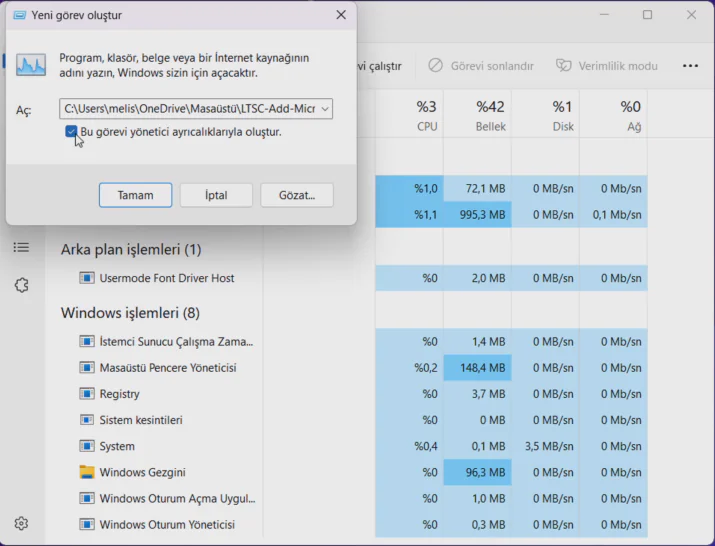
  1. Bilgisayardan Silinen Microsoft Store Geri Yükleme

Bu aşamada sabırlı olmanız önemli. Komut istemi penceresi açılacak ve Microsoft Store geri yükleme işlemi otomatik olarak devam edecek. İşlem tamamlandığında, Başlat menüsünde microsoft store ikonunu görebileceksiniz.

11858 Teknoloji Destek Hattı ile 7/24 telefonla teknik destek ve uzaktan destek alın 11858 Teknoloji Destek Hattı ile 7/24 telefonla teknik destek ve uzaktan destek alma

Alternatif PowerShell Yöntemi

Yukarıdaki yöntem işe yaramazsa, PowerShell kullanarak Microsoft Store geri yükleme işlemini gerçekleştirebilirsiniz. Bu yöntem biraz daha teknik görünse de, adım adım takip ettiğinizde oldukça basittir.

Başlat butonuna sağ tıklayın ve Windows PowerShell (Yönetici) seçeneğini seçin. Windows 11 kullanıyorsanız Terminal (Yönetici) olarak görünebilir. Açılan pencereye aşağıdaki komutu tam olarak yazın:

PowerShell -ExecutionPolicy Unrestricted -Command "& {$manifest = (Get-AppxPackage Microsoft.WindowsStore).InstallLocation + 'AppxManifest.xml' ; Add-AppxPackage -DisableDevelopmentMode -Register $manifest}"

Bu komutu yazdıktan sonra Enter tuşuna basın ve işlemin tamamlanmasını bekleyin. Komut çalıştıktan sonra bilgisayarınızı yeniden başlatın. Bu işlem microsoft store‘u sistem düzeyinde yeniden kaydettiği için oldukça etkilidir.

PowerShell yöntemi özellikle Windows güncellemeleri sonrasında ortaya çıkan Microsoft Store sorunlarında çok başarılı sonuçlar veriyor. Sistem dosyalarını bozmadan güvenli bir şekilde mağaza uygulamasını geri yükler.

Microsoft Store Önbellek Temizleme ve Sorun Giderme

Bazen Microsoft Store kurulu olmasına rağmen düzgün çalışmayabilir. Bu durumda önbellek temizleme işlemi oldukça faydalı oluyor. WSReset komutu, microsoft store ile ilgili geçici dosyaları temizleyerek uygulamanın düzgün çalışmasını sağlar.

Başlat butonuna sağ tıklayın ve Çalıştır seçeneğini seçin. Açılan pencereye WSReset.exe yazın ve Enter tuşuna basın. Bu komut Microsoft Store‘un önbelleğini tamamen temizleyecek ve uygulamayı sıfırlayacaktır.

WSReset işlemi birkaç dakika sürebilir. Bu süre zarfında herhangi bir pencere açılmayabilir, bu normal bir durumdur. İşlem tamamlandığında Microsoft Store otomatik olarak açılacak ve kullanıma hazır hale gelecektir.

Önbellek temizleme özellikle uygulama indirme sorunları, giriş problemleri ve performans düşüklüğü yaşadığınızda çok etkilidir. Microsoft Store geri yükleme işleminden sonra bu adımı uygulamanızı kesinlikle tavsiye ederim.

Ek Sorun Giderme İpuçları

Microsoft Store ile ilgili sorunlar yaşamaya devam ediyorsanız, birkaç ek çözüm daha deneyebilirsiniz. Bu çözümler genellikle daha spesifik durumlar için geçerlidir ama oldukça etkili sonuçlar verebilir.

Windows Arama çubuğuna Uygulamalar ve Özellikler yazın ve bu ayar sayfasını açın. Burada Microsoft Store‘u bulun ve Gelişmiş seçenekler linkine tıklayın. Açılan sayfada Sıfırla butonunu kullanarak uygulamayı fabrika ayarlarına döndürebilirsiniz.

Bir başka yöntem ise Windows kullanıcı hesabınızla ilgilidir. Bazen kullanıcı profili bozulmaları microsoft store sorunlarına neden olabilir. Yeni bir yerel kullanıcı hesabı oluşturup o hesapla giriş yaptığınızda sorunun devam edip etmediğini kontrol edebilirsiniz.

Microsoft hesabınızla ilgili sorunlar da Microsoft Store erişimini engelleyebilir. Hesap ayarlarınızı kontrol edin ve gerekirse Microsoft hesabınızdan çıkıp tekrar giriş yapın. Bu işlem hesap doğrulamasını yenileyeceği için birçok sorunu çözebilir.

Bu süreçte herhangi bir teknik sorunla karşılaştığınızda, 11858 Teknoloji Destek Hattı üzerinden uzman desteği alabilirsiniz. Deneyimli teknisyenlerimiz, Microsoft Store geri yükleme konusunda size birebir yardım edebilir ve sorunlarınızı hızlıca çözmenizi sağlayabilir.

Microsoft Store sorunları yaşadığınızda panik yapmanıza gerek yok. Çoğu zaman basit çözümlerle bu sorunları giderebilirsiniz. Ancak bazen sistem düzeyinde daha kapsamlı müdahaleler gerekebilir. Bu durumlarla karşılaştığınızda sistem geri yükleme notası oluşturma konusunda bilgi sahibi olmanız çok önemlidir. Önceden aldığınız sistem yedekleri, Microsoft Store geri yükleme işleminden çok daha kolay bir çözüm sunabilir ve bilgisayarınızı güvenli bir duruma getirebilir.

Microsoft Store geri yükleme işlemi başarıyla tamamlandığında, uygulamanın düzgün çalıştığından emin olmak için birkaç test yapabilirsiniz. Mağazaya girip herhangi bir ücretsiz uygulama indirmeyi deneyin. Arama fonksiyonunun çalışıp çalışmadığını kontrol edin. Microsoft hesabınızla giriş yapabildiğinizden emin olun.

Bu adımları takip ettikten sonra microsoft store problemsiz bir şekilde çalışıyor olacaktır. Artık ihtiyacınız olan tüm uygulamaları güvenle indirebilir, güncelleyebilir ve yönetebilirsiniz. Sorunlarınız devam ederse yorumlarda bizimle paylaşabilir, deneyimlerinizi diğer kullanıcılarla paylaşabilirsiniz.


ETİKETLER:geri yüklememicrosoft storewindows 11
Bu Makaleyi Paylaş
Facebook WhatsApp WhatsApp Threads Bağlantıyı Kopyala Yazdır
Paylaş
YazarFatih ATEŞ
Teknik Destek Uzmanı
Takip Et
İster iPhone'undaki, ister Android cihazındaki veya Windows'taki ayarlar arasında geziniyor olsun, Fatih ATEŞ her zaman teknolojiye düşkün olmuştur. Teknolojiye, Windows'a ve güç düğmesi olan her şeye tutkuyla bağlı olarak, zamanının çoğunu yeni beceriler geliştirmek ve teknoloji dünyası hakkında daha fazla şey öğrenmek için harcadı. Öğrendiklerini de sizlerle paylaşıyor.
Yorum yapılmamış

Bir yanıt yazın Yanıtı iptal et

E-posta adresiniz yayınlanmayacak. Gerekli alanlar * ile işaretlenmişlerdir


Bağlantı Kuralım

21KBeğen
19.6KTakip Et
7.3KAbone Ol
192Takip Et

Popüler Gönderiler

X gönderi görünürlüğü ne demek nasıl artırılır?

X Gönderi Görünürlüğü Ne Demek, Nasıl Artırılır

Senanur FINDIKÇI
Senanur FINDIKÇI
7 dk. okuma
1 Görüntüleme
NET::ERR_CERT_AUTHORITY_INVALID Hatası, güvenilmeyen SSL sertifikası nedeniyle web sitesine erişimi engelleyebilir.

NET::ERR_CERT_AUTHORITY_INVALID Hatası Neden Olur, 7 Çözüm Yöntemi

Hatice TATLISU
Hatice TATLISU
7 dk. okuma
3 Görüntüleme
WordPress Alan Adı Değiştirme sürecinde eski bağlantıları korumak, yeni adrese geçişi kolaylaştırır.

WordPress Alan Adı Değiştirme: SEO Kaybetmeden Nasıl Yapılır

Serdar TATLISU
Serdar TATLISU
7 dk. okuma
4 Görüntüleme
Windows 11 Tanım Güncellemeleri Nedir Ne işe yarıyor?

Windows 11 Tanım Güncellemeleri Nedir

Senanur FINDIKÇI
Senanur FINDIKÇI
9 dk. okuma
3 Görüntüleme
//

We influence 20 million users and is the number one business and technology news network on the planet

You Might Also Like

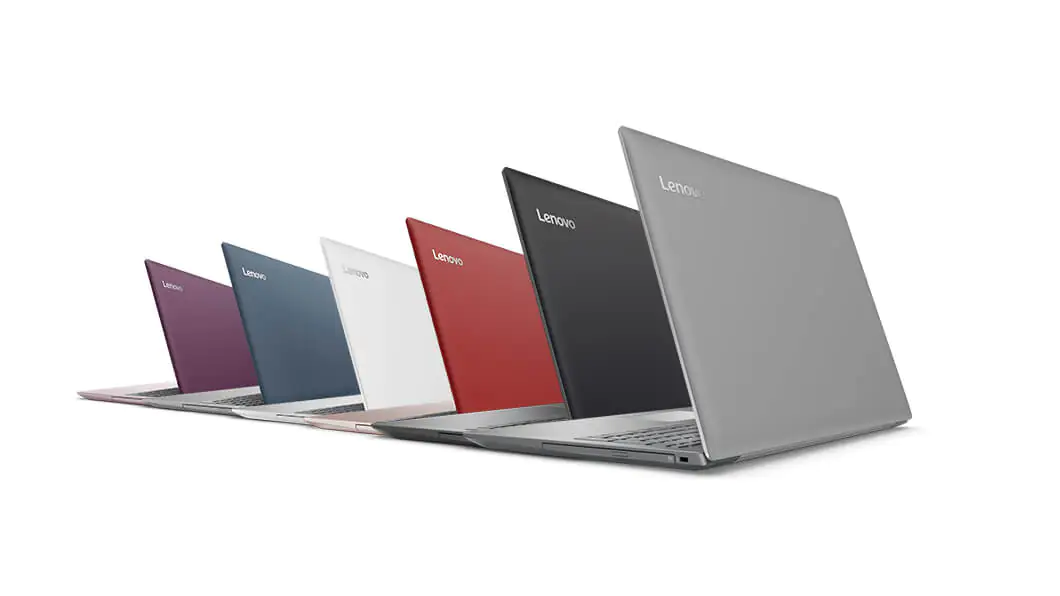
Lenovo IdeaPad 320 Açılmıyor
Windows

Lenovo IdeaPad 320 Açılmıyor

3 dk. okuma
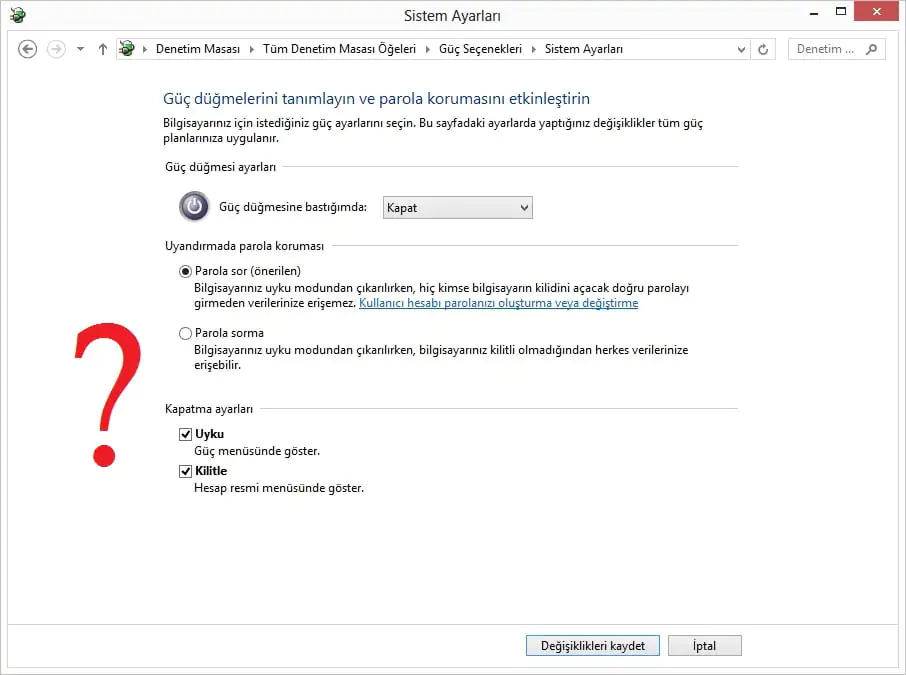
Windows 8.1de Hızlı Başlangıç ayarları
Windows

Windows 8.1de Hızlı Başlangıç Nasıl Kapatılır?

3 dk. okuma
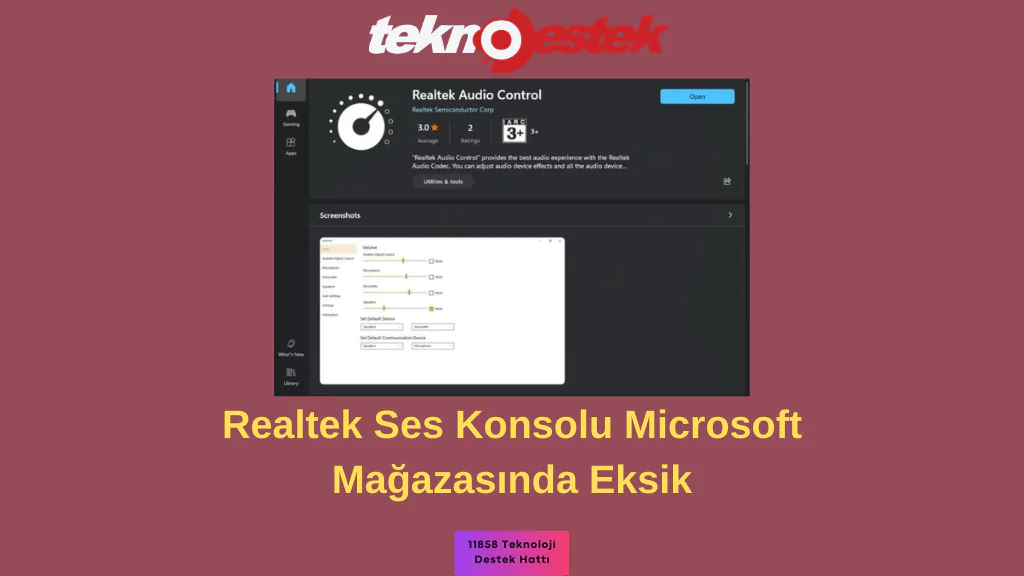
Realtek Ses Konsolu Mağazada çıkmıyor
Windows

Realtek Ses Konsolu Microsoft Mağazasında Eksik (5 Adımda Düzeltme)

5 dk. okuma
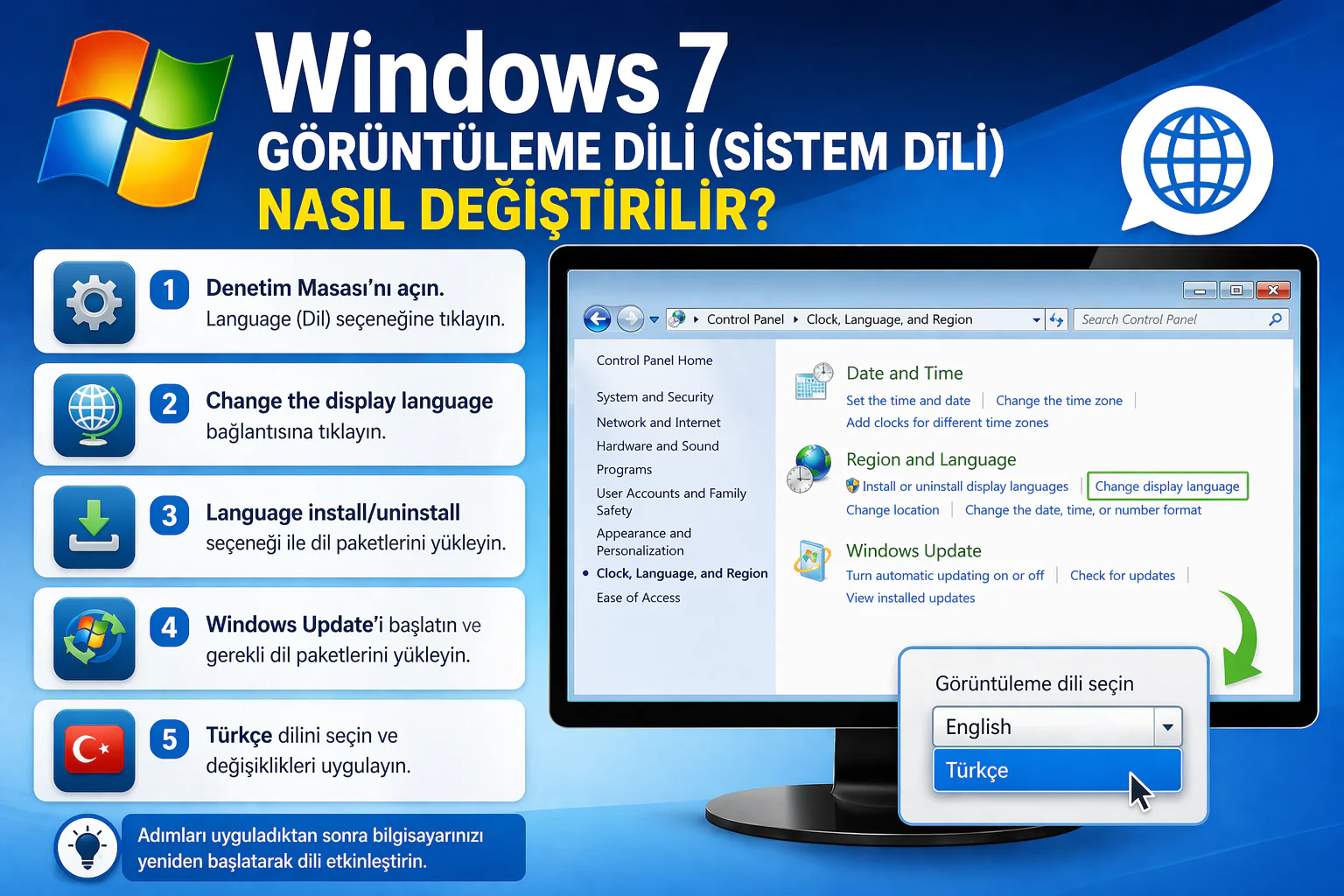
windows 7 sistem dili değiştirme ayarlarını gösteren denetim masası ve dil seçimi ekranı
Windows

Windows 7 Görüntüleme Dili (Sistem Dili) Nasıl Değiştirilir?

1 dk. okuma

Size her gün en son haberleri ve sorun çözümlerini getiriyoruz!

TeknoDestek Müşteri Hizmetleri
Facebook-f Instagram Tiktok Twitter Youtube Linkedin Whatsapp Rss

İş Ortaklarımız

TeknoDestek Müşteri Hizmetleri
© 2013 - 2026 TeknoDestek Müşteri Hizmetleri • Tüm hakları saklıdır • Bu sitedeki tüm içerikler (metin, görsel, video, logo, tasarım vb.) 5846 sayılı Fikir ve Sanat Eserleri Kanunu (FSEK) kapsamında korunmaktadır • İzinsiz kopyalanması, çoğaltılması, yayınlanması veya herhangi bir şekilde kullanılması yasaktır • İhlal tespitinde; FSEK Madde 71-73 uyarınca yasal süreç başlatma, maddi/manevi tazminat talep etme ve cezai işlem için başvurma hakkımız saklıdır • TeknoDestek, TeknoS@R'un bir kuruluşudur • Tema Düzenleyen: Fatih ATEŞ
Sorun Hala Çözülmedi mi?
Aradığın çözümü bulamadıysan, 11858 Teknoloji Destek Hattımız sana yardımcı olabilir. 2011’den beri Türkiye’nin en tecrübeli teknoloji destek ekiplerinden biri olarak, bilgisayar, telefon, tablet, modem, akıllı TV ve sosyal medya sorunlarında 7/24 profesyonel destek veriyoruz. Uzman ekibimizle hemen görüşmek ister misin?
📞 11858’i Şimdi Ara
Görüşme öncesi dakika ücreti sesli olarak bilgilendirilir
Welcome Back!

Sign in to your account

Kullanıcı Adı veya E-posta Adresi
Şifre

Şifrenizi mi unuttunuz?