TeknoDestek Müşteri Hizmetleri
  • Haberler
    HaberlerDaha Fazla Göster
    Sessiz İçerik Nedir Nasıl Yapılır
    Sessiz İçerik Nedir
    6 dk. okuma
    Spotify SongDNA Nedir
    4 dk. okuma
    Apple Creator Studio Nasıl Kullanılır
    6 dk. okuma
    Mikro İçerik Nedir Nasıl Yapılır
    Mikro İçerik Nedir
    6 dk. okuma
    Türkiye’de Araçlarda Multimedya Ekranı Kullanımı Yasakları
    6 dk. okuma
  • Bilgisayar
    BilgisayarDaha Fazla Göster
    WordPress bakım modunda takılı kalması için FTP istemcisinde .maintenance dosyasının kök dizindeki görüntüsü
    WordPress Bakım Modunda Takılı Kalması Sorunu ve Çözümü
    7 dk. okuma
    WordPress Site Teknik Sorunlar Yaşıyor
    WordPress Site Teknik Sorunlar Yaşıyor Hatası Çözümü
    5 dk. okuma
    SSH Bağlantı Reddedildi Hatası Çözümü
    6 dk. okuma
    WordPress Planlı Bakım
    WordPress Planlı Bakım Nedeniyle Kısa Süreliğine Kullanılamayacak Hatası ve Çözümü
    7 dk. okuma
    Windows 11 Başlat Menüsünden Web Aramaları Kapatma
    5 dk. okuma
  • Mobil
    MobilDaha Fazla Göster
    Navigasyon Yönlendirici Değiştirme
    Google Haritalarda Navigasyon Yönlendirici Değiştirme
    3 dk. okuma
    Apple CarPlay'da uygulamaların yerini değiştirme
    Apple CarPlay’da Uygulamaların Yerini Değiştirme
    4 dk. okuma
    Android Auto Nedir, Nasıl Kullanılır
    4 dk. okuma
    Android 5G Ayarı Nasıl Yapılır
    4 dk. okuma
    iPhone 5G Ayarı Nasıl Yapılır
    4 dk. okuma
  • Sosyal Medya
    Sosyal MedyaDaha Fazla Göster
    YouTube Video Başlığı Nasıl Yazılmalı Yolları Neler
    YouTube Video Başlığı Nasıl Yazılmalı
    6 dk. okuma
    Tiktok Sorun Bildirme Ekranı Nerede
    5 dk. okuma
    X uygulamasında gündeme girme için hashtag ve etkileşim ekranı
    X Uygulamasında Gündeme Nasıl Girilir
    5 dk. okuma
    TikTok İçerik Yorgunluğu Nedir
    6 dk. okuma
    Sosyal Medyada Marka Dili Nasıl Oluşturulur Yolları Neler
    Sosyal Medyada Marka Dili Nasıl Oluşturulur
    6 dk. okuma
  • İnceleme
    İncelemeDaha Fazla Göster
    MacBook Neo Piyasayı Sarsmaya Geliyor
    5 dk. okuma
    Instax Mini Evo Cinema
    4 dk. okuma
    Samsung Galaxy Book 6 Ultra
    Samsung Galaxy Book 6 Ultra İnceleme
    8 dk. okuma
    Bütçe Dostu Mac Seçenekleri
    Bütçe Dostu Mac MacBook Neo vs Mac Mini
    7 dk. okuma
    Xiaomi Mi Taşınabilir Şarjlı Kompresör İnceleme
    10 dk. okuma
  • İletişim
YouTube
  • Facebook
27 Nis 2026, Pazartesi
TeknoDestek Müşteri HizmetleriTeknoDestek Müşteri Hizmetleri
Yazı BoyutuAa
  • Haberler
  • Mobil
  • Sosyal Medya
  • Bilgisayar
  • İnceleme
  • İnternet ve Ağ
  • Ev Elektroniği
  • İletişim
Search
  • Haberler
    • Cihaz Duyuruları
    • Teknoloji
    • Uygulama Gelişmeleri
  • Bilgisayar
    • Linux
    • macOS
    • Windows
  • İnceleme
    • Bilgisayar
    • Ev Elektroniği
    • Tablet
    • Tavsiyeler & Karşılaştırmalar
    • Telefon
  • Mobil
    • Android
    • Giyilebilir Cihazlar
    • HarmonyOS
    • iPhone / iOS
  • Sosyal Medya
    • Facebook
    • Instagram
    • TikTok
    • Snapchat
    • Teams
    • Telegram
    • WhatsApp
    • X
  • İletişim
Bizi Takip Edin
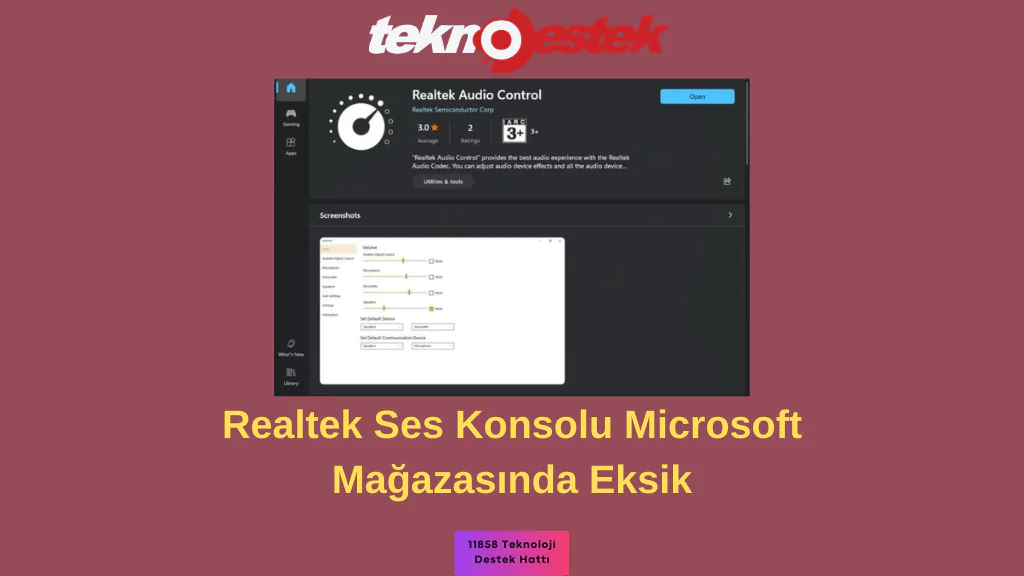
Realtek Ses Konsolu Mağazada çıkmıyor
Windows

Realtek Ses Konsolu Microsoft Mağazasında Eksik (5 Adımda Düzeltme)

Ahmet YAŞAR
Son güncelleme: 24 Haziran 2024 16:43
Ahmet YAŞAR
Paylaş
Paylaş

Hepimiz Microsoft Store’u uygulamalar için tek durak noktamız olarak kullanıyoruz, ancak Realtek Ses Konsolu’nun eksik olması, bunun bir mağaza sorunu mu yoksa bir uygulama sorunu mu olduğu sorusunu akla getiriyor.

Deneyimlerimize göre bu bir sürücü sorunu gibi görünüyor. RAC, tüm cihazlarla uyumlu standart sürücüler olan DCH sürücülerine bağlıdır ve bunlar henüz ana kartınıza yüklenmemişse Realtek Ses Konsolu, Microsoft Mağazasında kaybolma eylemini yürütüyor olabilir.

İçindekiler
  • Microsoft Mağazasında eksikse Realtek Ses Konsolunu nasıl geri yüklerim?
    • 1. DCH sürücülerini yükleyin
    • 2. Mağazayı manuel olarak güncelleyin
    • 3. Microsoft Mağaza Yükleme Hizmetini yeniden başlatın
    • 4. Microsoft Mağazasını onarın/sıfırlayın
    • 5. Microsoft Mağazasını yeniden yükleyin
- 11858 Teknoloji Destek Hattı -

Microsoft Mağazasında eksikse Realtek Ses Konsolunu nasıl geri yüklerim?

1. DCH sürücülerini yükleyin

• Windows tuşuna basın, arama çubuğuna Aygıt Yöneticisi yazın ve Aç’a tıklayın.
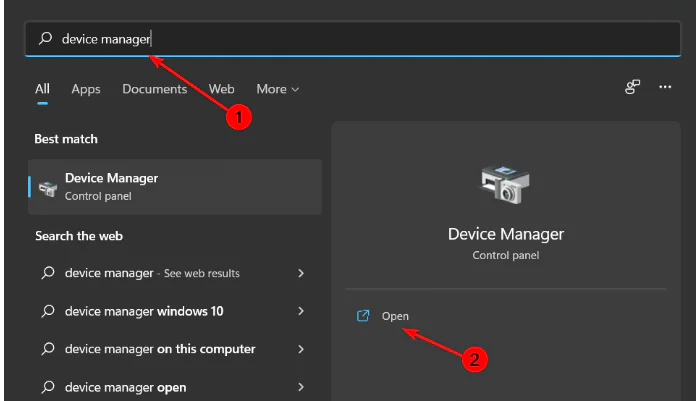
Realtek Ses Konsolu 5 Adımda Düzeltme

• Genişletmek için Ses, video ve oyun denetleyicilerine gidin, Realtek Yüksek Tanımlı Ses’e sağ tıklayın ve Cihazı kaldır öğesini seçin.
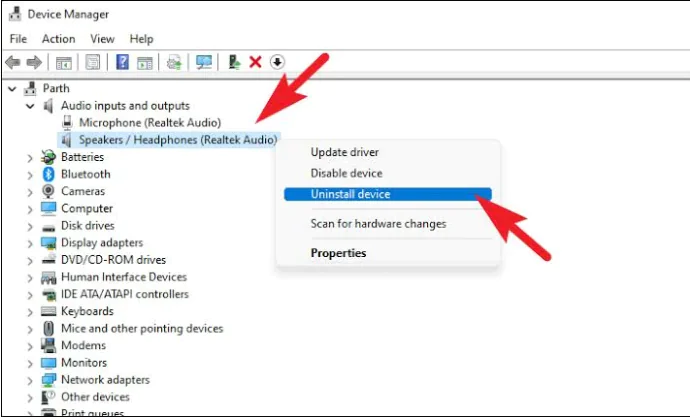
Realtek Ses Konsolu Mağazada görülmüyor

• Ses girişleri ve çıkışları, Yazılım bileşenleri altında herhangi bir Realtek cihazı için aynı işlemi tekrarlayın.
• Ardından tarayıcınıza gidin ve resmi NVIDIA web sitesine gidin. (Bu, cihaz üreticinize bağlı olacaktır. Bu durumda NVIDIA kullanıyoruz).
• Açılır menülerden işletim sisteminizi ve diğer ayrıntıları seçin ve ardından DCH sürücülerini indirin.
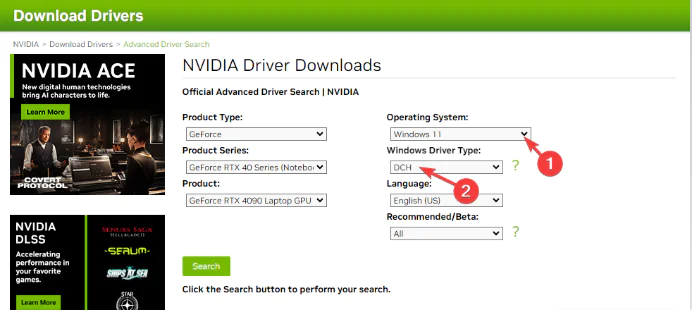
Realtek Ses Konsolu İndir

• İndirme işleminin bitmesini bekleyin ve ardından DCH sürücü yükleyici dosyasını bulun. Kurulum sihirbazını çalıştırmak için üzerine çift tıklayın.
• Şartlar ve koşulları kabul edin ve kurulum işlemini tamamlamak ve bilgisayarınızı yeniden başlatmak için ekrandaki talimatları izleyin.
• Microsoft Store’u başlatın, Realtek Audio Console’u arayın ve hala eksik olup olmadığına bakın. Eksikse, Microsoft Store’un yeni sürücüleri kaydetmesi ve tanıması biraz zaman alabileceğinden daha sonra tekrar deneyin.

- 11858 Teknoloji Destek Hattı -

DCH sürücüleri, tüm cihazlarla çalışan evrensel bir Windows sürücü paketidir. Bu sürücüler modern dağıtım standartlarını takip eder ve UWP çerçevesiyle entegrasyonu kolaylaştırır. Bu, RAC uygulamasının uyumluluk, güvenlik ve güvenilirlik kontrollerini geçmesini kolaylaştırır.

Bu işlemi kolaylaştırmayı tercih ederseniz güvenilir bir sürücü güncelleyiciyi denemenizi öneririz. Örneğin, PC HelpSoft Sürücü Güncelleyici, bilgisayarınızı güncel olmayan veya bozuk sürücülere karşı tarayacağı ve kapsamlı veri tabanından en son sürümleri bulacağı için iyi bir seçenektir.

2. Mağazayı manuel olarak güncelleyin

Görev çubuğundaki simgeye tıklayarak Microsoft Store’u başlatın.
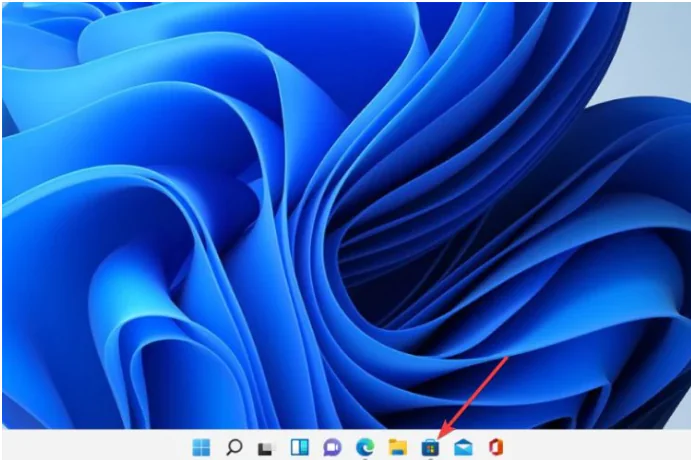
5 Adımda Realtek Ses Sorunları Çözme

Ekranın köşesindeki üç noktaya tıklayın.
İndirmeler ve güncellemeler’i seçin.
Güncellemeleri al düğmesini tıklayın.
Sistem artık Microsoft Store da dahil olmak üzere tüm uygulamaları güncelleme açısından kontrol edecek. Güncelleme işlemi tamamlandıktan sonra uygulama mağazasının otomatik olarak kapanacağını unutmayın.

3. Microsoft Mağaza Yükleme Hizmetini yeniden başlatın

Çalıştır komutunu açmak için Windows+R tuşlarına basın.
services.msc yazın ve tuşuna basın Enter
Microsoft Store Kurulum hizmetini bulun, üzerine çift tıklayın ve Özellikler’i seçin.
Başlangıç türü altında Genel sekmesine gidin , açılır seçeneklerden Otomatik’i seçin ve Başlat düğmesine tıklayın.

- 11858 Teknoloji Destek Hattı -

Daha sonra Uygula’yı ve ardından Tamam’ı tıklayın.

Microsoft Store’u güncellediğinizde yeni eklenen uygulamaları algılamak için yükleme hizmetini yeniden başlatmanız gerekebilir. Ayrıca mağazanın güncel olması ve Realtek Ses Konsolunun görünmesi için Microsoft sunucularıyla senkronizasyonun tetiklenmesine de yardımcı olur.

4. Microsoft Mağazasını onarın/sıfırlayın

Windows Tuşuna basın ve Ayarlar’a tıklayın.
Sol bölmedeki Uygulamalar’a, ardından sağ bölmedeki Uygulamalar ve özellikler’e tıklayın.
Microsoft Store uygulamasını bulun, üç dikey elips’e tıklayın ve Gelişmiş seçenekler’i seçin.
Onar’a tıklayın.
Onarım seçeneği başarısız olursa geri dönün ve Sıfırla’ya tıklayın.

5. Microsoft Mağazasını yeniden yükleyin

Ayarlar’ı açmak için Windows+I tuşlarına aynı anda basın.
Arama çubuğuna Powershell yazın ve Yönetici olarak çalıştır’a tıklayın.
Aşağıdaki komutu girin:

Get-AppxPackage -allusers Microsoft.WindowsStore | Foreach {Add-AppxPackage -DisableDevelopmentMode -Register “$($_.InstallLocation)AppXManifest.xml”

Tüm bu çözümler Microsoft Mağazanızda Realtek Ses Konsolunu bulmanıza yardımcı olabilir. Ancak başka bir kolay yol da onu tarayıcınızda aramaktır ve üzerine tıkladığınızda onu Microsoft Mağazanızda açmanız istenir.

Çok fazla iş gerektirdiği için ideal olmayabilir ama işe yarıyor. Ne yazık ki bu, Microsoft Store’daki sorunların sonuncusu değil. Bazen Microsoft Mağazası oyunları indiremeyebilir veya doğrudan hiçbir şey indirmeyebilir.

Başka bir baş ağrısı, indirme düğmesine tıkladığınızda ancak Microsoft Store’da herhangi bir ilerleme olmaması olabilir. Bunun nedeni Windows Mağazası önbelleğinizin hasar görmüş olması olabilir, ancak size onu nasıl yeniden oluşturacağınıza dair ipuçları verdiğimiz için endişelenmeyin.

Microsoft Mağazanız engellendiyse engellemeyi kaldırmanın doğru yolunu biliyoruz. Umarız yukarıdaki çözümlerden biri Realtek Ses Konsolunu Microsoft Mağazanızdan bulup indirmenize olanak sağlamıştır.

İlişkili makaleler;

  • Realtek ses Sürücüsü Yeniden Yükleme
  • Windows 11 Ses Sürücüsü Nasıl Güncellenir
ETİKETLER:microsoft storenasıl yapılırrealtek sessürücü kurulumuwindows sorun çözme
Bu Makaleyi Paylaş
Facebook WhatsApp WhatsApp Threads Bağlantıyı Kopyala Yazdır
Paylaş
Yorum yapılmamış

Bir yanıt yazın Yanıtı iptal et

E-posta adresiniz yayınlanmayacak. Gerekli alanlar * ile işaretlenmişlerdir

Bağlantı Kuralım

21KBeğen
19.6KTakip Et
7.3KAbone Ol
192Takip Et

Popüler Gönderiler

AirTies Air 4960 Modem Kurulum

Uğurcan ÜN
Uğurcan ÜN
3 dk. okuma
15 Görüntüleme
Sessiz İçerik Nedir Nasıl Yapılır

Sessiz İçerik Nedir

İsmail YILDIZ
İsmail YILDIZ
6 dk. okuma
16 Görüntüleme
YouTube Video Başlığı Nasıl Yazılmalı Yolları Neler

YouTube Video Başlığı Nasıl Yazılmalı

İsmail YILDIZ
İsmail YILDIZ
6 dk. okuma
14 Görüntüleme

Lyra 3 Pro ile Şarkı Nasıl Oluşturulur

Uğurcan ÜN
Uğurcan ÜN
4 dk. okuma
27 Görüntüleme

You Might Also Like

Xiaomi Mi WiFi Repeater Pro Kurulum!
Router Kurulumu

Xiaomi Mi WiFi Repeater Pro Kurulumu

5 dk. okuma
Android USB Bağlantısı Kesildi Bildirimi
Android

Android USB Bağlantısı Kesildi Bildirimi

5 dk. okuma
D-Link DSL-2640U HW C1' Modem Kurulumu ve Kablosuz Ayarlar (Resimli Anlatım)
Modem Kurulumu

D-Link DSL-2640U HW C1′ Modem Kurulumu ve Kablosuz Ayarlar (Resimli Anlatım)

3 dk. okuma
Windows

Oturum Açma Sorunları Nasıl Giderilir?

7 dk. okuma

Size her gün en son haberleri ve sorun çözümlerini getiriyoruz!

TeknoDestek Müşteri Hizmetleri
Facebook-f Instagram Tiktok Twitter Youtube Linkedin Whatsapp Phone-alt Rss

İş Ortaklarımız

TeknoDestek Müşteri Hizmetleri
© 2013 - 2026 TeknoDestek Müşteri Hizmetleri • Tüm hakları saklıdır • Bu sitedeki tüm içerikler (metin, görsel, video, logo, tasarım vb.) 5846 sayılı Fikir ve Sanat Eserleri Kanunu (FSEK) kapsamında korunmaktadır • İzinsiz kopyalanması, çoğaltılması, yayınlanması veya herhangi bir şekilde kullanılması yasaktır • İhlal tespitinde; FSEK Madde 71-73 uyarınca yasal süreç başlatma, maddi/manevi tazminat talep etme ve cezai işlem için başvurma hakkımız saklıdır • TeknoDestek, TeknoS@R'un bir kuruluşudur • Tema Düzenleyen: Fatih ATEŞ
Sorun Hala Çözülmedi mi?
Aradığın çözümü bulamadıysan, 11858 Teknoloji Destek Hattımız sana yardımcı olabilir. 2011’den beri Türkiye’nin en tecrübeli teknoloji destek ekiplerinden biri olarak, bilgisayar, telefon, tablet, modem, akıllı TV ve sosyal medya sorunlarında 7/24 profesyonel destek veriyoruz. Uzman ekibimizle hemen görüşmek ister misin?

    📞 11858’i Şimdi Ara

    Görüşme öncesi dakika ücreti sesli olarak bilgilendirilir
    Welcome Back!

    Sign in to your account

    Kullanıcı Adı veya E-posta Adresi
    Şifre

    Şifrenizi mi unuttunuz?