TeknoDestek Müşteri Hizmetleri
  • Haberler
    HaberlerDaha Fazla Göster
    PlayStation Plus Haziran ayı ücretsiz oyunlarında Grounded ve Darktide karakterleri birlikte görünüyor
    PlayStation Plus Haziran Ayı Ücretsiz Oyunlar
    5 dk. okuma
    WhatsApp Kullanamayacak Android Modelleri listesinde eski Samsung ve LG telefonlar görüntüleniyor
    Eylül Ayı İtibariyle WhatsApp Kullanamayacak Android Modelleri
    4 dk. okuma
    Apple CarPlay ChatGPT Desteği Geldi
    Apple CarPlay ChatGPT Desteği Geldi
    5 dk. okuma
    Yenilenmiş Akıllı Telefonlara İade Hakkı kapsamında mağazada telefon inceleyen kullanıcı görüntüsü
    Yenilenmiş Akıllı Telefonlara İade Hakkı Getirildi
    7 dk. okuma
    Zerger App nedir? Nasıl kullanılır?
    Zerger App Nedir? Nasıl Kullanılır?
    7 dk. okuma
  • Bilgisayar
    BilgisayarDaha Fazla Göster
    Macbook neo performans
    MacBook Neo Performans Yükseltme
    5 dk. okuma
    Bilgisayar Kapalıyken Işıkları Neden Yanar ve Nasıl Kapatılır
    Bilgisayar Kapalıyken Işıkları Neden Yanar ve Nasıl Kapatılır
    7 dk. okuma
    OneDrive Çift Görünme Sorunu Nasıl Çözülür?
    OneDrive Çift Görünme Sorunu Nasıl Çözülür
    4 dk. okuma
    Bilgisayar güç düğmesi ayarları ekranında uyku ve kapatma seçenekleri görüntüleniyor
    Bilgisayar Güç Düğmesi Ayarları Nasıl Değiştirilir
    7 dk. okuma
    OneDrive Yükleme Hızı Neden Yavaş?
    OneDrive Yükleme Hızı Neden Yavaş
    5 dk. okuma
  • Mobil
    MobilDaha Fazla Göster
    Kamera Çıkıntısı olmayan yeni telefon tasarımı düz arka yüzeyiyle futuristik biçimde sergileniyor.
    Kamera Çıkıntısını Yok Eden Yeni Telefon Tasarımları Geliyor
    8 dk. okuma
    8000 mAh bataryalı telefonlar, parlak enerji bloğuyla fütüristik kapakta gösteriliyor.
    8000 mAh Bataryalı Telefonlar Geliyor: Şarj Sorunu Bitiyor mu
    6 dk. okuma
    HyperOS 3 Bildirim Sesi Sorunu Çözümü
    HyperOS 3 Bildirim Sesi Sorunu Çözümü
    5 dk. okuma
    HyperOS 3 Özellikleri ve Öne Çıkan Yenilikler
    HyperOS 3 Özellikleri ve Öne Çıkan Yenilikler
    8 dk. okuma
    HyperOS 3 performans sorunları yaşayan bir telefonda bellek uzatma ve pil ayarları menüsü.
    HyperOS 3 Performans Sorunları ve Çözüm Yolları
    7 dk. okuma
  • Sosyal Medya
    Sosyal MedyaDaha Fazla Göster
    Dikkat Çekici YouTube Küçük Resimleri Nasıl Oluşturulur
    Dikkat Çekici YouTube Küçük Resimleri Nasıl Oluşturulur
    7 dk. okuma
    WhatsApp Katı Hesap Ayarı
    WhatsApp Katı Hesap Ayarı Nasıl Açılır
    3 dk. okuma
    TikTok Sıfır İzlenme Sorunu
    TikTok Sıfır İzlenme Sorunu Çözümü
    7 dk. okuma
    LinkedIn Post Saatleri Neye Göre Belirlenir Yolları Neler
    LinkedIn Post Saatleri Neye Göre Belirlenir
    7 dk. okuma
    istatislikler üzerinden Reels paylaşma
    Instagram İstatistikler Üzerinden Reels Paylaşma Nasıl Yapılır
    4 dk. okuma
  • İnceleme
    İncelemeDaha Fazla Göster
    Yapay zekalı bilgisayar ekranında NPU ve AI özellikleri görüntüleniyor
    Yapay Zekalı Bilgisayar (AI PC) Nedir
    9 dk. okuma
    Çift Monitör Kurulumu Nasıl Yapılır
    Çift Monitör Kurulumu Nasıl Yapılır
    5 dk. okuma
    Tcl S55h Soundbar Telefon Bağlantısı Nasıl Yapılır Yolları Neler
    Tcl S55h Soundbar Telefon Bağlantısı Nasıl Yapılır
    6 dk. okuma
    Tcl S55h Soundbar Televizyon Bağlantısı Nasıl Yapılır Yolları Neler
    Tcl S55h Soundbar Televizyon Bağlantısı Nasıl Yapılır
    6 dk. okuma
    Radar ve Kontrol Noktalarını Görme
    Otoyollarda Radar ve Kontrol Noktalarını Görme
    4 dk. okuma
  • İletişim
YouTube
Takip Et
  • Müşteri Hizmetleri
  • Modem Kurulumu
  • Windows 11
  • Yapay Zeka
  • Akıllı Telefon
  • Robot Süpürge
11 Haz 2026, Perşembe
TeknoDestek Müşteri HizmetleriTeknoDestek Müşteri Hizmetleri
Yazı BoyutuAa
  • Haberler
  • Mobil
  • Sosyal Medya
  • Bilgisayar
  • İnceleme
  • İnternet ve Ağ
  • Ev Elektroniği
  • İletişim
Site içi Arama
  • Haberler
    • Cihaz Duyuruları
    • Teknoloji
    • Uygulama Gelişmeleri
  • Bilgisayar
    • Linux
    • macOS
    • Windows
  • İnceleme
    • Bilgisayar
    • Ev Elektroniği
    • Tablet
    • Tavsiyeler & Karşılaştırmalar
    • Telefon
  • Mobil
    • Android
    • Giyilebilir Cihazlar
    • HarmonyOS
    • iPhone / iOS
  • Sosyal Medya
    • Facebook
    • Instagram
    • TikTok
    • Snapchat
    • Teams
    • Telegram
    • WhatsApp
    • X
  • İletişim
Bizi Takip Edin
Bilgisayarı Uzaktan Kapatıp Açma
Windows

Bilgisayarı Uzaktan Kapatıp Açma

Hatice TATLISU
Son güncelleme: 4 Haziran 2024 17:59
Hatice TATLISU
1.6K Görüntüleme
Paylaş
5 dk. okuma
Paylaş

Bu yazımızda sizlere bilgisayarı uzaktan kapatıp açma işlemini detaylı olarak anlatacağız.

Bildiğiniz gibi günümüzde uzaktan çalışma sistemi oldukça yaygınlaştı. Bir çok alanda kullanılan bu sistem kullanıcıların bazı işlemler için kolay yollar aramasına sebebiyet vermektedir. Bunlardan biri de bilgisayarı uzaktan kapatıp açma gereksinimidir. Uzaktan müdahale ederek bilgisayarınızı açıp kapatmak sizler için çok avantaj sağlayacaktır. Bu işlem için kullanabileceğiniz yöntemlere gelin birlikte bakalım.

İçindekiler
  • Bilgisayarı Uzaktan Kapatıp Açma
    • Bilgisayar Uzaktan Nasıl Açılır
      • WOL ‘u Kullanarak Bilgisayarı Açma
    • Bilgisayar Uzaktan Nasıl Kapatılır
      • Windows Remote Shutdown Komutu
      • PowerShell Kullanarak Kapatma
      • Üçüncü Taraf Uygulamalar İle Kapatma
- 11858 Teknoloji Destek Hattı -
11858 Teknoloji Destek Hattı ile 7/24 telefonla teknik destek ve uzaktan destek alın 11858 Teknoloji Destek Hattı ile 7/24 telefonla teknik destek ve uzaktan destek alma

Bilgisayarı Uzaktan Kapatıp Açma

Bilgisayarınıza uzaktan müdahale etmenin birkaç yolu vardır. Birçok kullanıcı bu işlem için 3. taraf uygulamalardan yardım alırlar. Sizlere hem bu uygulamaları hem de kullanabileceğiniz tüm yöntemleri anlatacağız.

Bilgisayar Uzaktan Nasıl Açılır

Bilgisayarınızı düşük güç modundayken açmanızı sağlayacak bir teknolojiden sizlere bahsedeceğiz. Wake On LAN, bilgisayarınızı uzaktan açmanızı sağlayan bir özelliktir. Kısa adı WOL olarak karşınıza çıkar. Bu özelliği bilgisayarınızda nasıl etkinleştirebileceğinizi öğrenmek için aşağıdaki adımları takip etmeniz yeterli olacaktır.

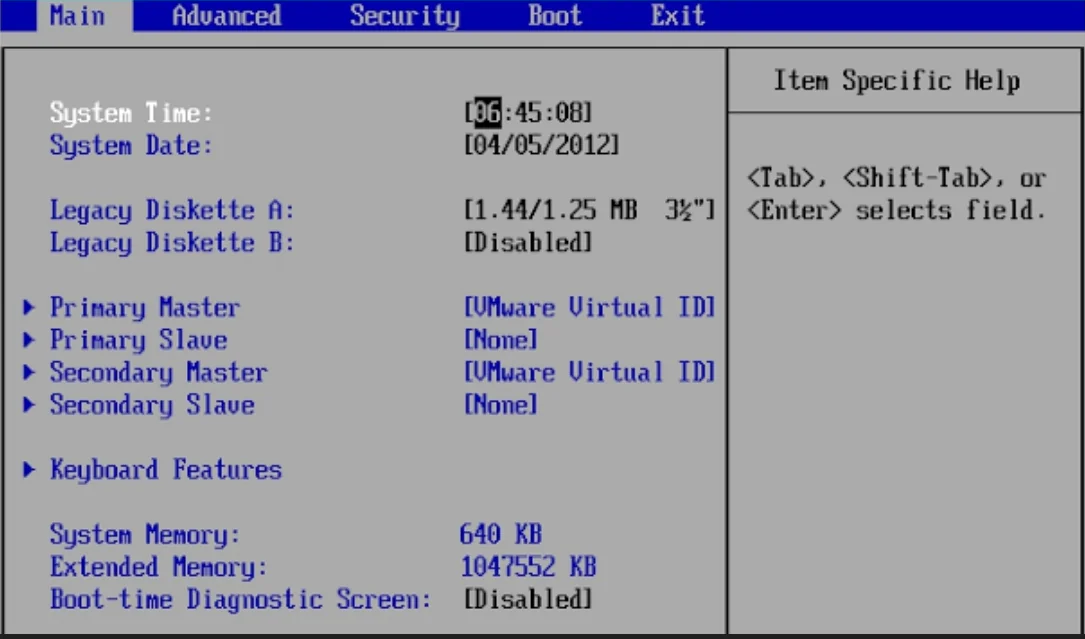
Öncelikle bilgisayarınızın WOL ‘u desteklemesi ve kullanabilmeniz için  BIOS/UEFI ayarlarında onu etkinleştirmeniz gerekmektedir. BIOS ekranına nasıl giriş yapıp işlemleri sağlamak için aşağıdaki adımları takip edin.
Bilgisayarı Uzaktan Kapatıp Açma

  • Öncelikle bilgisayarınızı yeniden başlatın.
  • Hemen ardından F2 tuşuna hızlı hızlı bas çek yapalım. Modele göre bu fonksiyon tuşu değişiklik gösterebilir. F2 ile açılmaz ise  ‘Delete, Esc veya F10 ‘ tuşlarını deneyebilirsiniz.
  • BIOS/UEFI menüsü açılacaktır. Gelen ekran cihazınızın markasına göre değişiklik gösterebilir. Menülerde Gelişmiş veya benzeri alanları kontrol edip WOL kısmını bulalım.
  • Ardından “Wake On LAN” seçeneğini etkinleştirin.

BIOS/UEFI ayarlarını düzenledikten sonraki adımda Ethernet bağdaştırıcınızı yapılandırmanız gerekmektedir. Aşağıdaki adımları izleyerek işlemlere devam edelim.

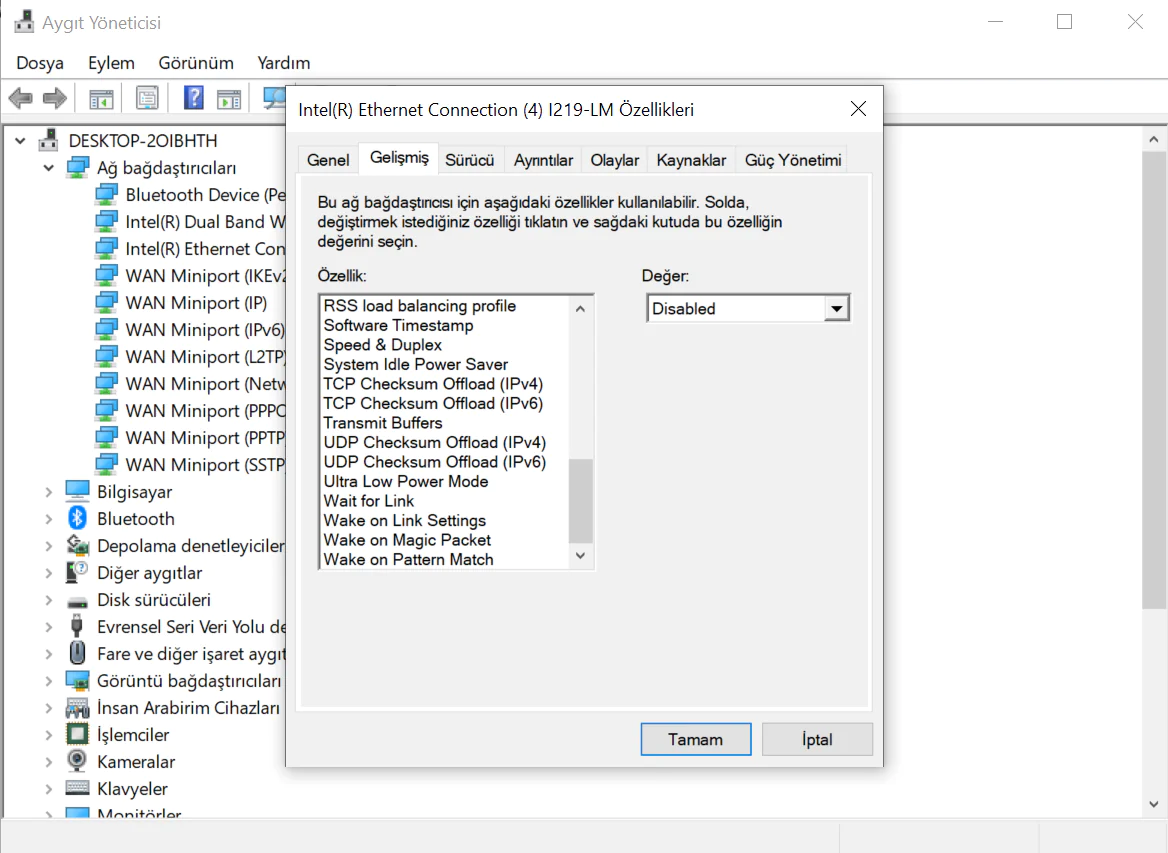
  • İlk öncelikle Windows tuşu + X tuşlarına basarak “Aygıt Yöneticisi” ni açalım.
  • Gelen ekranda “Ağ bağdaştırıcıları” bölümünü genişletip,  Ethernet bağdaştırıcınızı bulalım.
  • Ardından bağdaştırıcıya sağ tıklayıp, “Özellikler” i seçelim.
  • Açılan menüden “Güç Yönetimi” sekmesine gidip,  “Bu aygıtın bilgisayarı uyandırmasına izin ver” seçeneğini işaretleyelim.
  • Son olarak “Gelişmiş” sekmesinde “Wake on Magic Packet” seçeneğini etkinleştirelim.
Bilgisayarı Uzaktan Kapatıp Açma

WOL ‘u Kullanarak Bilgisayarı Açma

Bütün adımları tamamlayıp, WOL’u etkinleştirdikten sonra, artık bilgisayarınızı uzaktan açabilirsiniz. Bilgisayarınızı açmak için bir WOL yardımcı programı kullanmanız ve bilgisayarınızın IP adresini bilmeniz yeterli. WOL programlarını; bilgisayarlarda, Android ve İphone cihazlarınızda bulabilirsiniz. Bilgisayarınızın IP adresinizi bulmak için aşağıdaki adımları izleyebilirsiniz.

- 11858 Teknoloji Destek Hattı -
11858 Teknoloji Destek Hattı ile 7/24 telefonla teknik destek ve uzaktan destek alın 11858 Teknoloji Destek Hattı ile 7/24 telefonla teknik destek ve uzaktan destek alma
  • Öncelikle Klavyenizdeki Windows ve R tuşlarına aynı anda basın.
  • Açılan “Çalıştır” penceresine “cmd” yazın ve entera basarak Komut İstemi’ni açın.
  • Sonrasında Komut İstemi penceresine “ipconfig” yazın ve enter tuşuna basın.
  • Açılan pencerede “IPv4 Adresi” satırını bulalım. Bilgisayarınızın IP adresi bu satırda yer alacaktır.

IP nize ulaştıktan sonra sıra geldi uygulamaya. Depicus Wake on LAN Yardımcı uygulamalar arında en yaygın olanıdır. Bu uygulamayı bilgisayar üzerinden kullanabilirsiniz. Android veya iOS cihaz üzerinden kullanmak istiyorsanız “Wake On LAN” gibi mobil uygulamalar mevcuttur. Bunlar aracılığı ile telefonunuzdan bilgisayarınızı açabilirsiniz.

Bilgisayar Uzaktan Nasıl Kapatılır

Bilgisayarı uzaktan kapatmak için farklı yöntemler vardır. Bu yöntemler, Windows ‘un yerleşik özellikleri, uzaktan yönetim araçları ve üçüncü taraf yazılımlardır. Bu yöntemleri aşağıdaki adımları izleyerek kullanabilirsiniz.

Windows Remote Shutdown Komutu

Windows, bizlere bilgisayarları uzaktan kapatmak için yerleşik bir komut sunar. Bu  komutu kullanmak için size paylaştığımız adımları izlemeniz yeterlidir

  • Öncelikle Windows ve R tuşlarına birlikte basıp açılan çalıştır kutucuğuna, “cmd” yazın ve Enter tuşuna basarak paneli açın.
  • Uzak bilgisayarı kapatmak için gelen ekrana aşağıdaki komutu yazın
  • Uzak bilgisayarı kapatmak için şu komutu girin:
    shutdown /s /m \[uzak bilgisayar adı veya IP adresi] /t 0
  • Bu komut, bilgilerini yazdığınız bilgisayarı hemen kapatacaktır.

PowerShell Kullanarak Kapatma

PowerShell ‘i kullanarak bilgisayarınızı uzaktan kapatabilirsiniz. Aşağıdaki adımları takip etmeniz yeterli

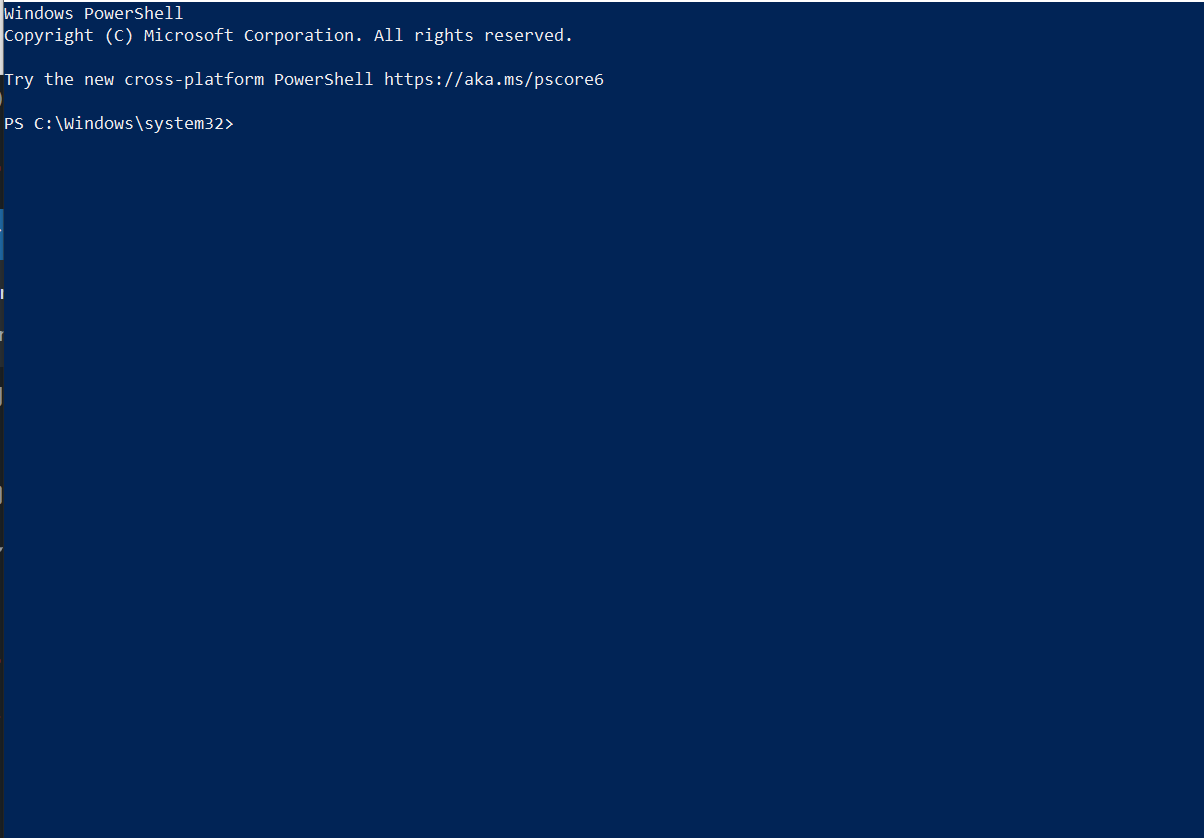
  • Öncelikle Windows ve X tuşlarını birlikte basın ve “Windows PowerShell (Yönetici)”yi seçin.
  • Ardından bilgisayarı uzaktan kapatmak için aşağıdaki komutu girin:
    Stop-Computer -ComputerName [uzak bilgisayar adı veya IP adresi] -Fo
  • Bilgilerini yazdığınız bilgisyarı kolayca kapatın.
Bilgisayarı Uzaktan Kapatıp Açma

Üçüncü Taraf Uygulamalar İle Kapatma

Bazı üçüncü taraf uygulamalar, uzaktan kapatma işlemini daha kolay hale getirebilir. Bunlar arasında en popüler olanları TeamViewer ve AnyDesk’tir. Bu uygulamalar aracılığı ile istediğiniz zaman bilgisayarınıza bağlanıp kapatabilirsiniz. Ayrıca bu uygulamalar bilgisayarınız üzerinden bir çok işlemi yapmanıza yardımcı olur.

- 11858 Teknoloji Destek Hattı -
11858 Teknoloji Destek Hattı ile 7/24 telefonla teknik destek ve uzaktan destek alın 11858 Teknoloji Destek Hattı ile 7/24 telefonla teknik destek ve uzaktan destek alma

Bir bilgisayarı uzaktan açmak veya kapatmak, doğru yapılandırma ve araçlarla oldukça basittir. Wake On LAN özelliğini etkinleştirerek bilgisayarınızı uzaktan açabilir ve Windows’un yerleşik araçlarını veya üçüncü taraf yazılımları kullanarak bilgisayarınızı uzaktan kapatabilirsiniz.

Umarız bilgisayarı uzaktan kapatıp açma konusunda paylaştıklarımız sizler için faydalı olmuştur.

Sonraki makale; Windows 11 24H2 Dosya Gezgini Gelen Yeni Özellikler

ETİKETLER:bilgisayar kapatmanasıl yapılıruzaktan kontrolwindows yönetimi
Bu Makaleyi Paylaş
Facebook WhatsApp WhatsApp Threads Bağlantıyı Kopyala Yazdır
Paylaş
Yorum yapılmamış

Bir yanıt yazın Yanıtı iptal et

Yorum yapabilmek için oturum açmalısınız.

Bağlantı Kuralım

21KBeğen
19.6KTakip Et
7.3KAbone Ol
192Takip Et

Popüler Gönderiler

Kamera Çıkıntısı olmayan yeni telefon tasarımı düz arka yüzeyiyle futuristik biçimde sergileniyor.

Kamera Çıkıntısını Yok Eden Yeni Telefon Tasarımları Geliyor

Hatice TATLISU
Hatice TATLISU
8 dk. okuma
1 Görüntüleme
Dikkat Çekici YouTube Küçük Resimleri Nasıl Oluşturulur

Dikkat Çekici YouTube Küçük Resimleri Nasıl Oluşturulur

Adem SOYLU
Adem SOYLU
7 dk. okuma
6 Görüntüleme
WhatsApp Katı Hesap Ayarı

WhatsApp Katı Hesap Ayarı Nasıl Açılır

Senanur FINDIKÇI
Senanur FINDIKÇI
3 dk. okuma
5 Görüntüleme
8000 mAh bataryalı telefonlar, parlak enerji bloğuyla fütüristik kapakta gösteriliyor.

8000 mAh Bataryalı Telefonlar Geliyor: Şarj Sorunu Bitiyor mu

Hatice TATLISU
Hatice TATLISU
6 dk. okuma
6 Görüntüleme
//

We influence 20 million users and is the number one business and technology news network on the planet

You Might Also Like

Gerçek mi Yoksa Yapay Zeka mı
Yapay Zeka

Görüntü Gerçek mi Yoksa Yapay Zeka mı

7 dk. okuma
Silinen Instagram Mesajları Nasıl Kurtarılır
Instagram

Silinen Instagram Mesajları Nasıl Kurtarılır

4 dk. okuma
Video izlerken bilgisayar donuyor sorunu
Windows

Video İzlerken Bilgisayar Donuyor ve Reset Atıyor

5 dk. okuma
Instagram Videolarını iPhone veya Android Telefona İndirme
Android

Instagram Videolarını iPhone veya Android Telefona İndirme

6 dk. okuma

Size her gün en son haberleri ve sorun çözümlerini getiriyoruz!

TeknoDestek Müşteri Hizmetleri
Facebook-f Instagram Tiktok Twitter Youtube Linkedin Whatsapp Rss

İş Ortaklarımız

TeknoDestek Müşteri Hizmetleri
© 2013 - 2026 TeknoDestek Müşteri Hizmetleri • Tüm hakları saklıdır • Bu sitedeki tüm içerikler (metin, görsel, video, logo, tasarım vb.) 5846 sayılı Fikir ve Sanat Eserleri Kanunu (FSEK) kapsamında korunmaktadır • İzinsiz kopyalanması, çoğaltılması, yayınlanması veya herhangi bir şekilde kullanılması yasaktır • İhlal tespitinde; FSEK Madde 71-73 uyarınca yasal süreç başlatma, maddi/manevi tazminat talep etme ve cezai işlem için başvurma hakkımız saklıdır • TeknoDestek, TeknoS@R'un bir kuruluşudur • Tema Düzenleyen: Fatih ATEŞ
Sorun Hala Çözülmedi mi?
Aradığın çözümü bulamadıysan, 11858 Teknoloji Destek Hattımız sana yardımcı olabilir. 2011’den beri Türkiye’nin en tecrübeli teknoloji destek ekiplerinden biri olarak, bilgisayar, telefon, tablet, modem, akıllı TV ve sosyal medya sorunlarında 7/24 profesyonel destek veriyoruz. Uzman ekibimizle hemen görüşmek ister misin?
📞 11858’i Şimdi Ara
Görüşme öncesi dakika ücreti sesli olarak bilgilendirilir
Welcome Back!

Sign in to your account

Kullanıcı Adı veya E-posta Adresi
Şifre

Şifrenizi mi unuttunuz?