TeknoDestek Müşteri Hizmetleri
  • Haberler
    HaberlerDaha Fazla Göster
    Türkiye'de kredi kartı taksit sayısı güncellemesini temsil eden kredi kartı, POS cihazı ve 3, 6, 9, 12 ve 18 taksit seçeneklerinin bulunduğu görsel.
    Türkiye’de Kredi Kartı Taksit Sayısı Güncellemesi
    10 dk. okuma
    GTA 6'nın tropikal dünyasını temsil eden gün batımı manzarasında timsah, puma, rakun, flamingo, pelikan ve manati gibi hayvanlar ile şehir silüeti.
    GTA 6’da Yer Alan Tüm Yeni Hayvan Türleri Belli Oldu
    5 dk. okuma
    Google AI ile uçuş ve otel rezervasyonlarını takip etme
    Google AI ile Uçuş ve Otel Rezervasyonu Takibi Yapın
    8 dk. okuma
    Kiosk Bagaj Uygulaması Nasıl Kullanılır?
    Kiosk Bagaj Uygulaması Nasıl Kullanılır
    4 dk. okuma
    Apple AirPods 5 kablosuz kulaklık ve şarj kutusu
    Apple AirPods 5 İncelemesi: Yeni Nesil Açık Kulak Tasarımı ve Güçlü ANC Deneyimi
    11 dk. okuma
  • Bilgisayar
    BilgisayarDaha Fazla Göster
    Windows 11 Tanım Güncellemeleri Nedir Ne işe yarıyor?
    Windows 11 Tanım Güncellemeleri Nedir
    9 dk. okuma
    NumberPad Üzerinden Hesap Makinesi Nasıl Açılır?
    NumberPad Üzerinden Hesap Makinesi Nasıl Açılır
    6 dk. okuma
    Cannot Find OS Partition(s) For Disk 0 Hatası için Kesin 5 Çözüm
    Cannot Find OS Partition(s) For Disk 0 Hatası için Kesin 5 Çözüm
    10 dk. okuma
    Windows 11 Sağ Tık Menüsü Özelleştirme (Bağlam Menüsü)
    Windows 11 Sağ Tık Menüsü Özelleştirme (Bağlam Menüsü)
    9 dk. okuma
    ASUS Zenbook 14 UX3405CA AI Noise Cancellation Nedir?
    ASUS Zenbook 14 UX3405CA AI Noise Cancellation Nedir
    10 dk. okuma
  • Mobil
    MobilDaha Fazla Göster
    Akıllı telefon üzerinden Türk Telekom cayma bedeli sorgulama işlemi, taahhüt bilgileri ve ücret hesaplama ekranı.
    Türk Telekom Cayma Bedeli Sorgulama Nasıl Yapılır
    8 dk. okuma
    Android Auto güncelleme işlemi yapan bir kullanıcının araç içindeki telefon ekranı görünümü.
    Android Auto Güncelleme İşlemi Nasıl Yapılır
    8 dk. okuma
    Android Telefonda Depolama Alanı Doluyor Sorunu için 7 Pratik Çözüm
    Android Telefonda Depolama Alanı Doluyor Sorunu Çözümü
    6 dk. okuma
    Mobil Ağ Kullanılamıyor Hatası için 7 Hızlı Çözüm Yolu
    Mobil Ağ Kullanılamıyor Hatası için 7 Hızlı Çözüm Yolu
    11 dk. okuma
    ColorOS 17 arayüzünü, yeni tasarımını ve akıllı özelliklerini gösteren üç akıllı telefonun yer aldığı kapak görseli.
    ColorOS 17 Tanıtıldı Yeni Özellikleri ve Güncelleme Alacak Telefonlar
    14 dk. okuma
  • Sosyal Medya
    Sosyal MedyaDaha Fazla Göster
    X gönderi görünürlüğü ne demek nasıl artırılır?
    X Gönderi Görünürlüğü Ne Demek, Nasıl Artırılır
    7 dk. okuma
    Instagram Hikaye Paylaşımını Önceden Planlama Nasıl Yapılır?
    Instagram Hikaye Paylaşımını Önceden Planlama Nasıl Yapılır
    7 dk. okuma
    Instagram Şipşak özelliği kapatma rehberi, telefonda Şipşak içeriklerini gelen kutusunda gizleme ayarı.
    Instagram Şipşak Özelliği Kapatma
    5 dk. okuma
    E-Postaya Bağlı Hesapları Bulma
    E-Postaya Bağlı Hesapları Bulma
    11 dk. okuma
    Kullanıcılar Neden İçerik Tüketir Ama Etkileşim Vermez?
    Kullanıcıların Ürettiği İçerik Neden Etkileşim Vermez
    9 dk. okuma
  • İnceleme
    İncelemeDaha Fazla Göster
    Beyaz AirPods kulaklıkları ve açık şarj kutusu
    AirPods Resetleme Nasıl Yapılır
    11 dk. okuma
    Samsung 1100Hz yenileme hızına sahip yeni monitör
    Samsung 1100Hz Monitör Ortaya Çıktı
    8 dk. okuma
    Apple AirPods 5 kablosuz kulaklık ve şarj kutusu
    Apple AirPods 5 İncelemesi: Yeni Nesil Açık Kulak Tasarımı ve Güçlü ANC Deneyimi
    11 dk. okuma
    Elektrik Kesintisinde İnternete Bağlı Kalmak
    Elektrik Kesintisinde İnternete Bağlı Kalmak
    11 dk. okuma
    Uçak kabinindeki yolcu masasında duran modern bir powerbank ve arka planda görünen bulanık gökyüzü manzaralı uçak penceresi.
    Uçakta Powerbank: 2026 Uçuş Kuralları ve mAh Sınırları
    7 dk. okuma
  • İletişim
YouTube
Takip Et
  • Müşteri Hizmetleri
  • Modem Kurulumu
  • Windows 11
  • Yapay Zeka
  • Akıllı Telefon
  • Robot Süpürge
  • Uzak Bağlantı
24 Eki 2026, Cumartesi
TeknoDestek Müşteri HizmetleriTeknoDestek Müşteri Hizmetleri
Yazı BoyutuAa
  • Haberler
  • Mobil
  • Sosyal Medya
  • Bilgisayar
  • İnceleme
  • İnternet ve Ağ
  • Ev Elektroniği
  • Uzak Bağlantı Programları
  • İletişim
Site içi Arama
  • Haberler
    • Cihaz Duyuruları
    • Teknoloji
    • Uygulama Gelişmeleri
  • Bilgisayar
    • Linux
    • macOS
    • Windows
  • İnceleme
    • Bilgisayar
    • Ev Elektroniği
    • Tablet
    • Tavsiyeler & Karşılaştırmalar
    • Telefon
  • Mobil
    • Android
    • Giyilebilir Cihazlar
    • HarmonyOS
    • iPhone / iOS
  • Sosyal Medya
    • Facebook
    • Instagram
    • TikTok
    • Snapchat
    • Teams
    • Telegram
    • WhatsApp
    • X
  • Uzak Bağlantı Programları
  • İletişim
Bizi Takip Edin
Windows 10'un Sistem Bilgileri (Sürüm, Edisyon, Derleme) Nasıl Bulunur?
Windows

Windows 10’un Sistem Bilgileri (Sürüm, Edisyon, Derleme) Nasıl Bulunur?

Mustafa AKDEMİR
Son güncelleme: 6 Aralık 2018 22:35
Mustafa AKDEMİR
2.1K Görüntüleme
Paylaş
5 dk. okuma
Paylaş

Muhtemelen geçmişte, işinizin bir parçası ve gereği olmadıkça, Windows’un sürüm ve derleme numaraları ile ilgilenmediniz. Fakat bu bilgiler Windows 10 ile birlikte çok önemli olmaya başladı. Bu makalemizde, kullandığınız Windows 10’un sürüm ve derleme numaralarını (Version ve OS Build) nasıl bulabileceğinizi anlatacağız.

Tüm Windows serilerinin derleme numaraları vardır. Bu numaralar, önemli Windows güncellemelerini gösterir. Birçok kullanıcı genelde, kullandıkları Windows’un sürüm ismini bilir ve dikkate alır (Windows XP, Windows Vista, Windows 7, Windows 8, Windows 10 gibi). Biraz teknik bilgisi olan kullanıcılar servis paketi sürümlerini de bilir ve referans alır (örn: Windows 7 Service Pack 1 gibi).

11858 Teknoloji Destek Hattı ile 7/24 telefonla teknik destek ve uzaktan destek alın 11858 Teknoloji Destek Hattı ile 7/24 telefonla teknik destek ve uzaktan destek alma

Windows 10 ile birlikte işler biraz değişti. Microsoft, Windows 10’dan sonra yeni bir Windows sürümünün olmayacağını ve Windows serisinin sürekli olarak Windows 10 ile birlikte devam edeceğini belirtiyor. Microsoft ayrıca ‘Servis Paketleri (Service Packs)’ni de kaldırdı ve bunun yerine yılda 2 defa önemli sürüm güncellemesi yayınlamaya başladı. Windows’un belirli bir sürümünü referans almanız ve bilmeniz gerekiyorsa, bunun en kolay yolu Windows’un versiyon numarasına bakmaktır. Microsoft, Windows 10‘un her zaman güncel olmasını sağlamak için sürüm numarasını biraz gizli tutmuştur, fakat bu numarayı bulmak zor değildir.

Not: Sürüm numaraları dışında Window 10 Home, Windows 10 Professional, Windows 10 Enterprise gibi farklı özelliklere sahip Windows 10 edisyonları da vardır. Microsoft ayrıca Windows 10‘un hem 64-bit hem de 32-bit sürümlerini de sunuyor.

‘Ayarlar (Settings)’ Uygulaması ile Windows 10’un Edisyon, Derleme Numarası ve Diğer Sistem Bilgilerini Bulma

Windows 10’un ‘Ayarlar (Settings)’ uygulaması, işletim sisteminin derleme, edisyon ve versiyon bilgilerini kullanıcı dostu (user-friendly) bir formda kolay anlaşılır bir şekilde sunuyor.

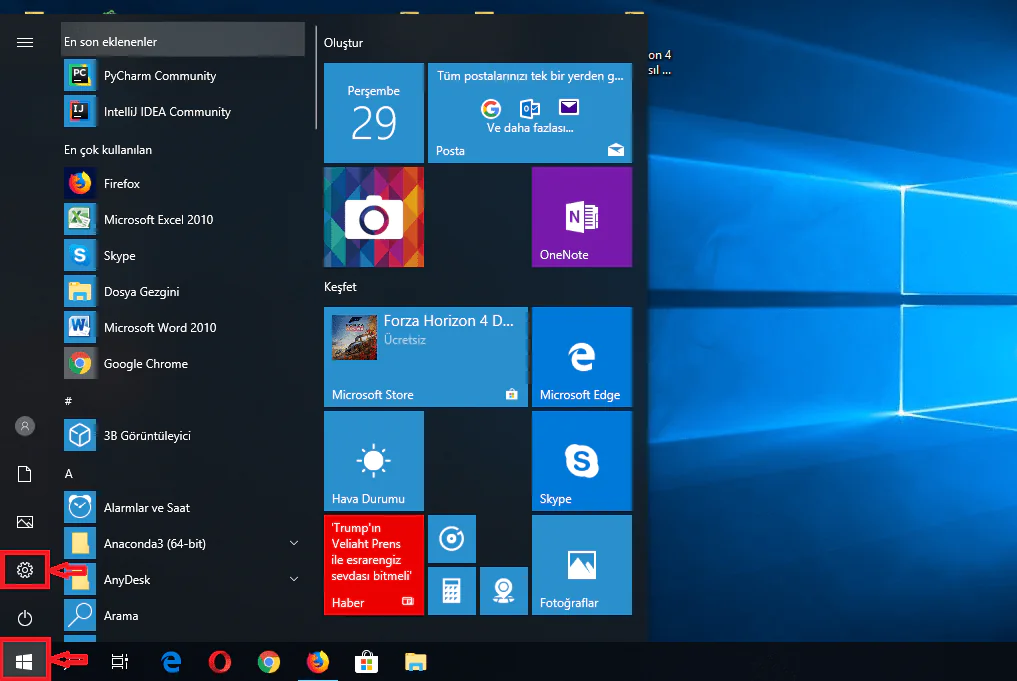
  • ‘Ayarlar (Settings)’ uygulamasını açmak için ‘Başlat (Start)’ menüsüne tıklayın ve ardından dişli çark (⛭ ) simgesine tıklayın veya ‘Windows + I’ tuş kombinasyonuna aynı anda basın.
Windows 10'un Sistem Bilgileri (Sürüm, Edisyon, Derleme) Nasıl Bulunur?

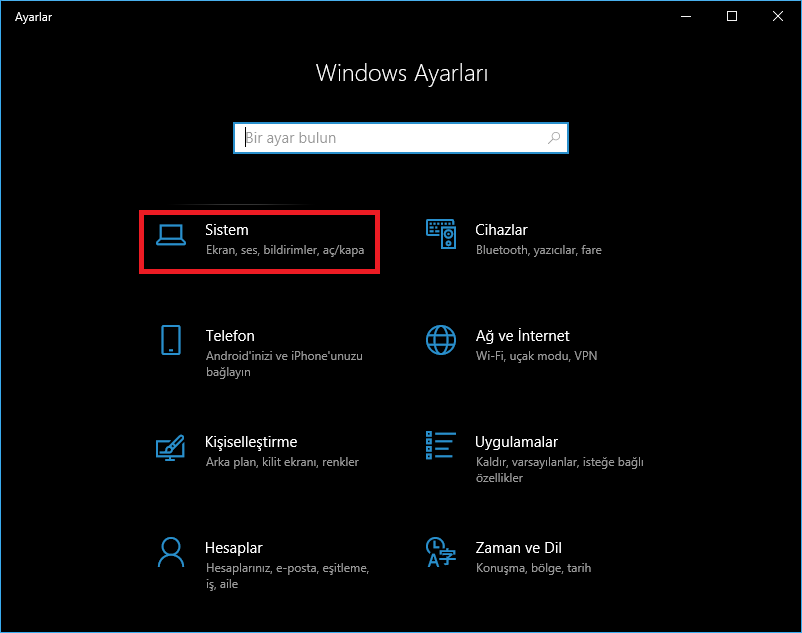
  • Açılan ‘Ayarlar (Settings)’ penceresinde ‘Sistem (System)’ menüsüne tıklayın.
Windows 10’un Sistem Bilgileri (Sürüm, Edisyon, Derleme) Nasıl Bulunur?

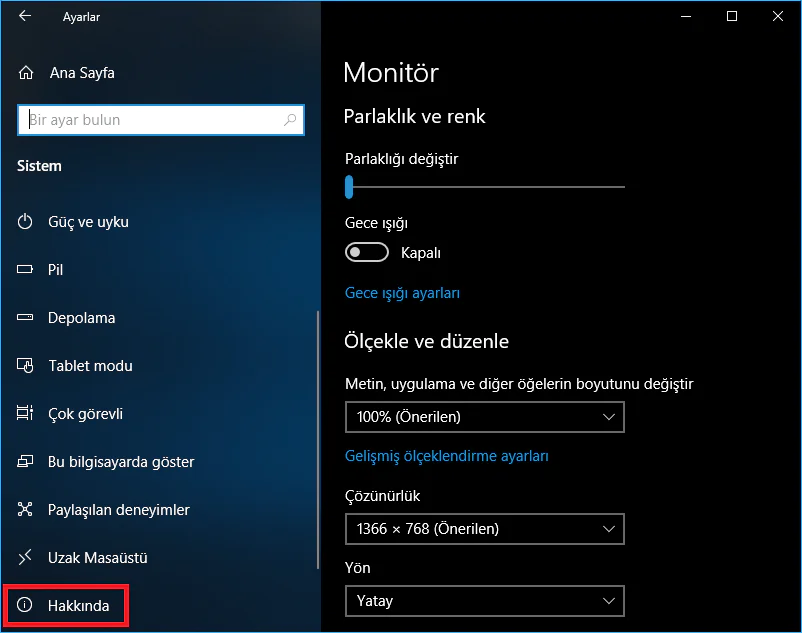
  • Gelen pencerede sol taraftaki panelde bulunan menü listesinde en sondaki ‘Hakkında (About)’ seçeneğine tıkayın.
Windows 10’un Sistem Bilgileri (Sürüm, Edisyon, Derleme) Nasıl Bulunur?

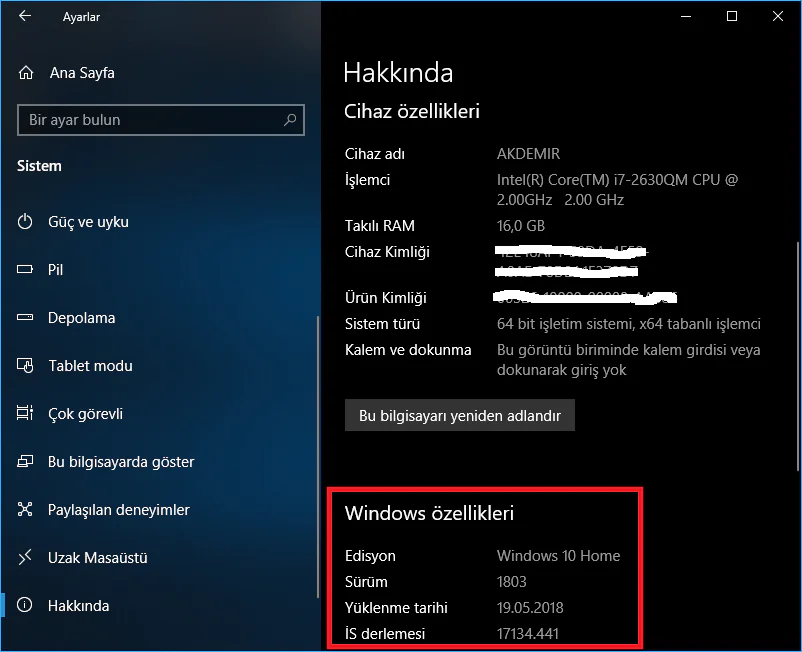
  • Açılan sayfayı, sağdaki kaydırma çubuğu ile aşağı doğru sürüklediğinizde ‘Windows özellikleri (Windows properties)’ başlığı altında bilgisayarınızda yüklü Windows 10’a ait sistem bilgilerini bulabilirsiniz.
Windows 10’un Sistem Bilgileri (Sürüm, Edisyon, Derleme) Nasıl Bulunur?

11858 Teknoloji Destek Hattı ile 7/24 telefonla teknik destek ve uzaktan destek alın 11858 Teknoloji Destek Hattı ile 7/24 telefonla teknik destek ve uzaktan destek alma
  • Edisyon (Edition): Bu satır size Windows 10’un hangi edisyonunu (Home, Professional, Enterprise veya Education) kullandığınızı gösterir.
  • Sürüm (Version): Sürüm (version) numarası size, kullandığınız Windows 10 sürümüyle ilgili en iyi bilgileri verir. Sürüm (vesion) numarası, en önemli sistem sürüm (version) güncellemesini YYAA formatında gösterir. Örneğin bizim sistemimizin sürüm (version) numarası 1803, Windows 10’un en önemli sürüm (version) güncellemesini 2018’in ayında (Mart 2018) aldığını gösteriyor.
  • IS derlemesi (OS Build): Bu satır, işletim sisteminizin spesifik derleme bilgisini gösterir. Bu bilgi, önemli sürüm (version) güncellemeleri arasında Windows 10 işletim sisteminizin aldığı küçük güncellemeleri ve küçük yapı (derleme) sürümlerinin zaman çizelgesini gösterir. Ekran görüntüsünde, sistemimizin IS derlemesi (OS Build) numarası 17134.441 olarak görülmekte. Bu numara bize, 2018’in ayında (Mart 2018) önemli sürüm (version) güncellemesinden sonra (alınan küçük güncellemelerle birlikte) Windows 10’un 16. yapı (derleme) sürümüne sahip olduğumuzu gösteriyor. Birçok kullanıcıya göre bilgi, sürüm (version) numarasına göre daha az önemlidir ve daha az dikkate alınır fakat yine de bu bilgi, tam olarak Windows 10’un hangi yapı (derleme) sürümünü kullandığınızla ilgili net bir veri sunar.
  • Sistem türü (System Type): Bu satır size Windows 10’un 32-bit veya 64-bit sürümünü kullandığınızı gösterir. Ayrıca, bilgisayarınızın 64-bit sürümle uyumlu olup olmadığını gösterir. Örneğin, ’64-bit işletim sistemi, x64-tabanlı işlemci (64-bit operating system, x64-based processor)’ bilgisi, 64-bit işlemci üzerinde Windows 10’un 64-bit sürümünü kullandığınızı gösterir.

Winver Uygulaması ile Windows 10 Sistem Bilgilerini (Edisyon, Sürüm, Yapı – Derleme –) Bulma

Windows Version aracını (uygulaması) ile de Windows 10 sistem bilgilerini (edisyon, sürüm, yapı – derleme – ) bulabilirsiniz.

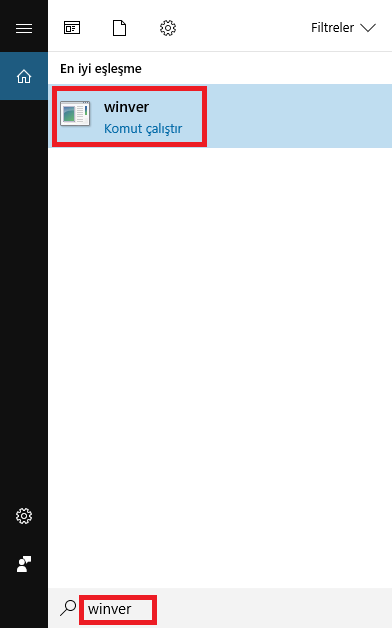
  • ‘Başlat (Start)’ menüsüne tıklayın ve ‘winver’ yazıp Enter’a basın. Ayrıca Windows + R tuş kombinasyonuna aynı anda basıp, açılan ‘Çalıştır (Run)’ penceresinde ‘winver’ yazdıktan sonra Enter’a basarak da Windows Version uygulamasını başlatabilirsiniz.
Windows 10’un Sistem Bilgileri (Sürüm, Edisyon, Derleme) Nasıl Bulunur?

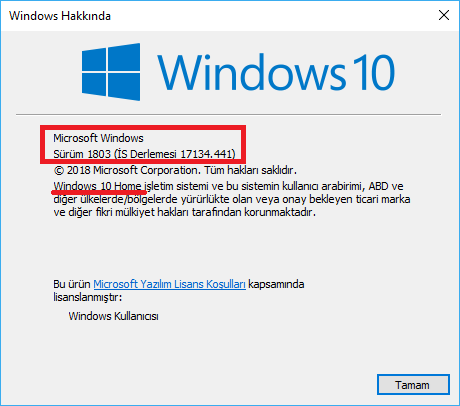
  • Açılan ‘Windows Hakkında (About Windows)’ penceresinde satırdaki bilgi, Windows 10’un hangi sürümünü (version) ve derlemesini (yapı) kullandığımızı gösterir. Aşağıdaki ekran görüntüsünde, 4. satırda altı çizili kısım ise, kullandığımız Windows 10’un edisyonunu (edition) (Windows 10 Home) gösterir.
Windows 10’un Sistem Bilgileri (Sürüm, Edisyon, Derleme) Nasıl Bulunur?

‘Windows Hakkında (About Windows)’ penceresi, Windows 10’un 32-bit veya 64-bit sürümünü (version) kullandığınızı göstermez; sadece işletim sisteminizin sürüm ve derleme (yapı) numarasını gösterir.

ETİKETLER:nasıl bulunursistem bilgilerisürüm derlemewindows 10
Bu Makaleyi Paylaş
Facebook WhatsApp WhatsApp Threads Bağlantıyı Kopyala Yazdır
Paylaş
Yorum yapılmamış

Bir yanıt yazın Yanıtı iptal et

E-posta adresiniz yayınlanmayacak. Gerekli alanlar * ile işaretlenmişlerdir


Bağlantı Kuralım

21KBeğen
19.6KTakip Et
7.3KAbone Ol
192Takip Et

Popüler Gönderiler

X gönderi görünürlüğü ne demek nasıl artırılır?

X Gönderi Görünürlüğü Ne Demek, Nasıl Artırılır

Senanur FINDIKÇI
Senanur FINDIKÇI
7 dk. okuma
1 Görüntüleme
NET::ERR_CERT_AUTHORITY_INVALID Hatası, güvenilmeyen SSL sertifikası nedeniyle web sitesine erişimi engelleyebilir.

NET::ERR_CERT_AUTHORITY_INVALID Hatası Neden Olur, 7 Çözüm Yöntemi

Hatice TATLISU
Hatice TATLISU
7 dk. okuma
3 Görüntüleme
WordPress Alan Adı Değiştirme sürecinde eski bağlantıları korumak, yeni adrese geçişi kolaylaştırır.

WordPress Alan Adı Değiştirme: SEO Kaybetmeden Nasıl Yapılır

Serdar TATLISU
Serdar TATLISU
7 dk. okuma
4 Görüntüleme
Windows 11 Tanım Güncellemeleri Nedir Ne işe yarıyor?

Windows 11 Tanım Güncellemeleri Nedir

Senanur FINDIKÇI
Senanur FINDIKÇI
9 dk. okuma
2 Görüntüleme
//

We influence 20 million users and is the number one business and technology news network on the planet

You Might Also Like

Windows 11 Ekran Sorunları ve Çözüm Yolları
Windows

Windows 11 Ekran Sorunları Nasıl Çözülür

5 dk. okuma
Windows Uygulamaları Yeni PC ye Tek Tıkla Nasıl Yüklenir
Windows

Windows Uygulamaları Yeni PC ye Tek Tıkla Nasıl Yüklenir

4 dk. okuma
R5 7500F ve RTX 4070 bileşenleriyle ilgili sistemde sinyal yok hatasını açıklayan bir infografik. Bu görsel, sinyal yok hatasının olası nedenlerini ve çözüm önerilerini gösterir.
Windows

R5 7500F RTX 4070 Sistemde Sinyal Yok Hatası

7 dk. okuma
Inaccessible_Boot_Device Hatası Çözümü
Windows

Windows 11 Inaccessible_Boot_Device Hatası Çözümü

7 dk. okuma

Size her gün en son haberleri ve sorun çözümlerini getiriyoruz!

TeknoDestek Müşteri Hizmetleri
Facebook-f Instagram Tiktok Twitter Youtube Linkedin Whatsapp Rss

İş Ortaklarımız

TeknoDestek Müşteri Hizmetleri
© 2013 - 2026 TeknoDestek Müşteri Hizmetleri • Tüm hakları saklıdır • Bu sitedeki tüm içerikler (metin, görsel, video, logo, tasarım vb.) 5846 sayılı Fikir ve Sanat Eserleri Kanunu (FSEK) kapsamında korunmaktadır • İzinsiz kopyalanması, çoğaltılması, yayınlanması veya herhangi bir şekilde kullanılması yasaktır • İhlal tespitinde; FSEK Madde 71-73 uyarınca yasal süreç başlatma, maddi/manevi tazminat talep etme ve cezai işlem için başvurma hakkımız saklıdır • TeknoDestek, TeknoS@R'un bir kuruluşudur • Tema Düzenleyen: Fatih ATEŞ
Sorun Hala Çözülmedi mi?
Aradığın çözümü bulamadıysan, 11858 Teknoloji Destek Hattımız sana yardımcı olabilir. 2011’den beri Türkiye’nin en tecrübeli teknoloji destek ekiplerinden biri olarak, bilgisayar, telefon, tablet, modem, akıllı TV ve sosyal medya sorunlarında 7/24 profesyonel destek veriyoruz. Uzman ekibimizle hemen görüşmek ister misin?
📞 11858’i Şimdi Ara
Görüşme öncesi dakika ücreti sesli olarak bilgilendirilir
Welcome Back!

Sign in to your account

Kullanıcı Adı veya E-posta Adresi
Şifre

Şifrenizi mi unuttunuz?