TeknoDestek Müşteri Hizmetleri
  • Haberler
    HaberlerDaha Fazla Göster
    Sessiz İçerik Nedir Nasıl Yapılır
    Sessiz İçerik Nedir
    6 dk. okuma
    Spotify SongDNA Nedir
    4 dk. okuma
    Apple Creator Studio Nasıl Kullanılır
    6 dk. okuma
    Mikro İçerik Nedir Nasıl Yapılır
    Mikro İçerik Nedir
    6 dk. okuma
    Türkiye’de Araçlarda Multimedya Ekranı Kullanımı Yasakları
    6 dk. okuma
  • Bilgisayar
    BilgisayarDaha Fazla Göster
    WordPress bakım modunda takılı kalması için FTP istemcisinde .maintenance dosyasının kök dizindeki görüntüsü
    WordPress Bakım Modunda Takılı Kalması Sorunu ve Çözümü
    7 dk. okuma
    WordPress Site Teknik Sorunlar Yaşıyor
    WordPress Site Teknik Sorunlar Yaşıyor Hatası Çözümü
    5 dk. okuma
    SSH Bağlantı Reddedildi Hatası Çözümü
    6 dk. okuma
    WordPress Planlı Bakım
    WordPress Planlı Bakım Nedeniyle Kısa Süreliğine Kullanılamayacak Hatası ve Çözümü
    7 dk. okuma
    Windows 11 Başlat Menüsünden Web Aramaları Kapatma
    5 dk. okuma
  • Mobil
    MobilDaha Fazla Göster
    Navigasyon Yönlendirici Değiştirme
    Google Haritalarda Navigasyon Yönlendirici Değiştirme
    3 dk. okuma
    Apple CarPlay'da uygulamaların yerini değiştirme
    Apple CarPlay’da Uygulamaların Yerini Değiştirme
    4 dk. okuma
    Android Auto Nedir, Nasıl Kullanılır
    4 dk. okuma
    Android 5G Ayarı Nasıl Yapılır
    4 dk. okuma
    iPhone 5G Ayarı Nasıl Yapılır
    4 dk. okuma
  • Sosyal Medya
    Sosyal MedyaDaha Fazla Göster
    YouTube Video Başlığı Nasıl Yazılmalı Yolları Neler
    YouTube Video Başlığı Nasıl Yazılmalı
    6 dk. okuma
    Tiktok Sorun Bildirme Ekranı Nerede
    5 dk. okuma
    X uygulamasında gündeme girme için hashtag ve etkileşim ekranı
    X Uygulamasında Gündeme Nasıl Girilir
    5 dk. okuma
    TikTok İçerik Yorgunluğu Nedir
    6 dk. okuma
    Sosyal Medyada Marka Dili Nasıl Oluşturulur Yolları Neler
    Sosyal Medyada Marka Dili Nasıl Oluşturulur
    6 dk. okuma
  • İnceleme
    İncelemeDaha Fazla Göster
    MacBook Neo Piyasayı Sarsmaya Geliyor
    5 dk. okuma
    Instax Mini Evo Cinema
    4 dk. okuma
    Samsung Galaxy Book 6 Ultra
    Samsung Galaxy Book 6 Ultra İnceleme
    8 dk. okuma
    Bütçe Dostu Mac Seçenekleri
    Bütçe Dostu Mac MacBook Neo vs Mac Mini
    7 dk. okuma
    Xiaomi Mi Taşınabilir Şarjlı Kompresör İnceleme
    10 dk. okuma
  • İletişim
YouTube
  • Facebook
26 Nis 2026, Pazar
TeknoDestek Müşteri HizmetleriTeknoDestek Müşteri Hizmetleri
Yazı BoyutuAa
  • Haberler
  • Mobil
  • Sosyal Medya
  • Bilgisayar
  • İnceleme
  • İnternet ve Ağ
  • Ev Elektroniği
  • İletişim
Search
  • Haberler
    • Cihaz Duyuruları
    • Teknoloji
    • Uygulama Gelişmeleri
  • Bilgisayar
    • Linux
    • macOS
    • Windows
  • İnceleme
    • Bilgisayar
    • Ev Elektroniği
    • Tablet
    • Tavsiyeler & Karşılaştırmalar
    • Telefon
  • Mobil
    • Android
    • Giyilebilir Cihazlar
    • HarmonyOS
    • iPhone / iOS
  • Sosyal Medya
    • Facebook
    • Instagram
    • TikTok
    • Snapchat
    • Teams
    • Telegram
    • WhatsApp
    • X
  • İletişim
Bizi Takip Edin
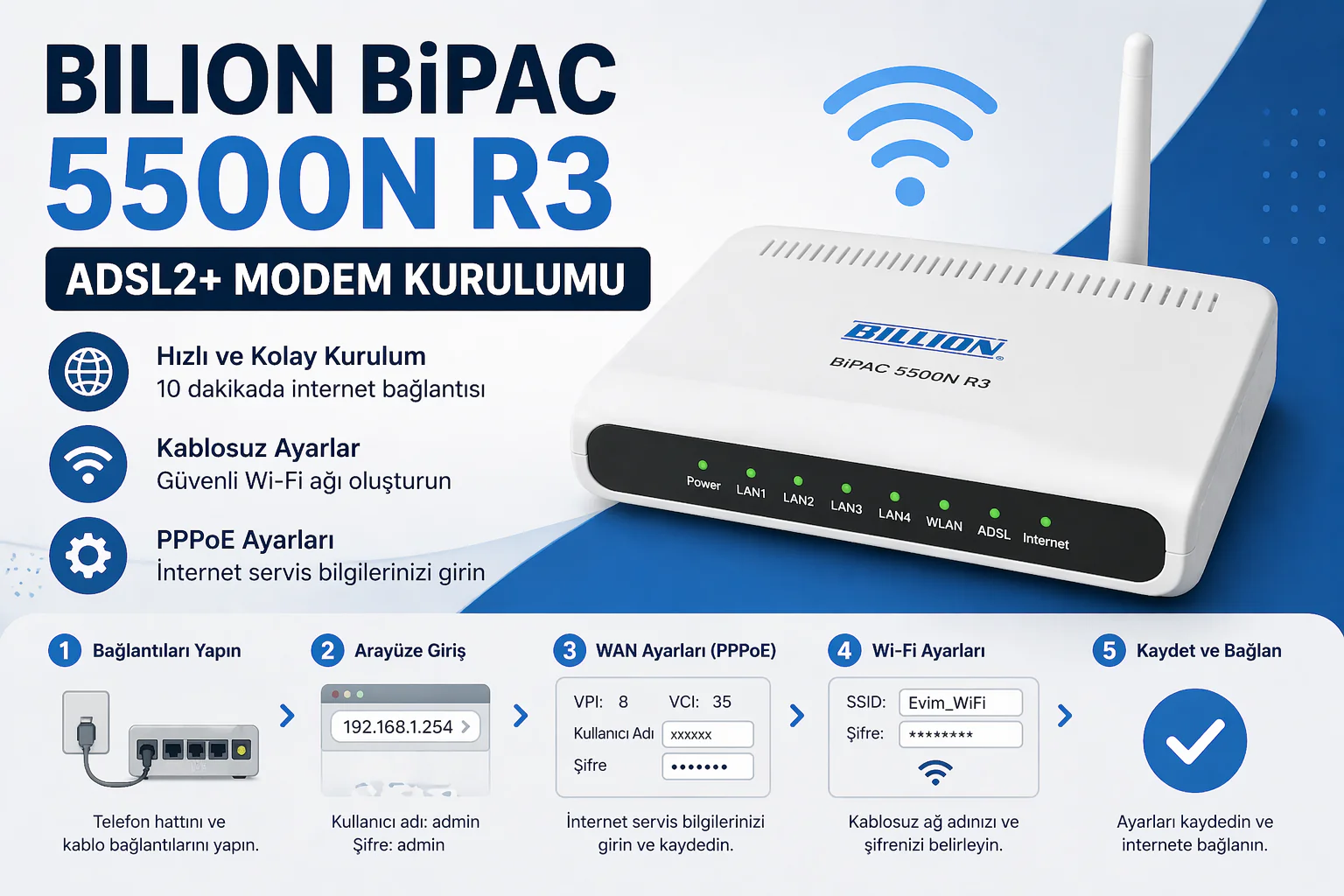
Bilion BiPAC 5500N R3 modem kurulumu sırasında arayüz ve bağlantı ayarlarının yapılması
Modem Kurulumu

Bilion BiPAC 5500N R3 ADSL2+ Modem Kurulumu

Yasin ER
Son güncelleme: 1 Temmuz 2025 16:41
Yasin ER
Paylaş
Paylaş

ADSL internet hâlâ Türkiye’nin birçok bölgesinde vazgeçilmez. Eğer elinizde Bilion BiPAC 5500N R3 gibi sağlam bir modem varsa, kurulumu sandığınızdan daha kolay. Bu makale, teknik terimlere boğulmadan modeminizi 10 dakikada nasıl çalıştıracağınızı gösteriyor. Billion Bipac 8206AX gibi yeni nesil modellerle benzer mantığı taşıyan bu cihaz, özellikle stabil bağlantısıyla dikkat çekiyor. Hazırsanız, başlayalım!

Bilion BiPAC 5500N R3 ADSL2+ Modem Kurulumu

Kutudan çıkanları kontrol edin:

  • Bilion BiPAC 5500N R3 modem

  • RJ11 telefon kablosu

  • Ethernet kablosu

  • Güç adaptörü

  • Hızlı kurulum kılavuzu
    İnternet Servis Sağlayıcınızdan (TTNET, Superonline vb.) aldığınız VPI/VCI değerleri (TTNET için genellikle 8/35) ve PPPoE kullanıcı adı/şifresi kritik önemde! Billion BIPAC 8206AZ kullanıcıları da aynı bilgileri kullanır.

Fiziksel Bağlantılar

  1. Modemin güç düğmesini kapalı konuma getirin.

  2. RJ11 kablosunu telefon duvar prizine, diğer ucunu modemin “ADSL/LINE” portuna takın.

  3. Bilgisayarınızı LAN1 portuna Ethernet kablosuyla bağlayın.

  4. Adaptörü prize ve modeme bağlayın.

  5. Güç düğmesini açın. ADSL ışığının yanıp sönmesi (sonra sabit yeşil) hattın senkronize olduğunu gösterir.

Web Arayüzüne Erişim

Öncelikle bilgisayar ve modem arasında Ethernet kablosunun, modemin “LAN1”  girişine takılı olması gerekiyor.

İçindekiler
  • Bilion BiPAC 5500N R3 ADSL2+ Modem Kurulumu
    • Kutudan çıkanları kontrol edin:
    • Fiziksel Bağlantılar
    • Web Arayüzüne Erişim
  • Güvenlik Duvarı & Yönetici Şifresi
    • Diğer Modellerle Karşılaştırma
    • İpuçları
- 11858 Teknoloji Destek Hattı -

Web arayüzüne girebilmeniz ve ADSL ayarlarınızı yapabilmeniz için bilgisayarınızdan web tarayıcınızı(internet explorer, Google chrome, firefox vb.) açınız. Tarayıcının adres satırına birleşik olarak http://192.168.1.254  IP adresini yazıp Enter tuşuna basınız. Modem arayüzünün giriş sayfası gelecek ve orada sırasıyla Kullanıcı Adı ve Şifre kutucukları yer alacaktır; Kullanıcı Adı kısmına küçük harflerle ve birleşik olarak “admin”, Şifre kısmına da yine aynı şekilde “admin” yazıp altta bulunan Giriş butonuna tıklayınız.

Modem arayüz sayfasına şuan giriş yaptınız.

Açılan sayfanın üst kısmında Durum, Sihirbaz, Kurulum, Servis, Güvenlik Duvarı, Bakım menüleri yer alacak.

Bu alanda “Sihirbaz” menüsüne tıklayınız. Hızlı konfigürasyon sayfası açılacak.

Sihirbaz menüsü;

Adım 1: WAN bağlantısı ayarları

Adım 2: WLAN bağlantısı ayarları ve

- 11858 Teknoloji Destek Hattı -

Adım 3: Ayarları Kaydet sayfaları ile size adım adım kurulumu yapmanızda yardımcı olacak.

Adım 1: WAN bağlantısı ayarları sayfasında sırasıyla;

VPI :“8”, VCI : ”35” parametreleri, kutucuklarda yazılı olmalıdır.

Solda Enkapsülasyon : “LLC/SNAP” işaretli olması gerekir.

Bağlantı Modu bölümünde “Ethernet üzerinden PPP(PPPoE)“ işaretli olmalıdır.

Solda PPP Ayarları bölümünde Kullanıcı adı ve Şifre kutucukları yer alıyor. Bu alana internet sağlayıcınızın size sunduğu kullanıcı adı ve şifrenizi, size verildiği şekliyle yazmanız gerekiyor.

- 11858 Teknoloji Destek Hattı -

Varsayılan Route : “Etkinleştir” seçeneği işaretli olacak.

DNS Ayarları bölümünde ise “Otomatik olarak DNS elde et” seçili olmalıdır.

Sayfanın altında “Sonraki”  butonuna tıklayarak birinci basamağı tamamlamış olacaksınız.

Ekran kurulumun ikinci basamağı olan “WLAN Bağlantısı Ayarı” sayfasına geçiş yapacak.

Yeni açılan sayfada WLAN kısmında “Etkinleştir” seçeneği işaretli olacak.

SSID bölümünde Türkçe karakter kullanmadan ve en az 4 karakterden oluşacak kablosuz (Wi-Fi) ağ adınızı yazabilirsiniz. Bu ismi siz ve ağınıza yakın komşularınız görebilecek; modeme bu isimle cep telefonu, tablet gibi cihazlardan bağlanacaksınız.

Şifreleme bölümünde ise kutucuğun üzerindeki aşağı ok sembolüne tıklayarak  “WPA2 Karışık” seçilir.

Bu seçimi yaptığınızda “WPA Kimlik Doğrulama Modu” menüsü açılacak ve

“Kişisel (Önceden Paylaştırılmış Anahtar)” ifadesi işaretlenmiş olacak.

Önceden Paylaştırılmış Anahtar Format‘ı  “Parola” olmalıdır ve hemen altında  “Önceden Paylaştırılmış Anahtar“ kutucuğuna en az 8, en fazla 64 karakterden oluşacak ve Türkçe karakter içermeyecek şekilde kablosuz (Wi-Fi)  ağ şifrenizi yazabilirsiniz.

Bu işlemi yaptıktan sonra sayfanın altında bulunan “Sonraki” butonuna tıklayarak kurulumun ikinci basamağını tamamlayacaksınız.

Ve 3. Adım Ayarları Kaydet ekranına geldiğinizde, ilk iki basamakta yapılan işlemlerin özet bir görüntüsü olacak. Yapmış olduğunuz ilk iki basamaktaki işleminlerin cihaz belleğine kalıcı olarak kaydedilebilmesi için sayfanın altında bulunan “Değişiklikleri Uygula” butonuna tıklayarak kaydetmeniz gerekmektedir.

Güvenlik Duvarı & Yönetici Şifresi

  1. “Security” > “Firewall” sekmesinden SPI Firewall‘u etkinleştirin.

  2. “Management” > “User Account” bölümünden varsayılan admin şifresini mutlaka değiştirin.

Diğer Modellerle Karşılaştırma

Bilion BiPAC 5500N, temel ADSL2+ ihtiyaçları için idealken:

  • Billion Bipac 8206AX: VDSL2/ADSL hibrit + çift bantlı Wi-Fi

  • Billion BIPAC 8206AZ: Yüksek hızlı VDSL2 desteği
    Eski teknoloji kullanan bölgelerde Bilion BiPAC 5500N hâla etkili bir çözümdür.

İpuçları

  1. Port Yönlendirme: Online oyunlar için NAT > Virtual Server ayarlarını kullanın.

  2. Ebeveyn Kontrolü: Parental Control sekmesinden erişim kısıtlamaları ekleyin.

  3. Zamanlayıcı: System > Schedule ile modeminizi gece otomatik kapatın.

Bilion BiPAC 5500N R3 ADSL2+ Modem Kurulumu ile telefon hattı üzerinden internet bağlantınızı tamamladıysanız ve fiber internet teknolojisine geçiş yapmayı düşünüyorsanız, Tilgin HGA2301 Modem Kurulumu – Fiber Modem Kurulumu makalemiz tam size göre. Fiber internetin sunduğu yüksek hız ve kararlı bağlantı avantajlarını keşfetmek için bu kapsamlı rehberi inceleyebilirsiniz. ADSL ile fiber modem kurulumu arasındaki farkları görmek ve hangisinin ihtiyaçlarınıza daha uygun olduğunu anlamak için her iki makaleyi de karşılaştırabilirsiniz. Özellikle fiber altyapıya sahip bölgelerde yaşıyorsanız, Tilgin HGA2301 ile çok daha yüksek hızlara ulaşabilirsiniz.

Bilion BiPAC 5500N R3 ADSL2+ Modem Kurulumu tamamlandı! Artık düşük ping’li online maçlar ve kesintisiz YouTube keyfi sizi bekliyor. Eğer altyapınız VDSL’e uygunsa, Billion Bipac 8206AZ modeline geçiş yapmayı düşünebilirsiniz. Sorunsuz sörfler!

29 Haziran 2025 Güncellemesi: Bu içerik, doğruluğu sağlamak ve süreçteki değişiklikleri yansıtmak için güncellendi.


ETİKETLER:adsl modembilion bipacmodem kurulumunasıl yapılır
Bu Makaleyi Paylaş
Facebook WhatsApp WhatsApp Threads Bağlantıyı Kopyala Yazdır
Paylaş
Yorum yapılmamış

Bir yanıt yazın Yanıtı iptal et

E-posta adresiniz yayınlanmayacak. Gerekli alanlar * ile işaretlenmişlerdir

Bağlantı Kuralım

21KBeğen
19.6KTakip Et
7.3KAbone Ol
192Takip Et

Popüler Gönderiler

AirTies Air 4960 Modem Kurulum

Uğurcan ÜN
Uğurcan ÜN
3 dk. okuma
11 Görüntüleme
Sessiz İçerik Nedir Nasıl Yapılır

Sessiz İçerik Nedir

İsmail YILDIZ
İsmail YILDIZ
6 dk. okuma
13 Görüntüleme
YouTube Video Başlığı Nasıl Yazılmalı Yolları Neler

YouTube Video Başlığı Nasıl Yazılmalı

İsmail YILDIZ
İsmail YILDIZ
6 dk. okuma
10 Görüntüleme

Lyra 3 Pro ile Şarkı Nasıl Oluşturulur

Uğurcan ÜN
Uğurcan ÜN
4 dk. okuma
24 Görüntüleme

You Might Also Like

Ofis Uygulamaları

PowerPoint’te Fotoğraf Albümü Nasıl Oluşturulur

4 dk. okuma
Android telefonunuzda RAM'i
Android

Android telefonunuzda RAM’i nasıl en üst düzeye çıkarırsınız?

2 dk. okuma
canon G2415 yazıcı sürücü yükleme
Yazıcı & Tarayıcı

Canon G2415 Yazıcı Kurulumu

2 dk. okuma
Microsoft Excel'de Özet Tablo Nasıl Oluşturulur
Ofis Uygulamaları

Microsoft Excel’de Renkli Hücreler Nasıl Sayılır

4 dk. okuma

Size her gün en son haberleri ve sorun çözümlerini getiriyoruz!

TeknoDestek Müşteri Hizmetleri
Facebook-f Instagram Tiktok Twitter Youtube Linkedin Whatsapp Phone-alt Rss

İş Ortaklarımız

TeknoDestek Müşteri Hizmetleri
© 2013 - 2026 TeknoDestek Müşteri Hizmetleri • Tüm hakları saklıdır • Bu sitedeki tüm içerikler (metin, görsel, video, logo, tasarım vb.) 5846 sayılı Fikir ve Sanat Eserleri Kanunu (FSEK) kapsamında korunmaktadır • İzinsiz kopyalanması, çoğaltılması, yayınlanması veya herhangi bir şekilde kullanılması yasaktır • İhlal tespitinde; FSEK Madde 71-73 uyarınca yasal süreç başlatma, maddi/manevi tazminat talep etme ve cezai işlem için başvurma hakkımız saklıdır • TeknoDestek, TeknoS@R'un bir kuruluşudur • Tema Düzenleyen: Fatih ATEŞ
Sorun Hala Çözülmedi mi?
Aradığın çözümü bulamadıysan, 11858 Teknoloji Destek Hattımız sana yardımcı olabilir. 2011’den beri Türkiye’nin en tecrübeli teknoloji destek ekiplerinden biri olarak, bilgisayar, telefon, tablet, modem, akıllı TV ve sosyal medya sorunlarında 7/24 profesyonel destek veriyoruz. Uzman ekibimizle hemen görüşmek ister misin?

    📞 11858’i Şimdi Ara

    Görüşme öncesi dakika ücreti sesli olarak bilgilendirilir
    Welcome Back!

    Sign in to your account

    Kullanıcı Adı veya E-posta Adresi
    Şifre

    Şifrenizi mi unuttunuz?