
TeknoDestek Müşteri Hizmetleri
  • Haberler
    HaberlerDaha Fazla Göster
    PlayStation Plus Haziran ayı ücretsiz oyunlarında Grounded ve Darktide karakterleri birlikte görünüyor
    PlayStation Plus Haziran Ayı Ücretsiz Oyunlar
    5 dk. okuma
    WhatsApp Kullanamayacak Android Modelleri listesinde eski Samsung ve LG telefonlar görüntüleniyor
    Eylül Ayı İtibariyle WhatsApp Kullanamayacak Android Modelleri
    4 dk. okuma
    Apple CarPlay ChatGPT Desteği Geldi
    Apple CarPlay ChatGPT Desteği Geldi
    5 dk. okuma
    Yenilenmiş Akıllı Telefonlara İade Hakkı kapsamında mağazada telefon inceleyen kullanıcı görüntüsü
    Yenilenmiş Akıllı Telefonlara İade Hakkı Getirildi
    7 dk. okuma
    Zerger App nedir? Nasıl kullanılır?
    Zerger App Nedir? Nasıl Kullanılır?
    7 dk. okuma
  • Bilgisayar
    BilgisayarDaha Fazla Göster
    Macbook neo performans
    MacBook Neo Performans Yükseltme
    5 dk. okuma
    Bilgisayar Kapalıyken Işıkları Neden Yanar ve Nasıl Kapatılır
    Bilgisayar Kapalıyken Işıkları Neden Yanar ve Nasıl Kapatılır
    7 dk. okuma
    OneDrive Çift Görünme Sorunu Nasıl Çözülür?
    OneDrive Çift Görünme Sorunu Nasıl Çözülür
    4 dk. okuma
    Bilgisayar güç düğmesi ayarları ekranında uyku ve kapatma seçenekleri görüntüleniyor
    Bilgisayar Güç Düğmesi Ayarları Nasıl Değiştirilir
    7 dk. okuma
    OneDrive Yükleme Hızı Neden Yavaş?
    OneDrive Yükleme Hızı Neden Yavaş
    5 dk. okuma
  • Mobil
    MobilDaha Fazla Göster
    Kamera Çıkıntısı olmayan yeni telefon tasarımı düz arka yüzeyiyle futuristik biçimde sergileniyor.
    Kamera Çıkıntısını Yok Eden Yeni Telefon Tasarımları Geliyor
    8 dk. okuma
    8000 mAh bataryalı telefonlar, parlak enerji bloğuyla fütüristik kapakta gösteriliyor.
    8000 mAh Bataryalı Telefonlar Geliyor: Şarj Sorunu Bitiyor mu
    6 dk. okuma
    HyperOS 3 Bildirim Sesi Sorunu Çözümü
    HyperOS 3 Bildirim Sesi Sorunu Çözümü
    5 dk. okuma
    HyperOS 3 Özellikleri ve Öne Çıkan Yenilikler
    HyperOS 3 Özellikleri ve Öne Çıkan Yenilikler
    8 dk. okuma
    HyperOS 3 performans sorunları yaşayan bir telefonda bellek uzatma ve pil ayarları menüsü.
    HyperOS 3 Performans Sorunları ve Çözüm Yolları
    7 dk. okuma
  • Sosyal Medya
    Sosyal MedyaDaha Fazla Göster
    Dikkat Çekici YouTube Küçük Resimleri Nasıl Oluşturulur
    Dikkat Çekici YouTube Küçük Resimleri Nasıl Oluşturulur
    7 dk. okuma
    WhatsApp Katı Hesap Ayarı
    WhatsApp Katı Hesap Ayarı Nasıl Açılır
    3 dk. okuma
    TikTok Sıfır İzlenme Sorunu
    TikTok Sıfır İzlenme Sorunu Çözümü
    7 dk. okuma
    LinkedIn Post Saatleri Neye Göre Belirlenir Yolları Neler
    LinkedIn Post Saatleri Neye Göre Belirlenir
    7 dk. okuma
    istatislikler üzerinden Reels paylaşma
    Instagram İstatistikler Üzerinden Reels Paylaşma Nasıl Yapılır
    4 dk. okuma
  • İnceleme
    İncelemeDaha Fazla Göster
    Yapay zekalı bilgisayar ekranında NPU ve AI özellikleri görüntüleniyor
    Yapay Zekalı Bilgisayar (AI PC) Nedir
    9 dk. okuma
    Çift Monitör Kurulumu Nasıl Yapılır
    Çift Monitör Kurulumu Nasıl Yapılır
    5 dk. okuma
    Tcl S55h Soundbar Telefon Bağlantısı Nasıl Yapılır Yolları Neler
    Tcl S55h Soundbar Telefon Bağlantısı Nasıl Yapılır
    6 dk. okuma
    Tcl S55h Soundbar Televizyon Bağlantısı Nasıl Yapılır Yolları Neler
    Tcl S55h Soundbar Televizyon Bağlantısı Nasıl Yapılır
    6 dk. okuma
    Radar ve Kontrol Noktalarını Görme
    Otoyollarda Radar ve Kontrol Noktalarını Görme
    4 dk. okuma
  • İletişim
YouTube
Takip Et
  • Müşteri Hizmetleri
  • Modem Kurulumu
  • Windows 11
  • Yapay Zeka
  • Akıllı Telefon
  • Robot Süpürge
11 Haz 2026, Perşembe
TeknoDestek Müşteri HizmetleriTeknoDestek Müşteri Hizmetleri
Yazı BoyutuAa
  • Haberler
  • Mobil
  • Sosyal Medya
  • Bilgisayar
  • İnceleme
  • İnternet ve Ağ
  • Ev Elektroniği
  • İletişim
Site içi Arama
  • Haberler
    • Cihaz Duyuruları
    • Teknoloji
    • Uygulama Gelişmeleri
  • Bilgisayar
    • Linux
    • macOS
    • Windows
  • İnceleme
    • Bilgisayar
    • Ev Elektroniği
    • Tablet
    • Tavsiyeler & Karşılaştırmalar
    • Telefon
  • Mobil
    • Android
    • Giyilebilir Cihazlar
    • HarmonyOS
    • iPhone / iOS
  • Sosyal Medya
    • Facebook
    • Instagram
    • TikTok
    • Snapchat
    • Teams
    • Telegram
    • WhatsApp
    • X
  • İletişim
Bizi Takip Edin
Birkaç Adımda Windows Update Hatası 0x8024a000 Nasıl Onarılır
Windows

Birkaç Adımda Windows Update Hatası 0x8024a000 Nasıl Onarılır

Son güncelleme: 23 Şubat 2020 12:01
Tekno Destek
910 Görüntüleme
Paylaş
4 dk. okuma
Paylaş

0x8024a000 hata kodunu alırken, bunun bir Windows güncellemesiyle ilişkili olduğunu unutmayın. Windows’u Microsoft’un sitesinden güncelleştirmeye çalıştığınızda görebilirsiniz.

En son özellikleri ve teknolojileri kullanmak istemenizde yanlış bir şey yoktur. Bilgisayarınız ve Windows Update sunucusu arasındaki bağlantı kesintisi bu hataya neden olabilir.

İçindekiler
  • Windows güncelleme hatası 0x8024a000’den nasıl kurtulabilirim?
    • 1. Hatalı kablo, yönlendirici veya modem hariç
    • 2. Virüsten koruma taraması çalıştırın
    • 3. Windows Update Sorun Gidericisini çalıştırın
    • 4. Windows Update geçici önbellek klasörünü temizleyin
    • 5. Dağıtım Görüntüsü Bakımı ve Yönetimini çalıştırın
- 11858 Teknoloji Destek Hattı -
11858 Teknoloji Destek Hattı ile 7/24 telefonla teknik destek ve uzaktan destek alın 11858 Teknoloji Destek Hattı ile 7/24 telefonla teknik destek ve uzaktan destek alma

Bu soruna geçici bir çözüm bulmak için, başlangıçta eksik bir Internet bağlantısının da düzeltmeye çalıştığınız 0x8024a000 hatasını almanıza neden olabileceğini unutmayın. Liste ayrıca arızalı donanım bileşenlerine, kötü amaçlı programlara sahip virüslü bir sisteme, dosya bozulmasına ve daha fazlasına uzanır.

Bu Windows güncelleme hatasını kendi başınıza düzeltmeyi deneyebilirsiniz. Ancak, süreci basitleştirmek için uzmanların rehberlik etmesi önerilir. Burada bir çözüm aramaya çalışın ve hayal kırıklığına uğramayacaksınız.

Windows güncelleme hatası 0x8024a000’den nasıl kurtulabilirim?

1. Hatalı kablo, yönlendirici veya modem hariç
Birkaç Adımda Windows Update Hatası 0x8024a000 Nasıl Onarılır

Tüm bu bileşenlerin iyi çalıştığından emin olmak için modeminizi, yönlendiricinizi, kablonuzu vb. Kontrol edin. Ayrıca yönlendiriciyi yeniden başlatmalı ve güncellemeyi tamamlamayı tekrar denemelisiniz.

Burada hiçbir şey gölgeli görünmüyorsa, lütfen bir sonraki adıma geçin.

2. Virüsten koruma taraması çalıştırın
Birkaç Adımda Windows Update Hatası 0x8024a000 Nasıl Onarılır

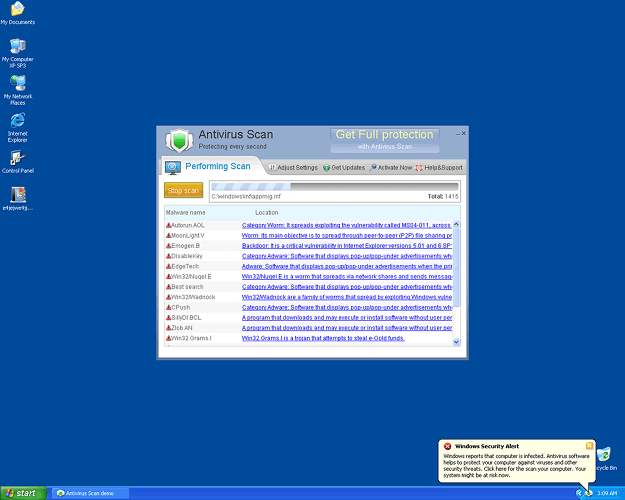
Sisteminize kötü amaçlı program bulaşmışsa ne olur? Kötü amaçlı yazılım veya virüs taraması için bilgisayarınızda yerleşik olan Windows Defender programını çalıştırarak da bu olasılığı göz ardı edin.

- 11858 Teknoloji Destek Hattı -
11858 Teknoloji Destek Hattı ile 7/24 telefonla teknik destek ve uzaktan destek alın 11858 Teknoloji Destek Hattı ile 7/24 telefonla teknik destek ve uzaktan destek alma

Herhangi bir kötü amaçlı yazılımı tespit ederse, onu bilgisayarınızdan kaldırmalı ve hata kodunu aldığınızda ne yaptığınıza geri dönmelisiniz.

3. Windows Update Sorun Gidericisini çalıştırın
Birkaç Adımda Windows Update Hatası 0x8024a000 Nasıl Onarılır

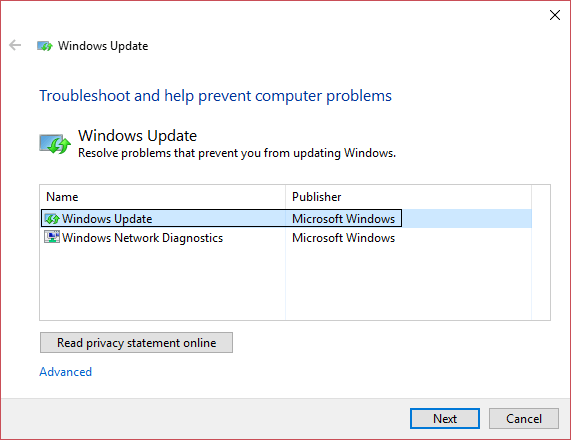
  1. Windows Search çubuğunu açınız.
  2. Sorun Giderme’ye tıklayın.
  3. Ardından, sol pencere bölmesinden Tümünü görüntüle’yi seçin.
  4. Alternatif olarak Başlat > Ayarlar> Güncelleme ve Güvenlik> Sorun Giderme’yi seçebilirsiniz.
  5. Windows Update den bilgisayar sorunları listelerini gidermeyi seçniz.
  6. Ekrandaki talimatları izleyin ve sorularınızı yanıtlayın.
  7. Windows Update Sorun Giderme’nin çalışmasına izin verin.
  8. Ardından, bilgisayarınızı yeniden başlatın.

Bu senaryoyu da dikkate alalım. Bozuk bir indirme veya Windows Update yazılımının eksik yüklenmesi bu hataya neden oluyor. Aynı şey, potansiyel bir işletim sistemi aşırı yüklemesi veya silinmiş sistem kayıt defteri dosyaları için de geçerlidir.

Az önce size Windows Update Sorun Gidericisinin bunlardan herhangi birini nasıl ele alacağına izin verdik. Yordamın sonunda, daha önce tamamen yüklenmemiş olan güncelleştirmeleri yeniden yüklemeyi deneyin.

4. Windows Update geçici önbellek klasörünü temizleyin
Birkaç Adımda Windows Update Hatası 0x8024a000 Nasıl Onarılır

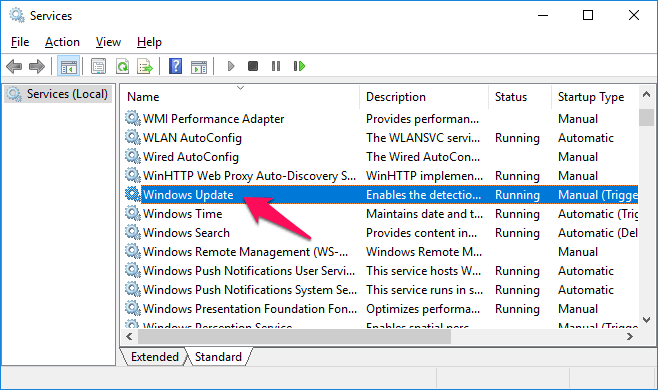
  1. Win + R klavye kısayol tuşuna basın, ardından services.msc yazın ve enter basınız. 
  2. Sisteminizdeki tüm Windows hizmetlerini içeren yeni bir pencere açılacaktır. Windows Update’i arayın.
  3. Sağ tıklayın.
  4. Daha sonra, Durdur düğmesine tıklayın.
  5. Artık Windows Update geçici önbellek klasörünü temizlemeye hazırsınız, bu nedenle Windows tuşunuzu basılı tutun ve R tuşuna aynı anda basın.
  6. Ardından yeni bir pencere görünür, bu nedenle “% windir% SoftwareDistributionDataStore” yazın .
  7. Tamam tıklayınız.
  8. Bu, Windows Gezgini’ni açacaktır. Şimdi verilen klasörün tüm içeriğini silebilirsiniz.

Yukarıdaki sorun giderici çalışmazsa, sorunun sisteminizde bozulmuş eski indirilmiş Windows güncellemeleriyle ilgili olduğundan şüphelenebilirsiniz.

- 11858 Teknoloji Destek Hattı -
11858 Teknoloji Destek Hattı ile 7/24 telefonla teknik destek ve uzaktan destek alın 11858 Teknoloji Destek Hattı ile 7/24 telefonla teknik destek ve uzaktan destek alma

Geçici önbellek klasörünü temizlemek için burada açıklanan prosedüre başvurun. Ardından, Windows Hizmetlerine geri dönebilirsiniz.

Windows Update’i bulun, sağ tıklayın ve Başlat’ı seçin. Bu şekilde sorununuz şimdi giderilmelidir.

5. Dağıtım Görüntüsü Bakımı ve Yönetimini çalıştırın
Birkaç Adımda Windows Update Hatası 0x8024a000 Nasıl Onarılır

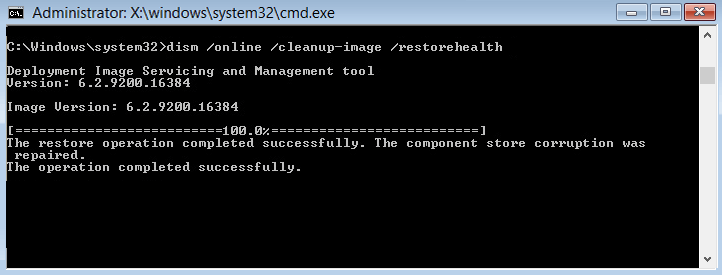
  1. Windows tuşu + X tuşlarına basın, ardından Komut İstemi’ni (Yönetici) seçin.
  2. Aşağıdaki komutu girin “cmd : DISM.exe / Çevrimiçi / Temizleme-Resim / RestoreHealth” enter basınız.
  3. Yordam tamamlandıktan sonra cmd’ye aşağıdakileri yazın: “sfc / scannow”
  4. Sistem Dosyası Denetleyicisi çalışmasına.
  5. Son olarak, bilgisayarınızı yeniden başlatın.

Hata tekrarlanırsa, DISM’i çalıştırmak en iyi çekiminizdir.

Eğer,

“DISM.exe / Çevrimiçi / Temizleme-Görüntüsü / RestoreHealth” komutu

çalışmıyorsa, bunun yerine bunu girmeyi deneyin:

“Dism / Resim: C: çevrimdışı / Temizleme-Resmi / RestoreHealth / Kaynak: c: testmountwindows”

“Dism / Online / Cleanup-Image / RestoreHealth / Kaynak: c: testmountwindows / LimitAccess”

DISM Windows’ta başarısız olduğunda her şey kaybolmuş gibi görünüyor mu? Bu hızlı rehbere göz atın ve endişelerden kurtulun.

Başka bir etkili çözüm Windows 10’u yeniden yüklemektir. Bu yöntem, son çare olarak kullanılmalıdır çünkü verilerinizden ve sürücünüzdeki tüm uygulamalardan ödün verebilir.

Güncellemenin yeni bir sürümünü indirip tekrar yüklemeye çalıştığımızda önerilerimizin faydalı olduğunu umuyoruz.

Hala başka sorularınız veya önerileriniz varsa, bunları aşağıdaki yorumlar bölümünde bırakmaktan çekinmeyin.

ETİKETLER:0x8024a000hata çözümünasıl yapılırwindows update
Bu Makaleyi Paylaş
Facebook WhatsApp WhatsApp Threads Bağlantıyı Kopyala Yazdır
Paylaş
Yorum yapılmamış

Bir yanıt yazın Yanıtı iptal et

Yorum yapabilmek için oturum açmalısınız.

Bağlantı Kuralım

21KBeğen
19.6KTakip Et
7.3KAbone Ol
192Takip Et

Popüler Gönderiler

Kamera Çıkıntısı olmayan yeni telefon tasarımı düz arka yüzeyiyle futuristik biçimde sergileniyor.

Kamera Çıkıntısını Yok Eden Yeni Telefon Tasarımları Geliyor

Hatice TATLISU
Hatice TATLISU
8 dk. okuma
1 Görüntüleme
Dikkat Çekici YouTube Küçük Resimleri Nasıl Oluşturulur

Dikkat Çekici YouTube Küçük Resimleri Nasıl Oluşturulur

Adem SOYLU
Adem SOYLU
7 dk. okuma
6 Görüntüleme
WhatsApp Katı Hesap Ayarı

WhatsApp Katı Hesap Ayarı Nasıl Açılır

Senanur FINDIKÇI
Senanur FINDIKÇI
3 dk. okuma
5 Görüntüleme
8000 mAh bataryalı telefonlar, parlak enerji bloğuyla fütüristik kapakta gösteriliyor.

8000 mAh Bataryalı Telefonlar Geliyor: Şarj Sorunu Bitiyor mu

Hatice TATLISU
Hatice TATLISU
6 dk. okuma
6 Görüntüleme
//

We influence 20 million users and is the number one business and technology news network on the planet

You Might Also Like

Android Telefonlara Obb Dosyası
Akıllı TV

Arçelik TV Ekran Kaydı Alma

3 dk. okuma
Google Hesabınızın Bağlı Olduğu Uygulamaları Kapatma
Antivirüs & Güvenlik

Google Hesabınızın Bağlı Olduğu Uygulamaları Kapatma

4 dk. okuma
Everest SG 1550 Modem Kurulumu
Modem Kurulumu

Everest SG 1550 Modem Kurulumu

5 dk. okuma
Netplwiz komutu nedir nasıl kullanılır
Windows

netplwiz Komutu Nedir ve Nasıl Kullanılır

4 dk. okuma

Size her gün en son haberleri ve sorun çözümlerini getiriyoruz!

TeknoDestek Müşteri Hizmetleri
Facebook-f Instagram Tiktok Twitter Youtube Linkedin Whatsapp Rss

İş Ortaklarımız

TeknoDestek Müşteri Hizmetleri
© 2013 - 2026 TeknoDestek Müşteri Hizmetleri • Tüm hakları saklıdır • Bu sitedeki tüm içerikler (metin, görsel, video, logo, tasarım vb.) 5846 sayılı Fikir ve Sanat Eserleri Kanunu (FSEK) kapsamında korunmaktadır • İzinsiz kopyalanması, çoğaltılması, yayınlanması veya herhangi bir şekilde kullanılması yasaktır • İhlal tespitinde; FSEK Madde 71-73 uyarınca yasal süreç başlatma, maddi/manevi tazminat talep etme ve cezai işlem için başvurma hakkımız saklıdır • TeknoDestek, TeknoS@R'un bir kuruluşudur • Tema Düzenleyen: Fatih ATEŞ
Sorun Hala Çözülmedi mi?
Aradığın çözümü bulamadıysan, 11858 Teknoloji Destek Hattımız sana yardımcı olabilir. 2011’den beri Türkiye’nin en tecrübeli teknoloji destek ekiplerinden biri olarak, bilgisayar, telefon, tablet, modem, akıllı TV ve sosyal medya sorunlarında 7/24 profesyonel destek veriyoruz. Uzman ekibimizle hemen görüşmek ister misin?
📞 11858’i Şimdi Ara
Görüşme öncesi dakika ücreti sesli olarak bilgilendirilir
Welcome Back!

Sign in to your account

Kullanıcı Adı veya E-posta Adresi
Şifre

Şifrenizi mi unuttunuz?