
BlueStacks yükleme hatası sorunu mu yaşıyorsunuz? Hata kodları, sistem gereksinimleri ve Hyper-V çakışması çözümleriyle kurulumu başarıyla tamamlayın.
BlueStacks yükleme hatası sorunu mu yaşıyorsunuz? Bu popüler Android emülatörünü bilgisayarınıza kurarken çeşitli hata kodları ve mesajlarıyla karşılaşmanız oldukça yaygın bir durum. Sistem uyumsuzlukları, yetki sorunları veya Hyper-V çakışmaları gibi faktörler BlueStacks yükleme hatası sorununa neden olabilir.


Mobil oyunları PC’de oynamak veya Android uygulamalarını masaüstünde kullanmak istediğinizde, yükleme aşamasında takılmak oldukça sinir bozucu olabiliyor. Bu içerikte, en sık karşılaşılan BlueStacks kurulum hatalarını ve bunların kesin çözümlerini adım adım öğreneceksiniz. Siz de BlueStacks kurulumunu başarıyla tamamlamak mı istiyorsunuz?
BlueStacks Yükleme Hatası Neden Oluşur ve Nasıl Çözülür
BlueStacks yükleme hatası genellikle sistem gereksinimleri, sürücü sorunları veya güvenlik yazılımları nedeniyle ortaya çıkar. Hata mesajı “Maalesef BlueStacks yüklenemedi” şeklinde basit olabileceği gibi, detaylı hata kodları da içerebilir. En yaygın hata türleri arasında “Hata kodu: 1” mesajı, erişim izni uyarıları ve dosya doğrulama sorunları yer alıyor.
Kurulum işlemi sırasında Windows’un “belirtilen aygıta, yola veya dosyaya erişemez” uyarısı verdiğini görebilirsiniz. Bu durumda yönetici yetkileri ve güvenlik ayarları kontrol edilmeli. Bazı kullanıcılar ise “uygulama yüklenemedi, yükleme dosyasını doğrulayın” mesajıyla karşılaşıyor ki bu genellikle indirme hatası veya dosya bozukluğu anlamına gelir.
Sistem Gereksinimlerini Kontrol Edin
İlk yapmanız gereken şey bilgisayarınızın BlueStacks için gerekli donanım özelliklerine sahip olup olmadığını kontrol etmek. Yetersiz sistem özellikleri en yaygın BlueStacks yükleme hatası nedenlerinden biri. Microsoft Windows 7 veya daha üst bir işletim sistemi, Intel ya da AMD işlemci ve en az 4GB RAM gerekiyor.
Grafik kartınızın karşılaştırma puanı 750 veya üzerinde olmalı. Bu Intel, NVIDIA veya ATI markalarının integrated ya da harici GPU’ları için geçerli. Ayrıca sisteminizde en az 5GB boş disk alanı bulunması zorunlu. İnternet bağlantınızın geniş bant özellikte ve stabil olması da kurulum için kritik.
Sisteminizde sanallaştırma teknolojisinin etkin olduğundan emin olun. BIOS ayarlarından Intel VT-x veya AMD-V özelliklerini aktifleştirmeniz gerekebilir. Bu ayarları yapmadan BlueStacks kurulumu tamamlanamaz.
Grafik Sürücülerini Güncelleyin
Güncel olmayan grafik sürücüleri BlueStacks yükleme hatası sorununun başlıca nedenlerinden. Windows 11 veya 10 kullanıyorsanız Ayarlar menüsünden otomatik sürücü güncellemelerini kontrol edebilirsiniz. Windows + I tuş kombinasyonuyla ayarlar penceresini açın.
Windows Update bölümüne gidin ve Gelişmiş seçenekler altından İsteğe Bağlı Güncellemeler sekmesini seçin. Burada mevcut grafik kartı sürücü güncellemeleri listelenecek. Tüm güncellemeleri indirip yükledikten sonra bilgisayarınızı yeniden başlatın.
Alternatif olarak grafik kartınızın üreticisinin resmi sitesinden manuel indirme yapabilirsiniz. NVIDIA, AMD veya Intel’in web sitelerinden doğrudan en güncel sürücüleri edinebilirsiniz. Otomatik sürücü güncelleme programları da bu işlemi kolaylaştırabilir ancak güvenilir kaynaklardan temin etmeye özen gösterin.
Yönetici Yetkileriyle ve Uyumluluk Modunda Çalıştırma
BlueStacks kurulum dosyasını sağ tıklayıp Özellikler menüsünü açın. Uyumluluk sekmesinde “Bu programı uyumluluk modunda çalıştır” seçeneğini işaretleyin. Açılan listeden Windows 8 veya Windows 7’yi seçerek eski sürümlerle uyumluluğu sağlayın.
Aynı pencerede “Bu programı yönetici olarak çalıştır” kutucuğunu da işaretlemeyi unutmayın. Bu ayarlar BlueStacks yükleme hatası sorunlarının büyük kısmını çözer. Uygula ve Tamam butonlarına basarak değişiklikleri kaydedin.
Artık kurulum dosyasını çift tıklayarak normal şekilde çalıştırabilirsiniz. Sistem otomatik olarak yönetici yetkileriyle ve belirttiğiniz uyumluluk modunda işlemi başlatacak. Bu yöntem özellikle yeni Windows sürümlerinde çok etkili oluyor.
Hyper-V Devre Dışı Bırakma İşlemi
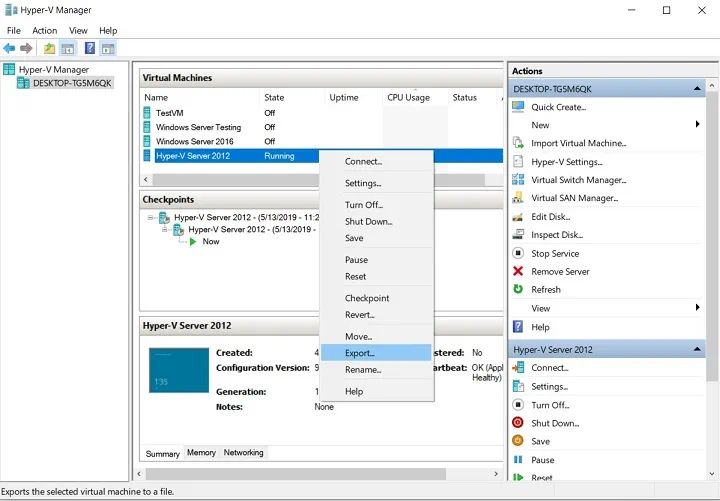
Hyper-V Windows’un yerleşik sanallaştırma teknolojisi olup BlueStacks ile çakışma yaratabilir. Kurulum sırasında “Hyper-V hesaplama platformu etkinleştirildiğinden BlueStacks başlatılamıyor” mesajı alıyorsanız bu özelliği kapatmanız gerekiyor.
Komut İstemi‘ni yönetici haklarıyla açın ve şu komutu yazın: bcdedit /set hypervisorlaunchtype off. Enter tuşuna bastıktan sonra işlemin tamamlanmasını bekleyin. Bilgisayarınızı yeniden başlatarak değişikliğin etkin olmasını sağlayın.
Denetim Masası üzerinden de Hyper-V kapatabilirsiniz. Windows Özellikleri bölümünde Hyper-V kutucuğunun işaretini kaldırıp sistemi yeniden başlatın. Bu işlem sonrasında BlueStacks kurulumu sorunsuz şekilde tamamlanacaktır.
.NET Framework Kurulumu
Eski Windows sürümlerinde .NET Framework eksikliği BlueStacks yükleme hatası nedeni olabilir. Microsoft’un resmi sitesinden en güncel .NET Framework sürümünü indirip yükleyin. Genellikle .NET Framework 4.7.2 veya daha üst sürümler yeterli oluyor.
Kurulum tamamlandıktan sonra bilgisayarınızı yeniden başlatın. .NET Framework sisteminizde zaten mevcutsa bile yeniden yükleme işlemi bazen çözüm sağlayabiliyor. Bu durum bozuk kurulum dosyaları nedeniyle ortaya çıkıyor.
Windows Update üzerinden de .NET Framework güncellemelerini kontrol edebilirsiniz. Otomatik güncellemeler genellikle bu bileşeni güncel tutar ancak manuel kontrol etmekte fayda var.
İnternet Bağlantısı ve Güvenlik Yazılımı Ayarları
Stabil internet bağlantısı BlueStacks kurulumu için hayati önem taşıyor. Kurulum sırasında çeşitli dosyalar indirildiği için bağlantı kopukluğu hatalara yol açabilir. WiFi yerine ethernet kablosu kullanmayı deneyin.
Antivirüs programınızı geçici olarak devre dışı bırakın çünkü güvenlik yazılımları bazen kurulum dosyalarını engeller. Windows Defender dahil tüm antivirüs programları için bu durum geçerli. Kurulum tamamlandıktan sonra güvenlik yazılımınızı tekrar aktifleştirmeyi unutmayın.
Güvenlik duvarı ayarlarınızı da kontrol edin. BlueStacks için istisna kuralı oluşturarak programın internet erişimini sağlayın. Bu sayede hem kurulum hem de sonraki kullanımda sorun yaşamazsınız.
Önceki BlueStacks Kalıntılarını Temizleme
Daha önce BlueStacks kurmuş ve kaldırmışsanız sistemde kalıntı dosyalar bulunabilir. Bu durum yeni kurulumda BlueStacks yükleme hatası oluşturur. Denetim Masası‘ndan Uygulamalar ve özellikler bölümüne girin ve BlueStacks ile ilgili tüm bileşenleri kaldırın.
Registry temizleme işlemi için CCleaner gibi araçları kullanabilirsiniz. AppData klasöründe kalan BlueStacks dosyalarını manuel olarak silin. Program Files dizininde BlueStacks klasörü varsa onu da kaldırın.
Sistem yeniden başlatıldıktan sonra temiz bir kurulum için hazır olursunuz. Bu yöntem özellikle “kurulum başarısız” hatası alan kullanıcılar için çok etkili. Artık BlueStacks kurulumunu sıfırdan başlatabilirsiniz.
Eğer bu çözümlerle BlueStacks yükleme hatası sorununuzu çözemediyseniz, deneyimli teknisyenlerimizle birebir iletişime geçebilirsiniz. 11858 Teknoloji Destek Hattı üzerinden uzman ekibimiz size özel çözümler sunarak sorununuzu hızlıca giderebilir. Telefon, canlı chat veya uzaktan destek seçenekleriyle istediğiniz şekilde yardım alabilirsiniz.
BlueStacks kurulumu sırasında Hyper-V sorunu yaşıyorsanız bu özelliği tamamen kapatmanız gerekebilir. Windows 11 Home sürümünde varsayılan olarak bulunmayan bu teknolojinin nasıl kurulacağı ve yönetileceği konusunda detaylı bilgi almak isterseniz Windows 11 Home Hyper-V Kurulumu makalemizi inceleyebilirsiniz. Bu içerikte Home sürümüne Hyper-V ekleme yöntemleri ve sistem optimizasyonu ipuçları yer alıyor.
BlueStacks yükleme hatası sorunu genellikle basit ayarlamalarla çözülebilen teknik bir problem. Sistem gereksinimlerinden başlayarak sırayla tüm çözümleri denediğinizde mutlaka başarılı olacaksınız. Hangi yöntemi denediğinizi ve sonuçlarını yorumlarda paylaşırsanız diğer kullanıcılara da yardımcı olmuş olursunuz.