
Makalemizde Bluestacks Hata Mesajı sorun giderme hakkında sizi bilgilendirmekteyiz. Hata oluştu PC favori Android uygulamaları keyfi engelleyen BlueStacks sorunu. Bu sorun, hatalı çalışan sürücüler veya bozuk bir uygulama dahil olmak üzere birçok nedenden dolayı ortaya çıkabilir. Yazılımı kaldırmayı ve en son sürümü yüklemeyi denemelisiniz.
.NET Framework’ün en son sürümünü yüklemek de bu sorunu hemen çözebilir.


Bluestacks , Android öykünmesi için en popüler uygulamalardan biridir, ancak birçok kullanıcı Bluestacks’ta bir hata mesajı oluştuğunu bildirdi .
Bu hata mesajı Bluestacks çalıştırmanızı engelleyebilir ve bugünün makalesinde size bu sorunu nasıl çözeceğinizi göstereceğiz.
Bluestacks Hata Mesajı Sorun Giderme
Bluestacks sorunları bazen ortaya çıkabilir ve Bluestacks ile ilgili sorunlardan bahsetmişken, kullanıcıların bildirdiği bazı yaygın sorunlar şunlardır:
Oturum açma hatası, lütfen tekrar deneyin Bluestacks – Bazen bu sorun, virüsten koruma yazılımınız nedeniyle ortaya çıkabilir. Bu sorunun ortaya çıkmasını önlemek için virüsten koruma yazılımınızı devre dışı bırakmayı deneyin.
4 hatası – Bluestacks’ı çalıştırmak için belirli hizmetlerin çalışıyor olması gerekir. Bluestacks hizmetlerinden biri düzgün çalışmıyorsa, bu ve benzeri hatalarla karşılaşabilirsiniz.
Bluestacks oturum açamadı – Bu, karşılaşabileceğiniz başka bir yaygın sorundur. Bu sorun ortaya çıkarsa, Bluestacks’ı yeniden başlatmayı deneyin ve bunun yardımcı olup olmadığını kontrol edin.
Bilinmeyen bir ağ hatası oluştu- Bluestacks’ta çeşitli hatalar görünebilir ve bu sorunu yaşıyorsanız Bluestacks’ı yeniden yüklemeyi deneyin ve bunun sorununuzu çözüp çözmediğini kontrol edin.
Tek seferlik kurulumda takılı kaldı, karşılama ekranı, bilgi kontrol- Bunlar Bluestacks’ta karşılaşabileceğiniz yaygın sorunlardan bazılarıdır, ancak bazılarını çözümlerimizden birini kullanarak çözebilmelisiniz.
Uygulama oynatıcı hatası system.nullreferenceexception – Bu genellikle diğer üçüncü taraf çözümlerinden kaynaklanan müdahalelerden kaynaklanır.
Bluestacks’ta hata oluştu mesajını nasıl düzeltirim?
Bluestacks’i tamamen kaldırın ve en son sürümü yükleyin
Sürücüleri güncelle
Bluestacks’ı yeniden başlatın
Gerekli hizmetlerin çalıştığından emin olun
En son .NET Framework sürümünü yükleyin
Temiz önyükleme gerçekleştirin
Sistem Geri Yükleme gerçekleştirin
Farklı bir öykünücüye geç
1.Bluestacks’i tamamen kaldırın ve en son sürümü yükleyin
Arama çubuğuna gidin, Denetim Masası yazın ve Enter’a basın
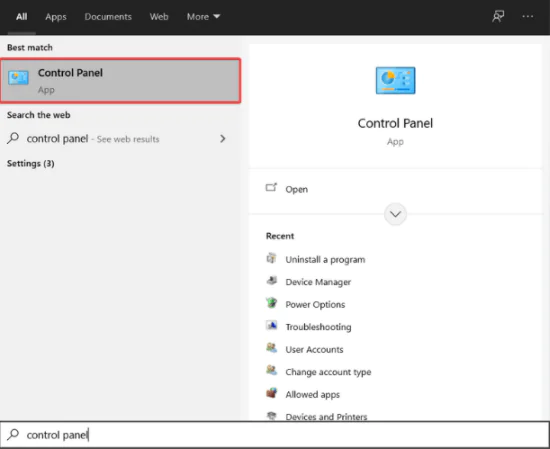
BlueStacks App Player’ı bulun, sağ tıklayın ve Kaldır’ı seçin. Ortaya çıkan açılır penceredeki eylemi onaylamak için tıklayın ve sonuna kadar kaldırma işlemini gerçekleştirin.
Bluestacks’ı PC’nizden daha fazla silmek için C: ProgramData’ya gidin. Windows, bilgisayarınızın sabit diskinin başka bir bölümüne kuruluysa, C’yi doğru sürücü harfiyle değiştirin.
Burada BlueStacksSetup klasörünü bulun ve silin. Ortaya çıkan açılır penceredeki eylemi de onaylayın.
Şimdi Çalıştır iletişim kutusunu açmak için Windows + R tuşlarına basın.
Tip sıcaklığı%% ve isabet girin
Klasördeki her şeyi seçin ve silin.
Tüm bu adımları izledikten sonra, Bluestacks’ı resmi web sitelerinden indirin ve yeniden yükleyin.
Eğer alıyorsanız bir hata oluştu BlueStacks mesajı, bu yükleme bozulmuş olması mümkündür ve ne soruna neden olduğunu o en.
Sorunu çözmek için kullanıcılar Bluestacks’ı PC’nizden tamamen kaldırmayı ve yeniden yüklemeyi öneriyorlar.
Bazı inatçı programların kaldırılması tamamen imkansız olmasa da zor olabileceğinden, her zaman geride artık dosyalar bıraktıklarından, Windows 10 PC’ler için en iyi 5 kaldırma yazılımına da göz atabilirsiniz .
2.Sürücüleri güncelleyin
Git ara, tip devicemng ve açık Aygıt Yöneticisi.
Git Ekran adaptörleri bölümü ve grafik sürücüsünü sağ tıklatın.
Menüden Sürücüyü Güncelle’yi seçin.
Sürücü yazılımı için bilgisayarıma gözat’a tıklayın ve önceden indirilmiş yazılımı PC’nize yükleyin.
Bluestacks ile sorun yaşıyorsanız ve Bir hata oluştu mesajı alıyorsanız, belki de sadece sürücülerinizi güncelleyerek sorunu çözebilirsiniz.
Genellikle sorun, güncel olmayan grafik kartı sürücülerinden kaynaklanır ve sorunu çözmek için bunları güncellemeniz yeterlidir.
Bunu yapmak için grafik kartı üreticinizin web sitesini ziyaret etmeniz ve modeliniz için en son sürücüleri indirmeniz gerekir. En son sürücüleri indirdikten sonra, bunları yüklemek için yukarıdaki adımları izleyin; sorun çözülmelidir.
3.Bluestacks’ı Yeniden Başlatın
Sağ alt köşedeki Bluestacks simgesini arayın.
Orada değilse, daha fazla uygulama göstermek için ok simgesine tıklayın.
Bluestacks simgesine sağ tıklayın ve menüden Çık’ı seçin.
Bunu yaptıktan sonra Bluestacks’ı tekrar başlatın ve sorunun hala orada olup olmadığını kontrol edin.
Bazen Bluestacks ile ilgili bazı aksaklıklar görünebilir ve bu aksaklıklar Bluestacks’ta bir hata oluştu mesajına yol açabilir. Bu sorunu çözmek için kullanıcılar Bluestacks’ı yeniden başlatmayı öneriyorlar.
Bu oldukça basit bir çözüm, ancak birkaç kullanıcı bunun kendileri için çalıştığını bildirdi, bu yüzden denemek isteyebilirsiniz.
4.Gerekli hizmetlerin çalıştığından emin olun
Windows Tuşu + R tuşlarına basın ve services.msc girin.
Basın Enter veya tıklayın tamam.
Hizmetler penceresi açıldığında bulmak BstHdAndroidSvc , BstHdLogRotatorSvc , ve BstHdPlusAndroidSvc
Her bir hizmeti sağ tıklayın ve menüden Başlat’ı seçin.
Bu değişiklikleri yaptıktan sonra, sorunun hala orada olup olmadığını kontrol edin. Bu hizmetleri başlatmak sorunu çözerse, başlangıç türlerini otomatik olarak değiştirmenizi öneririz. Bunu yapmak için şu adımları izleyin:
Aç Hizmetler üzerinde pencere ve çift tıklama BstHdAndroidSvc , BstHdLogRotatorSvc, ya BstHdPlusAndroidSvc özelliklerini açın hizmet.
Ne zaman Özellikleri penceresi açılır, set Başlangıç türünü için Otomatik ve tıklama Başlat hizmetini başlatmak için düğmeye.
Şimdi değişiklikleri kaydetmek için Uygula ve Tamam’ı tıklayın.
Diğer hizmetler için de aynısını yapın.
Bluestacks, düzgün çalışması için belirli hizmetlere güvenir ve bu hizmetler çalışmıyorsa, Bir hata oluştu hatasıyla karşılaşabilirsiniz.
Bu sorunu çözmek için, iki hizmetin düzgün çalıştığından emin olmanız yeterlidir.
BstHdAndroidSvc , BstHdLogRotatorSvc ve BstHdPlusAndroidSvc hizmeti için başlatma türünü değiştirdikten sonra , bunlar her zaman çalışır durumda olmalıdır ve Bluestacks ile ilgili sorun kalıcı olarak çözülecektir.
5.En son .NET Framework sürümünü yükleyin
Bluestacks düzgün çalışmıyorsa, sorun önemli bir yazılım bileşeni olan .NET Framework’ün olmaması olabilir.
Bazı uygulamalar düzgün çalışması için bu çerçeveye ihtiyaç duyar ve yüklemediyseniz Bluestacks’ta bir hata oluştu mesajıyla karşılaşabilirsiniz.
Bu sorunu çözmek için .NET Framework’ü indirip kurmanız önerilir. .net Framework yüklendikten sonra Bluestacks’ı tekrar çalıştırmayı deneyin ve sorunun devam edip etmediğini kontrol edin.
6.Temiz önyükleme gerçekleştirin
Çalıştır iletişim kutusunu başlatmak için Windows Tuşu + R tuşlarına basın.
Şimdi msconfig yazın ve Tamam’a tıklayın veya Enter’a basın
Sistem Yapılandırma penceresi görünecektir. Gidin Hizmetler sekmesine ve check Tüm Microsoft hizmetlerini gizle onay kutusunu.
Listedeki birkaç Bluestacks hizmeti dışındaki tüm hizmetleri devre dışı bırakın.
Git Başlangıç sekmesi ve tıklayın Aç Görev Yöneticisi.
Görev Yöneticisi şimdi başlamalı ve tüm başlangıç uygulamalarının bir listesini göreceksiniz.
Listedeki ilk girişi sağ tıklayın ve Devre Dışı Bırak öğesini seçin.
Bunu tüm başlangıç uygulamaları için tekrarlayın.
Görev Yöneticisi’ndeki tüm uygulamaları devre dışı bıraktıktan sonra , Sistem Yapılandırma penceresine geri dönün ve değişiklikleri kaydetmek için Uygula ve Tamam’a tıklayın . PC’nizi yeniden başlatın.
Daha önce de belirtildiği gibi, bazen üçüncü taraf uygulamalar Bluestacks’a müdahale edebilir ve bu sorunun oluşmasına neden olabilir.
Sorunu çözmek için kullanıcılar, Temiz önyükleme gerçekleştirmeyi ve tüm üçüncü taraf uygulamaları ve hizmetleri devre dışı bırakmayı öneriyorlar.
Bilgisayarınız yeniden başladığında, yalnızca Bluestacks hizmetleri çalışıyor olmalıdır. Şimdi Bluestacks’ı çalıştırmayı deneyin ve sorunun tekrar görünüp görünmediğini kontrol edin. Değilse, uygulamaları ve hizmetleri tek tek veya gruplar halinde etkinleştirmeniz gerekir.
Değişiklikleri kaydetmek için bir grup uygulamayı veya hizmeti etkinleştirdikten sonra bilgisayarınızı yeniden başlatmanız gerekeceğini unutmayın.
Sorunlu hizmetleri veya uygulamaları bulduğunuzda, bunları kaldırın veya devre dışı bırakın; artık bu sorunla karşılaşmazsınız.
7.Sistem Geri Yükleme gerçekleştirin
Windows Tuşu + S tuşlarına basın ve bir geri yükleme noktası oluştur yazın.
Şimdi sonuçlar listesinden Geri yükleme noktası oluştur’u seçin.
Şimdi ekranınızda Sistem Özellikleri penceresini görmelisiniz.
Click Sistem Geri Yükleme düğmesini.
Sistem Geri Yükleme penceresi şimdi başlayacaktır.
Click Sonraki düğmesini.
Şimdi, varsa, Daha fazla geri yükleme noktası göster seçeneğini işaretlemeniz gerekir.
Şimdi sadece geri yükleme noktasına tıklamanız istenen almaya gerek İleri.
İşlemi tamamlamak için ekrandaki talimatları izleyin.
Bu sorun yakın zamanda oluşmaya başladıysa, Sistem Geri Yükleme’yi kullanarak sorunu çözmek mümkündür.
Bilmiyorsanız, Sistem Geri Yükleme, sisteminizi önceki bir duruma geri yüklemenize ve yol boyunca birçok sorunu çözmenize olanak tanıyan yerleşik bir Windows özelliğidir.
Sisteminiz geri yüklendikten sonra, sorunun hala orada olup olmadığını kontrol edin.
8.Farklı bir öykünücüye geçin
Önceki çözümler Bluestacks’ta bir hata oluştu mesajı ile sorunu çözmediyse, belki farklı bir öykünücüye geçmeyi düşünmelisiniz.
Bluestacks, piyasadaki tek Android öykünücüsü değildir ve Windows 10 için en iyi Android öykünücülerini zaten ele aldık, ancak güvenilir bir Bluestacks alternatifi arıyorsanız, LDPlayer’ı denemenizi öneririz.
Bluestacks harika bir uygulamadır, ancak bazen bir hata oluştu mesajıyla karşılaşabilirsiniz. Bu sorun Bluestacks kullanmanızı engelleyebilir, ancak çözümlerimizden birini kullanarak sorunu çözmeyi başardığınızı umuyoruz.