TeknoDestek Müşteri Hizmetleri
  • Haberler
    HaberlerDaha Fazla Göster
    PlayStation Plus Haziran ayı ücretsiz oyunlarında Grounded ve Darktide karakterleri birlikte görünüyor
    PlayStation Plus Haziran Ayı Ücretsiz Oyunlar
    5 dk. okuma
    WhatsApp Kullanamayacak Android Modelleri listesinde eski Samsung ve LG telefonlar görüntüleniyor
    Eylül Ayı İtibariyle WhatsApp Kullanamayacak Android Modelleri
    4 dk. okuma
    Apple CarPlay ChatGPT Desteği Geldi
    Apple CarPlay ChatGPT Desteği Geldi
    5 dk. okuma
    Yenilenmiş Akıllı Telefonlara İade Hakkı kapsamında mağazada telefon inceleyen kullanıcı görüntüsü
    Yenilenmiş Akıllı Telefonlara İade Hakkı Getirildi
    7 dk. okuma
    Zerger App nedir? Nasıl kullanılır?
    Zerger App Nedir? Nasıl Kullanılır?
    7 dk. okuma
  • Bilgisayar
    BilgisayarDaha Fazla Göster
    Macbook neo performans
    MacBook Neo Performans Yükseltme
    5 dk. okuma
    Bilgisayar Kapalıyken Işıkları Neden Yanar ve Nasıl Kapatılır
    Bilgisayar Kapalıyken Işıkları Neden Yanar ve Nasıl Kapatılır
    7 dk. okuma
    OneDrive Çift Görünme Sorunu Nasıl Çözülür?
    OneDrive Çift Görünme Sorunu Nasıl Çözülür
    4 dk. okuma
    Bilgisayar güç düğmesi ayarları ekranında uyku ve kapatma seçenekleri görüntüleniyor
    Bilgisayar Güç Düğmesi Ayarları Nasıl Değiştirilir
    7 dk. okuma
    OneDrive Yükleme Hızı Neden Yavaş?
    OneDrive Yükleme Hızı Neden Yavaş
    5 dk. okuma
  • Mobil
    MobilDaha Fazla Göster
    8000 mAh bataryalı telefonlar, parlak enerji bloğuyla fütüristik kapakta gösteriliyor.
    8000 mAh Bataryalı Telefonlar Geliyor: Şarj Sorunu Bitiyor mu
    6 dk. okuma
    HyperOS 3 Bildirim Sesi Sorunu Çözümü
    HyperOS 3 Bildirim Sesi Sorunu Çözümü
    5 dk. okuma
    HyperOS 3 Özellikleri ve Öne Çıkan Yenilikler
    HyperOS 3 Özellikleri ve Öne Çıkan Yenilikler
    8 dk. okuma
    HyperOS 3 performans sorunları yaşayan bir telefonda bellek uzatma ve pil ayarları menüsü.
    HyperOS 3 Performans Sorunları ve Çözüm Yolları
    7 dk. okuma
    HyperOS 3 kamera sorunu yaşayan bir telefonda açık olan kamera ayarları ve depolama ekranı.
    HyperOS 3 Kamera Sorunu ve Çözüm Yolları
    8 dk. okuma
  • Sosyal Medya
    Sosyal MedyaDaha Fazla Göster
    Dikkat Çekici YouTube Küçük Resimleri Nasıl Oluşturulur
    Dikkat Çekici YouTube Küçük Resimleri Nasıl Oluşturulur
    7 dk. okuma
    WhatsApp Katı Hesap Ayarı
    WhatsApp Katı Hesap Ayarı Nasıl Açılır
    3 dk. okuma
    TikTok Sıfır İzlenme Sorunu
    TikTok Sıfır İzlenme Sorunu Çözümü
    7 dk. okuma
    LinkedIn Post Saatleri Neye Göre Belirlenir Yolları Neler
    LinkedIn Post Saatleri Neye Göre Belirlenir
    7 dk. okuma
    istatislikler üzerinden Reels paylaşma
    Instagram İstatistikler Üzerinden Reels Paylaşma Nasıl Yapılır
    4 dk. okuma
  • İnceleme
    İncelemeDaha Fazla Göster
    Yapay zekalı bilgisayar ekranında NPU ve AI özellikleri görüntüleniyor
    Yapay Zekalı Bilgisayar (AI PC) Nedir
    9 dk. okuma
    Çift Monitör Kurulumu Nasıl Yapılır
    Çift Monitör Kurulumu Nasıl Yapılır
    5 dk. okuma
    Tcl S55h Soundbar Telefon Bağlantısı Nasıl Yapılır Yolları Neler
    Tcl S55h Soundbar Telefon Bağlantısı Nasıl Yapılır
    6 dk. okuma
    Tcl S55h Soundbar Televizyon Bağlantısı Nasıl Yapılır Yolları Neler
    Tcl S55h Soundbar Televizyon Bağlantısı Nasıl Yapılır
    6 dk. okuma
    Radar ve Kontrol Noktalarını Görme
    Otoyollarda Radar ve Kontrol Noktalarını Görme
    4 dk. okuma
  • İletişim
YouTube
Takip Et
  • Müşteri Hizmetleri
  • Modem Kurulumu
  • Windows 11
  • Yapay Zeka
  • Akıllı Telefon
  • Robot Süpürge
11 Haz 2026, Perşembe
TeknoDestek Müşteri HizmetleriTeknoDestek Müşteri Hizmetleri
Yazı BoyutuAa
  • Haberler
  • Mobil
  • Sosyal Medya
  • Bilgisayar
  • İnceleme
  • İnternet ve Ağ
  • Ev Elektroniği
  • İletişim
Site içi Arama
  • Haberler
    • Cihaz Duyuruları
    • Teknoloji
    • Uygulama Gelişmeleri
  • Bilgisayar
    • Linux
    • macOS
    • Windows
  • İnceleme
    • Bilgisayar
    • Ev Elektroniği
    • Tablet
    • Tavsiyeler & Karşılaştırmalar
    • Telefon
  • Mobil
    • Android
    • Giyilebilir Cihazlar
    • HarmonyOS
    • iPhone / iOS
  • Sosyal Medya
    • Facebook
    • Instagram
    • TikTok
    • Snapchat
    • Teams
    • Telegram
    • WhatsApp
    • X
  • İletişim
Bizi Takip Edin
Boot Camp sorunları nasıl düzeltilir
macOS

Boot Camp sorunları nasıl düzeltilir

Ahmet YAŞAR
Son güncelleme: 27 Haziran 2022 09:50
Ahmet YAŞAR - Teknoloji Asistanı
1.2K Görüntüleme
Paylaş
3 dk. okuma
Paylaş

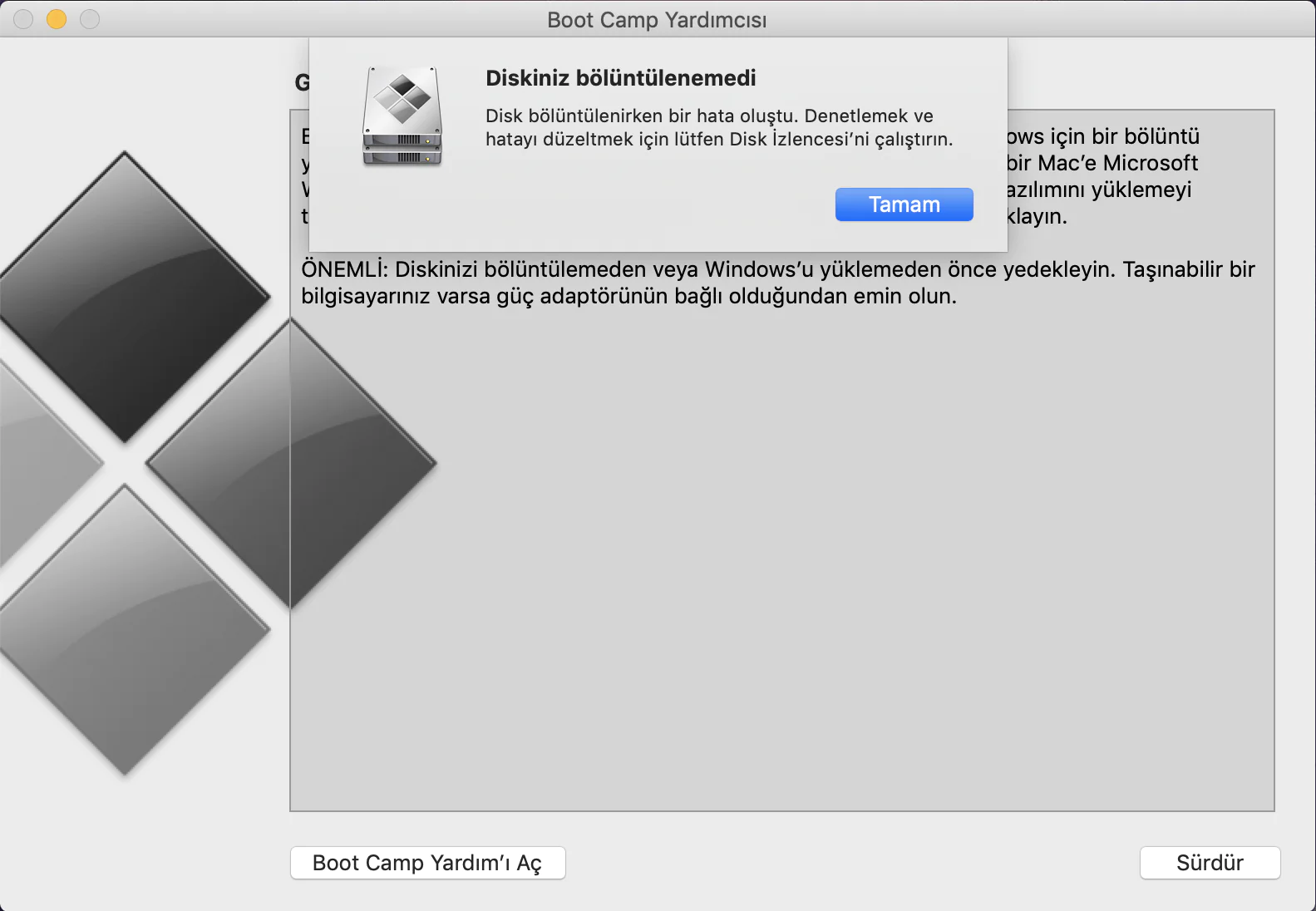
Boot Camp sorunları düzeltme için en bilindik yöntemler. Mac ve Windows’u kolayca yan yana çalıştırabilirsiniz, ancak birçok kullanıcı bunu yaparken sorun yaşadığını bildirmektedir. Boot Camp sorunlarını çözebilecek iki hızlı çözüm bulacaksınız.

Mac’inize Windows ve Windows uygulamaları yüklemek istiyorsanız, Mac ve Windows’u yan yana çalıştırmanıza izin veren Boot Camp adlı basit bir araç var.

İçindekiler
  • Windows 10’da Boot Camp sorunlarını nasıl çözebilirim?
    • 1.Boot Camp/bilgisayar sürücülerini güncelleyin
    • 2.PRAM’ı Sıfırla
- 11858 Teknoloji Destek Hattı -
11858 Teknoloji Destek Hattı ile 7/24 telefonla teknik destek ve uzaktan destek alın 11858 Teknoloji Destek Hattı ile 7/24 telefonla teknik destek ve uzaktan destek alma

Bu araç oldukça kullanışlıdır, ancak bazen Windows 10 ve Boot Camp ile ilgili bazı sorunlar olabilir.

Bildiğimiz kadarıyla Boot Camp, Windows 10’u resmi olarak destekleyecek şekilde güncellendi ve yeni MacBook’larda USB 3 sürücüleri ve 12 inç MacBook’ta USB Type-C bağlantı noktaları gibi özellikler çalışıyor.

Ayrıca 64-bit Mac için Windows 10 desteği de mevcuttur. Boot Camp’inizin Windows 10 ile çalışmasını sağlamak için aşağıda listelenen adımları izleyin.

Windows 10’da Boot Camp sorunlarını nasıl çözebilirim?

1.Boot Camp/bilgisayar sürücülerini güncelleyin

Mac’inizde Windows Çalıştırmanın 3 Yolu

Mac’inizin İnternete bağlı olduğundan emin olun.

Utilities klasöründen Boot Camp Assistant’ı açın.

Asistan penceresi açıldığında tüm seçeneklerin seçimini kaldırın, ancak Apple’dan En Son Windows destek yazılımını indir seçeneğinin işaretli olduğundan emin olun.

- 11858 Teknoloji Destek Hattı -
11858 Teknoloji Destek Hattı ile 7/24 telefonla teknik destek ve uzaktan destek alın 11858 Teknoloji Destek Hattı ile 7/24 telefonla teknik destek ve uzaktan destek alma

Devam’ı tıklayın.

USB flash sürücünüzün hedef disk olarak bağlı olduğundan emin olun ve Devam’a tıklayın.

Yönetici kullanıcı adınızı ve parolanızı girmeniz gerekebilir; bundan sonra, Boot Camp asistanı, sürücüleri USB flash sürücünüze indirmelidir.

Sürücüler indirildikten sonra Boot Camp Assistant penceresinden çıkın.

USB’nizin Mac’inize bağlı olduğundan emin olun ve Sistem Tercihleri’ne gidin.

Başlangıç ​​Diski’ne tıklayın ve sürücüler listesinden Windows ses simgesini seçin.

- 11858 Teknoloji Destek Hattı -
11858 Teknoloji Destek Hattı ile 7/24 telefonla teknik destek ve uzaktan destek alın 11858 Teknoloji Destek Hattı ile 7/24 telefonla teknik destek ve uzaktan destek alma

Yeniden Başlat’ı tıklayın.

Sürücüleri yükleyin:
Flash sürücüdeki Boot Camp klasörünü açın ve indirdiğiniz sürücüleri yükleyin

Flash sürücüdeki Boot Camp klasörünü açın ve indirdiğiniz sürücüleri yükleyin.

Boot Camp sizden değişiklik yapmanızı isterse Evet’i tıklayın.

Önceden yüklenmiş Windows Destek Yazılımını yeniden yüklemek veya güncellemek için Onar’a tıklayın.

Yazılımın Windows Logo testini geçmediğini söyleyen bir mesaj alırsanız, Devam Et’i tıklamanız yeterlidir.

Kurulum tamamlandıktan sonra bilgisayarınızı yeniden başlatmak için Evet’e tıklayın.

Windows’u MAC üzerinde çalıştırmanıza izin veren harika bir araç Parallels’dir ve denemenizi şiddetle tavsiye ederiz.

başlamak ve programları indirmek için ihtiyacınız olan her şeyi otomatik olarak algılayacağından kurulumu son derece kolaydır

Araç, başlamak ve programları indirmek için ihtiyacınız olan her şeyi otomatik olarak algılayacağından kurulumu son derece kolaydır. Cihazınızı kısa sürede kullanmaya başlayacaksınız.

Parallels ile ilgili bir başka harika şey de MAC ve Windows uygulamalarınız arasında klasörleri paylaşabilmeniz veya görüntüleri kopyalayıp yapıştırabilmenizdir.

2.PRAM’ı Sıfırla

Güç düğmesine basarak MacBook’unuzu kapatın.

Bilgisayarı aç.

Gri ekran görünmeden önce Komut, Seçenek, P ve R tuşlarını aynı anda basılı tutun. Yeterince hızlı değilseniz, cihazınızı yeniden başlatın.

Şimdi, Macbook’unuz yeniden başlayana kadar tuşları basılı tutun.

Başlangıç ​​sesini duyduğunuzda tuşları bırakmanız yeterlidir.

Bazı ayarlarınızın sıfırlandığını unutmayın.

Birçok MacBook sahibi, PRAM’i sıfırlamanın bu sorunu çözmelerine yardımcı olduğunu onayladı. Tüm sürecin birkaç dakika sürebileceğini unutmayın, bu yüzden sabırlı olun.

Boot Camp ile Mac Bilgisayara Windows 10 Nasıl Yüklenir?

PRAM’ı arka arkaya en az üç kez sıfırlayın. Bu konuda yukarıdaki adımları kullanın.

ETİKETLER:boot campmac sorunlarınasıl düzeltilirwindows kurulumu
Bu Makaleyi Paylaş
Facebook WhatsApp WhatsApp Threads Bağlantıyı Kopyala Yazdır
Paylaş
Yorum yapılmamış

Bir yanıt yazın Yanıtı iptal et

Yorum yapabilmek için oturum açmalısınız.

Bağlantı Kuralım

21KBeğen
19.6KTakip Et
7.3KAbone Ol
192Takip Et

Popüler Gönderiler

Dikkat Çekici YouTube Küçük Resimleri Nasıl Oluşturulur

Dikkat Çekici YouTube Küçük Resimleri Nasıl Oluşturulur

Adem SOYLU
Adem SOYLU
7 dk. okuma
5 Görüntüleme
WhatsApp Katı Hesap Ayarı

WhatsApp Katı Hesap Ayarı Nasıl Açılır

Senanur FINDIKÇI
Senanur FINDIKÇI
3 dk. okuma
5 Görüntüleme
8000 mAh bataryalı telefonlar, parlak enerji bloğuyla fütüristik kapakta gösteriliyor.

8000 mAh Bataryalı Telefonlar Geliyor: Şarj Sorunu Bitiyor mu

Hatice TATLISU
Hatice TATLISU
6 dk. okuma
6 Görüntüleme
TikTok Sıfır İzlenme Sorunu

TikTok Sıfır İzlenme Sorunu Çözümü

Mustafa DURUR
Mustafa DURUR
7 dk. okuma
4 Görüntüleme
//

We influence 20 million users and is the number one business and technology news network on the planet

You Might Also Like

Mac Gizli Dosya Görüntüleme ve Oluşturma
macOS

Mac Gizli Dosya Görüntüleme ve Oluşturma

6 dk. okuma
Microsoft Office lisans etkinleştirme sorunları
macOS

Microsoft Office’ i Mac’ten Tamamen Kaldırma

4 dk. okuma
Mac Book Big Sur yazılım güncelleme
macOS

Mac Book Big Sur yazılım güncelleme

1 dk. okuma
Macbook larda Dock Çubuğu Ayarları
macOS

Macbook larda Dock Çubuğu Ayarları

1 dk. okuma

Size her gün en son haberleri ve sorun çözümlerini getiriyoruz!

TeknoDestek Müşteri Hizmetleri
Facebook-f Instagram Tiktok Twitter Youtube Linkedin Whatsapp Rss

İş Ortaklarımız

TeknoDestek Müşteri Hizmetleri
© 2013 - 2026 TeknoDestek Müşteri Hizmetleri • Tüm hakları saklıdır • Bu sitedeki tüm içerikler (metin, görsel, video, logo, tasarım vb.) 5846 sayılı Fikir ve Sanat Eserleri Kanunu (FSEK) kapsamında korunmaktadır • İzinsiz kopyalanması, çoğaltılması, yayınlanması veya herhangi bir şekilde kullanılması yasaktır • İhlal tespitinde; FSEK Madde 71-73 uyarınca yasal süreç başlatma, maddi/manevi tazminat talep etme ve cezai işlem için başvurma hakkımız saklıdır • TeknoDestek, TeknoS@R'un bir kuruluşudur • Tema Düzenleyen: Fatih ATEŞ
Sorun Hala Çözülmedi mi?
Aradığın çözümü bulamadıysan, 11858 Teknoloji Destek Hattımız sana yardımcı olabilir. 2011’den beri Türkiye’nin en tecrübeli teknoloji destek ekiplerinden biri olarak, bilgisayar, telefon, tablet, modem, akıllı TV ve sosyal medya sorunlarında 7/24 profesyonel destek veriyoruz. Uzman ekibimizle hemen görüşmek ister misin?
📞 11858’i Şimdi Ara
Görüşme öncesi dakika ücreti sesli olarak bilgilendirilir
Welcome Back!

Sign in to your account

Kullanıcı Adı veya E-posta Adresi
Şifre

Şifrenizi mi unuttunuz?