TeknoDestek Müşteri Hizmetleri
  • Haberler
    HaberlerDaha Fazla Göster
    PlayStation Plus Haziran ayı ücretsiz oyunlarında Grounded ve Darktide karakterleri birlikte görünüyor
    PlayStation Plus Haziran Ayı Ücretsiz Oyunlar
    5 dk. okuma
    WhatsApp Kullanamayacak Android Modelleri listesinde eski Samsung ve LG telefonlar görüntüleniyor
    Eylül Ayı İtibariyle WhatsApp Kullanamayacak Android Modelleri
    4 dk. okuma
    Apple CarPlay ChatGPT Desteği Geldi
    Apple CarPlay ChatGPT Desteği Geldi
    5 dk. okuma
    Yenilenmiş Akıllı Telefonlara İade Hakkı kapsamında mağazada telefon inceleyen kullanıcı görüntüsü
    Yenilenmiş Akıllı Telefonlara İade Hakkı Getirildi
    7 dk. okuma
    Zerger App nedir? Nasıl kullanılır?
    Zerger App Nedir? Nasıl Kullanılır?
    7 dk. okuma
  • Bilgisayar
    BilgisayarDaha Fazla Göster
    Macbook neo performans
    MacBook Neo Performans Yükseltme
    5 dk. okuma
    Bilgisayar Kapalıyken Işıkları Neden Yanar ve Nasıl Kapatılır
    Bilgisayar Kapalıyken Işıkları Neden Yanar ve Nasıl Kapatılır
    7 dk. okuma
    OneDrive Çift Görünme Sorunu Nasıl Çözülür?
    OneDrive Çift Görünme Sorunu Nasıl Çözülür
    4 dk. okuma
    Bilgisayar güç düğmesi ayarları ekranında uyku ve kapatma seçenekleri görüntüleniyor
    Bilgisayar Güç Düğmesi Ayarları Nasıl Değiştirilir
    7 dk. okuma
    OneDrive Yükleme Hızı Neden Yavaş?
    OneDrive Yükleme Hızı Neden Yavaş
    5 dk. okuma
  • Mobil
    MobilDaha Fazla Göster
    8000 mAh bataryalı telefonlar, parlak enerji bloğuyla fütüristik kapakta gösteriliyor.
    8000 mAh Bataryalı Telefonlar Geliyor: Şarj Sorunu Bitiyor mu
    6 dk. okuma
    HyperOS 3 Bildirim Sesi Sorunu Çözümü
    HyperOS 3 Bildirim Sesi Sorunu Çözümü
    5 dk. okuma
    HyperOS 3 Özellikleri ve Öne Çıkan Yenilikler
    HyperOS 3 Özellikleri ve Öne Çıkan Yenilikler
    8 dk. okuma
    HyperOS 3 performans sorunları yaşayan bir telefonda bellek uzatma ve pil ayarları menüsü.
    HyperOS 3 Performans Sorunları ve Çözüm Yolları
    7 dk. okuma
    HyperOS 3 kamera sorunu yaşayan bir telefonda açık olan kamera ayarları ve depolama ekranı.
    HyperOS 3 Kamera Sorunu ve Çözüm Yolları
    8 dk. okuma
  • Sosyal Medya
    Sosyal MedyaDaha Fazla Göster
    Dikkat Çekici YouTube Küçük Resimleri Nasıl Oluşturulur
    Dikkat Çekici YouTube Küçük Resimleri Nasıl Oluşturulur
    7 dk. okuma
    WhatsApp Katı Hesap Ayarı
    WhatsApp Katı Hesap Ayarı Nasıl Açılır
    3 dk. okuma
    TikTok Sıfır İzlenme Sorunu
    TikTok Sıfır İzlenme Sorunu Çözümü
    7 dk. okuma
    LinkedIn Post Saatleri Neye Göre Belirlenir Yolları Neler
    LinkedIn Post Saatleri Neye Göre Belirlenir
    7 dk. okuma
    istatislikler üzerinden Reels paylaşma
    Instagram İstatistikler Üzerinden Reels Paylaşma Nasıl Yapılır
    4 dk. okuma
  • İnceleme
    İncelemeDaha Fazla Göster
    Yapay zekalı bilgisayar ekranında NPU ve AI özellikleri görüntüleniyor
    Yapay Zekalı Bilgisayar (AI PC) Nedir
    9 dk. okuma
    Çift Monitör Kurulumu Nasıl Yapılır
    Çift Monitör Kurulumu Nasıl Yapılır
    5 dk. okuma
    Tcl S55h Soundbar Telefon Bağlantısı Nasıl Yapılır Yolları Neler
    Tcl S55h Soundbar Telefon Bağlantısı Nasıl Yapılır
    6 dk. okuma
    Tcl S55h Soundbar Televizyon Bağlantısı Nasıl Yapılır Yolları Neler
    Tcl S55h Soundbar Televizyon Bağlantısı Nasıl Yapılır
    6 dk. okuma
    Radar ve Kontrol Noktalarını Görme
    Otoyollarda Radar ve Kontrol Noktalarını Görme
    4 dk. okuma
  • İletişim
YouTube
Takip Et
  • Müşteri Hizmetleri
  • Modem Kurulumu
  • Windows 11
  • Yapay Zeka
  • Akıllı Telefon
  • Robot Süpürge
11 Haz 2026, Perşembe
TeknoDestek Müşteri HizmetleriTeknoDestek Müşteri Hizmetleri
Yazı BoyutuAa
  • Haberler
  • Mobil
  • Sosyal Medya
  • Bilgisayar
  • İnceleme
  • İnternet ve Ağ
  • Ev Elektroniği
  • İletişim
Site içi Arama
  • Haberler
    • Cihaz Duyuruları
    • Teknoloji
    • Uygulama Gelişmeleri
  • Bilgisayar
    • Linux
    • macOS
    • Windows
  • İnceleme
    • Bilgisayar
    • Ev Elektroniği
    • Tablet
    • Tavsiyeler & Karşılaştırmalar
    • Telefon
  • Mobil
    • Android
    • Giyilebilir Cihazlar
    • HarmonyOS
    • iPhone / iOS
  • Sosyal Medya
    • Facebook
    • Instagram
    • TikTok
    • Snapchat
    • Teams
    • Telegram
    • WhatsApp
    • X
  • İletişim
Bizi Takip Edin
Mac’inizde Windows Çalıştırmanın 3 Yolu
macOS

Mac’inizde Windows Çalıştırmanın 3 Yolu

Yasin ER
Son güncelleme: 25 Kasım 2019 14:17
Yasin ER - Teknoloji Uzmanı
1.7K Görüntüleme
Paylaş
6 dk. okuma
Paylaş

Mac’inizde Windows’u çalıştırmak mı istiyorsunuz? Her biri kendi avantaj ve dezavantajları ile yapabileceğiniz birkaç farklı yol var.

En iyi çözüm, Windows’u ne için kullanmak istediğinize bağlıdır. Video oyunu oynamak ister misin? Belirli bir Windows tabanlı uygulama kullanmanız mı gerekiyor? Veya herhangi bir Mac’ten önyükleyebileceğiniz taşınabilir bir Windows sistemi mi istiyorsunuz?

- 11858 Teknoloji Destek Hattı -
11858 Teknoloji Destek Hattı ile 7/24 telefonla teknik destek ve uzaktan destek alın 11858 Teknoloji Destek Hattı ile 7/24 telefonla teknik destek ve uzaktan destek alma

Aşağıdaki Mac’te Windows’u çalıştırabilmenizin tüm yollarını açıkladık. Hangi yöntemin sizin için en uygun olduğunu bulmak için bir göz atın.

  1. İkili Boot macOS ve Boot Camp’i Kullanarak Windows
Mac’inizde Windows Çalıştırmanın 3 Yolu

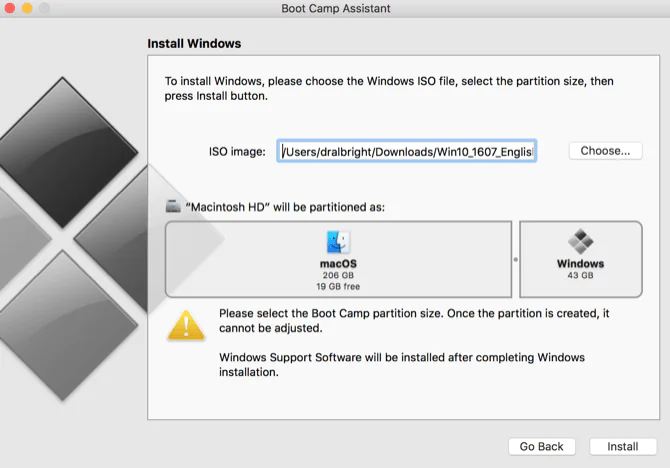
Boot Camp, Windows’u yüklemek için kullanabileceğiniz yerleşik bir Mac yardımcı programıdır. Bir tarafta Windows ve diğer tarafta da macOS olmak üzere sabit diskinizi iki bölüme ayırır.

Buna çift önyükleme sistemi diyoruz çünkü macOS veya Windows’a önyükleme yapabilirsiniz. Ancak aynı anda iki işletim sistemini de kullanamazsınız; bu, geçiş yapmak istediğiniz zaman Mac’inizi yeniden başlatmanız gerektiği anlamına gelir.

Sonuç olarak, her iki işletim sisteminde de mükemmel performans elde edersiniz, çünkü her seferinde yalnızca bir tane çalıştırması gerekir. Bazı durumlarda, Windows’u Boot Camp aracılığıyla çalıştıran bir Mac, atanmış bir Windows bilgisayarından daha hızlıdır.

Bilgisayar oyunları oynamak, video düzenlemek, grafik oluşturmak veya kaynak yoğunluğu olan diğer işleri yapmak istiyorsanız çift önyükleme sistemi en iyi seçenektir.

Boot Camp Kullanarak Mac’inizde Windows Nasıl Kurulur?

- 11858 Teknoloji Destek Hattı -
11858 Teknoloji Destek Hattı ile 7/24 telefonla teknik destek ve uzaktan destek alın 11858 Teknoloji Destek Hattı ile 7/24 telefonla teknik destek ve uzaktan destek alma

Mac ve internet bağlantısıyla, Boot Camp’i kullanarak Windows’u yüklemek ve çalıştırmak için ihtiyacınız olan her şeye zaten sahipsiniz. Bununla birlikte, Mac’iniz 2015’ten önce çıktıysa, ayrıca bir USB Boot Camp yükleyicisi oluşturmanız gerekir.

Başlamadan önce, başlangıç ​​diskinizde en az 64 GB boş olduğundan emin olun. Windows işletim sistemi ve onunla kullanmak istediğiniz herhangi bir içerik için bu kadar alana ihtiyacınız var.

Hazır olduğunuzda, Windows’un en son sürümünü Microsoft’un Windows 10’u İndirin sayfasından bir ISO disk görüntüsü olarak indirin.

Sonra, Boot Camp Assistant’ı açın. Mac’inizdeki Uygulamalar klasöründeki Yardımcı Programlar içinde bulacaksınız, ancak açmak için Spotlight (Cmd + Space) ile arama yapmak daha hızlı. Sabit sürücünüzü bölümlemek, Windows destek sürücülerini indirmek ve çift önyükleme sisteminizi kurmak için ekrandaki talimatları izleyin.

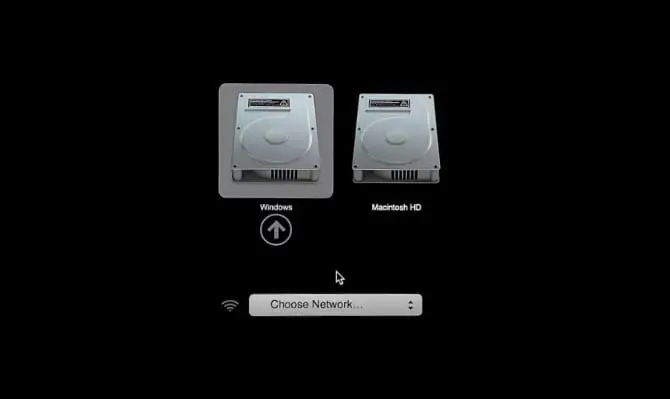
Boot Camp kurulumu tamamlandığında, Mac’inizi yeniden başlatın ve açılırken Option’ı basılı tutun. MacOS veya Windows’a yükleme seçeneği sunmalıdır.
Mac’inizde Windows Çalıştırmanın 3 Yolu

- 11858 Teknoloji Destek Hattı -
11858 Teknoloji Destek Hattı ile 7/24 telefonla teknik destek ve uzaktan destek alın 11858 Teknoloji Destek Hattı ile 7/24 telefonla teknik destek ve uzaktan destek alma
  1. Mac’inizdeki Sanal Makinede Windows’u Çalıştırın
Mac’inizde Windows Çalıştırmanın 3 Yolu

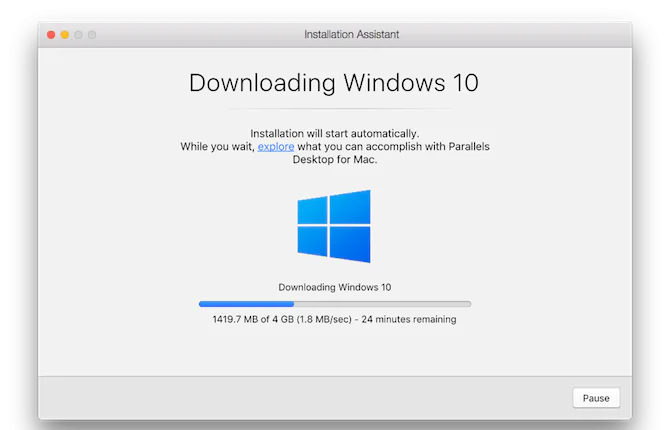
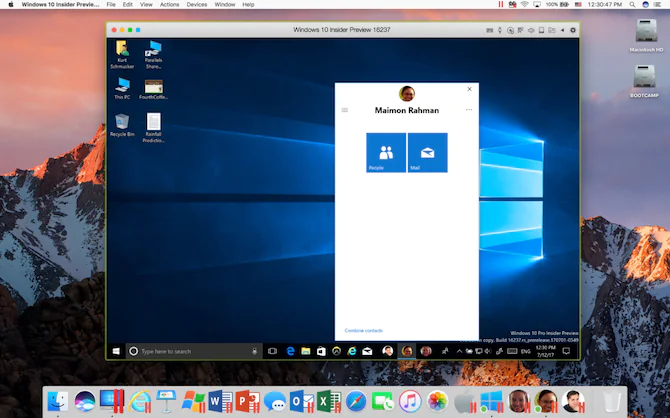
Sanal bir makine (VM), Windows’u macOS içerisinde çalıştırır. İşletim sisteminizi değiştirmek istediğinizde sabit sürücünüzü bölümlendirmenize ve Mac’inizi yeniden başlatmanıza gerek yoktur.

VM kullanmak, hem Windows hem de MacOS’un Mac’inizde aynı anda çalıştığı anlamına gelir; bu nedenle performans çift önyükleme sistemi kadar iyi değildir. Ancak, MacOS uygulamalarıyla birlikte Windows uygulamaları kullanmanın getirdiği kolaylık da bu kaybı telafi etmek için yeterlidir.

Mac’inize Windows kurmak istiyorsanız, birkaç farklı VM seçeneğiniz var:

. Parallels

. VirtualBox

. VMware Fusion

  1. WinToUSB Kullanarak Harici Bir Diskten Gitmek İçin Windows’u Çalıştırın
Mac’inizde Windows Çalıştırmanın 3 Yolu

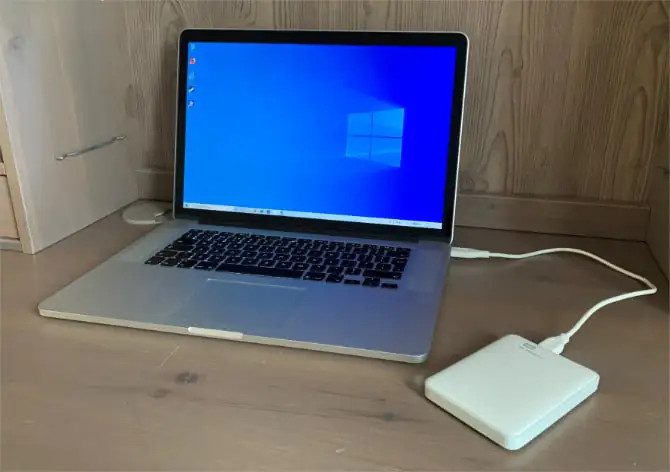
Windows To Go, bir Windows sistemini daha sonra herhangi bir Mac’ten önyükleyebileceğiniz harici bir sabit sürücüye yüklemenizi sağlayan bir özelliktir. En önemli avantaj, dahili sabit sürücünüzde herhangi bir yer kaplamadığı ve büyük miktarda taşınabilirlik sunmasıdır.

Windows To Go kullanımı, Windows’un ayrı bir bölüm yerine tamamen farklı bir sürücüden çalışması dışında çift önyükleme sistemine benzer. Bu, işletim sistemlerini değiştirmek istediğinizde hala Mac’inizi yeniden başlatmanız gerektiği anlamına gelir.

Ne yazık ki, Windows To Go sistemleri, harici sürücünüzün ve bağlı oldukları bağlantı noktasının veri aktarımı ve okuma / yazma hızı ile sınırlıdır. Ayrıca biraz da kurulum yapıyorlar.

İdeal olarak, en az 50 MB / s yazma hızında bir USB 3.0 sürücüsü kullanmanız gerekir. Ayrıca en hızlı bağlantı için Mac’inizdeki bir USB 3.0 bağlantı noktasına bağladığınızdan emin olmanız gerekir.

Harici Sürücüde Mac’e Gitmek İçin Windows Nasıl Kurulur?

Microsoft, 2019’daki resmi Windows To Go özelliğini kullanımdan kaldırırken, üçüncü taraf yazılımı sayesinde yine de eşdeğer bir kurulumu kullanabilirsiniz. Günümüzde, harici sürücünüze Windows To Go kurmanın en kolay yolu WinToUSB’dir.

Bu ücretsiz uygulama Windows tabanlı olduğundan, Mac’inize geçici olarak kurmak için bir Windows bilgisayarı veya VM kullanmanız gerekir. Kullanışlı bir Windows makineniz yoksa, bunun için Parallels veya VMware Fusion ücretsiz deneme sürümünü kullanmanızı öneririz.

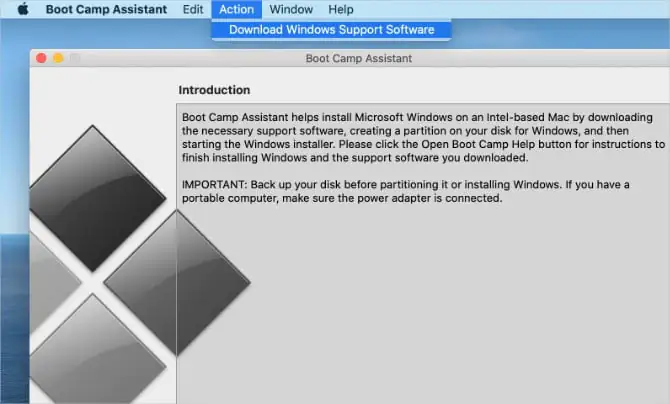
Mac donanımınızın Windows ile çalışmasını sağlamak için Boot Camp’ten destek dosyaları indirmeniz gerekir. MacOS’ta Boot Camp Assistant’ı açın ve menü çubuğundan Eylem> Windows Destek Yazılımını İndir’i seçin.
Mac’inizde Windows Çalıştırmanın 3 Yolu

Destek dosyaları indirmeyi tamamladığında, kopyalayıp VM’nize yapıştırın.

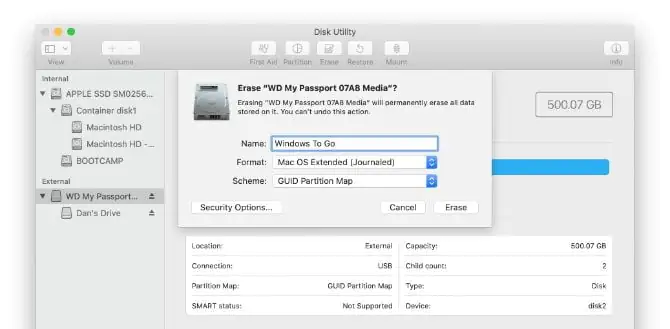
Şimdi harici sürücünüzü bağlayın ve Mac’inizdeki Disk Yardımcı Programını açın. Bir GUID Partition Map şemasıyla sürücüyü macOS Extended (Journaled) olarak silin ve yeniden biçimlendirin. Bu bittiğinde, makinenizi çıkarın ve yeniden bağlayın.
Mac’inizde Windows Çalıştırmanın 3 Yolu

VM’nizde, Windows ISO disk görüntüsünü indirin ve WinToUSB’yi yükleyin.

Disk Yönetimi’ni açmak ve harici sürücünüzü seçmek için Başlat düğmesine sağ tıklayın. Burada, sürücünün birincil bölümünü sağ tıklayın ve Birimi sil seçeneğini tıklayın, ardından tekrar sağ tıklayın ve Yeni bir basit birim oluşturun. Dosya sistemini NFTS olarak ayarlayın.

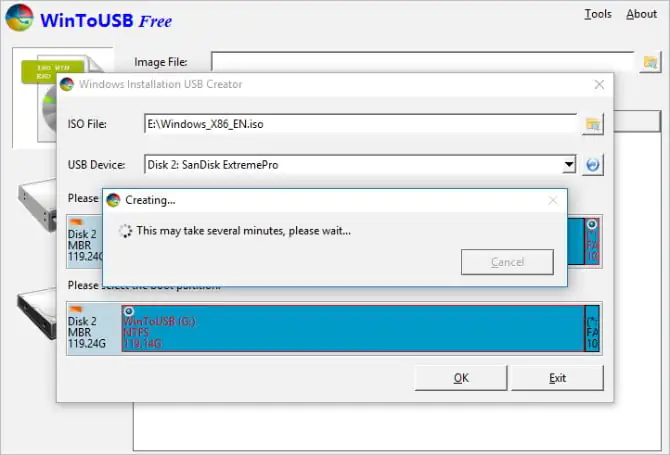
WinToUSB’yi açın ve harici sürücünüzü Windows için hedef olarak seçin. Önyükleme ve sistem bölümlerinizi seçin ve kurulum için Eski (legacy) mod seçeneğini seçin.
Mac’inizde Windows Çalıştırmanın 3 Yolu

WinToUSB, Windows’u harici sürücünüze yükledikten sonra, Boot Camp Assistant’tan Windows Destek klasörüne kopyalamak için Dosya Gezgini’ni kullanın.

Son olarak, Mac’inizi yeniden başlatın ve Windows To Go’yu harici sürücünüzden başlatmak için açarken Option’ı basılı tutun. Windows Destek klasörünü açın ve Boot Camp> Setup bölümüne gidin.

Bu, Mac’inizle çalışması için gereken sürücüleri yükler.

ETİKETLER:bootcampmac windows çalıştırmanasıl yapılırsanal makine
Bu Makaleyi Paylaş
Facebook WhatsApp WhatsApp Threads Bağlantıyı Kopyala Yazdır
Paylaş
YazarYasin ER
Teknoloji Uzmanı
Takip Et
Kendini bilmiş bileli teknoloji okyanusunda amiral gemileri ile iç içedir. Çukurova Üniversitesi mezunudur. Teknoloji makaleleri yazıp insanları aydınlatmayı amaç edinmiştir.
Yorum yapılmamış

Bir yanıt yazın Yanıtı iptal et

Yorum yapabilmek için oturum açmalısınız.

Bağlantı Kuralım

21KBeğen
19.6KTakip Et
7.3KAbone Ol
192Takip Et

Popüler Gönderiler

Dikkat Çekici YouTube Küçük Resimleri Nasıl Oluşturulur

Dikkat Çekici YouTube Küçük Resimleri Nasıl Oluşturulur

Adem SOYLU
Adem SOYLU
7 dk. okuma
5 Görüntüleme
WhatsApp Katı Hesap Ayarı

WhatsApp Katı Hesap Ayarı Nasıl Açılır

Senanur FINDIKÇI
Senanur FINDIKÇI
3 dk. okuma
5 Görüntüleme
8000 mAh bataryalı telefonlar, parlak enerji bloğuyla fütüristik kapakta gösteriliyor.

8000 mAh Bataryalı Telefonlar Geliyor: Şarj Sorunu Bitiyor mu

Hatice TATLISU
Hatice TATLISU
6 dk. okuma
6 Görüntüleme
TikTok Sıfır İzlenme Sorunu

TikTok Sıfır İzlenme Sorunu Çözümü

Mustafa DURUR
Mustafa DURUR
7 dk. okuma
4 Görüntüleme
//

We influence 20 million users and is the number one business and technology news network on the planet

You Might Also Like

Çocuklara yönelik kodlama oyunları ile yarının teknoloji liderlerini güçlendir bilmeniz için bu makalemizi inceleyiniz. 
Mobil Oyunları

Çocuklara Yönelik Kodlama Oyunları

11 dk. okuma
Instagram otomatik Reels kaydırma özelliği nedir ?
Instagram

Instagram Otomatik Reels Kaydırma

3 dk. okuma
AirPods Mac Bilgisayar Bağlantısı Nasıl Yapılır
macOS

AirPods Mac Bilgisayar Bağlantısı Nasıl Yapılır

3 dk. okuma
pratik çözüm ve tavsiyeler tv için
Akıllı TV

TV Kullanıcıları İçin Pratik Çözümler

6 dk. okuma

Size her gün en son haberleri ve sorun çözümlerini getiriyoruz!

TeknoDestek Müşteri Hizmetleri
Facebook-f Instagram Tiktok Twitter Youtube Linkedin Whatsapp Rss

İş Ortaklarımız

TeknoDestek Müşteri Hizmetleri
© 2013 - 2026 TeknoDestek Müşteri Hizmetleri • Tüm hakları saklıdır • Bu sitedeki tüm içerikler (metin, görsel, video, logo, tasarım vb.) 5846 sayılı Fikir ve Sanat Eserleri Kanunu (FSEK) kapsamında korunmaktadır • İzinsiz kopyalanması, çoğaltılması, yayınlanması veya herhangi bir şekilde kullanılması yasaktır • İhlal tespitinde; FSEK Madde 71-73 uyarınca yasal süreç başlatma, maddi/manevi tazminat talep etme ve cezai işlem için başvurma hakkımız saklıdır • TeknoDestek, TeknoS@R'un bir kuruluşudur • Tema Düzenleyen: Fatih ATEŞ
Sorun Hala Çözülmedi mi?
Aradığın çözümü bulamadıysan, 11858 Teknoloji Destek Hattımız sana yardımcı olabilir. 2011’den beri Türkiye’nin en tecrübeli teknoloji destek ekiplerinden biri olarak, bilgisayar, telefon, tablet, modem, akıllı TV ve sosyal medya sorunlarında 7/24 profesyonel destek veriyoruz. Uzman ekibimizle hemen görüşmek ister misin?
📞 11858’i Şimdi Ara
Görüşme öncesi dakika ücreti sesli olarak bilgilendirilir
Welcome Back!

Sign in to your account

Kullanıcı Adı veya E-posta Adresi
Şifre

Şifrenizi mi unuttunuz?