
TeknoDestek Müşteri Hizmetleri
  • Haberler
    HaberlerDaha Fazla Göster
    Sessiz İçerik Nedir Nasıl Yapılır
    Sessiz İçerik Nedir
    6 dk. okuma
    Spotify SongDNA Nedir
    4 dk. okuma
    Apple Creator Studio Nasıl Kullanılır
    6 dk. okuma
    Mikro İçerik Nedir Nasıl Yapılır
    Mikro İçerik Nedir
    6 dk. okuma
    Türkiye’de Araçlarda Multimedya Ekranı Kullanımı Yasakları
    6 dk. okuma
  • Bilgisayar
    BilgisayarDaha Fazla Göster
    WordPress bakım modunda takılı kalması için FTP istemcisinde .maintenance dosyasının kök dizindeki görüntüsü
    WordPress Bakım Modunda Takılı Kalması Sorunu ve Çözümü
    7 dk. okuma
    WordPress Site Teknik Sorunlar Yaşıyor
    WordPress Site Teknik Sorunlar Yaşıyor Hatası Çözümü
    5 dk. okuma
    SSH Bağlantı Reddedildi Hatası Çözümü
    6 dk. okuma
    WordPress Planlı Bakım
    WordPress Planlı Bakım Nedeniyle Kısa Süreliğine Kullanılamayacak Hatası ve Çözümü
    7 dk. okuma
    Windows 11 Başlat Menüsünden Web Aramaları Kapatma
    5 dk. okuma
  • Mobil
    MobilDaha Fazla Göster
    Navigasyon Yönlendirici Değiştirme
    Google Haritalarda Navigasyon Yönlendirici Değiştirme
    3 dk. okuma
    Apple CarPlay'da uygulamaların yerini değiştirme
    Apple CarPlay’da Uygulamaların Yerini Değiştirme
    4 dk. okuma
    Android Auto Nedir, Nasıl Kullanılır
    4 dk. okuma
    Android 5G Ayarı Nasıl Yapılır
    4 dk. okuma
    iPhone 5G Ayarı Nasıl Yapılır
    4 dk. okuma
  • Sosyal Medya
    Sosyal MedyaDaha Fazla Göster
    YouTube Video Başlığı Nasıl Yazılmalı Yolları Neler
    YouTube Video Başlığı Nasıl Yazılmalı
    6 dk. okuma
    Tiktok Sorun Bildirme Ekranı Nerede
    5 dk. okuma
    X uygulamasında gündeme girme için hashtag ve etkileşim ekranı
    X Uygulamasında Gündeme Nasıl Girilir
    5 dk. okuma
    TikTok İçerik Yorgunluğu Nedir
    6 dk. okuma
    Sosyal Medyada Marka Dili Nasıl Oluşturulur Yolları Neler
    Sosyal Medyada Marka Dili Nasıl Oluşturulur
    6 dk. okuma
  • İnceleme
    İncelemeDaha Fazla Göster
    MacBook Neo Piyasayı Sarsmaya Geliyor
    5 dk. okuma
    Instax Mini Evo Cinema
    4 dk. okuma
    Samsung Galaxy Book 6 Ultra
    Samsung Galaxy Book 6 Ultra İnceleme
    8 dk. okuma
    Bütçe Dostu Mac Seçenekleri
    Bütçe Dostu Mac MacBook Neo vs Mac Mini
    7 dk. okuma
    Xiaomi Mi Taşınabilir Şarjlı Kompresör İnceleme
    10 dk. okuma
  • İletişim
YouTube
  • Facebook
26 Nis 2026, Pazar
TeknoDestek Müşteri HizmetleriTeknoDestek Müşteri Hizmetleri
Yazı BoyutuAa
  • Haberler
  • Mobil
  • Sosyal Medya
  • Bilgisayar
  • İnceleme
  • İnternet ve Ağ
  • Ev Elektroniği
  • İletişim
Search
  • Haberler
    • Cihaz Duyuruları
    • Teknoloji
    • Uygulama Gelişmeleri
  • Bilgisayar
    • Linux
    • macOS
    • Windows
  • İnceleme
    • Bilgisayar
    • Ev Elektroniği
    • Tablet
    • Tavsiyeler & Karşılaştırmalar
    • Telefon
  • Mobil
    • Android
    • Giyilebilir Cihazlar
    • HarmonyOS
    • iPhone / iOS
  • Sosyal Medya
    • Facebook
    • Instagram
    • TikTok
    • Snapchat
    • Teams
    • Telegram
    • WhatsApp
    • X
  • İletişim
Bizi Takip Edin
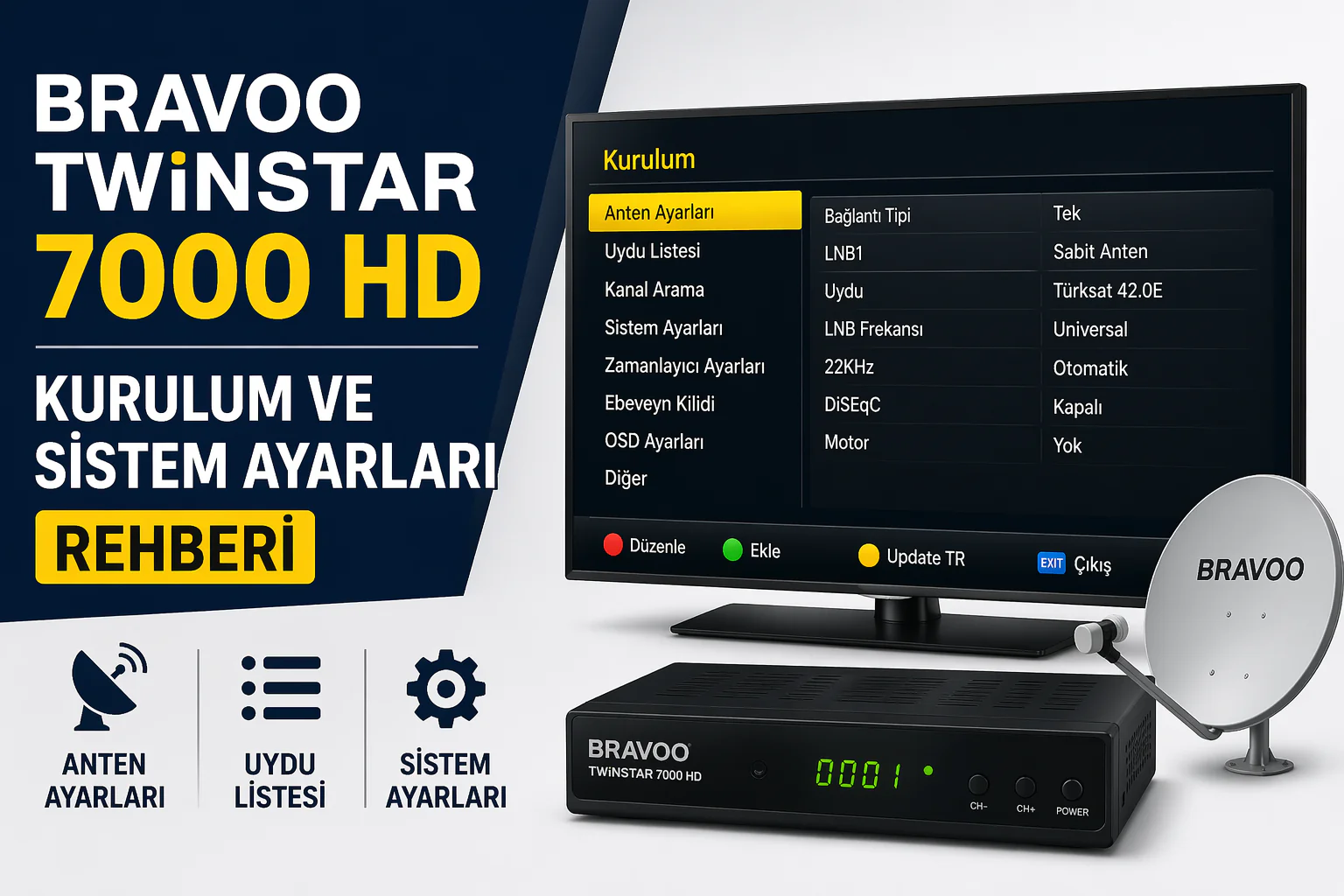
bravoo twinstar 7000 hd kurulum adımlarını gösteren uydu ayar menüsü ekranı
Ev Elektroniği

Bravoo TWİNSTAR 7000 HD Uydu Kurulumu ve Sistem Ayarları (Resimli Anlatım)

Son güncelleme: 21 Ekim 2016 16:30
Tekno Destek
Paylaş
bravoo twinstar 7000 hd kurulum nasıl yapılır? Anten ayarları, uydu listesi ve sistem ayarlarını adım adım öğrenerek cihazınızı hızlıca kullanıma hazır hale getirin
Paylaş

Bu makalemizde Bravoo TWİNSTAR 7000 HD cihazının uydu kurulum ve sistem ayarlarının nasıl yapılacağı ilgili bilgi ve işlemleri yazılı ve görsel olarak sizlerle paylaşacağız.

  • Öncelikle kumandamızın menü tuşuna basarak karşımıza gelen ekranda Anten Ayarları bölümüne giriyoruz.
  • Açılan ekranda tek tip anten kullanıcısı iseniz bu alan kısmında Bağlantı Tipi seçeneğini Tek olarak seçiyoruz.
  • Alt kısmında yer alan LNB1 kısmında ise Sabit Anten seçeneği bulunmaktadır. Cihazınız Motorlu anten tipi özellikli ise buradan seçim işlemlerinizi sağlayabiliyorsunuz.
  • Size uygun ayarları seçtikten sonra kumandanızın Exit tuşuna basıp tekrar geri geliyoruz.
  • Daha sonra Uydu Listesi bölümüne geliyoruz.
  • Bu alandan istediğimiz derecedeki uyduları seçebiliyoruz; diğer uydu cihazlarında kanal listelerini indirdiğinizde daha karışık gözükmektedir. Ancak burada ise hangi kanalın uydularını izliyorsanız buradan istediğiniz şekilde seçebilmektesiniz.
  • Cihazınız internete bağlı bir cihaz ise ekranın alt kısmında yer alan sarı bölümde Update TR yazmaktadır. Kumandanızdan sarı tuşa bastığımızda güncelleme var ise bulur ve indirir. Bizim işlem sağladığımız cihaz internete bağlı olmadığından “bağlı değilsiniz” uyarısını vermektedir.
  • Daha sonrasında ekranın sol tarafında kırmızı tuş simgesiyle Düzenle yazmaktadır. Kumandamızdan Kırmızı tuşa bastığımızda karşımıza Uydu Düzenle başlığıyla açılan pencerede, uydunuzun ismini ve derecelerini değiştirebilmektesiniz.
  • Son olarak Ekle butonunun yeşil tuştan tanımlı olduğunu göreceksiniz. Bu tuşa bastığınızda, açılan ekranda yeni bir uydu ekleyebilmektesiniz. Uydunun ismini ve boylamını biliyorsanız, bu kısımda yazıp işlemlerinizi sağlayabilirsiniz.
  • Yaptığımız işlemler sonrasında tekrar ilk ekrana gelip burada yer alan Kurulum menüsüne geliyoruz.
  • Açılan ekranda,
  • Uydu bölümünün karşısında ne kadar uydu tanımlaması var ise tanımlayabiliyorsunuz.
  • Uydunun alt kısmında görmüş olduğunuz Sadece Şifresiz bölümünün karşı kısmından Hayır derseniz bütün şifreli-şifresiz kanalların aramasını sağlamış olursunuz. Evet derseniz şifreli kanalları aramayacaktır.
  • Kanal Arama bölümünden TV, Radyo ya da Tv + Radyo olarak arama yapabiliyorsunuz,
  • Network Arama kısmına genel olarak Evet
  • Arama Modu: Otomatik Arama
  • Ayarları yaptıktan sonra Arama bölümüne tıkladığınız andan itibaren girilen ayarlara göre, uydu alıcımız aramaya başlayacaktır.
  • İkinci bölümümüzde ise uydumuzun System Ayarları kısmına geçiyoruz.
  • Dil bölümünden cihazımız birden fazla dile sahip olduğundan dolayı ve lisanslı bir cihaz olmasından dolayı bu kısımdan cihazınızı hangi dilde kullanmak isterseniz o şekilde ayarlama sağlayabilirsiniz.
  • TV Sistem kısmından ise Görüntünün Çözünürlüğünü tercihinize göre ayarlayabilir; genişliğin hangi boyutta olmasına ilişkin işlemlerinizi yine bu alandan sağlayabilirsiniz.
  • Ekran Ayarları bölümünden ise cihazınızın Parlaklık, Kontrast ve Canlılık ayarlarını yapabilmektesiniz.
  • Yerel Saat alanından ise yerel saat ayarlamalarını sağlayacağımız işlemleri gerçekleştiriyoruz
  • Zamanlayıcı Ayarları kısmından ise kayıt işlemlerinizi, kapama saati ayarlarını bu alandan yapabiliyorsunuz.
  • Ebeveyn Kilidi kısmından, çocuk kilidi özelliği ile bu alandan istediğiniz kanalları şifreleyebilmektesiniz.
  • OSD Ayarları alanından ise OSD Süresi ve OSD Şeffaflığı ayarlarınızı bu kısımdan sağlayabiliyorsunuz.
  • Diğer sekmesinden ise LNB Gücü, Kanal Gösterme Tipi, Kanal Değiştirme ve Auto Standby ayarlarınızı bu alandan gerçekleştirebilmektesiniz.
ETİKETLER:cihaz kurulumnasıl yapılırsistem ayarlarıuydu kurulumu
Bu Makaleyi Paylaş
Facebook WhatsApp WhatsApp Threads Bağlantıyı Kopyala Yazdır
Paylaş
Yorum yapılmamış

Bir yanıt yazın Yanıtı iptal et

E-posta adresiniz yayınlanmayacak. Gerekli alanlar * ile işaretlenmişlerdir

Bağlantı Kuralım

21KBeğen
19.6KTakip Et
7.3KAbone Ol
192Takip Et

Popüler Gönderiler

AirTies Air 4960 Modem Kurulum

Uğurcan ÜN
Uğurcan ÜN
3 dk. okuma
11 Görüntüleme
Sessiz İçerik Nedir Nasıl Yapılır

Sessiz İçerik Nedir

İsmail YILDIZ
İsmail YILDIZ
6 dk. okuma
13 Görüntüleme
YouTube Video Başlığı Nasıl Yazılmalı Yolları Neler

YouTube Video Başlığı Nasıl Yazılmalı

İsmail YILDIZ
İsmail YILDIZ
6 dk. okuma
10 Görüntüleme

Lyra 3 Pro ile Şarkı Nasıl Oluşturulur

Uğurcan ÜN
Uğurcan ÜN
4 dk. okuma
24 Görüntüleme

You Might Also Like

Asus DSL-AC88U Kablosuz Hızlı Kurulum Adımları
Modem Kurulumu

Asus DSL-AC88U Kablosuz Hızlı Kurulum

4 dk. okuma
macOS

MacBook Pro Fabrika Ayarlarına Nasıl Alınır

2 dk. okuma
Android

Android Telefonunuzu Önceki Bir Sürüme Nasıl Yükseltirsiniz?

5 dk. okuma
Windows

Windows 10 Etkinleştirme Nasıl Yapılır?

2 dk. okuma

Size her gün en son haberleri ve sorun çözümlerini getiriyoruz!

TeknoDestek Müşteri Hizmetleri
Facebook-f Instagram Tiktok Twitter Youtube Linkedin Whatsapp Phone-alt Rss

İş Ortaklarımız

TeknoDestek Müşteri Hizmetleri
© 2013 - 2026 TeknoDestek Müşteri Hizmetleri • Tüm hakları saklıdır • Bu sitedeki tüm içerikler (metin, görsel, video, logo, tasarım vb.) 5846 sayılı Fikir ve Sanat Eserleri Kanunu (FSEK) kapsamında korunmaktadır • İzinsiz kopyalanması, çoğaltılması, yayınlanması veya herhangi bir şekilde kullanılması yasaktır • İhlal tespitinde; FSEK Madde 71-73 uyarınca yasal süreç başlatma, maddi/manevi tazminat talep etme ve cezai işlem için başvurma hakkımız saklıdır • TeknoDestek, TeknoS@R'un bir kuruluşudur • Tema Düzenleyen: Fatih ATEŞ
Sorun Hala Çözülmedi mi?
Aradığın çözümü bulamadıysan, 11858 Teknoloji Destek Hattımız sana yardımcı olabilir. 2011’den beri Türkiye’nin en tecrübeli teknoloji destek ekiplerinden biri olarak, bilgisayar, telefon, tablet, modem, akıllı TV ve sosyal medya sorunlarında 7/24 profesyonel destek veriyoruz. Uzman ekibimizle hemen görüşmek ister misin?

    📞 11858’i Şimdi Ara

    Görüşme öncesi dakika ücreti sesli olarak bilgilendirilir
    Welcome Back!

    Sign in to your account

    Kullanıcı Adı veya E-posta Adresi
    Şifre

    Şifrenizi mi unuttunuz?